Obsidian / Design de backup e confirmação de recuperação
Determine o intervalo para permanecer e o estado que pode ser retornadoObsidian design de backup
Git, Recuperação de Arquivos, função de armazenamento separada
Esta página é uma tradução automática do original em japonês. Ler o original em japonês
Antes de perder uma nota, decida qual texto e configurações deixar e de onde retornar. Com um pequeno exemplo criado pelo autor, confirmamos a restauração de uma versão anterior do Git, o corpo antigo do File Recovery e uma cópia fora do cofre. Divida o papel desempenhado pelos três métodos e o escopo que não é confirmado neste exercício.
Projete "retornar à versão anterior" e "outro local de armazenamento" separadamente
plano de backup, decida o que deixar, em que ponto retornar, onde salvar e como verificar o que você realmente retornou. Não sei se a versão antiga e o intervalo de armazenamento que você precisa apenas porque há uma configuração de sincronização ou o fato de que o arquivo está visível agora.
- Saia um texto incluído na versão anterior do Gitcommita em um arquivo de alias
- Recuperação de arquivoSelecione o texto antigo do histórico local do aplicativo, restaure e exiba novamente
- Copiar fora do cofreAbra os três Markdown selecionados em um novo local
Todos os três são exemplos locais que foram realmente confirmados. Cópias fora do cofre não são o resultado do uso de dispositivos físicos independentes ou nuvens no mesmo sistema de arquivos. A existência de três métodos não é tratada como evidência de que foi armazenado em três mídias independentes.
Primeiro, decida o intervalo a ser deixado e o destino de armazenamento
Faça uma lista do que você precisa em sua sala de armazenamento e conecte-a aos itens a serem verificados no destino de recuperação. O seguinte é um item para o plano, não uma tabela que diz que este exercício salvou e restaurou tudo.
| Itens para decidir | Conteúdo a ser confirmado | Esta demonstração |
|---|---|---|
| Texto da nota | O nome do Markdown necessário, o caminho relativo e o texto em que momento | Recuperação de três cópias, um histórico Git, outra nota de recuperação de arquivo |
| Anexo e referência | Onde salvar imagens, PDFs, etc. e o que pode ser referenciado no texto | O anexo não foi verificado. O link interno são apenas os três Markdown no exemplo de cópia |
| Configurações e plug-ins | Configuração .obsidian, plug-ins necessários e o escopo de seus dados | O backup e a recuperação das configurações e os dados do plug-in não foram verificados |
| Local de armazenamento | Independência do dispositivo de armazenamento original, autoridade legível, método de armazenamento | O mesmo sistema de arquivos executável fora do cofre. Mídia independente e nuvem não foram verificadas |
| Frequência e retenção | O ponto que você deseja retornar, a versão antiga a ser deixada e a política de exclusão da versão antiga | Cópia única, dois commits Git e duas economias naturais de Recuperação de Arquivos. A retenção a longo prazo e a operação regular não foram verificadas |
| Prática de restauração | Procedimento e cronograma para emparelar diferentes destinos de restauração, texto, configurações, anexos e links | Confirme o texto selecionado, o caminho relativo, o link real e a exibição novamente. O tempo de recuperação necessário e a recuperação em caso de falha não foram medidos |
"Até que ponto a mudança deve ser deixada" e "o tempo necessário para retornar" também são decididos pelo seu próprio propósito. Desta vez, não medimos a meta de RPO/RTO e o tempo de recuperação. Determinar a frequência de cópia e poder deixar versões anteriores por um determinado período de tempo são itens de confirmação separados.
1. Git: Leve a versão anterior do texto comprometido para um alias
O exemplo do Git é para uma prática Git履歴メモ.md. Depois de confirmar o primeiro texto e alterar e salvar os itens de confirmação no editor Obsidian real, fiz um segundo commit. Além disso, Tirei o blob real do commit anterior para o novo Git復元メモ.md e o abri com o aplicativo real. O arquivo original após a alteração ser mantido.
Os dois commits têm uma relação pai-filho, e o blob do texto também é diferente. Apenas este Markdown foi rastreado no Git, e a nova nota a ser restaurada, a nota para Recuperação de Arquivos e as configurações não foram rastreadas. Não é o resultado que todo o cofre está no histórico.
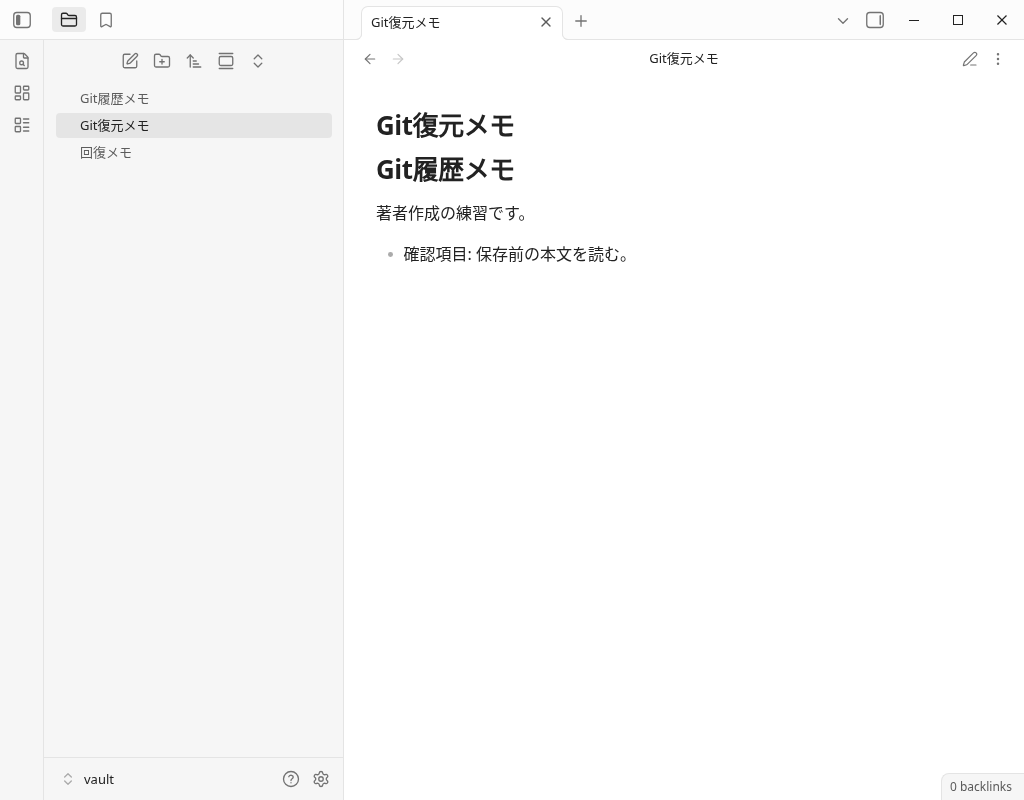
Este é o texto completo do Markdown real retornado. O blob anterior da demonstração, o arquivo restaurado e a distribuição original eram o mesmo byte 98 UTF-8.
# Git履歴メモ

著者作成の練習です。

- 確認項目: 保存前の本文を読む。
Para verificar à mão, primeiro leia o status e o histórico do alvo e selecione o commit e o caminho que deseja retornar. O seguinte é um exemplo da forma de leitura. Substitua <commit> pelo valor do seu histórico.
git status --short -- "Git履歴メモ.md"
git log --oneline -- "Git履歴メモ.md"
git show "<commit>:Git履歴メモ.md"
Selecione um novo nome não utilizado que possa ser distinguido da nota original, leia o texto antigo e decida o que adotar. A operação Git desta demonstração é um shell local, e o plug-in Obsidian Git, remoto, push/pull, commit automático e reflexão para outro terminal não foram tentados. Não é tratado como sendo capaz de retornar arquivos que não foram incluídos no commit.
2. Recuperação de Arquivo: Selecione e retorne o texto antigo do histórico local
A tela de configuração para a demonstração suplementar é uma interface do usuário em inglês. Na verdade, ativei o interruptor Settings → Core plugins → File recovery e abri as configurações de recuperação de arquivos. O valor inicial de Snapshot interval 5 minutos foi alterado para 0.05 minutos para verificação e, em seguida, 0.5 minutos. History length mostrou 7 dias, mas a retenção de sete dias não foi verificada.
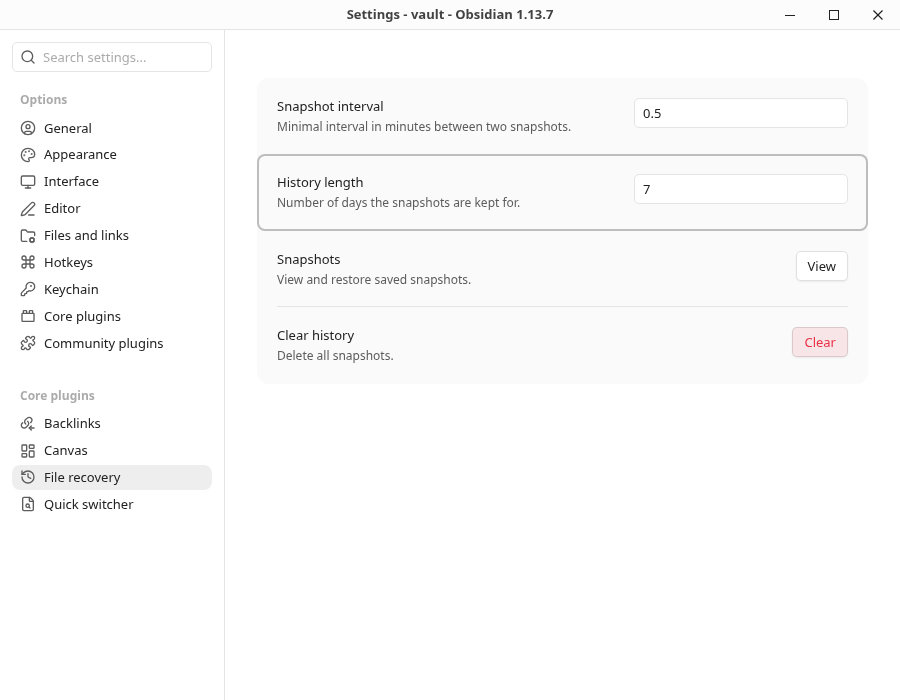
O ajuste de 0.5 minuto é o intervalo mínimo entre entradas do histórico; não significa que um registro seja obrigatoriamente salvo a cada 30 segundos. O núcleo desta versão tem um temporizador de 60 segundos para tentar novamente os salvamentos pendentes. Confirmamos que as versões A e B, salvas no editor real, ficaram pendentes e foram adicionadas ao histórico por esse temporizador normal. O avaliador não escreveu no banco de dados do histórico nem chamou uma API de criação de histórico.
- A no editor real. Digite A incluindo "Verifique o texto deixado antes". Eu verifiquei os arquivos salvos e confirmei que eles estavam em espera e que ainda não havia histórico de A.
- Confirme a preservação natural. Cerca de 60 segundos depois, A entrou no histórico. Em seguida, editei para B e salvei, e B foi incluído em outra preservação natural após cerca de 58 segundos. Duas observações não garantem um tempo universal necessário.
- Selecione o texto antigo na tela. Pressione
Viewpara procurar notas de recuperação, selecione o B mais recente e o A anterior, respectivamente, e leia o texto. - Restaurar e exibir novamente. Eu pressionei o
Restorereal enquanto selecionava A. O arquivo salvo correspondeu a A, e depois de passar para outra nota, reabri o memorando de recuperação no explorador de arquivos real, e o texto era o mesmo.
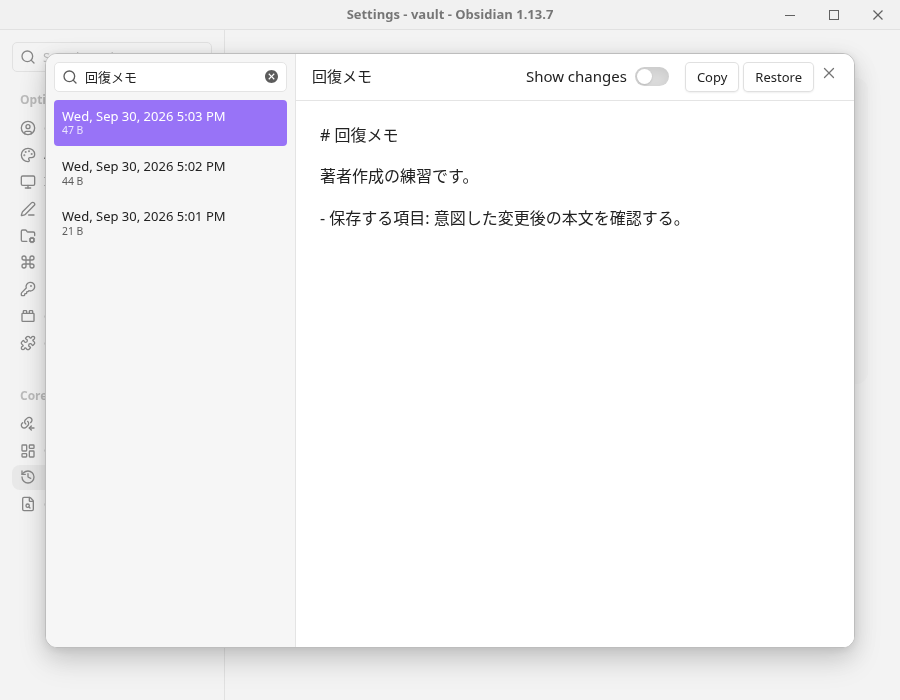
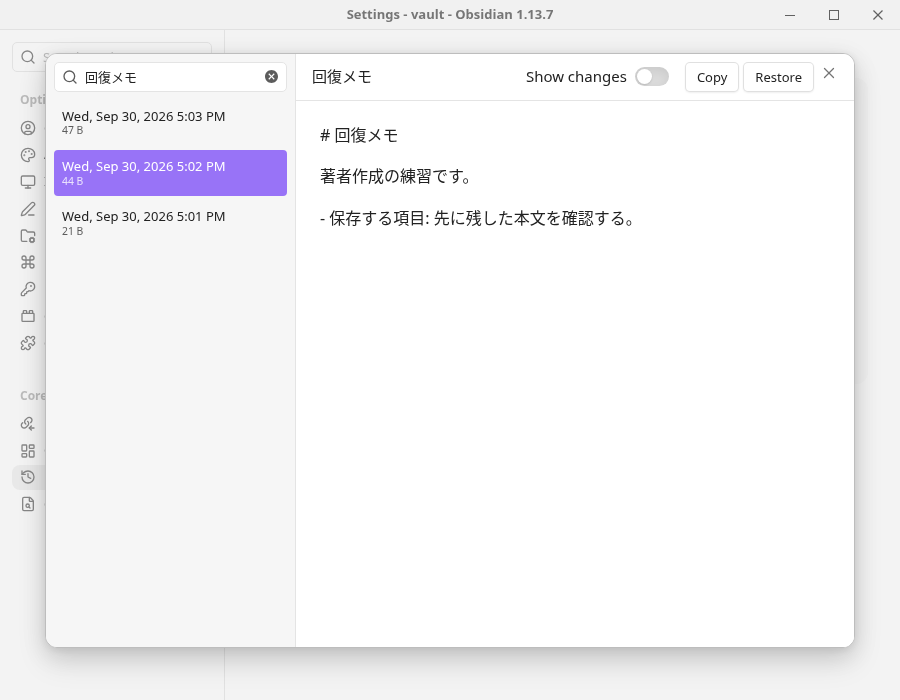
UI mostra "44 B" como A e "47 B" como B. O UTF-8 real usado para corresponder ao arquivo de distribuição é A é 110 bytes e B é 119 bytes. O valor de exibição da interface do usuário não é usado como o número de bytes do UTF-8. Após a Restauração, o A restaurado também foi adicionado à nova linha de histórico. Esta linha adicional é o resultado da operação de restauração e a distingue da evidência de preservação natural do A e B anteriores.
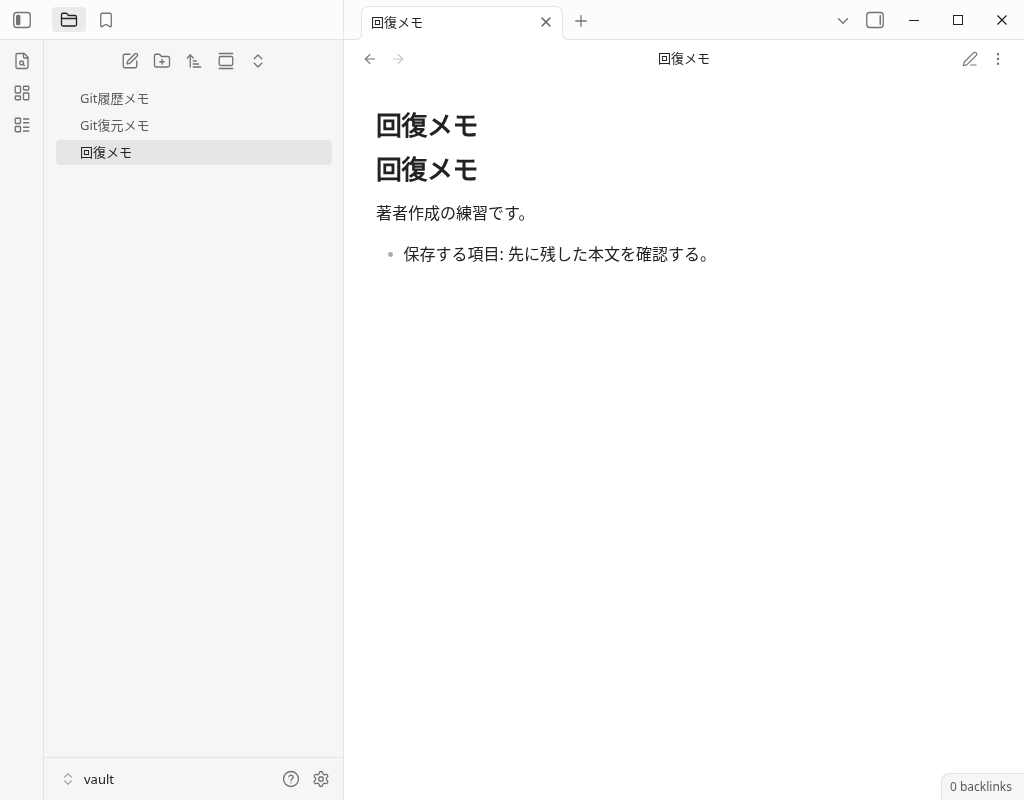
Este é o texto completo do verdadeiro Markdown do A restaurado. O A antigo exibido e o último arquivo salvo eram os mesmos bytes 110.
# 回復メモ

著者作成の練習です。

- 保存する項目: 先に残した本文を確認する。
Este resultado é para retornar um texto do histórico que existia neste perfil local. Não é o resultado de poder salvar o histórico de recuperação de arquivos em um dispositivo de backup separado. Eu não tentei migrar perfis, reinstalar aplicativos, histórico de danos no banco de dados, retenção a longo prazo ou recuperar arquivos excluídos.
3. Copiar fora do cofre: verifique o texto, a hierarquia e os links em outro lugar
Na demonstração de cópia original, três Markdowns criados pelo autor foram armazenados fora do cofre e retornados a um novo destino de restauração diferente do original. É uma configuração que se conecta de 索引.md a ノート/観察メモ.md e ノート/確認メモ.md. O nome do arquivo e o caminho relativo foram mantidos.
索引.md
ノート/
  観察メモ.md
  確認メモ.md
Após a cópia, o verificador alterou apenas um texto em seu cofre de prática e excluiu uma nota. Os três textos originais no lado da cópia são mantidos. A restauração não foi substituída para o estado original e foi feita em outro novo local. Mesmo quando o leitor pratica, você pode preparar outra cópia de prática e restaurar o destino mantendo as anotações originais.
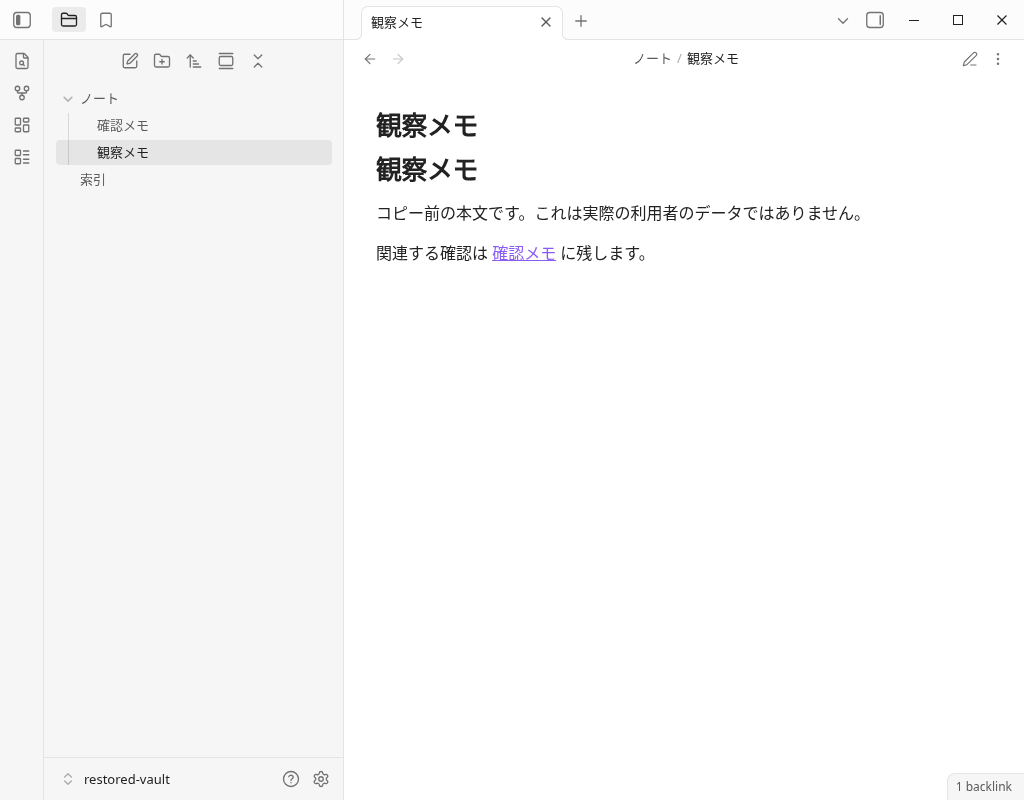
Este é o texto completo do memorando de observação restaurado.
# 観察メモ

コピー前の本文です。これは実際の利用者のデータではありません。

関連する確認は [[ノート/確認メモ|確認メモ]] に残します。
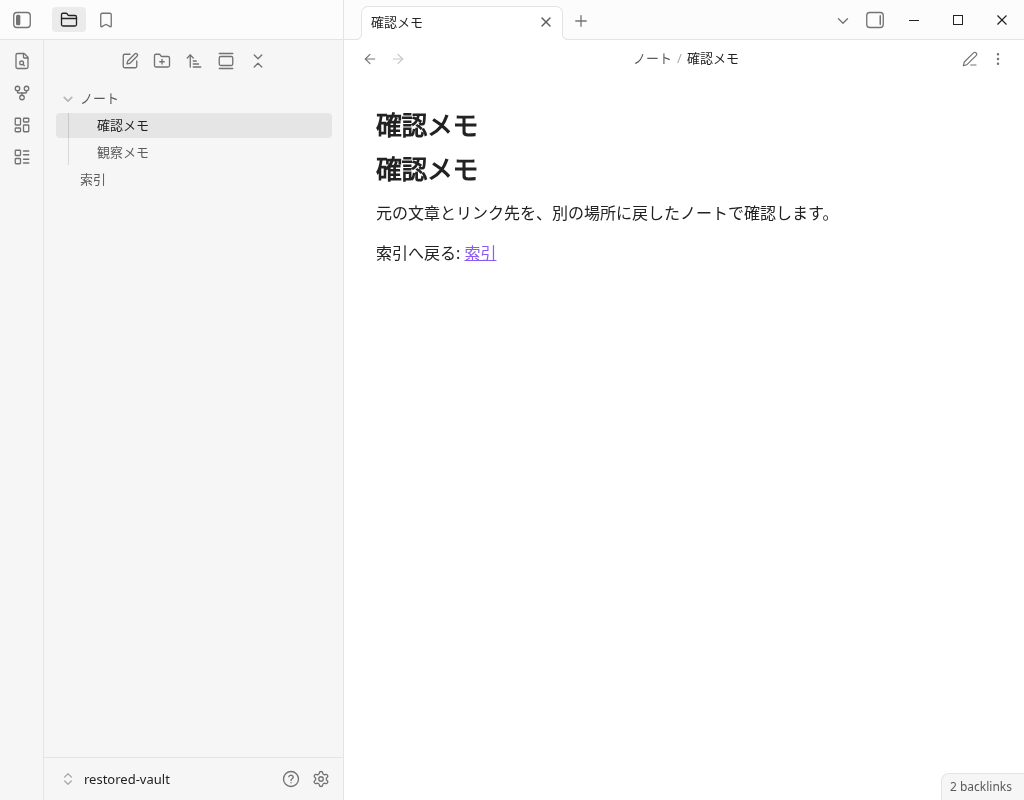
Quando pressionei o link real do índice para o memorando de confirmação, o objeto originalmente removido foi exibido no destino de restauração. " Você pode retornar ao índice pressionando "Voltar ao Índice". Depois disso, reabri o índice do explorador de arquivos real e confirmei que os três Markdown salvos não mudaram.
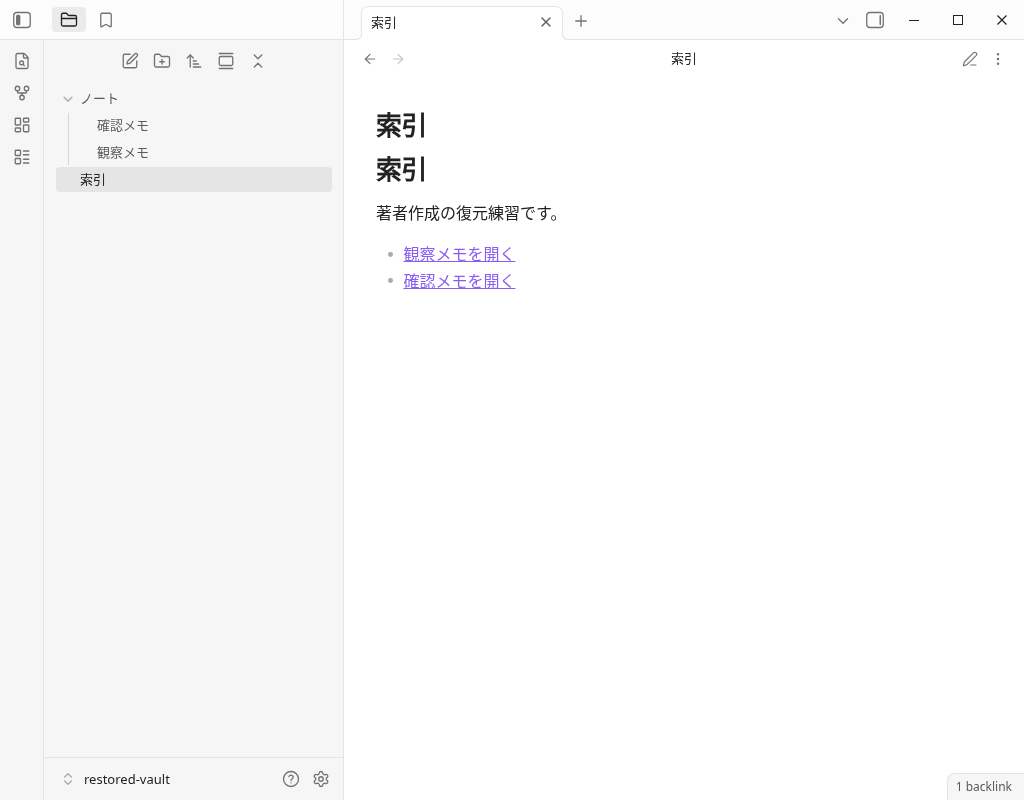
O texto completo do índice Markdown também será publicado.
# 索引

著者作成の復元練習です。

- [[ノート/観察メモ|観察メモを開く]]
- [[ノート/確認メモ|確認メモを開く]]
O alvo é apenas três Markdown, e as configurações e anexos não foram copiados. A cópia está no mesmo sistema de arquivos executável fora do cofre. A confirmação de que pode ser restaurado a partir de dispositivos de armazenamento independentes, nuvens, falhas e desastres é um item separado deixado no plano de backup.
A ordem de praticar restauração em sua própria sala de armazenamento
- Exporte o objeto salvo. Decida se deve incluir apenas Markdown ou configurações, anexos e histórico necessário, e reserve o nome e o caminho relativo.
- Verifique o endereço salvo e a versão antiga. Verifique onde deixá-lo, se é independente do dispositivo original e se a versão no ponto que você deseja retornar permanece.
- Guarde o original e tente em outro lugar. Leia se o texto, as configurações e os anexos selecionados são necessários para retornar ao novo destino de restauração.
- Verifique o link e exiba novamente. Abra a referência do corpo, reabra o arquivo e compare o conteúdo salvo.
- Deixe os resultados e os itens não confirmados. Registre a versão usada, o intervalo de armazenamento, o destino de armazenamento, o tempo de retorno, o tempo necessário e determine o cronograma a ser verificado regularmente.
Este é um procedimento para o leitor planejar para si mesmo. Este exercício não verifica cofres de leitores, backups regulares, serviços de sincronização e mídia independente. A entrada para verificar a combinação com a sincronização é guia do método de sincronização do Obsidian.
Salve o original e compare a versão e o texto
Os oito Markdown são os originais preservados de cada demonstração. Salve os três exemplos de cópia com o nome japonês original e coloque o memorando de observação e o memorando de confirmação em pasta ノート. O navegador não cria automaticamente a pasta. Salve o arquivo de comparação e os exemplos Git/File Recovery como alias, e leia-os e compare-os em um lugar onde não sejam substituídos pelos três conjuntos de restauração.
| Dembação e Estado | Nome original distribuído e preservado |
|---|---|
| Recuperação de cópia: 索引.md | 索引.md |
| Recuperação de cópia: ノート/観察メモ.md | 観察メモ.md |
| Recuperação de cópia: ノート/確認メモ.md | 確認メモ.md |
| Somente comparação: Memorando de observação após a alteração | 変更後-観察メモ.md |
| Git: Texto retornado do blob passado para um alias | Git復元メモ.md |
| Git: Texto depois de alterar o segundo commit | Git変更後-履歴メモ.md |
| Recuperação de Arquivo: Antigo A (correspondido com a restauração final) | FileRecovery旧版-回復メモ.md |
| Recuperação de arquivo: B após a alteração | FileRecovery変更後-回復メモ.md |
Distribuição de caracteres em inglês URL é um alias que distingue os estados. O wikilink no corpo do exemplo de cópia mantém o caminho relativo original do japonês. Se você deixar o nome em inglês como está, verifique o link também. O leitor não importa o arquivo de distribuição para o aplicativo real, e o histórico do Git em si não é distribuído.
Perguntas frequentes
Se a sincronização funciona, posso dispensar a verificação do backup?
Você realmente usou e verificou o Git e a Recuperação de Arquivos?
Você verificou toda a sala de armazenamento e a recuperação em caso de avaria?
Qual nome e local você armazena a distribuição Markdown?
Método de verificação e escopo dos resultados
- Aplicativo real: Linux versão Obsidian 1.13.7. Verifique o aplicativo/instalador na tela Geral das configurações e use as notas em japonês criadas pelo autor. Eu não uso plug-ins da comunidade.
- Exemplo de cópia: Preparar, copiar, alterar e excluir o texto para prática e copiar para outro destino de recuperação do Markdown selecionado é uma operação de shell. Eu verifiquei o texto, os links e a nova exibição com a GUI real.
- Git:O commit/passt blob de seed e Git local é shell. Salvei as alterações no editor real e abri o destino de restauração do explorador de arquivos real para lê-lo. Os plug-ins e o controle remoto do Git não são usados.
- Recuperação de Arquivo:Ativação e configuração são a interface do usuário real. A/B foi inserido e salvo no editor real, e o histórico do temporizador do núcleo natural foi selecionado na tela real para restaurar, salvar e exibir novamente.
- Auxiliar e original: A configuração inicial do perfil é definida diretamente, e o status do aplicativo, status pendente e conteúdo do histórico são lidos API. Não há criação de histórico API ou gravação de banco de dados pelo verificador. O PNG postado é uma tela real não processada, e Markdown tem os mesmos bytes do original.
- Alimento restante: Armazenamento inteiro, configurações e anexos, dispositivos independentes, nuvem, retenção a longo prazo, falha, sincronização, vários terminais, iOS/Android/macOS, entrega SimpleMemo, velocidade, produtividade e efeitos de entrada não foram verificados.
Registro de verificação e correspondência original, a demonstração de cópia original e a demonstração suplementar, a interface do usuário e o auxiliar reais e o escopo do problema do seletor de operação inicial e a confirmação de conclusão são registrados. A tentativa que manteve o final normal não foi aplicada retroativamente à tentativa inicial sem o código final.
Este site é operado pela YURIKA, K.K. e apresenta o aplicativo independente "SimpleMemo". Este não é um artigo oficial de Obsidian.