이 페이지의 목차
Obsidian으로 일기를 쓰려면 무엇을 준비하면 될까요?
보관함에 날짜가 적힌 노트를 1개 준비하고, 그날의 사건을 항목별로 남깁니다 형태로 만들 수 있습니다. 처음부터 태그나 플러그인을 늘릴 필요가 없습니다. 보관함을 아직 만들지 않으셨다면, 먼저 Obsidian의 시작 방법을(를) 참조하십시오.
공식의 Daily notes 설명에서는 오늘의 노트를 열고, 없으면 만드는 메커니즘이 안내되어 있습니다. 기본 파일 이름은 YYYY-MM-DD 형식입니다. 이는 공식 사양 확인이며, 이번 Mac에서 설정 화면을 조작한 기록이 아닙니다.
다음은 2026년 9월 14일의 노트에 쓰는 가상의 완성 예시입니다. 시각은 나중에 순서를 알고 싶을 때 기록에만 붙여도 괜찮습니다.
# 2026-09-14

## 記録
- 09:15 散歩の途中で、来週の発表の導入を思いついた。
- 18:40 下書きを開いた。最初の一段落だけ直した。

## 1日の終わりに
- 明日やることを1つ:導入を声に出して読み直す。
- 覚えておきたいことを1つ:短く始めると下書きに戻りやすかった。
쓸 수 있는 날에 길게 쓰는 것도 자유입니다. 다만, 매번 모든 칸을 채우는 약속을 하면 부담이 된다면, “기록”만으로 줄이겠습니다. 이는 운영의 선택지이며, 누구에게나 지속된다는 보장은 아닙니다.
기존의 수동 템플릿을 그대로 시험합니다
일본어의 수동 템플릿을 저장합니다(Markdown)。 이 사이트에서 배포하고 있는 원본은 다음과 같은 짧은 텍스트입니다. 링크를 저장할 수 없는 경우, 이 내용을 복사하여 사용할 수 있습니다.
# YYYY-MM-DD

## 記録

- HH:mm この例を、残したいことに置き換える。

## 1日の終わりに

- 明日やることを1つ:
- 覚えておきたいことを1つ:
손으로 시작하는 경우에는, 사용하는 보관함 안에 날짜 이름의 새로운 노트를 만들고, 위의 템플릿 본문을 붙여넣습니다. 다운로드한 파일을 옮기는 방법을 몰라도, 이 방법으로 입력 예시를 시도해 볼 수 있습니다.
형식의 제목·항목·체크란 및 내부 링크 작성 방법은 표준 Markdown 및 Obsidian 확장 표기법의 실제 화면 대응표에서 확인할 수 있습니다.
- 그날의 기록용으로 템플릿 복사본을 준비합니다. 원래의 형태를 남겨 두세요.
- 파일명과 제목의 날짜를 예를 들어
2026-09-14으로 교체합니다. HH:mm와 예문을 자신의 시간과 기록으로 교체합니다. 시간이 필요하지 않다면, 그 부분을 삭제합니다.- 저장 후에 자신의 Obsidian으로 열어 의도한 보관함·날짜·본문이 되었는지 확인하십시오.
YYYY-MM-DD와 HH:mm은 이 파일에서 단순히 문자일 뿐입니다. 다운로드만 해도 오늘 날짜로 변경되거나 보관함에 자동으로 들어가지 않습니다. 여기의 절차는 독자가 확인하기 위한 안내이며, 이번에는 보관함으로의 가져오기를 실행하지 않았습니다.
날짜나 체크란을 변경한 예가 필요하시면, 기존의 Markdown 템플릿 도구도 사용할 수 있습니다. 그곳에서 파일을 저장할 수 있는 것과 자신의 보관함에 가져올 수 있는 것을 각각 확인합니다. 개인 기록을 시험하기 전에, 가상의 짧은 예시로 흐름을 확인해 주세요.
3 일분을 되돌아보려면, 사건과 다음 행동을 구분하십시오.
일기가 늘어나면, 모든 것을 다시 쓰는 대신, 가장 최근의 노트를 열어 같은 주제를 찾아보는 방법이 있습니다. 다음 표도 가상의 기입 예시입니다. 3일은 설명용 길이이며, 효과가 나타나는 기간을 나타내는 것이 아닙니다.
| 날짜 | 남아 있던 기록 | 돌아볼 때의 처리 |
|---|---|---|
| 9월14일 | 발표 도입을 생각해냈습니다 | 아직 시도하지 않은 안으로 남깁니다 |
| 9월15일 | 소리 내어 말했을 때 서두가 길었습니다 | 실제로 시도한 것으로 구분한다 |
| 9월16일 | 도입을 한 차례 정리했습니다 | 다음에는 상대에게 전달되는지 확인합니다 |
이 예에서는 “생각난”과 “시도한”을 구분함으로써 다음에 무엇을 할지 1을 선택할 수 있습니다. 원문은 그 날의 노트에 남겨두고, 다시 본 날의 끝에 짧게 정리하면, 나중에 해석을 바꿨을 때도 원래 기록으로 돌아갈 수 있습니다.
같은 주제가 여러 번 나오고, 다른 노트에 대해 생각하고 싶어지면, 그 시점에서 정리 대상을 만들 수 있는 선택지가 있습니다. 처음부터 모든 것을 분류하지 않아도, 먼저 날짜로 되돌릴 수 있도록 하는 순서입니다.
쓸 수 없는 날·길어지는 날·찾을 수 없는 날
- 쓸 수 없었던 날:빈칸을 다시 채우거나 그대로 다음 날부터 다시 시작할지를 선택할 수 있습니다. 추후에 작성한다면 “9월 16일에 추가”와 같이 사건의 날짜와 기입일을 구분하면 오해하기 어려워집니다.
- 일기가 길어지는 날:긴 본문의 끝에 “기억하고 싶은 것”을 1행에 배치하는 방법이 있습니다. 전체를 짧게 자를 필요는 없습니다.
- 노트를 찾을 수 없는 날:열려 있는 보관함, 파일명 날짜, 저장 폴더 순으로 확인합니다. 외부로부터의 추가 기록 및 날짜 오류는 데일리 노트 추가 문제로 처리하고 있습니다.
- 다른 기기에서 표시되지 않는 날:저장과 동기화를 구분하여 확인합니다. 다중 기기에서의 운영은 동기 방법 비교로. 이 문서의 템플릿만으로는 동기화 설정이 완료되지 않습니다.
돌아보는 것을 목적으로 하지 않는 날에는, 사건의 기록만으로도 사용할 수 있습니다. 기록을 남기는 장소로 Obsidian을 계속 사용하고 싶으실 수도 있으며, 자신의 부담에 맞게 판단해 주세요.
자동 템플릿으로 이동할 때는 변수를 구분합니다
수동 템플릿과 Obsidian이 값을 삽입하는 템플릿은 별개입니다. 공식 Templates 설명에서는 {{date}}이나 {{time}}와 같이 괄호가 붙은 변수들이 안내되고 있습니다.
Daily notes 템플릿 지정은 새로운 날짜 노트를 만들 때 본문에 관한 설정입니다. 이미 존재하는 일기가 나중에 일괄적으로 적용되는 것이라고 생각하지 않도록 합니다. 자동화하고 싶어지는 단계에서 위의 공식 자료를 읽고, 자신의 설정으로 시도해 주세요.
Templater의 <% … %> 표기법으로 진행하려면, Templater의 실행 예시와 데일리 노트 설정을 별도의 기사에서 다루고 있습니다.
날짜 Markdown에 남은 실제 화면과 그 한계
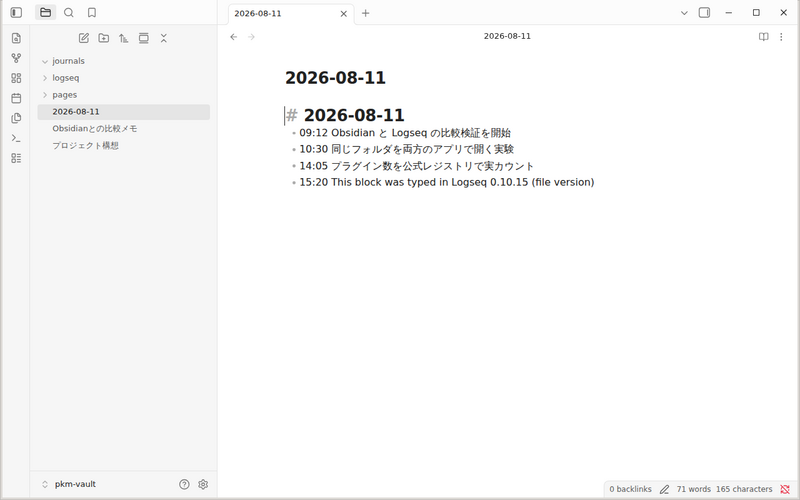
원래의 Obsidian과 Logseq의 비교 검증에서는 동일한 날짜의 Markdown에 대한 왕복 쓰기를 확인했습니다. 원본 변경 기록은 PR #470입니다. 이 화면이 보여주는 것은 당시 검증 환경에서 짧은 기록이 1개의 날짜 노트에 남아 있었던 것입니다.
이번 기사에서는 그 형식을 수동 저널링의 예와 연결했습니다. 현재 Mac·iPhone에 대한 가져오기, 동기화, 템플릿 자동 적용, 저널링이 지속되는 효과를 입증한 것이 아닙니다.
- 과거 실제 작업 확인:2026년8월11일의 Linux 버전에서 날짜 Markdown 왕복. 이미지와 원본 공개 기록을 재확인합니다.
- 이번 원본·배포 확인:수동 형태의 Git 원본과 공개된 URL의 획득 내용을 대조합니다. 문자열의 예는 자동 변수로 교체되지 않았습니다.
- 공식 자료 확인:Daily notes와 Templates의 역할·변수 표기법을 확인합니다.
- 미검증:현재 보관함 가져오기·설정·단말기 동기화·연속률·심리적 효과. SimpleMemo의 새로운 기능이나 속도도 측정하지 않았습니다.
메일에 남길 일기와 Obsidian의 일기를 구분합니다
이 기사의 핵심은 Obsidian 안에서 날짜 노트를 열고, 짧은 기록을 모아 다시 보는 것입니다. 메일을 일기의 보관 장소로 만들고 싶으시면 메일에 대한 1행일기, 무엇을 써야 할지 고민하고 싶으시면 저널링 내보내기 예시로 진행해 주세요.
이동 중 기록을 Obsidian에 연결하려면, SimpleMemo의 연동·저장처 설정을 확인할 수 있습니다. Obsidian 내부에서만 작성하는 운영이라면, 이 기사를 위해 별도의 앱을 도입할 필요가 없습니다.
본 사이트는 YURIKA, K.K.가 운영하며, 독립 앱 “SimpleMemo”을 소개하고 있습니다. Obsidian 공식에 의한 기사가 아닙니다.