本页目录
用Obsidian写日记的话,准备什么好呢?
在保管库里准备1个日期的笔记,可以做成用项目符号留下当天发生的事情的形式。 从一开始就不需要增加标签和插件。 如果还没有制作保管库的话,请先参考Obsidian的开始方法。
官方的Daily notes说明中,介绍了打开今天的笔记,没有的话制作的机制。 默认文件名是YYYY-MM-DD格式。 这是官方规格的确认,不是这次在Mac上操作设置画面的记录。
接下来是写在2026年9月14日的笔记本上的虚构的完成例。 时间可以只放在以后想知道顺序的记录上。
# 2026-09-14

## 記録
- 09:15 散歩の途中で、来週の発表の導入を思いついた。
- 18:40 下書きを開いた。最初の一段落だけ直した。

## 1日の終わりに
- 明日やることを1つ:導入を声に出して読み直す。
- 覚えておきたいことを1つ:短く始めると下書きに戻りやすかった。
在可以写的日子里写长篇大写也是自由的。 但是,如果承诺每次都填写所有栏目会造成负担的话,就减少到“记录”。 这是运用的选择,不能保证任何人都会继续。
原样尝试现有的手动模板
保存日语的手动模板(Markdown)。 本网站分发的原件是以下简短的文本。 如果无法保存链接,可以复制此内容后使用。
# YYYY-MM-DD

## 記録

- HH:mm この例を、残したいことに置き換える。

## 1日の終わりに

- 明日やることを1つ:
- 覚えておきたいことを1つ:用手开始时,在使用的保管库内制作日期名的新笔记本,粘贴上面的模板正文。 即使不知道移动下载的文件的操作,也可以用这种方法尝试填写示例。
模板的标题、项目符号、检查栏和内部链接的写法,可以在标准Markdown和Obsidian扩展记法的实画面对应表中确认。
- 准备模板的复印件,用于当天的记录。 留下原来的雏形。
- 将文件名和标题的日期替换为例如
2026-09-14。 HH:mm和例句,用自己的时间和记录代替。 如果不需要时间的话,就剪掉那个部分。- 保存后用自己的Obsidian打开,确认是否是预定的保管库、日期、正文。
YYYY-MM-DD和HH:mm在这个文件中只是文字。 仅仅下载后不会更改为今天的日期,也不会自动进入保管库。 这里的步骤是读者确认的指南,这次没有进行导入保管库。
如果想要更改日期或勾选栏的例子,也可以使用现有的Markdown模板工具。 在那里分别确认是否可以保存文件和是否可以导入自己的保管库。 在尝试个人记录之前,请用虚构的简短例子确认流程。
3如果回顾天分的话,把事件和接下来的行动分开
日记越来越多时,代替全部重写,有打开最近的笔记本,拿起相同的话题的方法。 下表也是虚构的填写例子。 3日是说明用的长度,并不表示效果的期限。
| 日期 | 剩下的记录 | 回头看时的处理 |
|---|---|---|
| 9月14日 | 想到了发表的介绍 | 作为尚未尝试的方案留下 |
| 9月15日 | 大声说出来的话开头很长 | 区分为实际尝试过 |
| 9月16日 | 将导入改到段落 | 下次确认是否传达给对方 |
在这个例子中,通过将“想到”和“尝试”分开,可以选择1个下一步要做什么。 原文留在当天的笔记本上,在回看的那天的末尾简短地总结的话,以后改变解释的时候也可以回到原来的记录。
同样的话题多次出现,如果想用另一个笔记本思考的话,那个时候可以选择做总结地址。 即使从一开始就没有全部分类,也可以先按日期返回,这个顺序。
写不出来的日子・变长的日子・找不到的日子
进入自动模板时,区分变量
手动模板和Obsidian插入值的模板是不同的。 在官方的Templates说明中,像{{date}}和{{time}}一样带括号的变量被引导。
Daily notes的模板指定是关于制作新日期笔记时的正文的设置。 不要认为已经存在的日记以后一律适用。 在想要自动化的阶段,请阅读上面的官方资料,用自己的设置进行尝试。
使用Templater的<% … %>记法进行时,Templater的执行例和每日笔记的设置在另外的报道中处理。
日期Markdown上剩下的真实画面及其极限
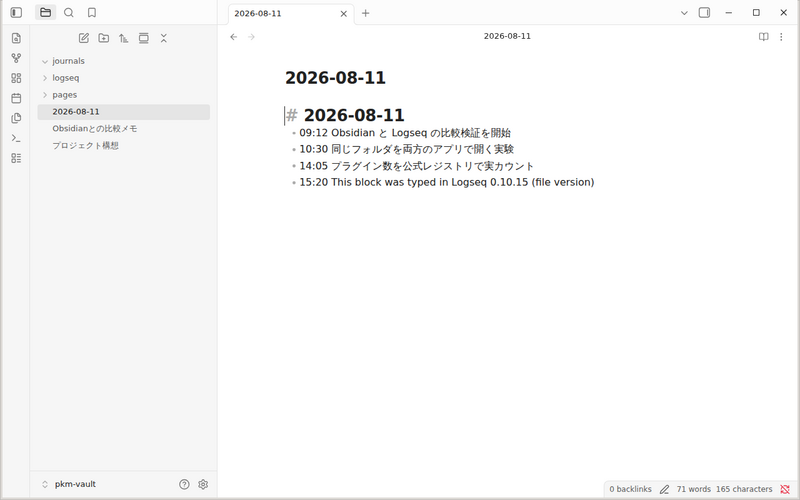
原来的Obsidian和Logseq的比较验证中,确认了同一日期Markdown的往返写入。 原来的变更记录是PR #470。 这个画面表明,在当时的验证环境中,1个日期笔记中留下了简短的记录。
在这次的报道中,将这种形式与手动记事的例子连接起来。 不是验证了导入到现在的Mac・iPhone、同步、模板的自动应用、记事持续的效果。
- 过去的实际操作确认:2026年8月11日的Linux版日期Markdown往返。 再次确认图像和原来的公开记录。
- 本次原件・分发确认:手动模板的Git原件和公开URL的获取内容进行核对。 字符串的例子没有替换为自动变量。
- 官方资料确认:确认Daily notes和Templates的作用、变量记法。
- 未验证:现在的保管库导入、设置、终端同步、持续率、心理效果。 SimpleMemo的新功能和速度也没有测量。
选择留在邮件中的日记和Obsidian的日记
这篇报道的中心是,在Obsidian中打开日期笔记,记录简短地回顾。 如果想把邮件放在日记的地方,请进入邮件中的1行日记,如果想从写什么开始思考,请进入日记的输出示例。
如果想将移动中的记录也连接到Obsidian的话,可以确认SimpleMemo的配合、保存地址设置。 如果只在Obsidian内写的话,没有必要为了这篇报道而引进其他应用程序。
本网站由YURIKA, K.K.运营,介绍独立应用程序“SimpleMemo”。 不是Obsidian官方的报道。