Obsidian / Exemplo de recuperação de conflito Git
Conduza o texto original e selecione o conteúdoMantente o texto original de
para corrigir o conflito Git de Obsidian, compare e salve-o
Esta página é uma tradução automática do original em japonês. Ler o original em japonês
Se um marcador conflitante aparecer no texto, deixe os dois textos originais separados e verifique qual conteúdo usar. Neste pequeno exercício, selecionamos dois itens de confirmação e os salvamos no Obsidian, e confirmamos que a mesclagem local do Git foi concluída e exibida novamente.
A ordem de confirmação é o texto original, o conteúdo selecionado e os resultados salvos
O alvo desta vez é quando um marcador concorrente é incluído no mesmo texto Markdown na mesclagem do Git. Editei uma das notas criadas pelo autor com dois ramos do Git local e confirmei a falha real de mesclagem, a comparação do texto original e a correção manual. Não é o resultado da sincronização com vários terminais.
- Deixe manualmente os dois textos originaisPrepare uma cópia que possa distinguir qual deles é o conteúdo
- Compare a diferençaVerifique a linha incomum e as partes comuns
- Decida o conteúdo a ser adotadoEste exemplo coloca dois itens compatíveis em linhas separadas
- Editar e salvarConfirme a conclusão da mesclagem no lado do texto e do Git
- Exibir e confirmarVerifique o conteúdo selecionado e salve Markdown
Esta ordem é um diagrama que organiza este exercício. Não é um diagrama que mostra a garantia de restauração automática e prevenção de perdas, e o procedimento de operação para cada serviço de sincronização.
Primeiro, verifique a forma do seu conflito
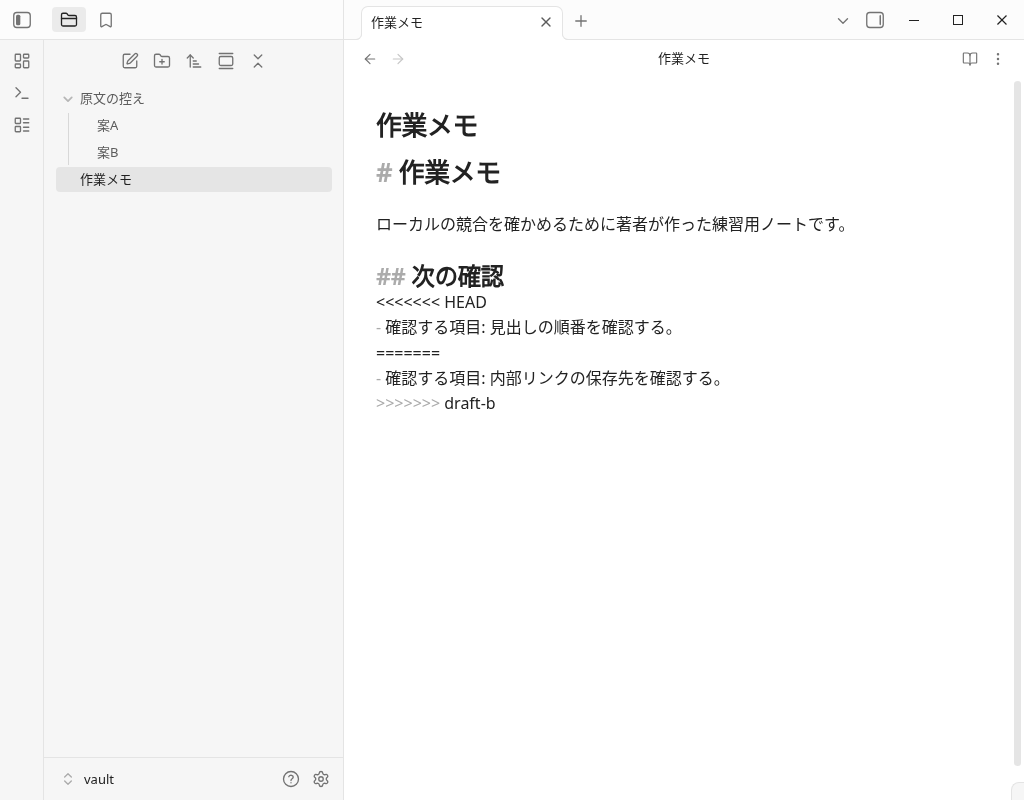
Neste exemplo, a mesclagem do Git parou no código final 1, e 作業メモ.md se tornou UU. O índice Git tem uma versão original comum e duas versões editadas, e <<<<<<< HEAD, ======= e >>>>>>> draft-b estão incluídos no corpo da nota.
Se um arquivo de alias conflitante ou tela de histórico aparecer em seu ambiente, verifique de acordo com o método de sincronização. A entrada para verificar o método é guia do método de sincronização do Obsidian. Os resultados do Git neste artigo não podem ser lidos no comportamento do Obsidian Sync ou iCloud.
O texto salvo neste estado competitivo é o seguinte. O texto completo do arquivo real, incluindo o marcador, é postado.
# 作業メモ

ローカルの競合を確かめるために著者が作った練習用ノートです。

## 次の確認
<<<<<<< HEAD
- 確認する項目: 見出しの順番を確認する。
=======
- 確認する項目: 内部リンクの保存先を確認する。
>>>>>>> draft-b
1. Deixe os dois textos originais à mão separadamente
Antes de iniciar a edição, salve cada versão em mãos separadamente com um nome que mostre a versão original. Se você tiver apenas um deles em mãos, não trate o outro como sendo capaz de salvá-lo e verifique o status do Git e o histórico do método que você está usando. Eu não tentei recuperar o histórico de cada serviço desta vez.
Se você quiser verificar sua preparação para retornar ao texto anterior antes de corrigir o conflito, consulte também Git, Recuperação de Arquivos e exemplo de recuperação de cópia fora da loja.
Neste exercício, o autor manteve manualmente uma cópia do plano A e do plano B antes de mergir. Para comparação, também coloquei 原文の控え/案A.md e 原文の控え/案B.md na sala de armazenamento e abri. Estas não são cópias conflitantes geradas automaticamente pela ferramenta de sincronização.
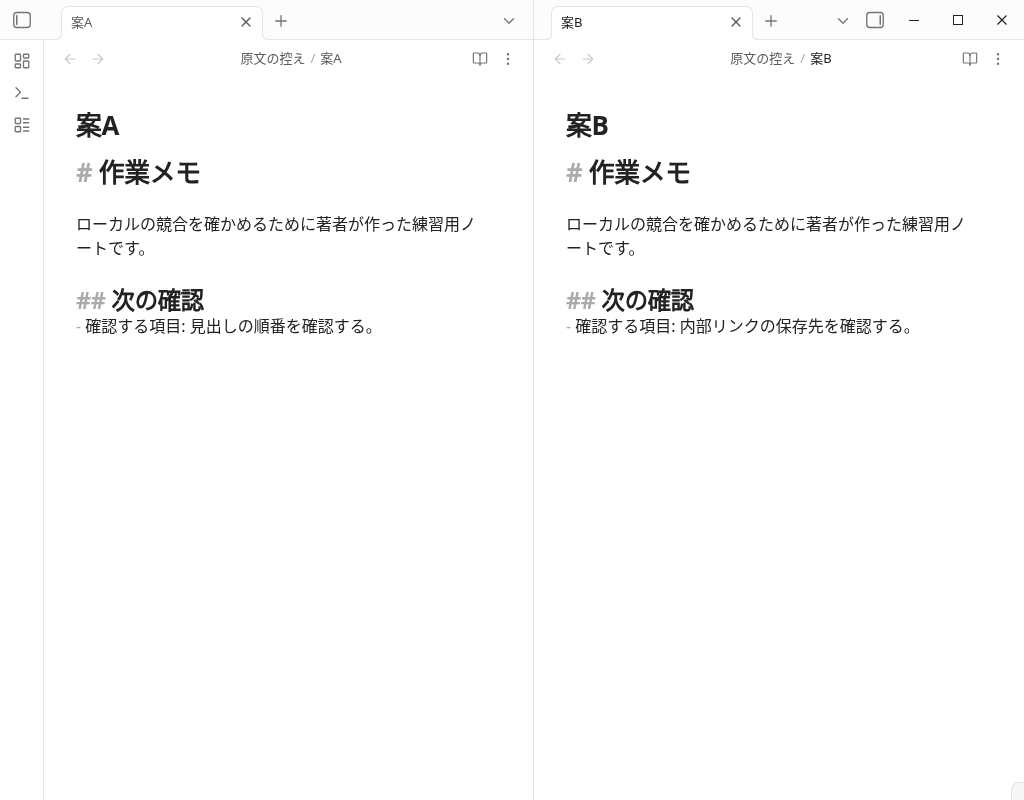
| versão | Alterado item de confirmação | Parte comum |
|---|---|---|
| Rascunto A | Verifique a ordem dos cabeçalhos | Título, explicação das notas de prática, título da próxima confirmação |
| Rascundo B | Verifique onde salvar o link interno | O mesmo que o plano A |
Leia o texto e verifique as informações necessárias em vez de julgar apenas pelo tempo de atualização. Como os dois são compatíveis como itens de confirmação separados desta vez, o autor decidiu adotar ambas as linhas na ordem de A e B. Se a frase real for contraditória ou duplicada, você precisa escolher de acordo com o conteúdo.
2. Edite o conteúdo que você decidiu com Obsidian e verifique a economia
Abri 作業メモ.md no editor Obsidian real e inseri o texto selecionado. Neste exemplo, deixamos uma explicação comum, colocamos os dois itens em linhas separadas e removemos os marcadores de conflito. Aguarde o salvamento automático e confirme se o seguinte texto completo foi salvo no arquivo real.
# 作業メモ

ローカルの競合を確かめるために著者が作った練習用ノートです。

## 次の確認
- 確認する項目: 見出しの順番を確認する。
- 確認する項目: 内部リンクの保存先を確認する。
Além do fato de que o marcador desapareceu, vou reler o conteúdo selecionado, a ordem das linhas e as partes comuns que decidi deixar. A decisão de resumir o texto e a operação para concluir a mesclagem no lado do Git será confirmada separadamente.
3. Verifique o status não resolvido do Git e conclua a mesclagem
Neste exercício, mesmo depois de salvar o texto com Obsidian, o estado Git era UU. Depois disso, eu explicitamente git add com apenas a nota de destino e fiz um commit de mesclagem localmente. Os dois commits originais permanecem como pais, o git ls-files -u está vazio e o estado Git está limpo.
O seguinte é um exemplo do comando para verificar o arquivo de destino no Git local. Verifique o nome real da nota e o repositório antes de usá-lo. Antes do git add, verifique o texto a ser adotado e outro status de trabalho.
git status --short -- "作業メモ.md"
git ls-files -u -- "作業メモ.md"
# 採用する本文を確認した後、対象ノートをstageする
git add -- "作業メモ.md"
git commit
# merge完了後の未解決indexと状態を確認する
git ls-files -u
git status --short
A operação Git foi realizada com um comando local. O plug-in Obsidian Git não é usado, e o controle remoto, push/pull e reflexão em outros terminais não foram confirmados. O fato de a condição ser limpa não prova a durabilidade do backup ou da entrega a todos os terminais.
4. Reabra o caderno e leia o conteúdo selecionado
Depois de criar um commit de mesclagem, reabri o 作業メモ.md a partir do explorador de arquivos real. Dois itens foram exibidos na visualização de leitura, e não havia marcadores de conflito. O Markdown antes e depois da nova exibição era o mesmo SHA256, e a cópia A/B original e o texto de cada confirmação também foram mantidos.
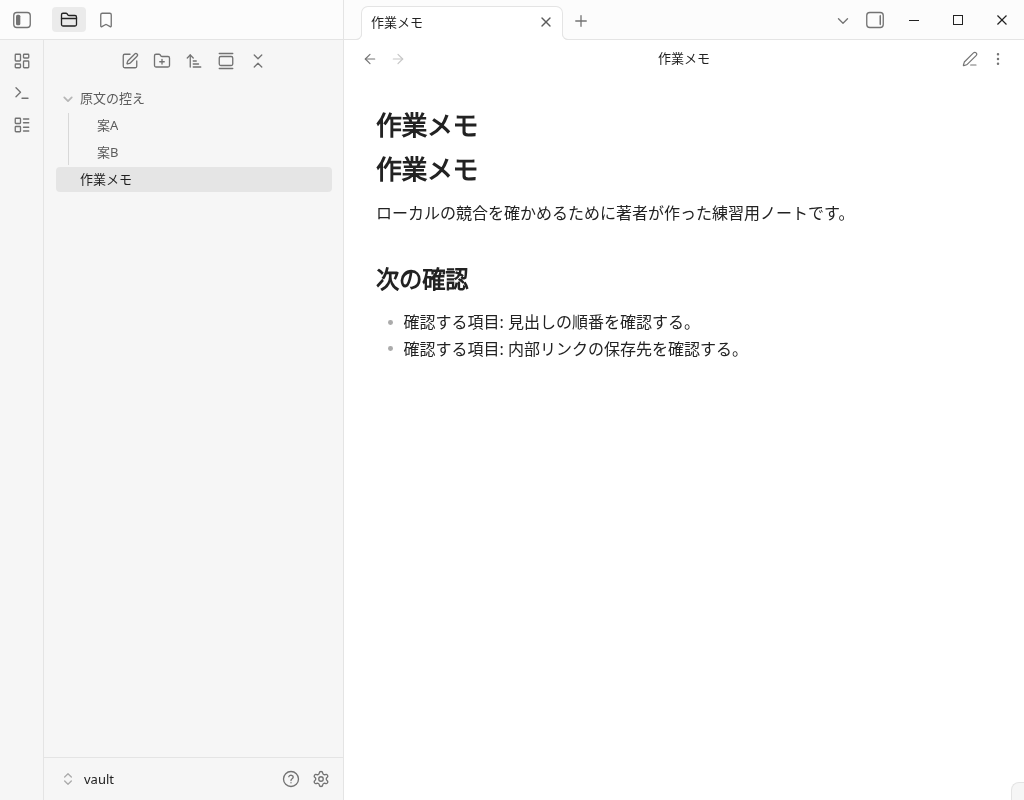
Este resultado foi confirmado pela nota deste autor e uma restauração local. Não é um resultado que mostre que as informações não serão perdidas em todos os conflitos e em todos os métodos de sincronização.
Baixe o texto original, o status do conflito e salve os resultados
Os quatro Markdown são o A/B original, o status de conflito e o original dos resultados finais salvos. O nome da distribuição é um alias para distinguir estados, e o nome real da nota de trabalho era 作業メモ.md. Na prática de comparar o conteúdo, salve-os com nomes diferentes e verifique-os em um lugar onde você não substitua o arquivo com o mesmo nome em seu caderno.
| Status | Arquivo de distribuição |
|---|---|
| Original A | original-a.md |
| Original B | original-b.md |
| Status da competição | conflicted-note.md |
| Resultados salvos | resolved-note.md |
A operação de captura e recuperação no lado do leitor do arquivo distribuído não está incluída nesta verificação real do aplicativo.
Perguntas frequentes
Os marcadores de conflito no texto e na cópia em conflito são os mesmos?
Posso resolver se deixar as duas frases?
Se eu apagar e salvar o marcador concorrente, a mesclagem do Git será concluída?
Este procedimento foi verificado por Obsidian Sync e iCloud?
Ambiente de verificação e intervalo de confirmação
- Aplicação real: 30 de setembro de 2026 Linux versão Obsidian 1.13.7. Notas japonesas criadas pelo autor, um repositório Git local offline, sem plug-in da comunidade.
- Resultados reais do Git: falha de mesclagem, UU, três estágios de índice não resolvido, marcador de conflito, confirmação de mesclagem com estágio de destino explícito e dois pais, índice não resolvido está vazio, estado limpo.
- GUI real: Texto original A, notas concorrentes, notas pós-salvas, operação real do explorador de arquivos, insira e salve o texto selecionado no editor real, visualização de leitura, verifique a exibição de notas.
- Auxiliar: A nota composta e a cópia do texto original foram preparadas diretamente como arquivos. Usei o aplicativo API para dividir esquerda e direita, exibir B, barra lateral, janela de configurações e ler o status. Git é uma operação de shell local.
- Não verificado: Geração automática de cópias conflitantes, Obsidian Sync, iCloud, outros serviços de sincronização, remoto, edição simultânea em duas unidades, iOS/Android/Mac, entrega SimpleMemo, backup de longo prazo, velocidade, produtividade, efeito de entrada.
A imagem original é a tela do Obsidian real que não foi processada, e o Markdown é o original do arquivo real. O registro de verificação e a correspondência original descrevem a operação real, a assistência e os limites.
Entrada para verificar o método
Guia de Comparação para Métodos de Sincronização é um artigo existente para escolher um método. Esta página divide o assunto como um exemplo de comparação e restauração do texto original. Neste artigo, eu não tentei a entrada e a entrega do SimpleMemo.
Este site é operado pela YURIKA, K.K. e apresenta o aplicativo independente "SimpleMemo". Este não é um artigo oficial de Obsidian.