Obsidian · 本地第一的比较
Obsidian和Anytype的比较 — 本地优先的2个解释
本页面由日语原文机器翻译而成。 阅读日语原文
连接手边的Markdown的使用方法和组装自己的数据模型的使用方法。 将Obsidian的实际保存例子、Anytype的官方说明和Linux启动画面分开,整理选择的轴心。
确认日期:2026年9月30日(UTC)·Linux版的作者验证
选择的轴是文件和数据模型
如果重视将保存的文章作为Markdown文件处理的话,这次的Obsidian实例可以作为判断材料。 如果想用独特的数据模型组装信息的种类和显示,Anytype的官方说明是讨论的入口。 无论哪个都只是提出“本地”,并不是相同的保存形式、同步条件。
在这篇报道中,用实际作者Vault确认了Obsidian的四个保存文件和链接显示。 Anytype实际启动了官方Linux版,观测了welcome画面。 因为从保存、编辑到同一课题都不是在两个APP上进行的比较,所以在表中注明依据的种类。
| 比较的轴 | Obsidian | Anytype |
|---|---|---|
| 保存文章 | 作者Vault的Markdown在实际GUI中保存、重新打开。 原文可以在下面获取。 | 官方README说明offline-first/local storage。 内部保存形式和实际保存操作尚未测量。 |
| 连接信息的方法 | 追踪作者的wikilink,最终观测到四个笔记、三个已解决的链接。 | 官方README说明了独立数据模型、composable blocks、custom Types。 实际对象的制作尚未确认。 |
| 同步和加密 | 确认这个Vault的保存和重新打开。 同步和加密不属于这个实例的验证对象。 | P2P,end-to-end/zero-knowledge encryption是官方README的描述。 实际通信、安装、密钥管理尚未测量。 |
| 这次的实际应用程序观测 | Linux版1.13.7的实体General显示、编辑、保存、链接、重新打开。 | 选定的官方Linux AppImage 0.57.3的启动和welcome二观测。 屏幕上的版本显示尚未确认。 |
Obsidian:用文件确认保存的正文和链接
将三个简短的日语笔记作为输入放在隔离的作者Vault上,用实际GUI补充了相关的理由,重新制作了索引。 将从索引到两个笔记的链接放入正文中,保存后重新打开,确认与原始文件一致。
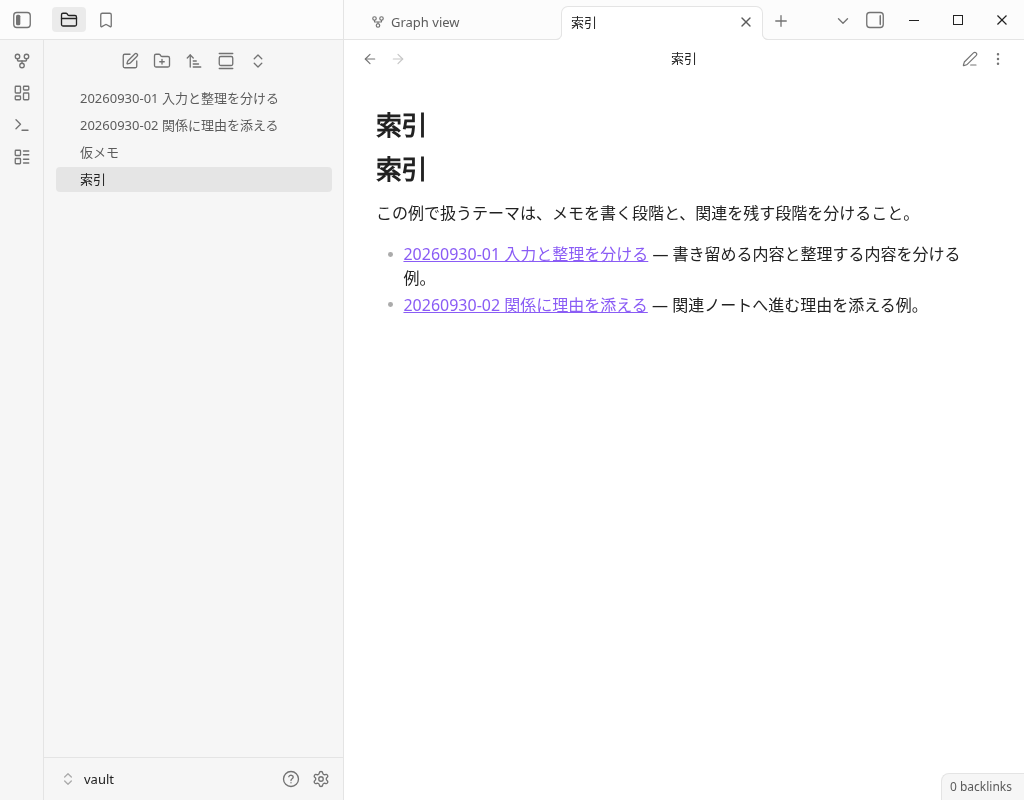
以下是实际保存的索引全文。 复制后,可以获得与原始文件相同的正文。
# 索引

この例で扱うテーマは、メモを書く段階と、関連を残す段階を分けること。

- [[20260930-01 入力と整理を分ける]] — 書き留める内容と整理する内容を分ける例。
- [[20260930-02 関係に理由を添える]] — 関連ノートへ進む理由を添える例。
在这个例子中,本文的wikilink表示与其他笔记的关系。 添加链接之前是三注・零链接,添加相关理由后是三注・一链接,添加索引后是四注・三链接。 图表以另一种方式显示这个保存内容。
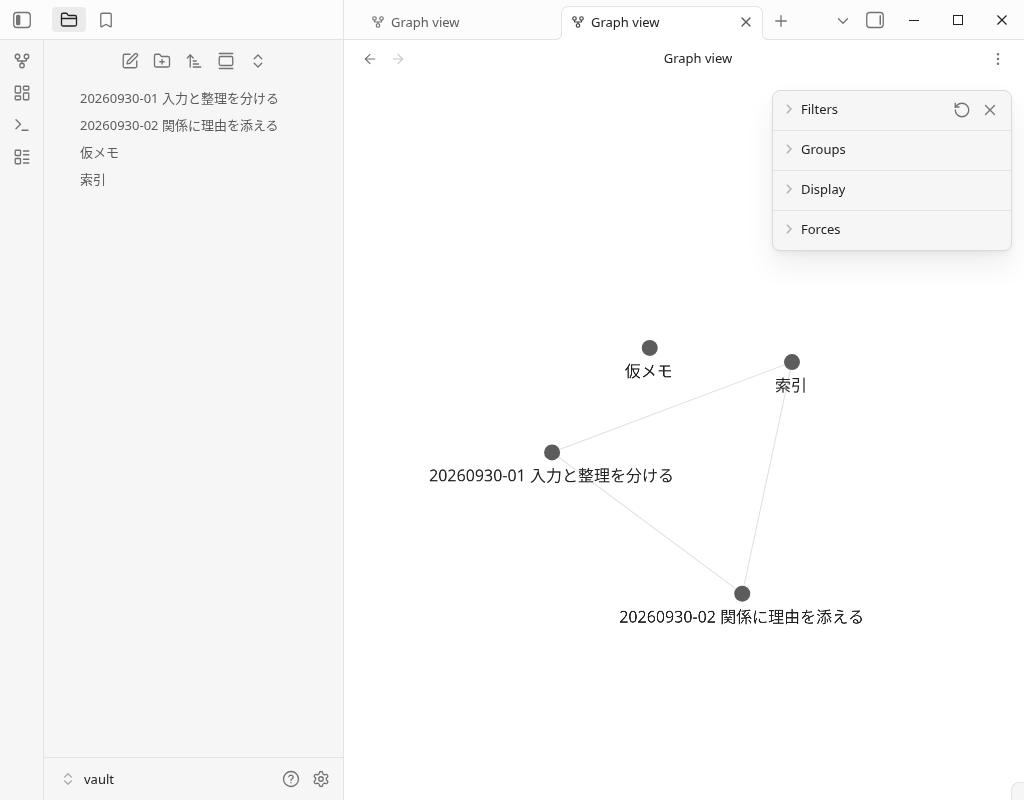
Markdown可以作为文件读取,可以从这个小的实际保存例子中确认。 是解释其他应用程序相同的wikilink记号,还是再现附加功能是另外的条件。 详细的链接、反向链接、读取画面的实际操作总结在Zettelkasten的作者实例中。
Anytype:官方Linux版启动一次的实画面
获取官方发布v0.57.3的Linux AppImage,确认公开的文件大小285,484,043 bytes和SHA256的一致,启动了一次。 下面是读取实际应用程序专用观测的原始PNG。
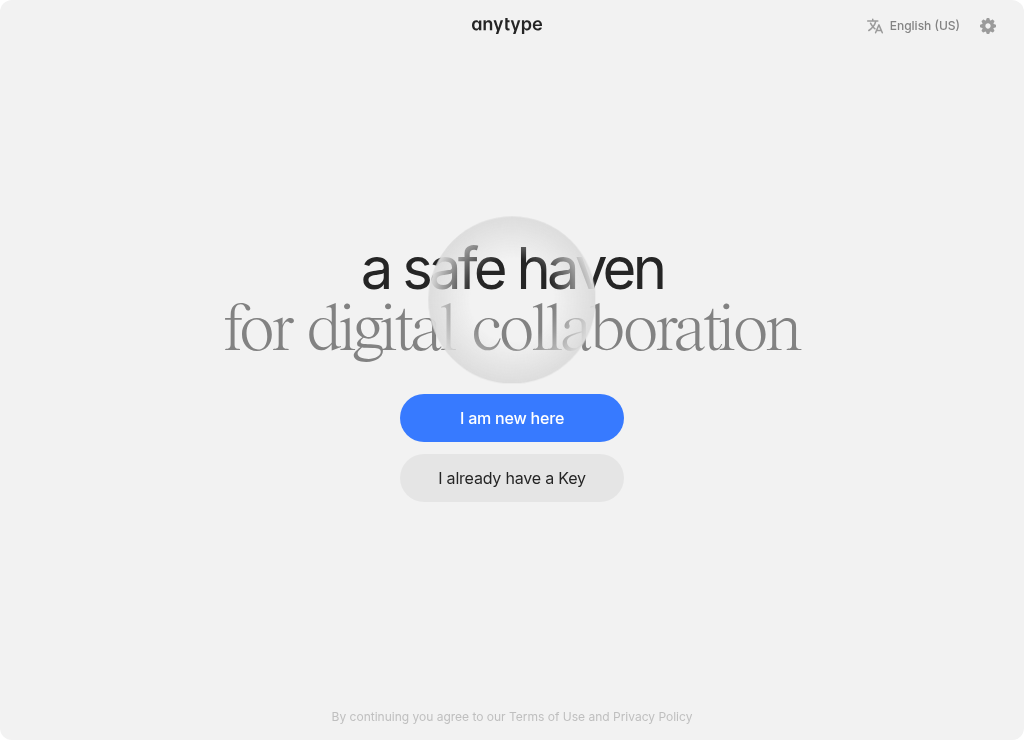
接下来的第二次观测也显示了同样的入口。 动画的显示方式虽然变了,但不是对象、编辑画面、登录后打开工作空间的结果。 另一个拥有的窗口是空白的New tab,没有作为工作空间的证据计算在内。
第二次观测的相同启动画面
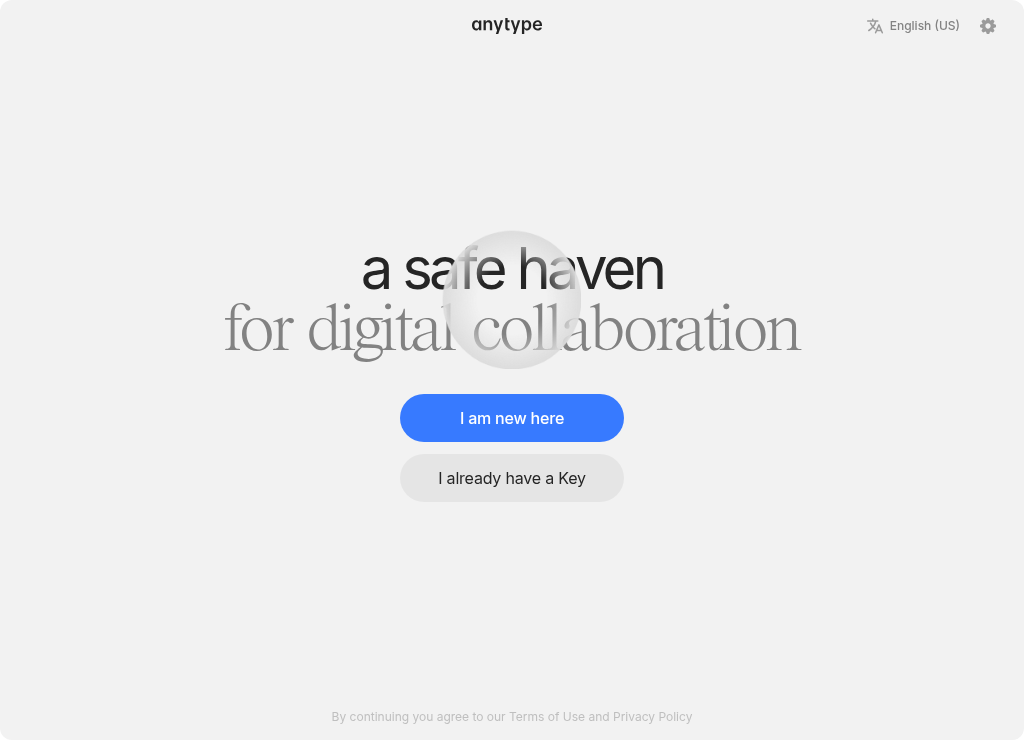
这个实机启动的固有例子,包括官方Linux版的welcome绘制。 没有进行账户创建、登录、Key操作、导入、对象创建、导出。 版0.57.3是官方release,固定source和获取文件的识别,不是确认屏幕上的版显示的主张。
Anytype的官方说明:组装自己的数据模型
固定在v0.57.3标签上的官方README,将Anytype解释为personal knowledge base,制作页面、任务、wiki、日志等,定义自己的数据模型介绍使用方法。 此外,还列举了文本、数据库、看板、日历、custom Types的composable blocks。 这不是从这次welcome观察到的功能,而是基于官方source的说明。
“先离线,本地存储,可选点对点同步。”
“可组合块:文本、数据库、看板、日历和自定义类型。”
同样的README也记载了end-to-end-encrypted、zero-knowledge encryption powered by any-sync。 可以读作本地存储、任意P2P同步、加密的设计说明,但这次启动观测没有测量内部保存形式、与同步对象的通信、加密实施、密钥的管理、恢复。
因此,Obsidian的Markdown保存例和Anytype的设计说明,依据的深度不同。 可用于判断是否想以文件为单位处理正文,是否想用数据模型设计信息的种类和显示。 两者的安全性、同步的确定性、导出后的再现性的排名,无法从这个记录中得出。
用自己的笔记本,决定重视的条件
- 想以文件为单位保存文章:阅读下面的Markdown例子,可以具体确认用Obsidian保存的正文和链接记号。 包括附加功能的依赖,另外掌握必要的状态。
- 想按种类和显示整理相同的信息: Anytype的官方数据模型说明可以成为考虑的入口。 实际使用的版本操作和必要数据的出入,是与保存例子不同的确认事项。
- 想在多个终端上使用:选择保存地址、同步、恢复、备份作为不同的条件。“ 本地第一”这个词不能作为保证智能手机和同步结果的比较。
在查看实际应用程序的启动画面和保存的正文后,决定每天处理的信息是以文章为主,还是有种类和显示的信息,比较起来会更容易。
获取Obsidian的实际保存例子
ZIP中,索引、两个链接、临时备忘录的原Markdown四件以日语文件名收录。 索引的wikilink地址是一起打包的,原PNG和原Markdown的正文没有加工。 不包括Anytype的导出、实际应用程序、插件、设置和账户信息。
是作者制作的练习用内容。 读者方的Vault的操作和导入其他应用程序的操作,不包括在这个记录的实际验证中。
常见问题
Obsidian和Anytype,都是本地优先吗?
Anytype是直接管理Markdown文件的应用程序吗?
在Anytype的启动画面上,确认到什么程度了?
加密的话,总是比较安全吗?
分发ZIP是Anytype的出口吗?
连智能手机和同步的易用性都比较了吗?
资料和验证范围
- Anytype是官方Linux AppImage v0.57.3的一次启动,两次读取观测。 刊登了welcome的原始PNG。 实际GUI的点击和账户操作为零。
- Obsidian是另一个Linux作者Vault的实际GUI编辑、保存、重新打开和实际文件。 通过验证记录区分了三个事前输入、Settings和布局的辅助API、状态读取和使用原件复制的路径。
- Anytype结束是向所有进程发送SIGTERM,app和Xorg的实wait0和确认释放的记录。 不是点击GUI的Close的结果。
- 原PNG和分发Markdown的bytes和SHA256进行核对。 Anytype的官方source使用与固定标签绑定的保存正文,这次没有进行额外的source获取。
Anytype的同步、加密、保存形式、对象编辑、导出、移动、SimpleMemo、速度、生产力、流入的效果尚未验证。 官方source和分发binary的再现构建的同一性也没有验证。
接下来,尝试保存的文章和关系
如果具体看Markdown的正文和链接的话,可以进入四笔记的作者实例。 SimpleMemo和Anytype的比较,包括来自iPhone的简短备忘录和邮件发送,在用途不同的比较报道中。