Obsidian · 本地第一的比較
Obsidian和Anytype的比較 — 本地優先的2個解釋
本頁面由日文原文機器翻譯而成。 閱讀日文原文
連線手邊的Markdown的使用方法和組裝自己的資料模型的使用方法。 將Obsidian的實際儲存例子、Anytype的官方說明和Linux啟動畫面分開,整理選擇的軸心。
確認日期:2026年9月30日(UTC)·Linux版的作者驗證
選擇的軸是檔案和資料模型
如果重視將儲存的文章作為Markdown檔案處理的話,這次的Obsidian例項可以作為判斷材料。 如果想用獨特的資料模型組裝資訊的種類和顯示,Anytype的官方說明是討論的入口。 無論哪個都只是提出“本地”,並不是相同的儲存形式、同步條件。
在這篇報道中,用實際作者Vault確認了Obsidian的四個儲存檔案和連結顯示。 Anytype實際啟動了官方Linux版,觀測了welcome畫面。 因為從儲存、編輯到同一課題都不是在兩個APP上進行的比較,所以在表中註明依據的種類。
| 比較的軸 | Obsidian | Anytype |
|---|---|---|
| 儲存文章 | 作者Vault的Markdown在實際GUI中儲存、重新開啟。 原文可以在下面獲取。 | 官方README說明offline-first/local storage。 內部儲存形式和實際儲存操作尚未測量。 |
| 連線資訊的方法 | 追蹤作者的wikilink,最終觀測到四個筆記、三個已解決的連結。 | 官方README說明了獨立資料模型、composable blocks、custom Types。 實際物件的製作尚未確認。 |
| 同步和加密 | 確認這個Vault的儲存和重新開啟。 同步和加密不屬於這個例項的驗證物件。 | P2P,end-to-end/zero-knowledge encryption是官方README的描述。 實際通訊、安裝、金鑰管理尚未測量。 |
| 這次的實際應用程式觀測 | Linux版1.13.7的實體General顯示、編輯、儲存、連結、重新開啟。 | 選定的官方Linux AppImage 0.57.3的啟動和welcome二觀測。 螢幕上的版本顯示尚未確認。 |
Obsidian:用檔案確認儲存的正文和連結
將三個簡短的日語筆記作為輸入放在隔離的作者Vault上,用實際GUI補充了相關的理由,重新制作了索引。 將從索引到兩個筆記的連結放入正文中,儲存後重新開啟,確認與原始檔案一致。
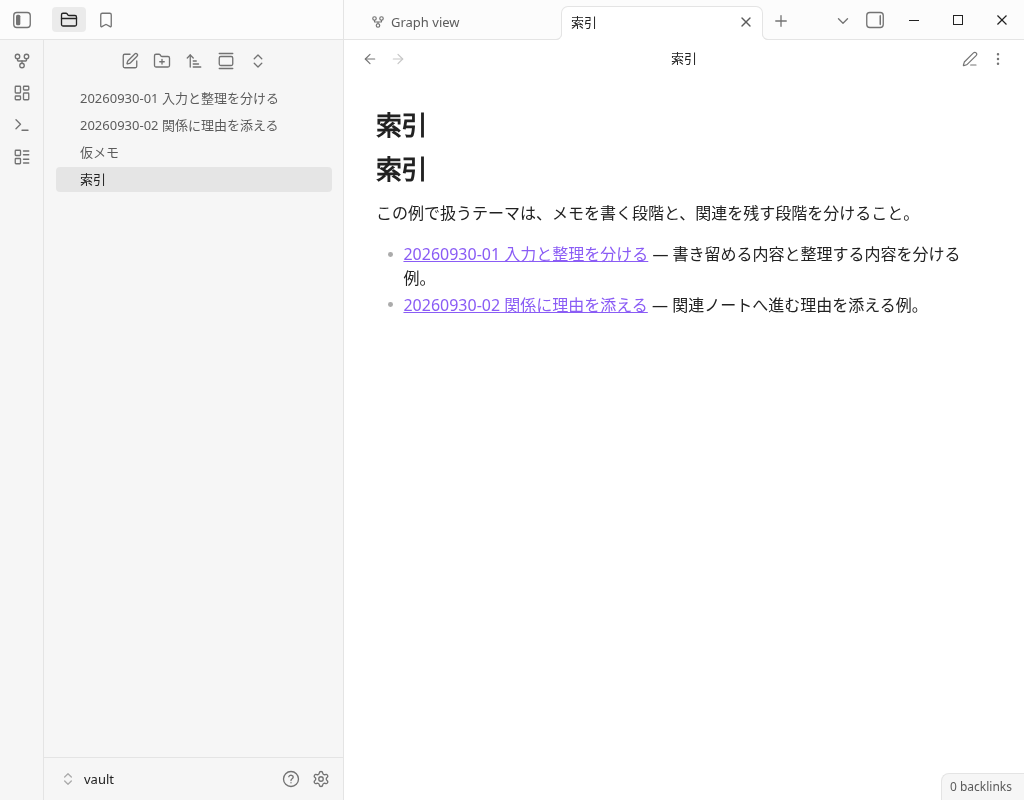
以下是實際儲存的索引全文。 複製後,可以獲得與原始檔案相同的正文。
# 索引

この例で扱うテーマは、メモを書く段階と、関連を残す段階を分けること。

- [[20260930-01 入力と整理を分ける]] — 書き留める内容と整理する内容を分ける例。
- [[20260930-02 関係に理由を添える]] — 関連ノートへ進む理由を添える例。
在這個例子中,本文的wikilink表示與其他筆記的關係。 新增連結之前是三注・零連結,新增相關理由後是三注・一連結,新增索引後是四注・三連結。 圖表以另一種方式顯示這個儲存內容。
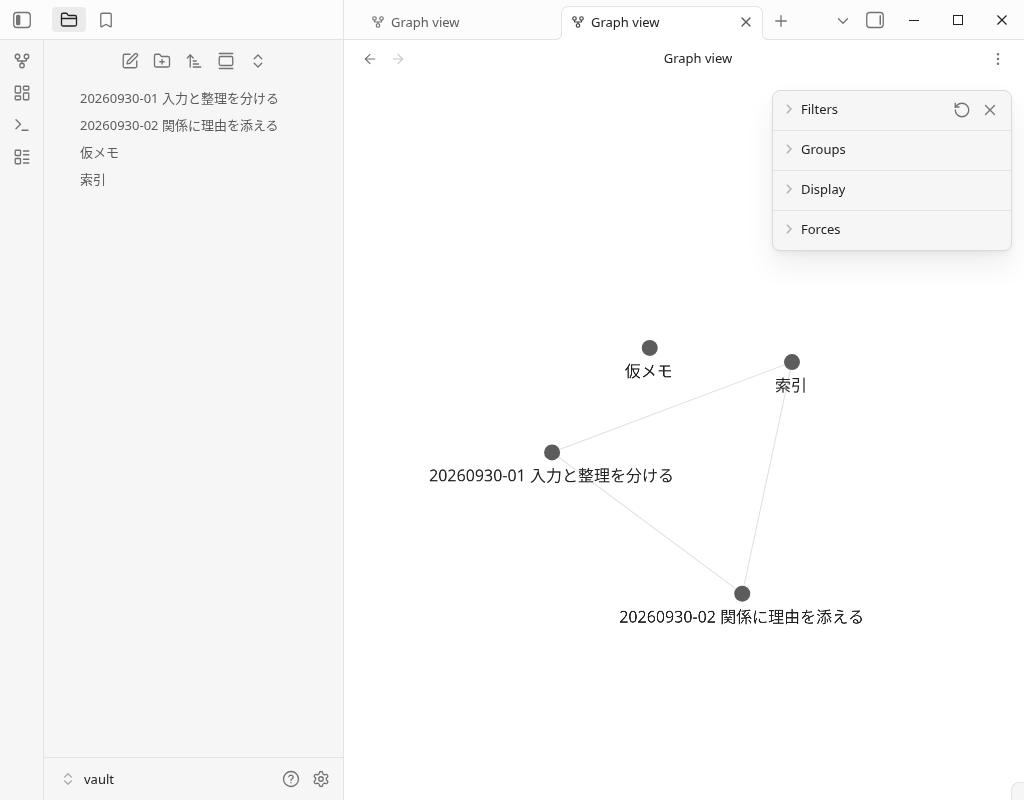
Markdown可以作為檔案讀取,可以從這個小的實際儲存例子中確認。 是解釋其他應用程式相同的wikilink記號,還是再現附加功能是另外的條件。 詳細的連結、反向連結、讀取畫面的實際操作總結在Zettelkasten的作者例項中。
Anytype:官方Linux版啟動一次的實畫面
獲取官方釋出v0.57.3的Linux AppImage,確認公開的檔案大小285,484,043 bytes和SHA256的一致,啟動了一次。 下面是讀取實際應用程式專用觀測的原始PNG。
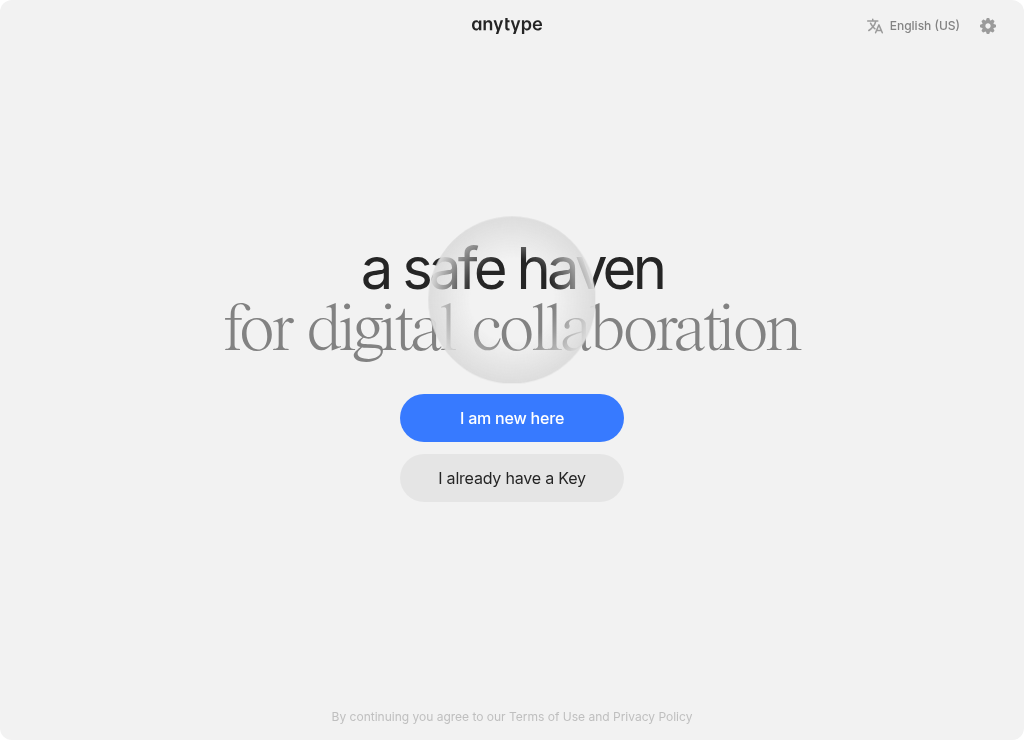
接下來的第二次觀測也顯示了同樣的入口。 動畫的顯示方式雖然變了,但不是物件、編輯畫面、登入後開啟工作空間的結果。 另一個擁有的視窗是空白的New tab,沒有作為工作空間的證據計算在內。
第二次觀測的相同啟動畫面
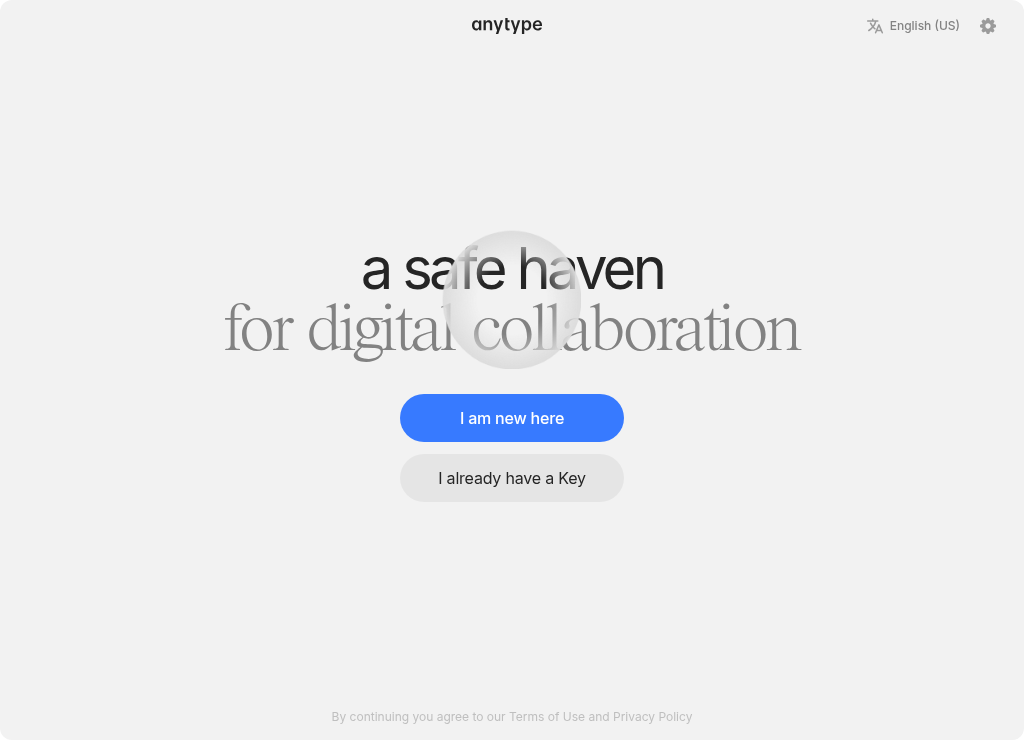
這個實機啟動的固有例子,包括官方Linux版的welcome繪製。 沒有進行賬戶建立、登入、Key操作、匯入、物件建立、匯出。 版0.57.3是官方release,固定source和獲取檔案的識別,不是確認螢幕上的版顯示的主張。
Anytype的官方說明:組裝自己的資料模型
固定在v0.57.3標籤上的官方README,將Anytype解釋為personal knowledge base,製作頁面、任務、wiki、日誌等,定義自己的資料模型介紹使用方法。 此外,還列舉了文字、資料庫、看板、日曆、custom Types的composable blocks。 這不是從這次welcome觀察到的功能,而是基於官方source的說明。
“先離線,本地儲存,可選點對點同步。”
“可組合塊:文字、資料庫、看板、日曆和自定義型別。”
同樣的README也記載了end-to-end-encrypted、zero-knowledge encryption powered by any-sync。 可以讀作本地儲存、任意P2P同步、加密的設計說明,但這次啟動觀測沒有測量內部儲存形式、與同步物件的通訊、加密實施、金鑰的管理、恢復。
因此,Obsidian的Markdown儲存例和Anytype的設計說明,依據的深度不同。 可用於判斷是否想以檔案為單位處理正文,是否想用資料模型設計資訊的種類和顯示。 兩者的安全性、同步的確定性、匯出後的再現性的排名,無法從這個記錄中得出。
用自己的筆記本,決定重視的條件
- 想以檔案為單位儲存文章:閱讀下面的Markdown例子,可以具體確認用Obsidian儲存的正文和連結記號。 包括附加功能的依賴,另外掌握必要的狀態。
- 想按種類和顯示整理相同的資訊: Anytype的官方資料模型說明可以成為考慮的入口。 實際使用的版本操作和必要資料的出入,是與儲存例子不同的確認事項。
- 想在多個終端上使用:選擇儲存地址、同步、恢復、備份作為不同的條件。“ 本地第一”這個詞不能作為保證智慧手機和同步結果的比較。
在檢視實際應用程式的啟動畫面和儲存的正文後,決定每天處理的資訊是以文章為主,還是有種類和顯示的資訊,比較起來會更容易。
獲取Obsidian的實際儲存例子
ZIP中,索引、兩個連結、臨時備忘錄的原Markdown四件以日語檔名收錄。 索引的wikilink地址是一起打包的,原PNG和原Markdown的正文沒有加工。 不包括Anytype的匯出、實際應用程式、外掛、設定和賬戶資訊。
是作者製作的練習用內容。 讀者方的Vault的操作和匯入其他應用程式的操作,不包括在這個記錄的實際驗證中。
常見問題
Obsidian和Anytype,都是本地優先嗎?
Anytype是直接管理Markdown檔案的應用程式嗎?
在Anytype的啟動畫面上,確認到什麼程度了?
加密的話,總是比較安全嗎?
分發ZIP是Anytype的出口嗎?
連智慧手機和同步的易用性都比較了嗎?
資料和驗證範圍
- Anytype是官方Linux AppImage v0.57.3的一次啟動,兩次讀取觀測。 刊登了welcome的原始PNG。 實際GUI的點選和賬戶操作為零。
- Obsidian是另一個Linux作者Vault的實際GUI編輯、儲存、重新開啟和實際檔案。 透過驗證記錄區分了三個事前輸入、Settings和佈局的輔助API、狀態讀取和使用原件複製的路徑。
- Anytype結束是向所有程序傳送SIGTERM,app和Xorg的實wait0和確認釋放的記錄。 不是點選GUI的Close的結果。
- 原PNG和分發Markdown的bytes和SHA256進行核對。 Anytype的官方source使用與固定標籤繫結的儲存正文,這次沒有進行額外的source獲取。
Anytype的同步、加密、儲存形式、物件編輯、匯出、移動、SimpleMemo、速度、生產力、流入的效果尚未驗證。 官方source和分發binary的再現構建的同一性也沒有驗證。
接下來,嘗試儲存的文章和關係
如果具體看Markdown的正文和連結的話,可以進入四筆記的作者例項。 SimpleMemo和Anytype的比較,包括來自iPhone的簡短備忘錄和郵件傳送,在用途不同的比較報道中。