Obsidian 템플릿 모음 — 복사 붙여넣기로 사용할 수 있는 실용 10 종류
이 페이지는 일본어 원문을 기계 번역한 것입니다. 일본어 원문 보기
일일 메모, 회의, 독서, 조사 등 원하는 형식을 선택하여 본문을 복사할 수 있습니다. 전체 10종을 저자의 Linux 버전 Obsidian에 삽입하고, 제목·날짜 교체, 저장, 동일한 앱 내에서 재오픈까지 확인했습니다.
검증일: 2026년 10월 1일(일본 시간) · Obsidian 1.13.7
현재 용도에서 하나를 선택하십시오
빈칸을 채우는 최소 프레임입니다. 필요한 항목을 자신의 작업에 맞게 추가해 주세요. 여기서 배포하는 입력 Markdown과 적용 후의 예는 각각 원래의 바이트 열을 유지하고 있습니다.
Core Templates 설정 및 삽입
- 연습용 Vault에 Templates 폴더을 준비하고, 선택한 입력 Markdown을 그 안에 놓습니다. 코드를 붙여넣은 Markdown에서도 동일한 입력을 준비할 수 있습니다.
- Settings → Core plugins에서 Templates를 활성화합니다. 커뮤니티 플러그인은 필요하지 않습니다.
- Templates의 Template folder location에 Templates를 지정합니다. 아래 원본 화면은 실제로 설정한 영어 UI입니다.
- 새로운 노트를 만들고, 제목을 정한 뒤 본문을 선택합니다. 이번 Linux 작업에서는 Ctrl+N으로 만들었습니다.
- Ctrl+P로 명령 팔레트를 열고 Insert template을 검색합니다. Templates 후보를 선택하고, 삽입하려는 템플릿을 하나 선택합니다.
- 본문을 확인하고 저장합니다. 이번에는 Ctrl+S 후의 저장 파일과 편집기의 바이트 열을 대조하고, 대상 노트를 닫은 뒤, 동일한 앱 내에서 다시 열었습니다.
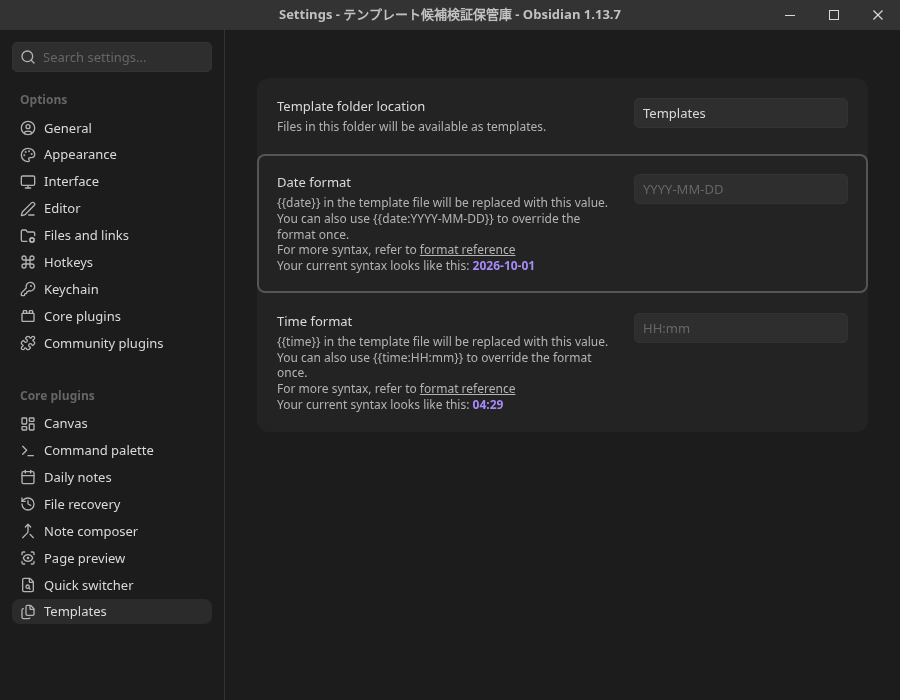
이 예제의 입력은 Source mode로 준비되어 있습니다. 공식 설명에서는 Properties를 포함하는 템플릿을 Live Preview로 편집하면 따옴표가 없는 변수가 덮어쓰일 수 있음을 주의하고 있습니다. 이번 10 입력에는 Properties의 YAML을 사용하지 않았습니다.
세 개의 변수는 삽입한 시점에 교체됩니다
{{title}}: 실제로 열려 있는 노트의 제목.{{date:YYYY-MM-DD}}: 이번에는 2026-10-01입니다.{{time:HH:mm}}: 이번에는 04:29입니다.
입력 파일명은 각 유형의 식별용입니다. 저장 예제의 제목이 “適用01-日次メモ” 등으로 되어 있는 것은 GUI에서 만든 노트에 붙인 이름입니다. 실행 환경의 시간대는 Asia/Tokyo였습니다. 전체 형식 토큰 및 시간대 조합을 검증한 기록이 아닙니다.
01. 일일 메모 템플릿
아침에 오늘의 목적을 하나 적고, 밤에 깨달음을 하나 더하기 위한 형식입니다. 일정을 열거하는 것에 그치지 않고, 오늘의 목적을 짧게 남기겠습니다.
날짜가 들어가는 일일 로그의 출발점에 적합합니다. 매일 자동으로 생성되는 설정은 이 수동 적용 검증에 포함되지 않습니다.
# {{title}}

- 日付: {{date:YYYY-MM-DD}}
- 時刻: {{time:HH:mm}}

## 今日の目的
-

## やること
- [ ]

## 気づき
-

<!-- C33-T01 -->
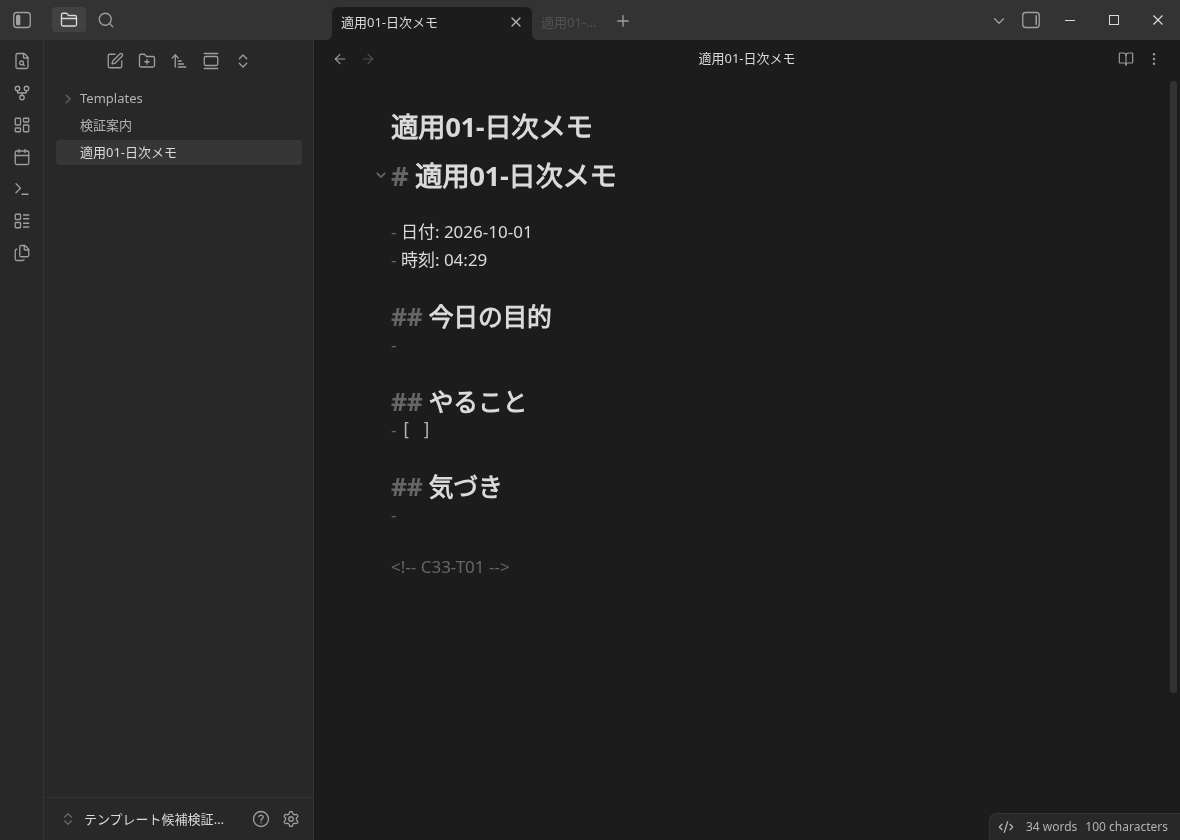
실제로 저장한 적용 예시의 전체 보기(144 bytes)
# 適用01-日次メモ

- 日付: 2026-10-01
- 時刻: 04:29

## 今日の目的
-

## やること
- [ ]

## 気づき
-

<!-- C33-T01 -->
02. 회의 메모 템플릿
안건, 결정, 다음 작업을 구분하여 기록하는 형식입니다. 담당과 기한은 빈칸 그대로 배포하고, 회의에서 결정된 내용은 스스로 채울 수 있습니다.
그 자리에서 결정되지 않은 것을 결정 사항에 섞지 않고 다음 작업에 남겨두면 되돌아보기 쉬워집니다.
# {{title}}

- 日付: {{date:YYYY-MM-DD}}
- 時刻: {{time:HH:mm}}

## 議題
-

## 決まったこと
-

## 次の作業
| 作業 | 担当 | 期限 |
| --- | --- | --- |
|  |  |  |

<!-- C33-T02 -->
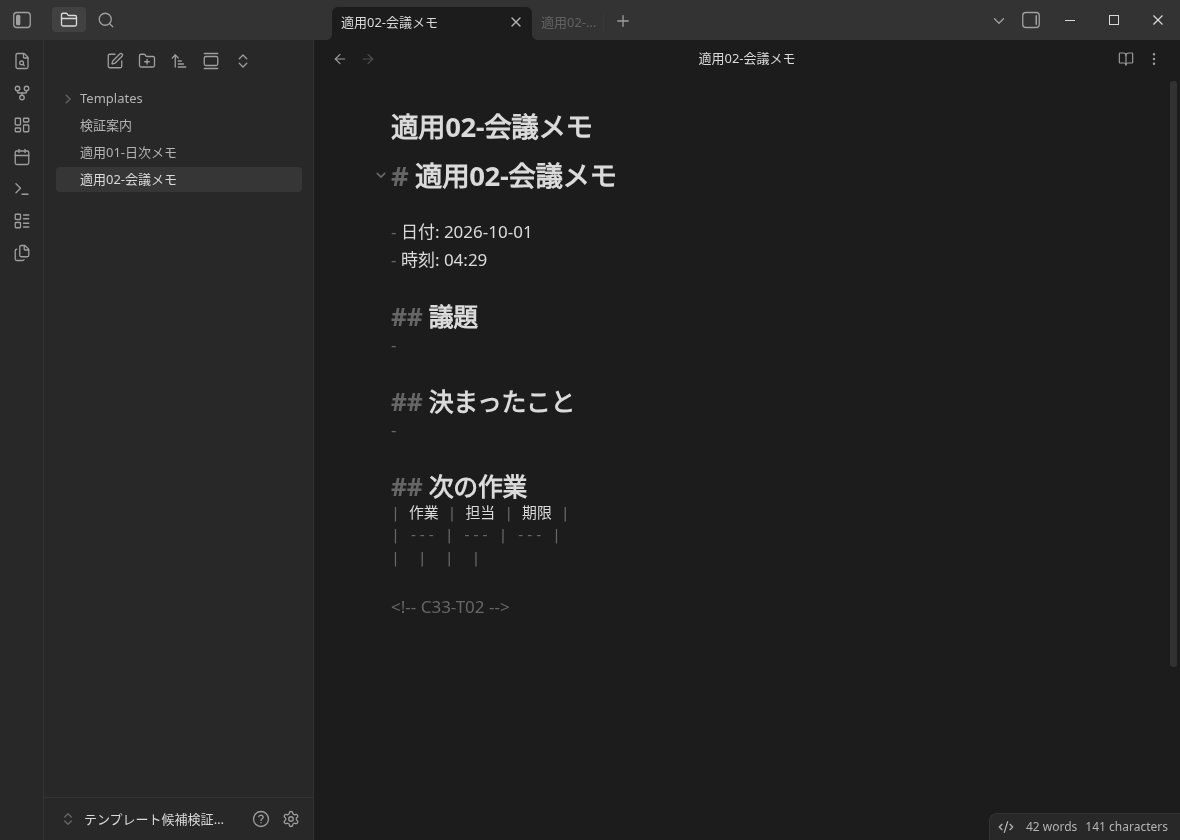
실제로 저장한 적용 예시의 전체 보기(197 bytes)
# 適用02-会議メモ

- 日付: 2026-10-01
- 時刻: 04:29

## 議題
-

## 決まったこと
-

## 次の作業
| 作業 | 担当 | 期限 |
| --- | --- | --- |
|  |  |  |

<!-- C33-T02 -->
03. 독서 메모 템플릿
서지 정보, 요점, 자신의 질문을 구분하는 형식입니다. 페이지를 출처의 단서로 남겨두고, 인용과 자신의 생각을 구분하여 추가합니다.
책 제목뿐만 아니라, 나중에 다시 돌아가고 싶은 페이지도 남겨두는 용도에 적합합니다.
# {{title}}

- 日付: {{date:YYYY-MM-DD}}
- 時刻: {{time:HH:mm}}

## 書誌情報
- 書名:
- 著者:
- ページ:

## 要点
-

## 自分の問い
-

<!-- C33-T03 -->
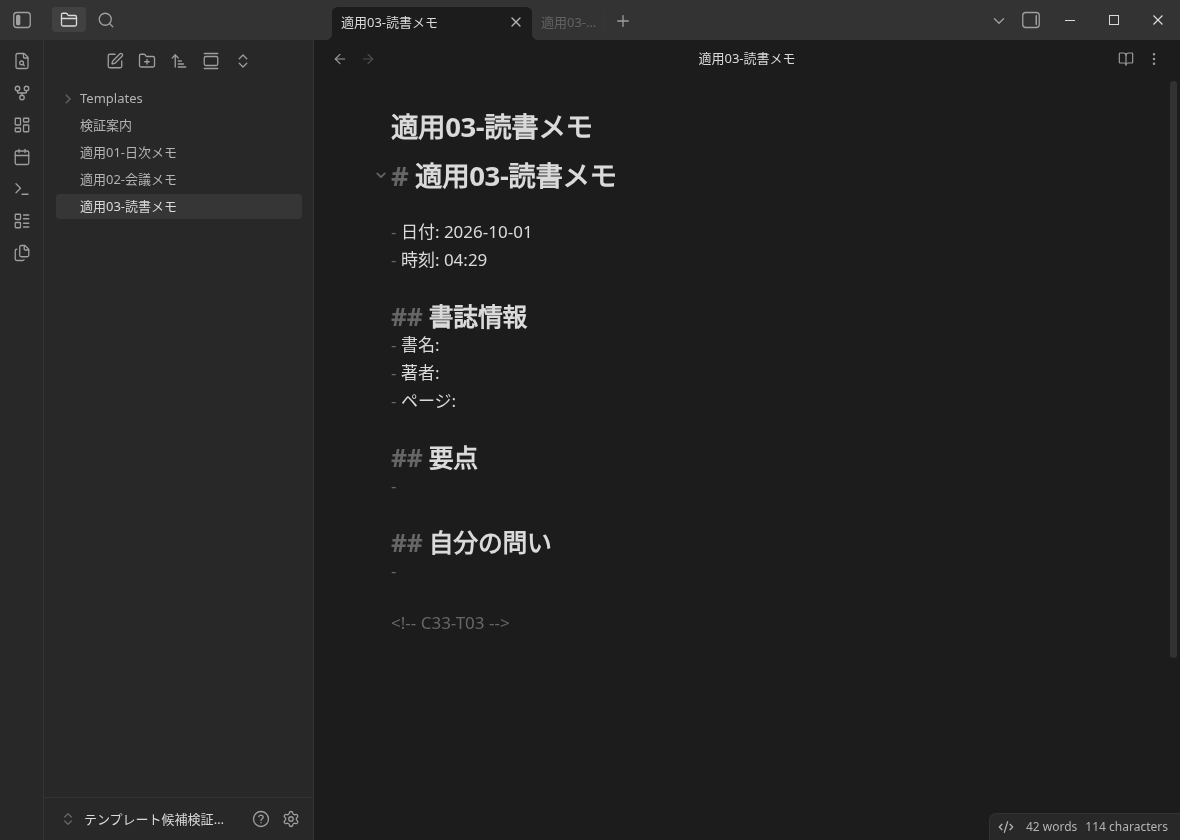
실제로 저장한 적용 예시의 전체 보기(170 bytes)
# 適用03-読書メモ

- 日付: 2026-10-01
- 時刻: 04:29

## 書誌情報
- 書名:
- 著者:
- ページ:

## 要点
-

## 自分の問い
-

<!-- C33-T03 -->
04. 프로젝트 템플릿
목적과 완료 조건을 먼저 적고, 다음 행동으로 연결하는 형식입니다. 관련 노트란이 비어 있으므로, 자신의 노트 이름이나 링크를 추가할 수 있습니다.
큰 계획표 대신에, 착수할 수 있는 다음 단계를 남기기 위한 최소 프레임으로 사용합니다.
# {{title}}

- 日付: {{date:YYYY-MM-DD}}
- 時刻: {{time:HH:mm}}

## 目的
-

## 完了条件
- [ ]

## 次の行動
- [ ]

## 関連ノート
-

<!-- C33-T04 -->
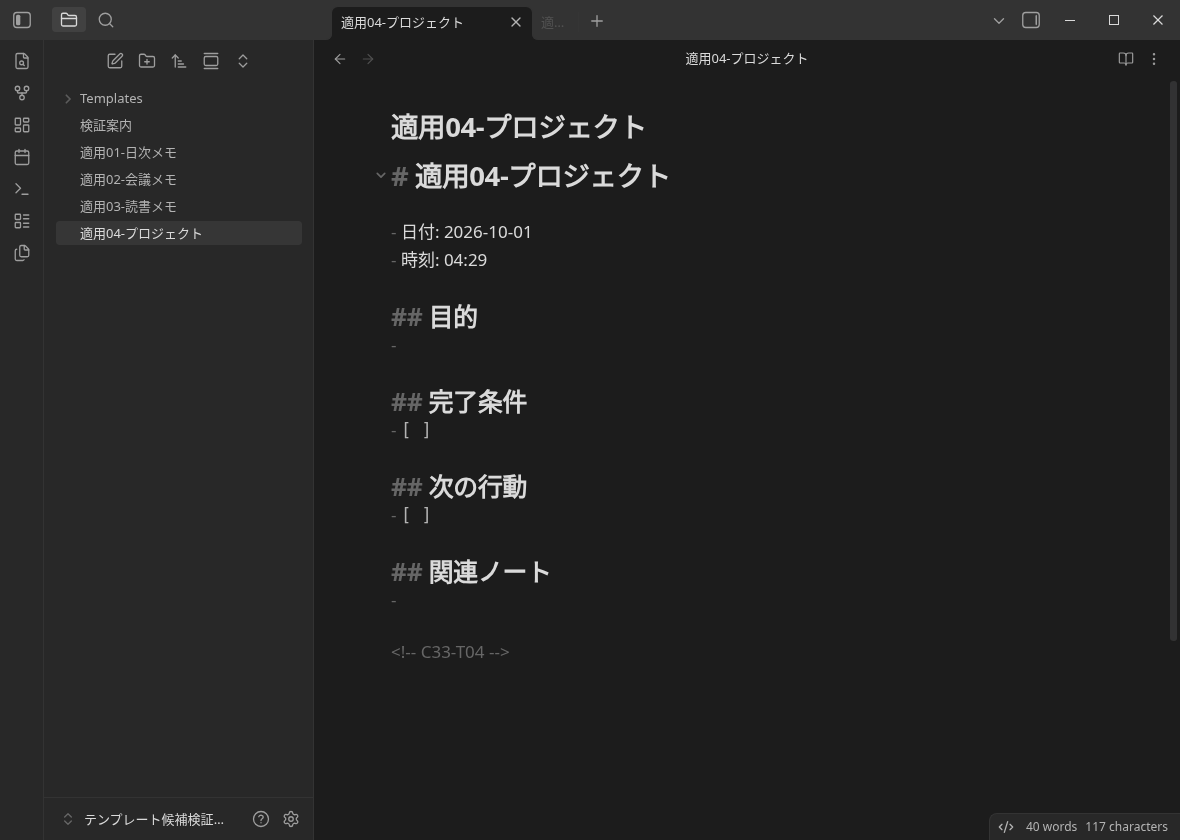
실제로 저장한 적용 예시의 전체 보기(171 bytes)
# 適用04-プロジェクト

- 日付: 2026-10-01
- 時刻: 04:29

## 目的
-

## 完了条件
- [ ]

## 次の行動
- [ ]

## 関連ノート
-

<!-- C33-T04 -->
05. 학습 메모 템플릿
배우는 주제, 이해한 것, 연습하는 것, 미해결 질문을 구분하는 유형입니다. 알고 있는 것과 아직 모르는 것을 별도로 남길 수 있습니다.
강의나 교재를 읽은 후, 다음에 무엇을 시도할지 하나 적어두는 용도에 적합합니다.
# {{title}}

- 日付: {{date:YYYY-MM-DD}}
- 時刻: {{time:HH:mm}}

## 学ぶテーマ
-

## 理解したこと
-

## 練習すること
- [ ]

## 未解決の問い
-

<!-- C33-T05 -->
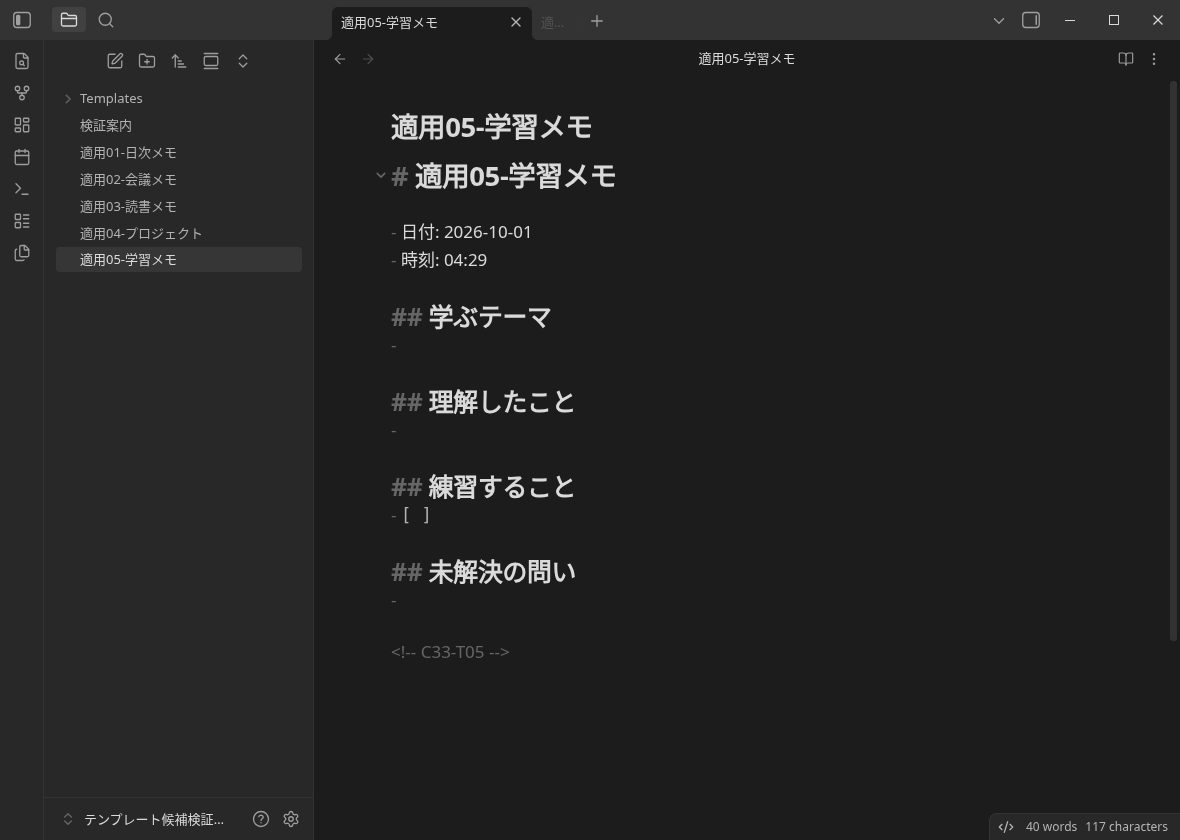
실제로 저장한 적용 예시의 전체 보기(185 bytes)
# 適用05-学習メモ

- 日付: 2026-10-01
- 時刻: 04:29

## 学ぶテーマ
-

## 理解したこと
-

## 練習すること
- [ ]

## 未解決の問い
-

<!-- C33-T05 -->
06. 아이디어 템플릿
아이디어만으로 끝내지 않고, 누구의 과제를 어떻게 시도할지로 진행하는 유형입니다. 작게 시도하는 방법은 체크 항목으로 남겨 두실 수 있습니다.
관련 자료란에는 원본 메모와 참고 자료를 직접 추가할 수 있습니다.
# {{title}}

- 日付: {{date:YYYY-MM-DD}}
- 時刻: {{time:HH:mm}}

## 着想
-

## 誰のどんな課題か
-

## 小さく試す方法
- [ ]

## 関連する材料
-

<!-- C33-T06 -->
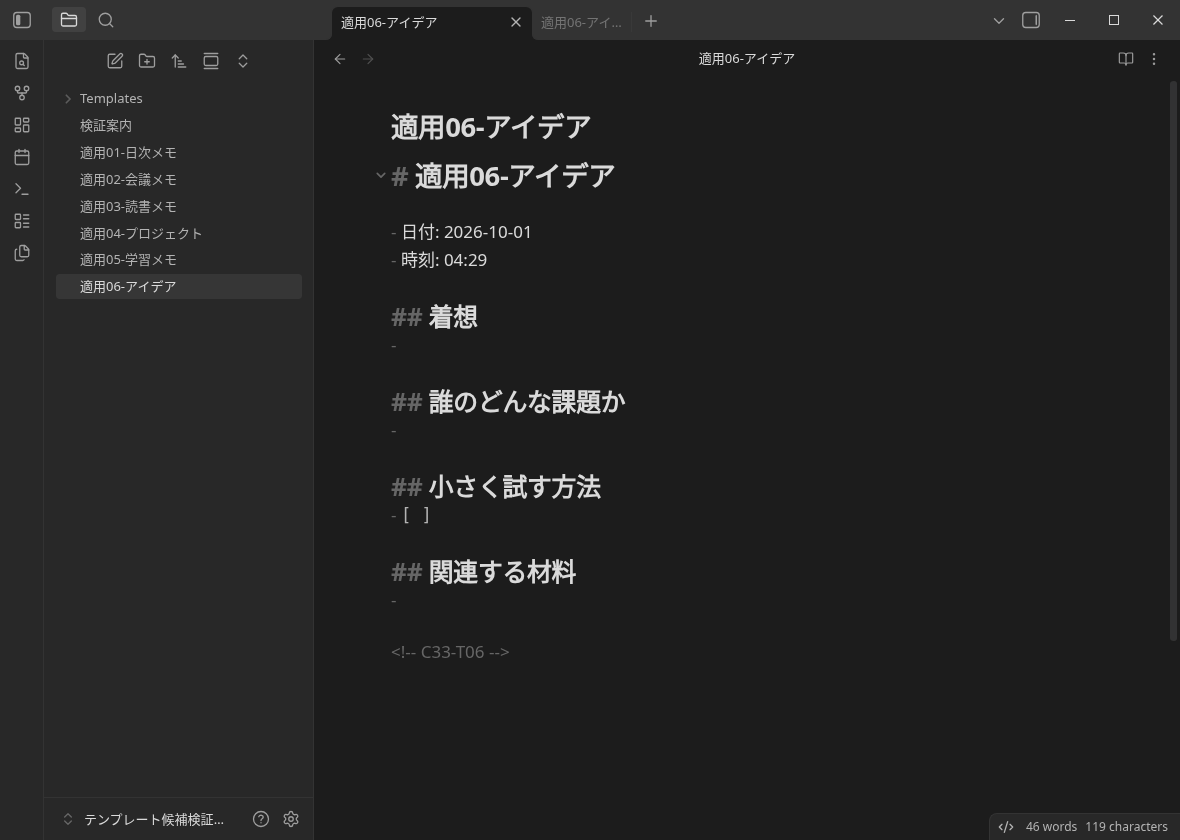
실제로 저장한 적용 예시의 전체 보기(185 bytes)
# 適用06-アイデア

- 日付: 2026-10-01
- 時刻: 04:29

## 着想
-

## 誰のどんな課題か
-

## 小さく試す方法
- [ ]

## 関連する材料
-

<!-- C33-T06 -->
07. 주간 회고 템플릿
은(는) 할 수 있었던 일, 곤란한 일, 다음 주의 한 걸음, 검토할 일정을 구분하는 형태입니다. 날짜는 삽입한 날짜의 값이며, 주 번호의 자동 계산은 수행되지 않습니다.
주말에 되돌아보며, 다음 주의 한 걸음을 선택하는 용도에 적합합니다.
# {{title}}

- 日付: {{date:YYYY-MM-DD}}
- 時刻: {{time:HH:mm}}

## できたこと
-

## 困ったこと
-

## 次週の一歩
- [ ]

## 見直す予定
-

<!-- C33-T07 -->
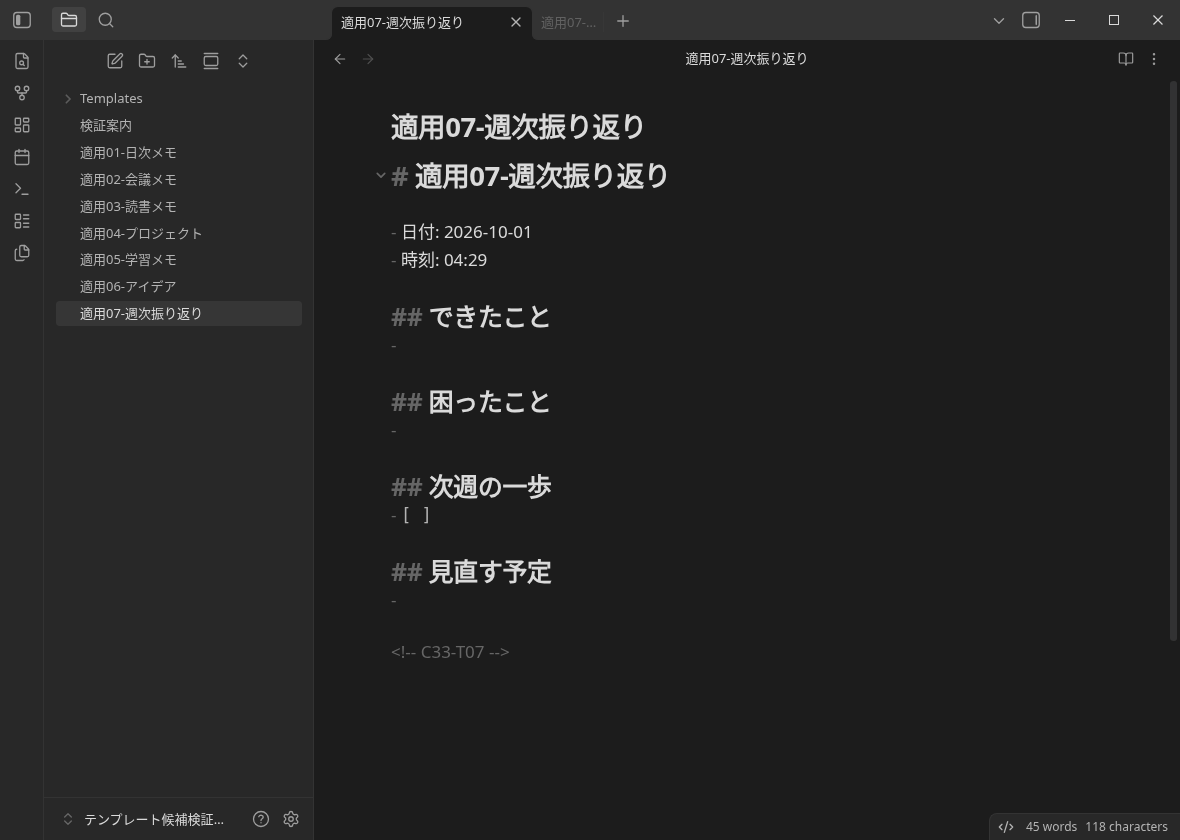
실제로 저장한 적용 예시의 전체 보기(182 bytes)
# 適用07-週次振り返り

- 日付: 2026-10-01
- 時刻: 04:29

## できたこと
-

## 困ったこと
-

## 次週の一歩
- [ ]

## 見直す予定
-

<!-- C33-T07 -->
08. 조사 메모 템플릿
조사하는 질문, 출처, 확인된 사실, 자신의 해석·미확인을 구분하는 형식입니다. 출처표의 URL, 확인일, 해당 부분은 제가 직접 기입합니다.
사실과 추측을 같은 항목으로 섞고 싶지 않을 때의 작은 조사 노트의 출발점입니다.
# {{title}}

- 日付: {{date:YYYY-MM-DD}}
- 時刻: {{time:HH:mm}}

## 調べる問い
-

## 出典
| 資料・URL | 確認日 | 該当箇所 |
| --- | --- | --- |
|  |  |  |

## 確認できた事実
-

## 自分の解釈・未確認
-

<!-- C33-T08 -->
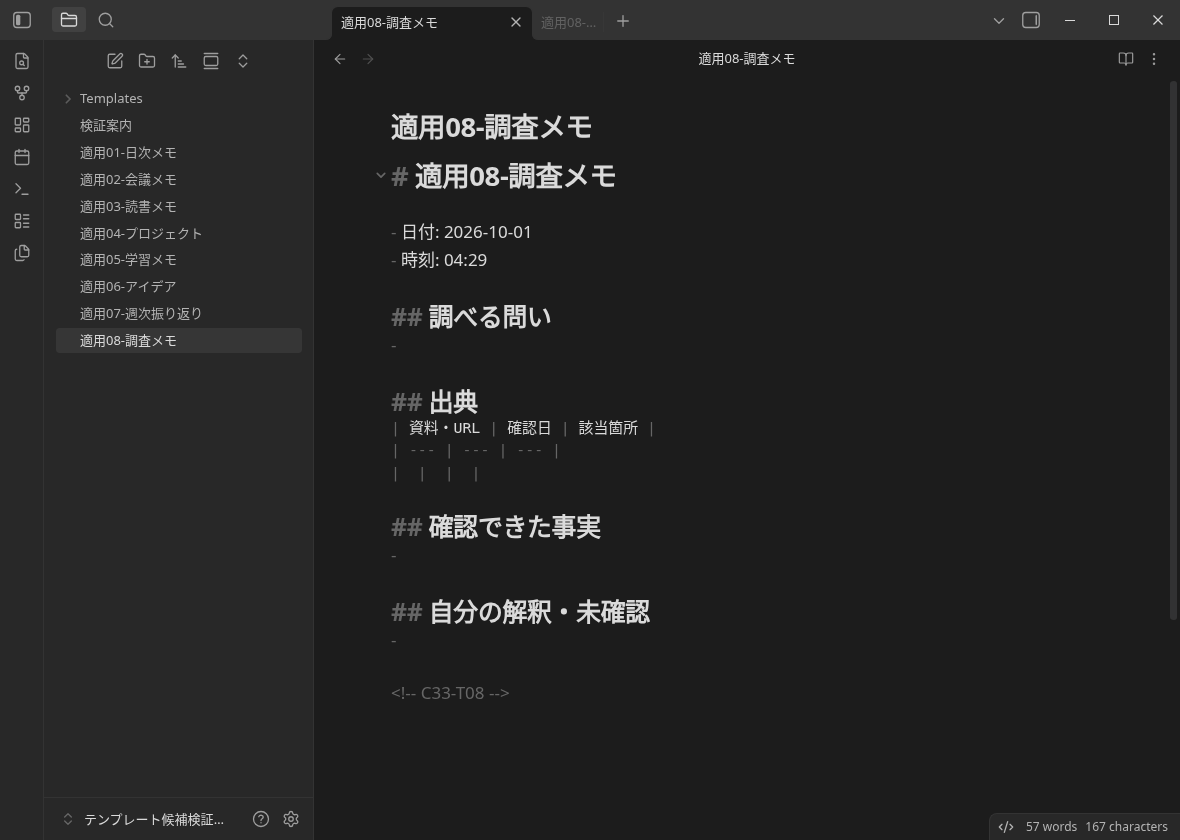
실제로 저장한 적용 예시의 전체 보기(253 bytes)
# 適用08-調査メモ

- 日付: 2026-10-01
- 時刻: 04:29

## 調べる問い
-

## 出典
| 資料・URL | 確認日 | 該当箇所 |
| --- | --- | --- |
|  |  |  |

## 確認できた事実
-

## 自分の解釈・未確認
-

<!-- C33-T08 -->
09. 작업 분해 템플릿
목표는 성과를 작은 작업과 대기 사항으로 나누는 형태입니다. 작업란에 있는 두 개의 체크 항목은 필요에 따라 직접 추가할 수 있습니다.
시작 전에 성과를 한 줄로 작성하고, 손을 움직일 수 있는 작업을 하나씩 기입하는 용도에 적합합니다.
# {{title}}

- 日付: {{date:YYYY-MM-DD}}
- 時刻: {{time:HH:mm}}

## 目指す成果
-

## 小さな作業
- [ ]
- [ ]

## 待っていること
-

## 確認の目安
-

<!-- C33-T09 -->
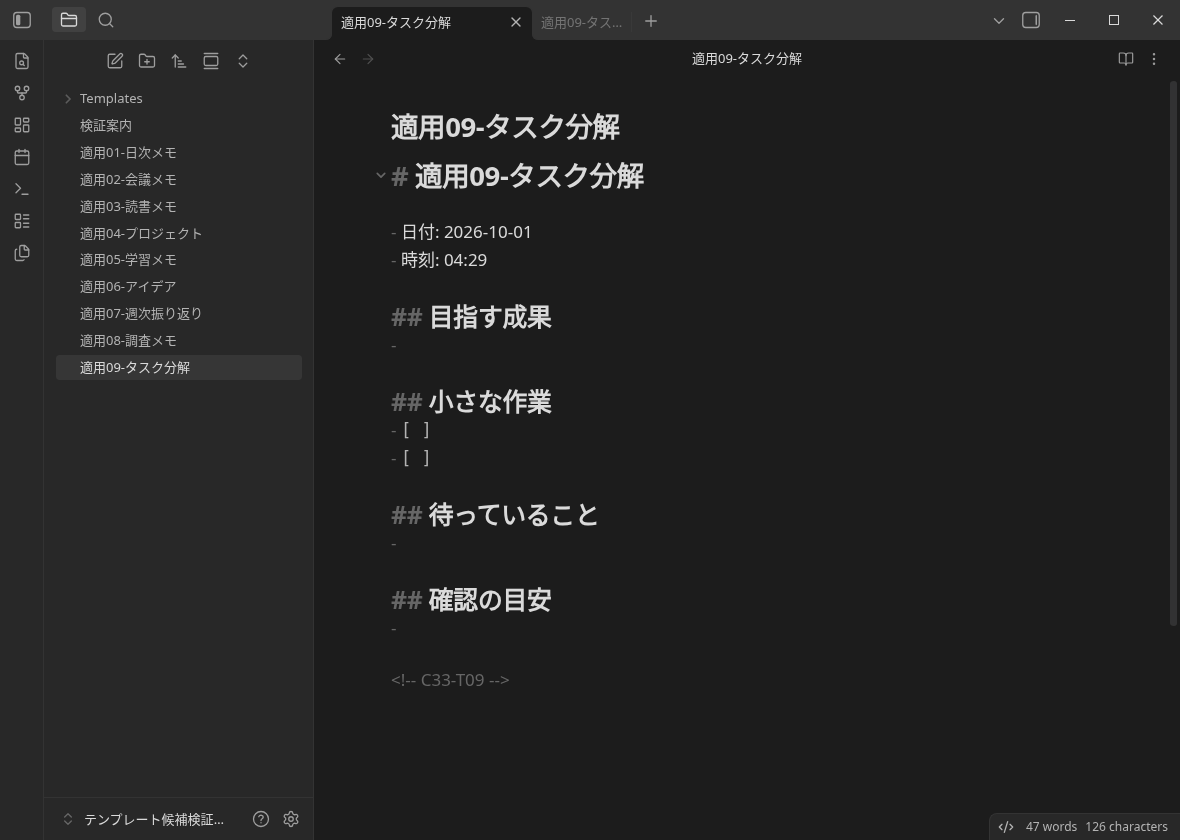
실제로 저장한 적용 예시의 전체 보기(192 bytes)
# 適用09-タスク分解

- 日付: 2026-10-01
- 時刻: 04:29

## 目指す成果
-

## 小さな作業
- [ ]
- [ ]

## 待っていること
-

## 確認の目安
-

<!-- C33-T09 -->
10. 체크리스트 템플릿
준비, 실행, 확인을 구분하는 형식입니다. 각 단계의 빈 체크 항목에, 자신의 작업에 필요한 확인을 추가합니다.
반복 작업의 입구로 사용할 수 있습니다. 누수 방지 및 생산성 효과를 측정한 것이 아닙니다.
# {{title}}

- 日付: {{date:YYYY-MM-DD}}
- 時刻: {{time:HH:mm}}

## 準備
- [ ]

## 実行
- [ ]

## 確認
- [ ]

## 補足
-

<!-- C33-T10 -->
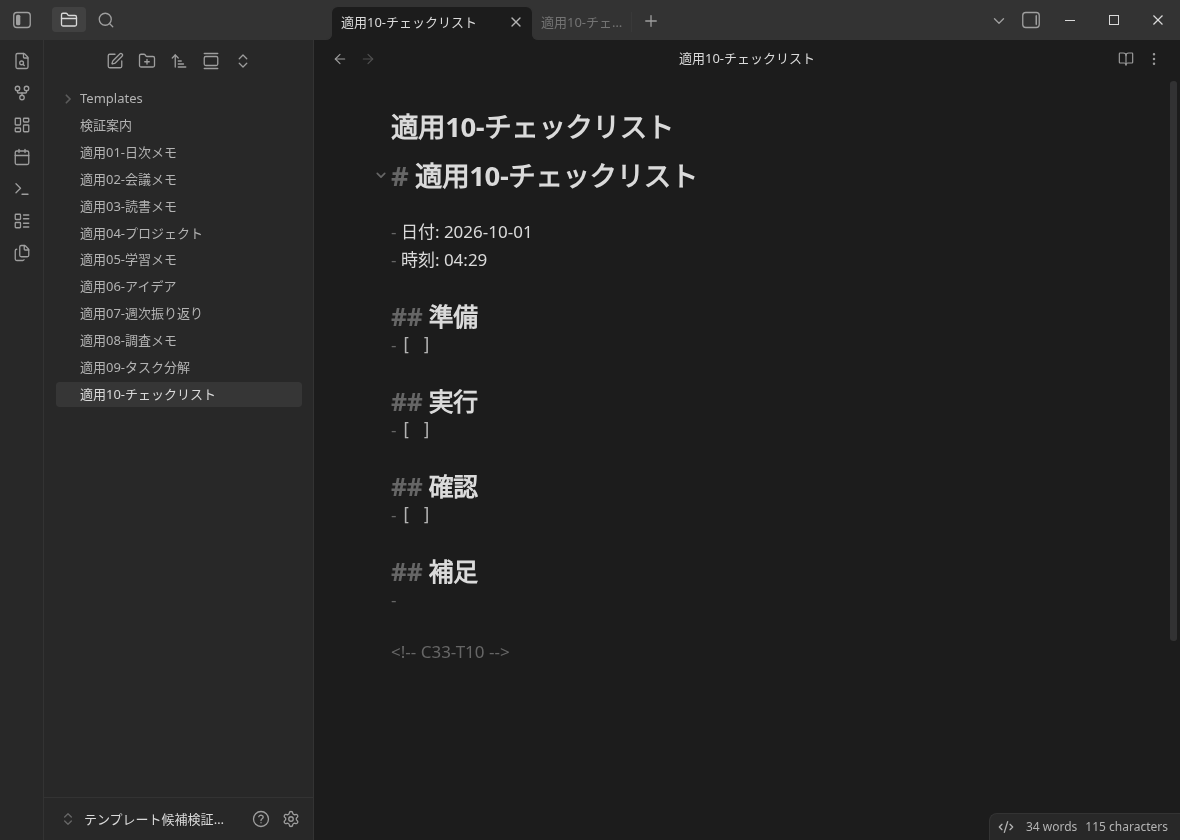
실제로 저장한 적용 예시의 전체 보기(157 bytes)
# 適用10-チェックリスト

- 日付: 2026-10-01
- 時刻: 04:29

## 準備
- [ ]

## 実行
- [ ]

## 確認
- [ ]

## 補足
-

<!-- C33-T10 -->
자주 묻는 질문
Templates와 Templater는 어떻게 다릅니까?
날짜·시간은 언제의 값이 됩니까?
템플릿 파일명과 생성할 노트명을 동일하게 해야 합니까?
문자열의 {{date:YYYY-MM-DD}}이 그대로 남을 때는?
ZIP을 그대로 Vault에 펼치면 동일한 동작이 될까요?
iPhone 및 SimpleMemo과의 연동도 검증했습니까?
실제로 확인한 범위
- Linux 공식 Obsidian1.13.7, 설치 프로그램 1.13.7, 영어 UI. 저자가 만든 작은 Vault, 커뮤니티 플러그인 없음.
- Core Templates 활성화, 폴더 지정, 고정 10 입력 명령 삽입, 제목·일시 교체, 실제 저장, 동일한 프로세스에서 노트 다시 열기.
- 입력은 저자가 직접 만든 Markdown입니다. 삽입 및 출력 노트 생성은 GUI에서 수행했으며, 보조 코드는 초기 환경 준비와 읽기·증거 복사에 사용했습니다.
- 전체 10개의 원본 화면과 저장 Markdown을 유지합니다. 게시된 PNG는 가공·재생성되지 않았습니다. 앱 전체 재시작, 리더를 Vault로 가져오기, 다른 OS인 iOS, Sync, SimpleMemo, 속도·생산성·유입 효과는 아직 검증되지 않았습니다.
준비 단계의 시작 실패와 명령 후보를 선택하는 스크립트의 실패가 남아 있습니다. 이 기사의 적용 결과는 그것들을 성공으로 간주한 것이 아니라, 다른 고정 10건의 실제 작업에 기반합니다. 원본의 대응 및 경과는 검증 기록에 정리합니다.
공식 설명
- Obsidian 공식 도움말: Templates(commit 고정) — 폴더 지정, 제목·날짜·시간 변수, 커서 위치에 삽입, Source mode 주의.
Obsidian 이외에 사용하는 범용 메모 서식은 메모 템플릿 모음이며, 매일 메모의 입구는 데일리 노트 사용법에 정리되었습니다. 본 사이트는 독립 앱 “SimpleMemo”의 개발자 사이트이며, Obsidian 공식 기사(문서)가 아닙니다.