Obsidian模板集 — 复制粘贴可以使用的实用10种
本页面由日语原文机器翻译而成。 阅读日语原文
每日备忘录、会议、读书、调查等,可以选择想要使用的类型来复制正文。 用作者的Linux版Obsidian插入了全部10种,确认了标题、日期的替换、保存、在同一应用程序内重新打开。
验证日期:2026年10月1日(日本时间)·Obsidian 1.13.7
从现在的用途中选择一个
填补空白的最小框。 请根据自己的工作填写必要的项目。 这里分发的输入Markdown和应用后的例子,分别保留了原来的字节列。
Core Templates的设置和插入
- 在练习用的Vault上准备Templates 文件夹,将选择的输入Markdown放在其中。 粘贴代码的Markdown也可以准备同样的输入。
- 在Settings → Core plugins中激活Templates。 不需要社区插件。
- 将Templates指定为Template folder location。 下面的原画面是实际设置的英语UI。
- 制作新的笔记,决定好标题后选择正文。 在这次的Linux操作中,用Ctrl+N制作了。
- 用Ctrl+P打开命令调色板,搜索Insert template。 选择Templates的候选,选择一个想要插入的模板。
- 确认正文后保存。 这次,对齐了Ctrl+S之后的保存文件和编辑器的字节列,关闭了目标笔记,从同一个应用程序内重新打开。
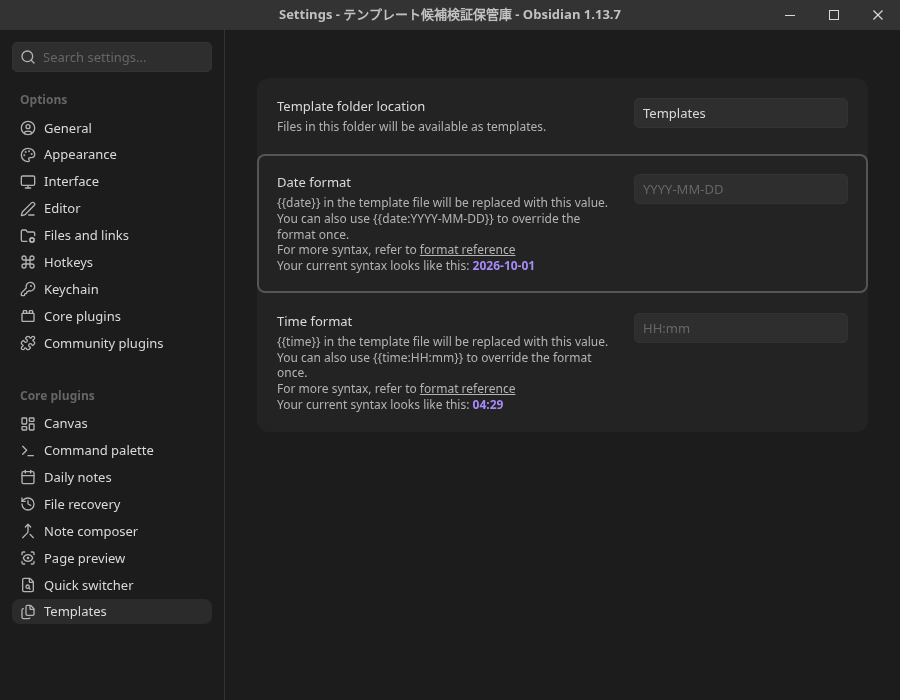
这个例子的输入是用Source mode准备的。 在官方说明中,请注意,在Live Preview中编辑包含Properties的模板时,可能会覆盖没有引号的变量。 这次10输入没有使用Properties的YAML。
三个变量,在插入时替换
{{title}}:实际打开的笔记本的标题。{{date:YYYY-MM-DD}}:这次是2026-10-01。{{time:HH:mm}}:这次是04:29。
输入文件名是各种类型的识别用。 保存例的标题是“適用01-日次メモ”等,是给用GUI创建的笔记起的名字。 执行环境的时区是Asia/Tokyo。 不是验证所有格式代币和时区组合的记录。
01。 每日备忘录模板
早上写一个今天的目的,晚上加一个觉察的模型。 不只列举预定,把今天的目的简短地留下。
适合进入日期的每日日志的起点。 每天自动创建的设置,不包括在这个手动应用的验证中。
# {{title}}

- 日付: {{date:YYYY-MM-DD}}
- 時刻: {{time:HH:mm}}

## 今日の目的
-

## やること
- [ ]

## 気づき
-

<!-- C33-T01 -->
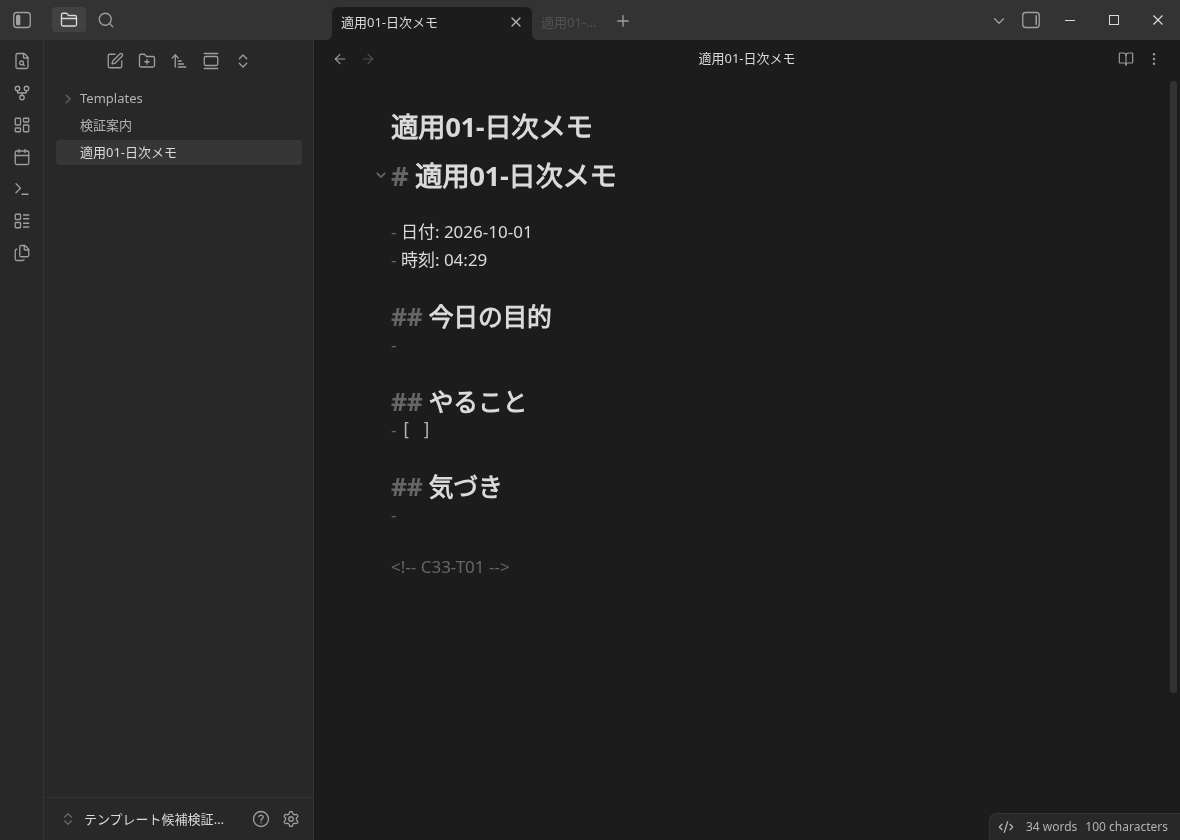
查看实际保存的适用例子的全文(144 bytes)
# 適用01-日次メモ

- 日付: 2026-10-01
- 時刻: 04:29

## 今日の目的
-

## やること
- [ ]

## 気づき
-

<!-- C33-T01 -->
02。 会议备忘录模板
是将议题、决定、接下来的工作分开记录的类型。 负责人和期限在空白处分发,会议决定的内容可以自己填写。
当场没有决定的事情不混入决定事项,留在下一个工作中的话,会更容易回头看。
# {{title}}

- 日付: {{date:YYYY-MM-DD}}
- 時刻: {{time:HH:mm}}

## 議題
-

## 決まったこと
-

## 次の作業
| 作業 | 担当 | 期限 |
| --- | --- | --- |
|  |  |  |

<!-- C33-T02 -->
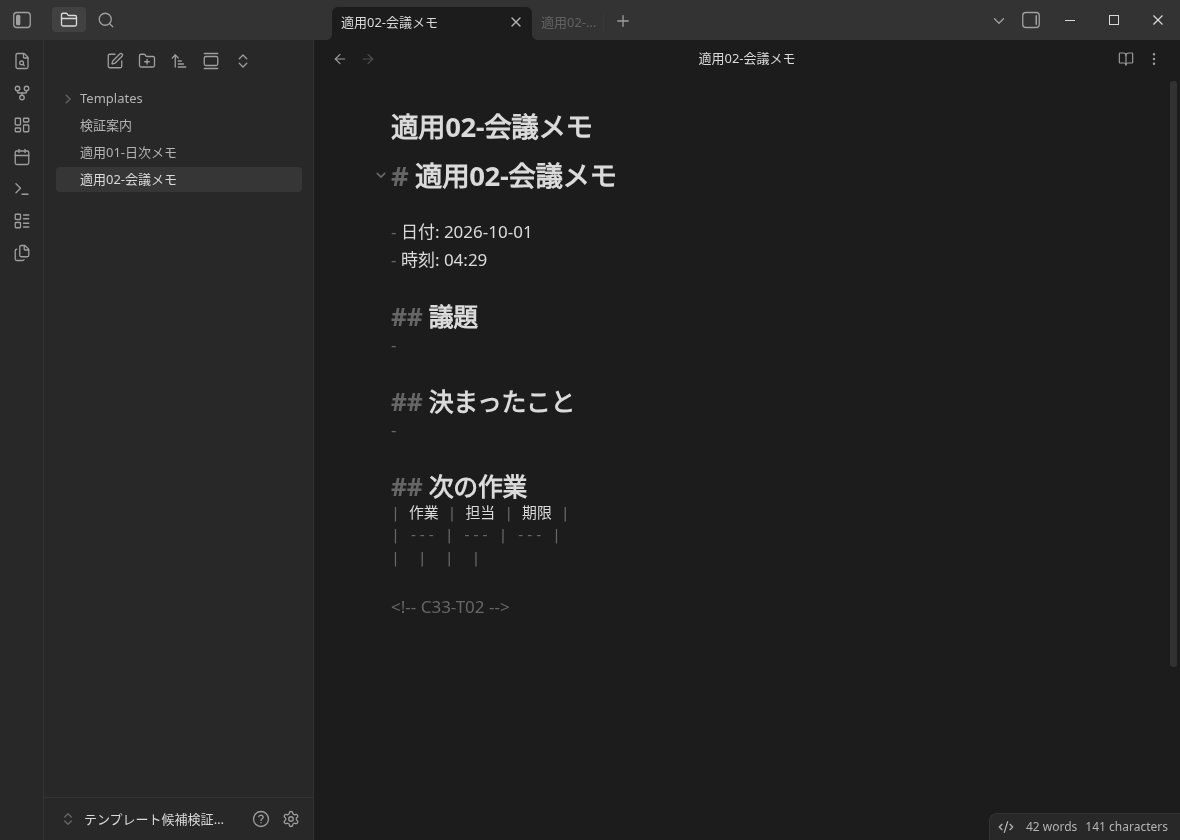
查看实际保存的适用例子的全文(197 bytes)
# 適用02-会議メモ

- 日付: 2026-10-01
- 時刻: 04:29

## 議題
-

## 決まったこと
-

## 次の作業
| 作業 | 担当 | 期限 |
| --- | --- | --- |
|  |  |  |

<!-- C33-T02 -->
03。 读书笔记模板
是将书目信息、要点、自己的问题分开的类型。 留下页面作为出处的线索,区分引用和自己的想法进行补充。
不仅适合书名,也适合留下之后想返回的页面的使用方法。
# {{title}}

- 日付: {{date:YYYY-MM-DD}}
- 時刻: {{time:HH:mm}}

## 書誌情報
- 書名:
- 著者:
- ページ:

## 要点
-

## 自分の問い
-

<!-- C33-T03 -->
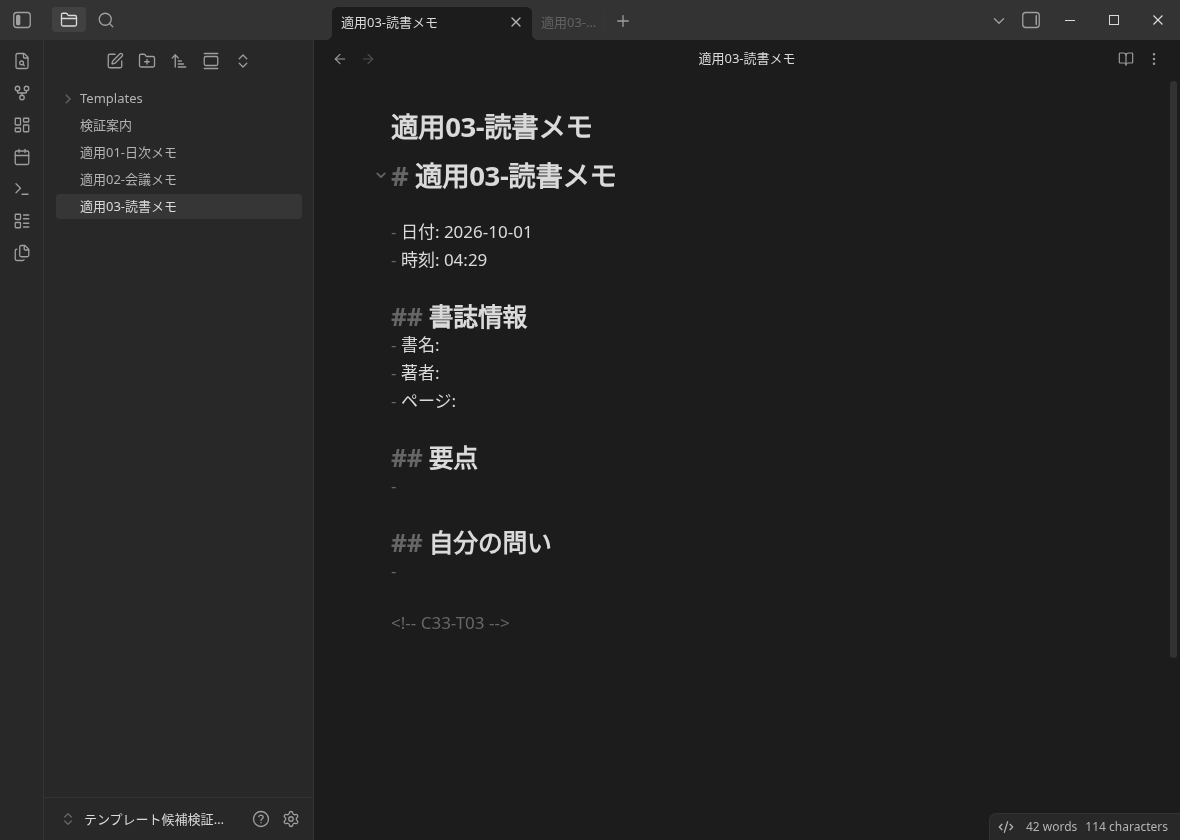
查看实际保存的适用例子的全文(170 bytes)
# 適用03-読書メモ

- 日付: 2026-10-01
- 時刻: 04:29

## 書誌情報
- 書名:
- 著者:
- ページ:

## 要点
-

## 自分の問い
-

<!-- C33-T03 -->
04。 项目模板
先写下目的和完成条件,然后连接下一个行动的类型。 因为相关笔记栏是空的,所以可以添加自己的笔记名和链接。
代替大计划表,作为留下可以着手的下一步的最小框架使用。
# {{title}}

- 日付: {{date:YYYY-MM-DD}}
- 時刻: {{time:HH:mm}}

## 目的
-

## 完了条件
- [ ]

## 次の行動
- [ ]

## 関連ノート
-

<!-- C33-T04 -->
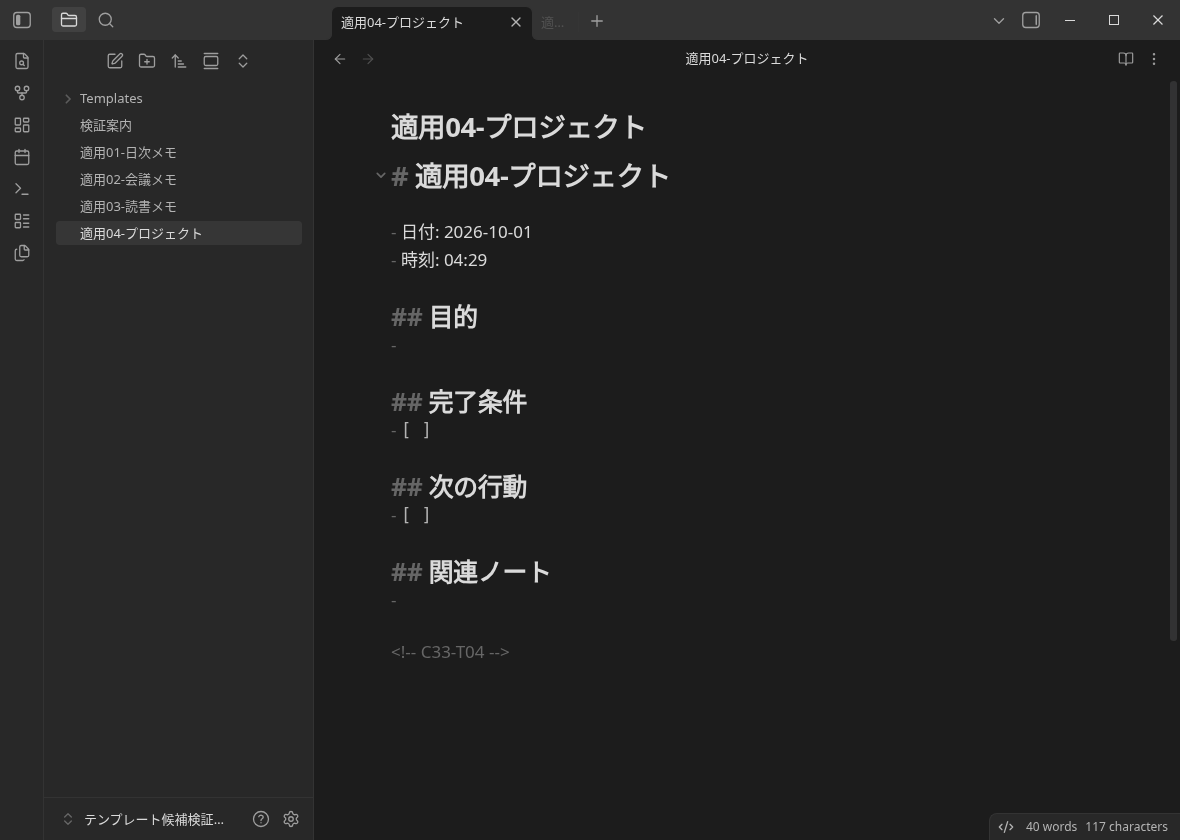
查看实际保存的适用例子的全文(171 bytes)
# 適用04-プロジェクト

- 日付: 2026-10-01
- 時刻: 04:29

## 目的
-

## 完了条件
- [ ]

## 次の行動
- [ ]

## 関連ノート
-

<!-- C33-T04 -->
05。 学习笔记模板
是将学习的主题、理解的内容、练习的内容、未解决的问题分开的类型。 可以分别留下知道的事情和还不知道的事情。
适合在阅读讲座和教材后,写下接下来要尝试什么。
# {{title}}

- 日付: {{date:YYYY-MM-DD}}
- 時刻: {{time:HH:mm}}

## 学ぶテーマ
-

## 理解したこと
-

## 練習すること
- [ ]

## 未解決の問い
-

<!-- C33-T05 -->
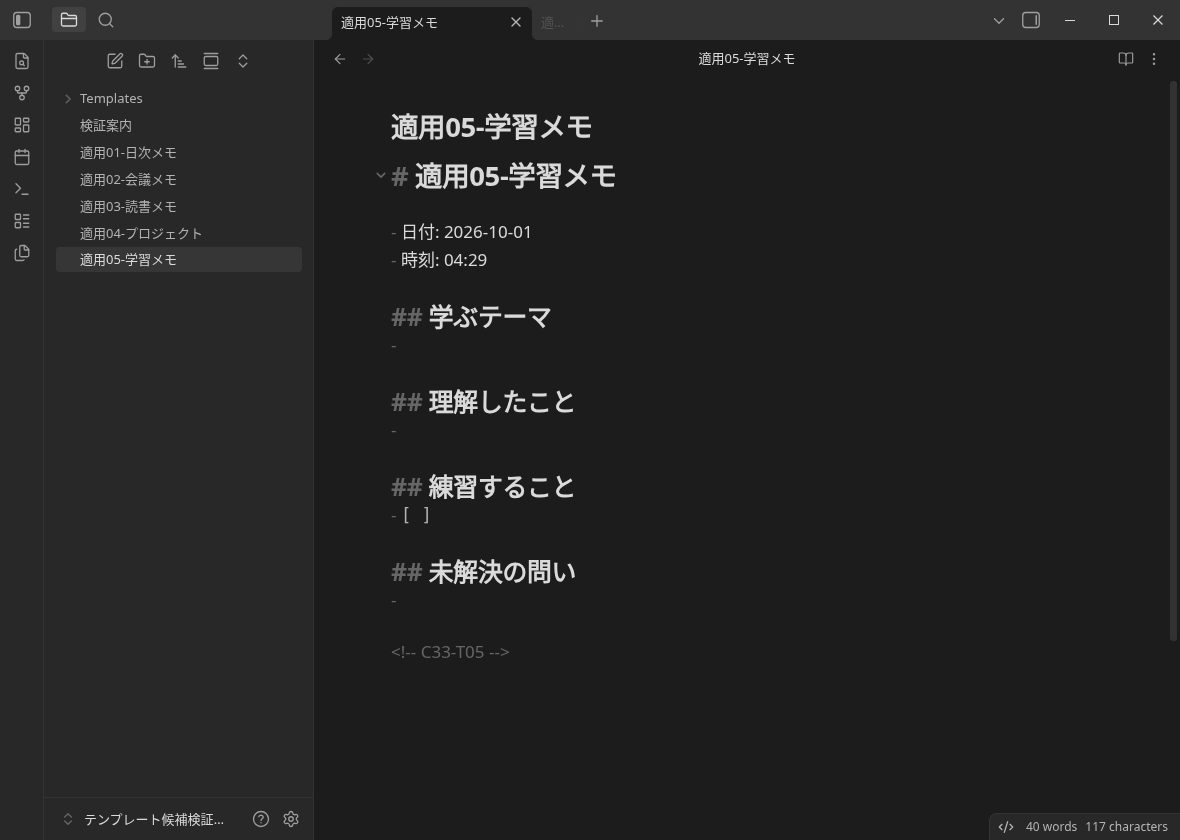
查看实际保存的适用例子的全文(185 bytes)
# 適用05-学習メモ

- 日付: 2026-10-01
- 時刻: 04:29

## 学ぶテーマ
-

## 理解したこと
-

## 練習すること
- [ ]

## 未解決の問い
-

<!-- C33-T05 -->
06。 创意模板
不是只凭构思就结束,而是按照如何尝试谁的课题进行推进的类型。 小的尝试方法可以作为检查项目留下。
在相关的材料栏里,可以自己添加原来的备忘录和参考资料。
# {{title}}

- 日付: {{date:YYYY-MM-DD}}
- 時刻: {{time:HH:mm}}

## 着想
-

## 誰のどんな課題か
-

## 小さく試す方法
- [ ]

## 関連する材料
-

<!-- C33-T06 -->
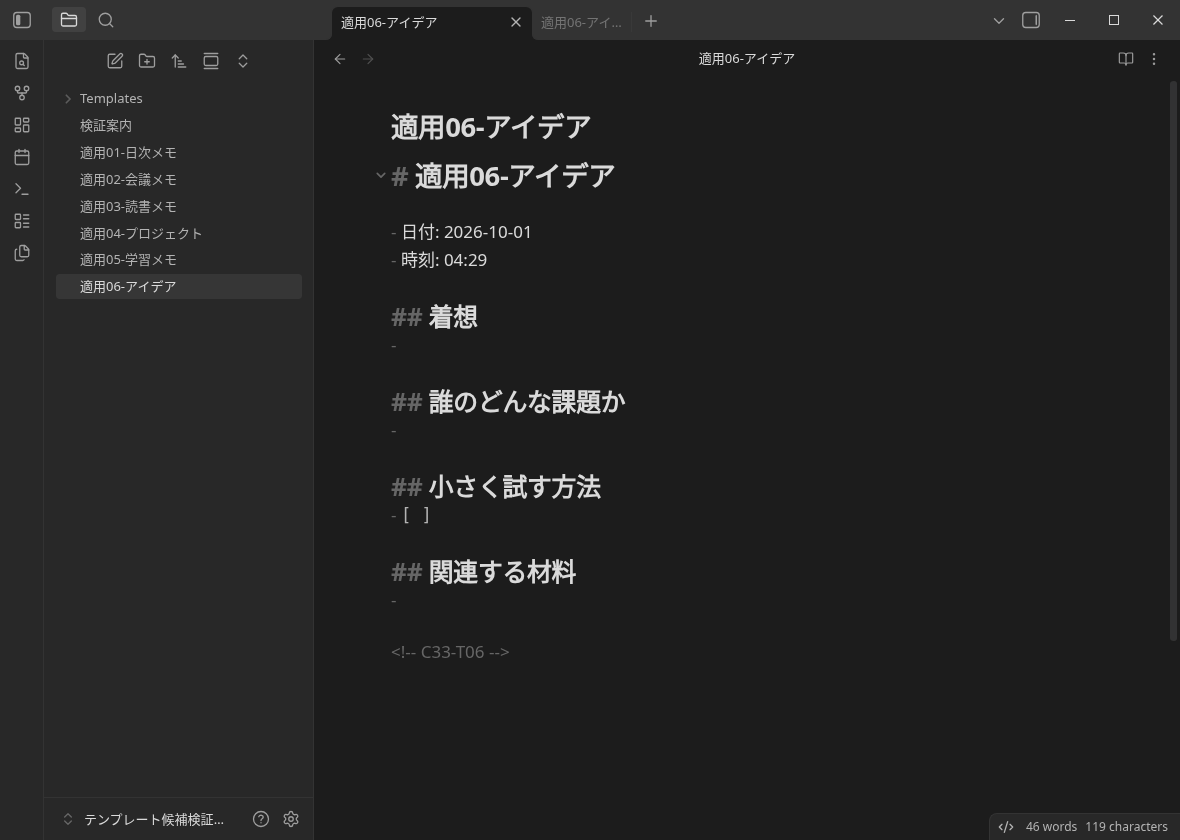
查看实际保存的适用例子的全文(185 bytes)
# 適用06-アイデア

- 日付: 2026-10-01
- 時刻: 04:29

## 着想
-

## 誰のどんな課題か
-

## 小さく試す方法
- [ ]

## 関連する材料
-

<!-- C33-T06 -->
07。 每周回顾模板
是将完成的事情、困扰的事情、下周的一步、重新考虑的计划分开的类型。 日期是插入日期的值,不会自动计算周号。
适合在周末回顾,选择下周的一步。
# {{title}}

- 日付: {{date:YYYY-MM-DD}}
- 時刻: {{time:HH:mm}}

## できたこと
-

## 困ったこと
-

## 次週の一歩
- [ ]

## 見直す予定
-

<!-- C33-T07 -->
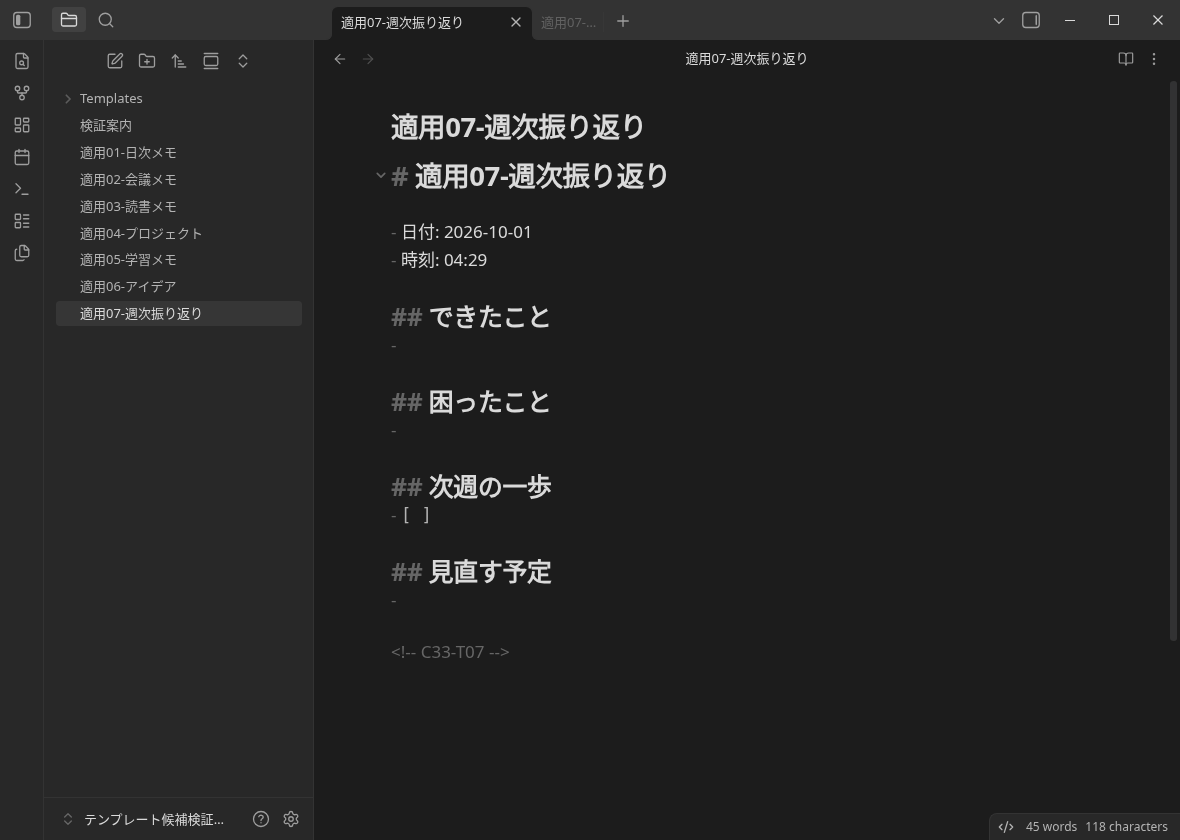
查看实际保存的适用例子的全文(182 bytes)
# 適用07-週次振り返り

- 日付: 2026-10-01
- 時刻: 04:29

## できたこと
-

## 困ったこと
-

## 次週の一歩
- [ ]

## 見直す予定
-

<!-- C33-T07 -->
08。 调查备忘录模板
是将调查的问题、出处、确认的事实、自己的解释和未确认分开的类型。 出处表的URL,确认日期,对应的地方自己填写。
这是不想将事实和猜测混入同一要点时的小调查笔记的起点。
# {{title}}

- 日付: {{date:YYYY-MM-DD}}
- 時刻: {{time:HH:mm}}

## 調べる問い
-

## 出典
| 資料・URL | 確認日 | 該当箇所 |
| --- | --- | --- |
|  |  |  |

## 確認できた事実
-

## 自分の解釈・未確認
-

<!-- C33-T08 -->
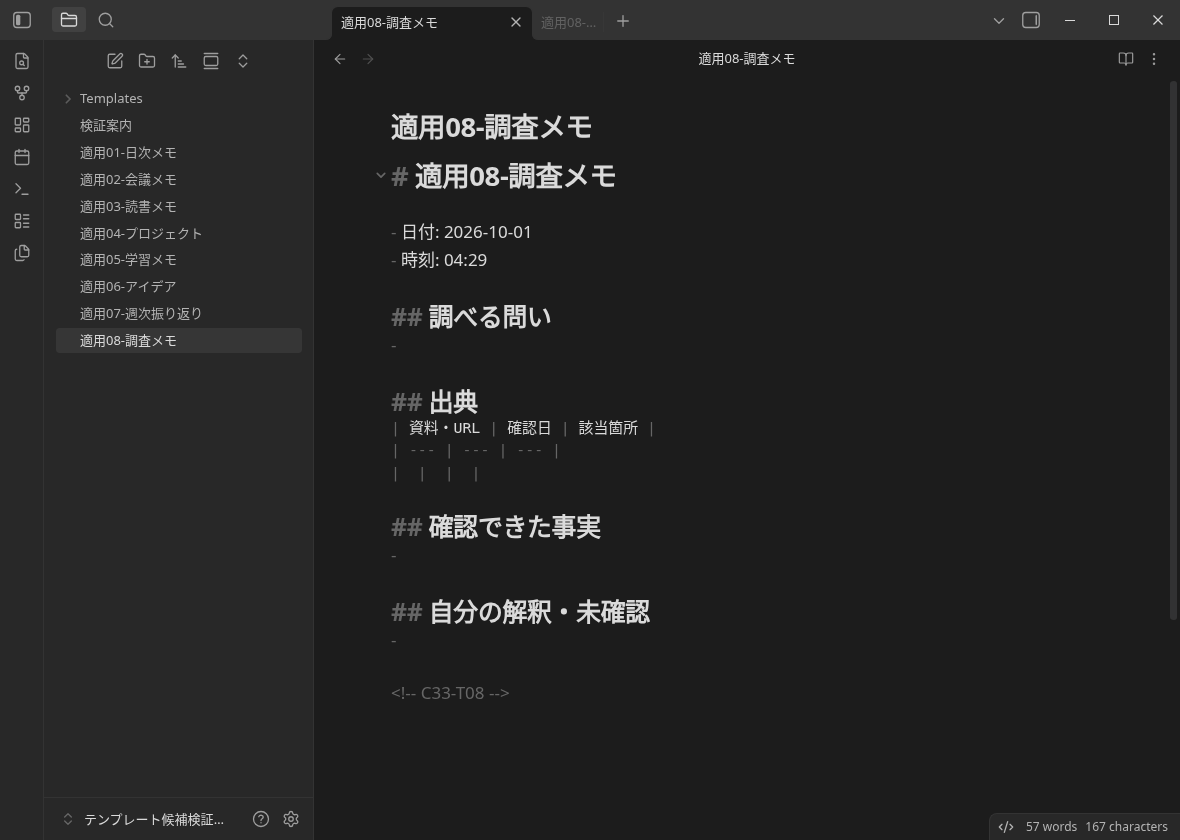
查看实际保存的适用例子的全文(253 bytes)
# 適用08-調査メモ

- 日付: 2026-10-01
- 時刻: 04:29

## 調べる問い
-

## 出典
| 資料・URL | 確認日 | 該当箇所 |
| --- | --- | --- |
|  |  |  |

## 確認できた事実
-

## 自分の解釈・未確認
-

<!-- C33-T08 -->
09。 任务分解模板
将目标成果分为小工作和等待事项的类型。 工作栏的两个检查项目,可以根据需要自己增加。
适合在开始前将成果排成一行,一个一个地填写可以移动手的工作。
# {{title}}

- 日付: {{date:YYYY-MM-DD}}
- 時刻: {{time:HH:mm}}

## 目指す成果
-

## 小さな作業
- [ ]
- [ ]

## 待っていること
-

## 確認の目安
-

<!-- C33-T09 -->
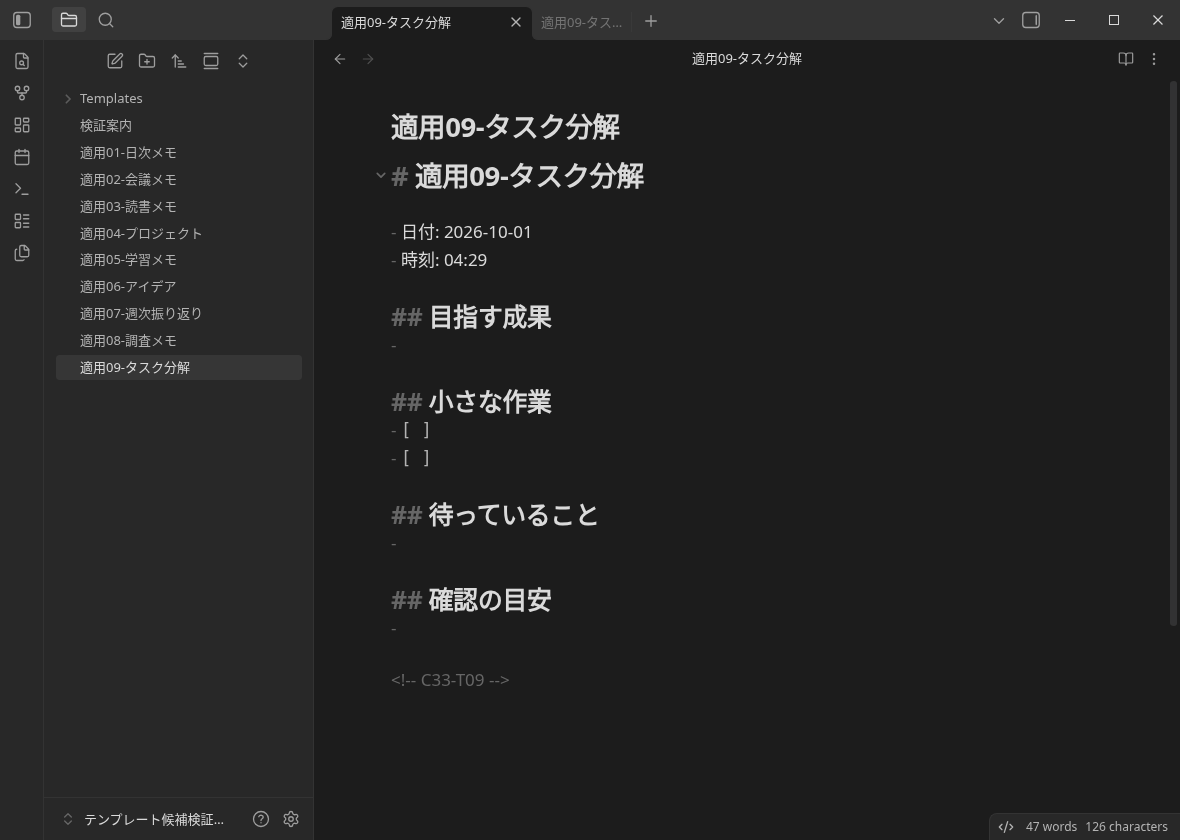
查看实际保存的适用例子的全文(192 bytes)
# 適用09-タスク分解

- 日付: 2026-10-01
- 時刻: 04:29

## 目指す成果
-

## 小さな作業
- [ ]
- [ ]

## 待っていること
-

## 確認の目安
-

<!-- C33-T09 -->
10。 检查清单模板
是将准备、执行、确认分开的类型。 在各阶段的空白检查项目中,添加自己工作所需的确认。
可以作为重复作业的入口使用。 不是测量防止泄漏和生产力的效果。
# {{title}}

- 日付: {{date:YYYY-MM-DD}}
- 時刻: {{time:HH:mm}}

## 準備
- [ ]

## 実行
- [ ]

## 確認
- [ ]

## 補足
-

<!-- C33-T10 -->
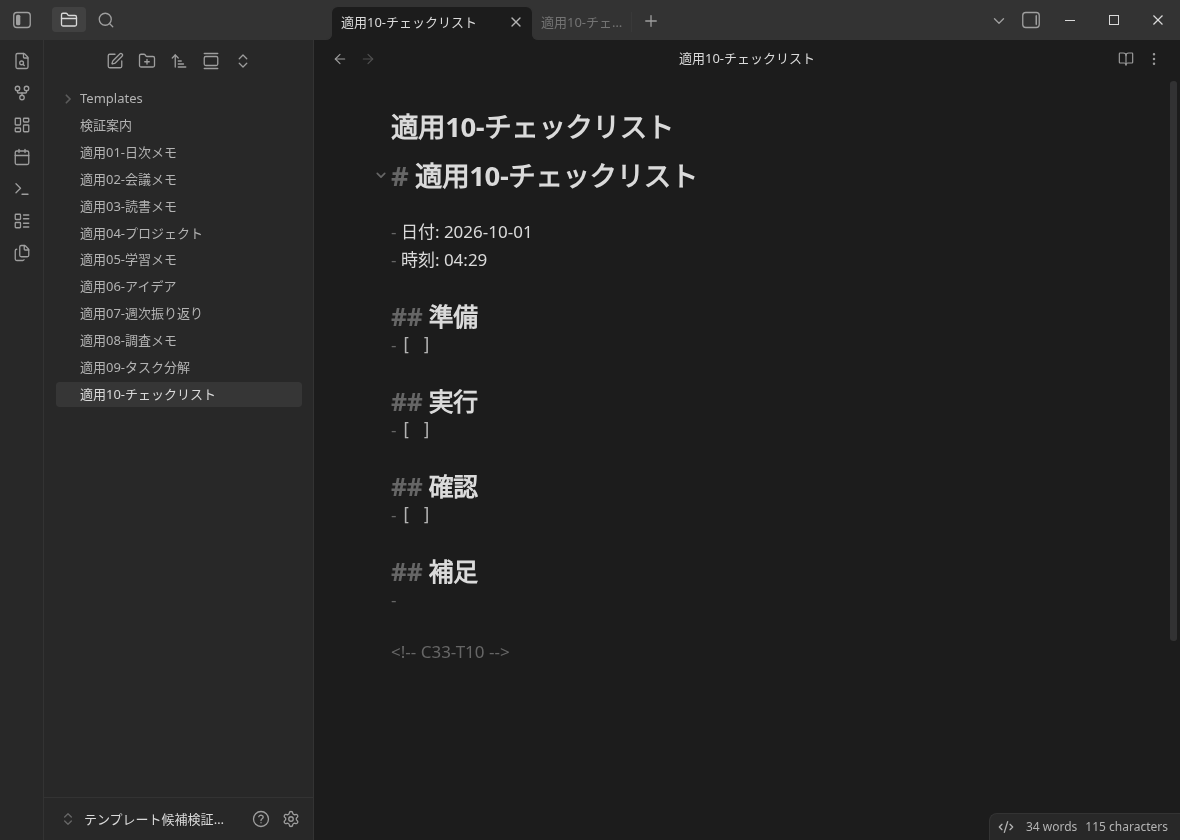
查看实际保存的适用例子的全文(157 bytes)
# 適用10-チェックリスト

- 日付: 2026-10-01
- 時刻: 04:29

## 準備
- [ ]

## 実行
- [ ]

## 確認
- [ ]

## 補足
-

<!-- C33-T10 -->
常见问题
Templates和Templater有什么不同?
日期、时间是什么时候的值?
模板文件名和制作的笔记名需要相同吗?
字符串的{{date:YYYY-MM-DD}}保持原样的时候呢?
如果将ZIP直接展开到Vault的话,会有同样的动作吗?
与iPhone和SimpleMemo的合作也验证了吗?
实际确认的范围
- Linux官方Obsidian1.13.7,安装程序1.13.7,英语UI。 作者制作的小Vault,没有社区插件。
- Core Templates的激活、文件夹指定、固定10输入的命令插入、标题、日期的替换、实际保存、在同一过程中重新打开笔记。
- 输入的是作者直接制作的Markdown。 插入和输出笔记的制作是从GUI进行的,辅助代码用于准备初期环境和读取、证据复制。
- 保留全部10件的原始画面和保存Markdown。 刊登的PNG没有加工、再生成。 应用程序整体重启,读取器导入Vault,其他OS,iOS,Sync,SimpleMemo,速度、生产力、流入效果尚未验证。
准备阶段的启动失败和选择命令候选的脚本失败仍然存在。 这篇报道的适用结果不是成功处理它们,而是基于其他固定10件的实际操作。 原件的对应和经过汇总到验证记录中。
官方说明
- Obsidian官方帮助:Templates(commit固定) — 文件夹指定、标题、日期、时间变量、插入光标位置、Source mode的注意事项。
Obsidian以外使用的通用笔记格式是笔记模板集,每天笔记的入口总结在每日笔记的使用方法中。 本网站是独立应用程序“SimpleMemo”的开发者网站,不是Obsidian的官方报道。