Obsidian模板集 — 複製貼上可以使用的實用10種
本頁面由日文原文機器翻譯而成。 閱讀日文原文
每日備忘錄、會議、讀書、調查等,可以選擇想要使用的型別來複制正文。 用作者的Linux版Obsidian插入了全部10種,確認了標題、日期的替換、儲存、在同一應用程式內重新開啟。
驗證日期:2026年10月1日(日本時間)·Obsidian 1.13.7
從現在的用途中選擇一個
填補空白的最小框。 請根據自己的工作填寫必要的專案。 這裡分發的輸入Markdown和應用後的例子,分別保留了原來的位元組列。
Core Templates的設定和插入
- 在練習用的Vault上準備Templates 資料夾,將選擇的輸入Markdown放在其中。 貼上程式碼的Markdown也可以準備同樣的輸入。
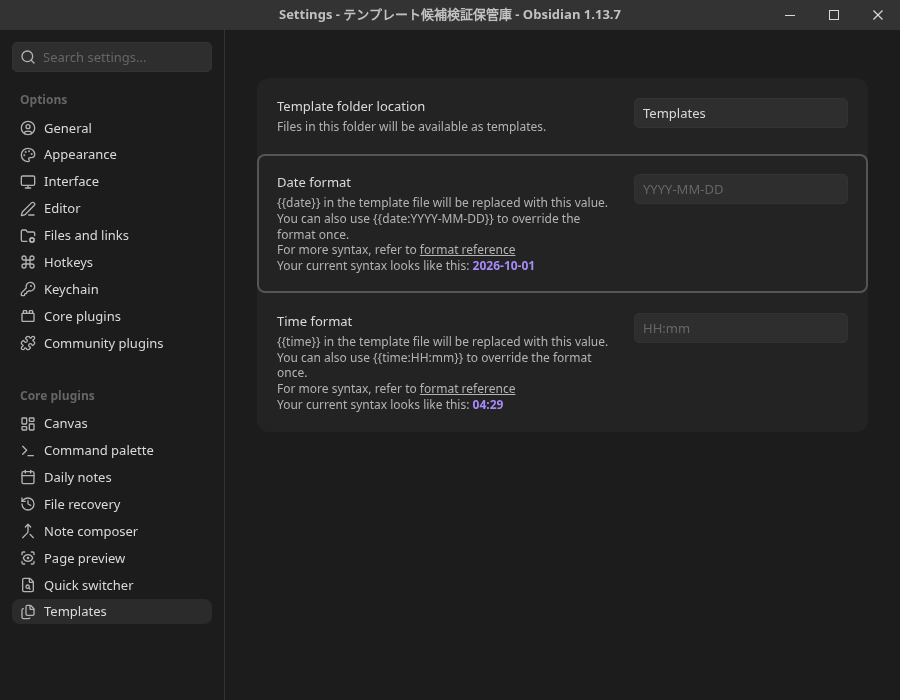
- 在Settings → Core plugins中啟用Templates。 不需要社群外掛。
- 將Templates指定為Template folder location。 下面的原畫面是實際設定的英語UI。
- 製作新的筆記,決定好標題後選擇正文。 在這次的Linux操作中,用Ctrl+N製作了。
- 用Ctrl+P開啟命令調色盤,搜尋Insert template。 選擇Templates的候選,選擇一個想要插入的模板。
- 確認正文後儲存。 這次,對齊了Ctrl+S之後的儲存檔案和編輯器的位元組列,關閉了目標筆記,從同一個應用程式內重新開啟。
這個例子的輸入是用Source mode準備的。 在官方說明中,請注意,在Live Preview中編輯包含Properties的模板時,可能會覆蓋沒有引號的變數。 這次10輸入沒有使用Properties的YAML。
三個變數,在插入時替換
{{title}}:實際開啟的筆記本的標題。{{date:YYYY-MM-DD}}:這次是2026-10-01。{{time:HH:mm}}:這次是04:29。
輸入檔名是各種型別的識別用。 儲存例的標題是“適用01-日次メモ”等,是給用GUI建立的筆記起的名字。 執行環境的時區是Asia/Tokyo。 不是驗證所有格式代幣和時區組合的記錄。
01。 每日備忘錄模板
早上寫一個今天的目的,晚上加一個覺察的模型。 不只列舉預定,把今天的目的簡短地留下。
適合進入日期的每日日誌的起點。 每天自動建立的設定,不包括在這個手動應用的驗證中。
# {{title}}

- 日付: {{date:YYYY-MM-DD}}
- 時刻: {{time:HH:mm}}

## 今日の目的
-

## やること
- [ ]

## 気づき
-

<!-- C33-T01 -->
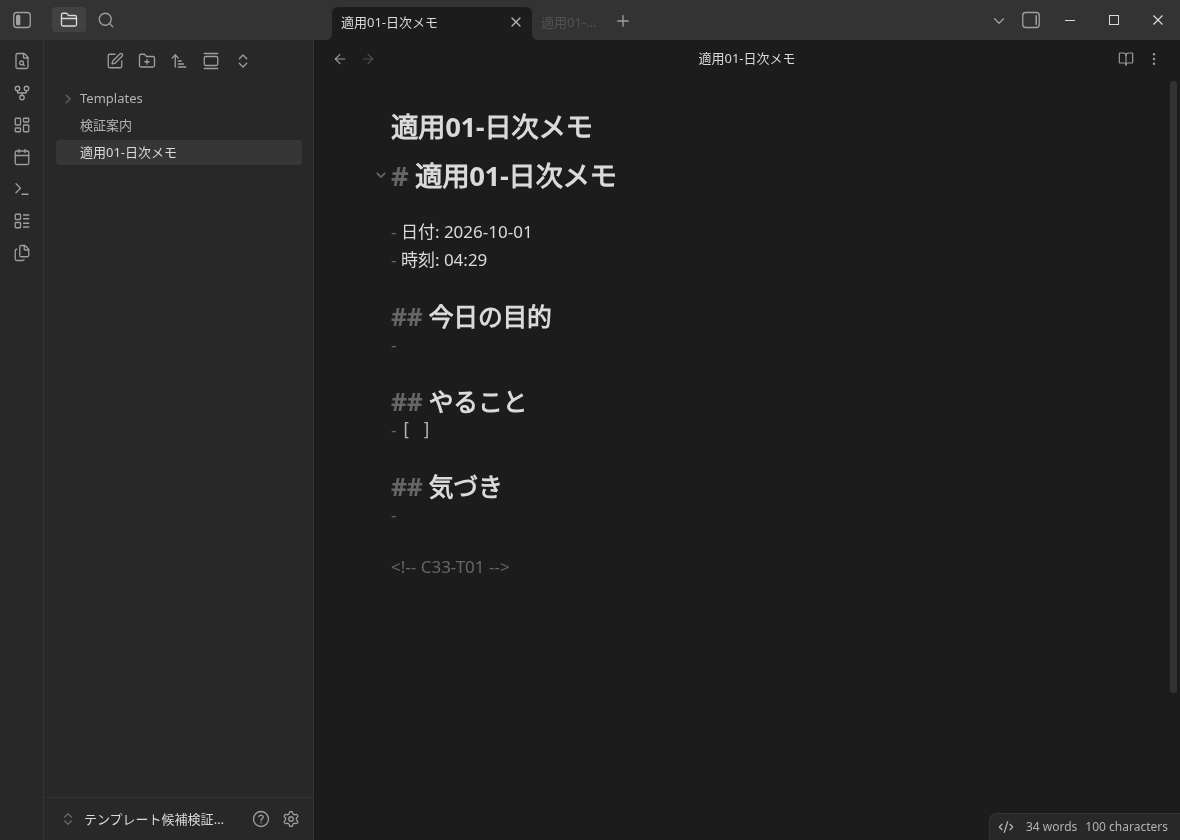
檢視實際儲存的適用例子的全文(144 bytes)
# 適用01-日次メモ

- 日付: 2026-10-01
- 時刻: 04:29

## 今日の目的
-

## やること
- [ ]

## 気づき
-

<!-- C33-T01 -->
02。 會議備忘錄模板
是將議題、決定、接下來的工作分開記錄的型別。 負責人和期限在空白處分發,會議決定的內容可以自己填寫。
當場沒有決定的事情不混入決定事項,留在下一個工作中的話,會更容易回頭看。
# {{title}}

- 日付: {{date:YYYY-MM-DD}}
- 時刻: {{time:HH:mm}}

## 議題
-

## 決まったこと
-

## 次の作業
| 作業 | 担当 | 期限 |
| --- | --- | --- |
|  |  |  |

<!-- C33-T02 -->
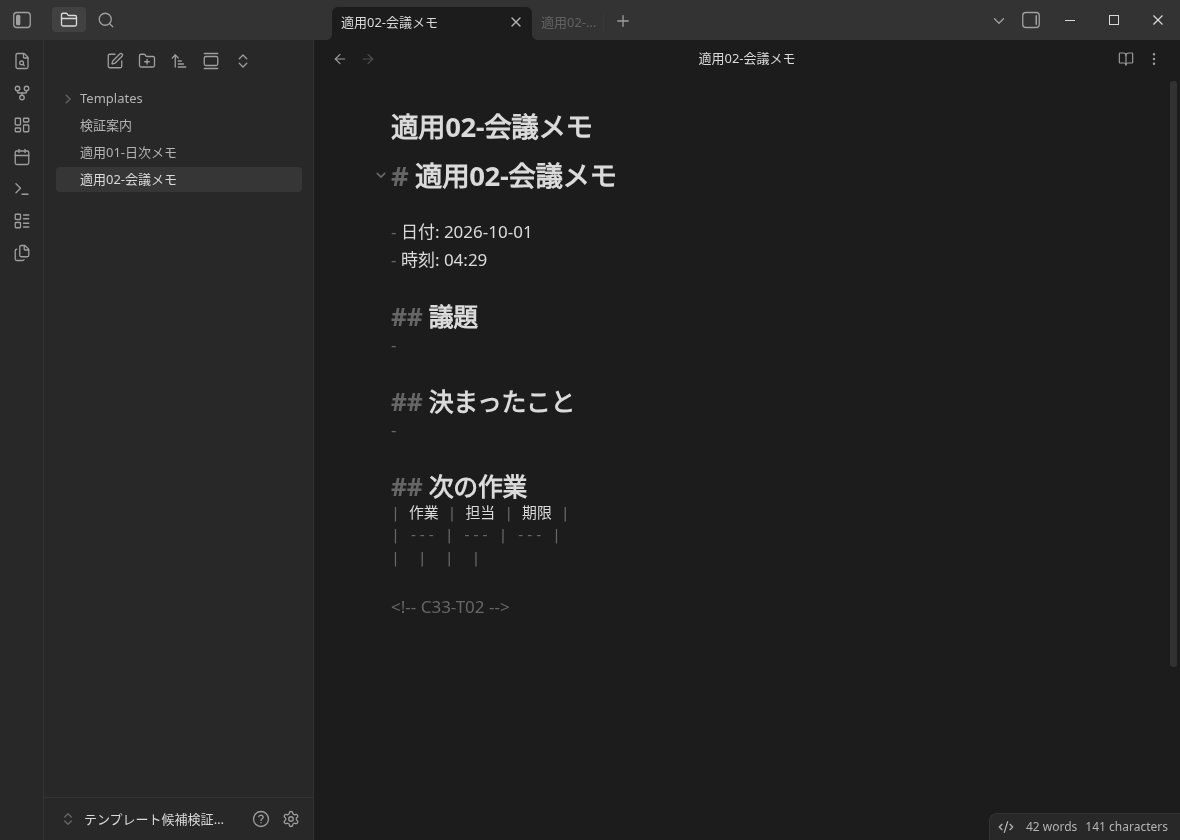
檢視實際儲存的適用例子的全文(197 bytes)
# 適用02-会議メモ

- 日付: 2026-10-01
- 時刻: 04:29

## 議題
-

## 決まったこと
-

## 次の作業
| 作業 | 担当 | 期限 |
| --- | --- | --- |
|  |  |  |

<!-- C33-T02 -->
03。 讀書筆記模板
是將書目資訊、要點、自己的問題分開的型別。 留下頁面作為出處的線索,區分引用和自己的想法進行補充。
不僅適合書名,也適合留下之後想返回的頁面的使用方法。
# {{title}}

- 日付: {{date:YYYY-MM-DD}}
- 時刻: {{time:HH:mm}}

## 書誌情報
- 書名:
- 著者:
- ページ:

## 要点
-

## 自分の問い
-

<!-- C33-T03 -->
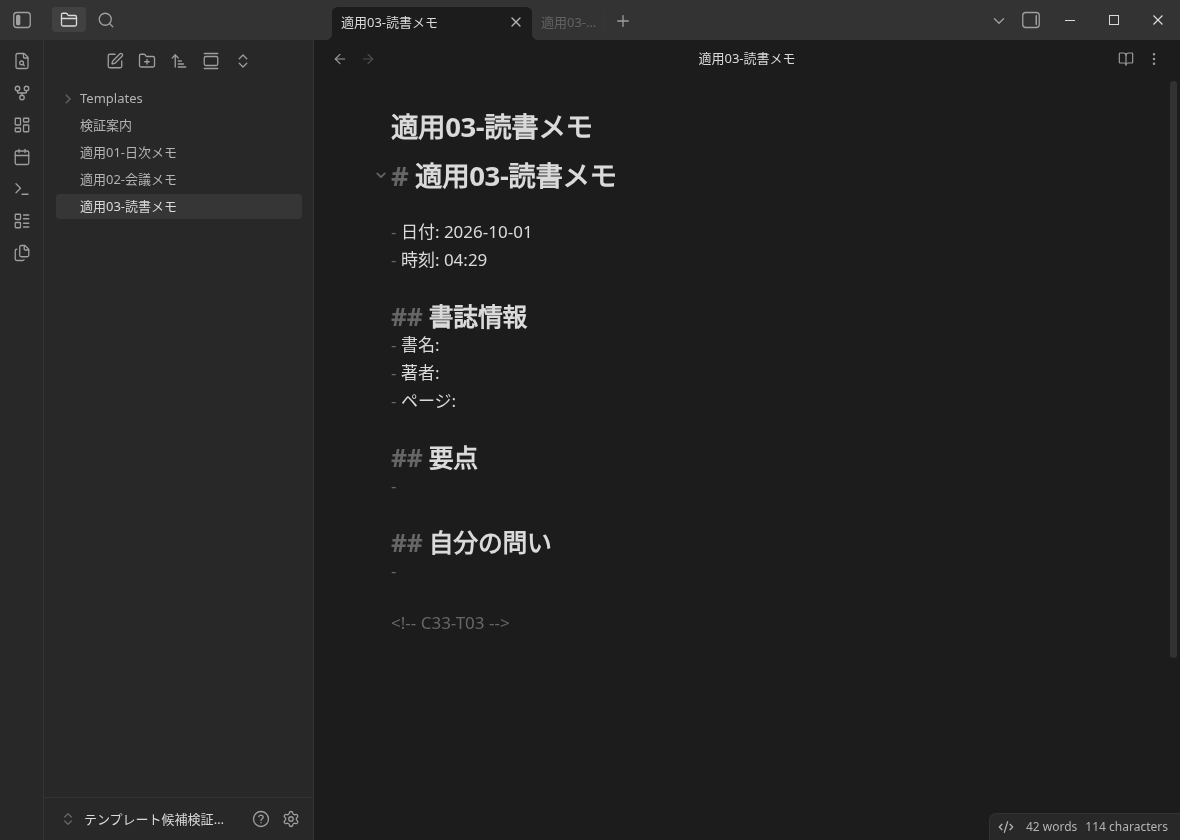
檢視實際儲存的適用例子的全文(170 bytes)
# 適用03-読書メモ

- 日付: 2026-10-01
- 時刻: 04:29

## 書誌情報
- 書名:
- 著者:
- ページ:

## 要点
-

## 自分の問い
-

<!-- C33-T03 -->
04。 專案模板
先寫下目的和完成條件,然後連線下一個行動的型別。 因為相關筆記欄是空的,所以可以新增自己的筆記名和連結。
代替大計劃表,作為留下可以著手的下一步的最小框架使用。
# {{title}}

- 日付: {{date:YYYY-MM-DD}}
- 時刻: {{time:HH:mm}}

## 目的
-

## 完了条件
- [ ]

## 次の行動
- [ ]

## 関連ノート
-

<!-- C33-T04 -->
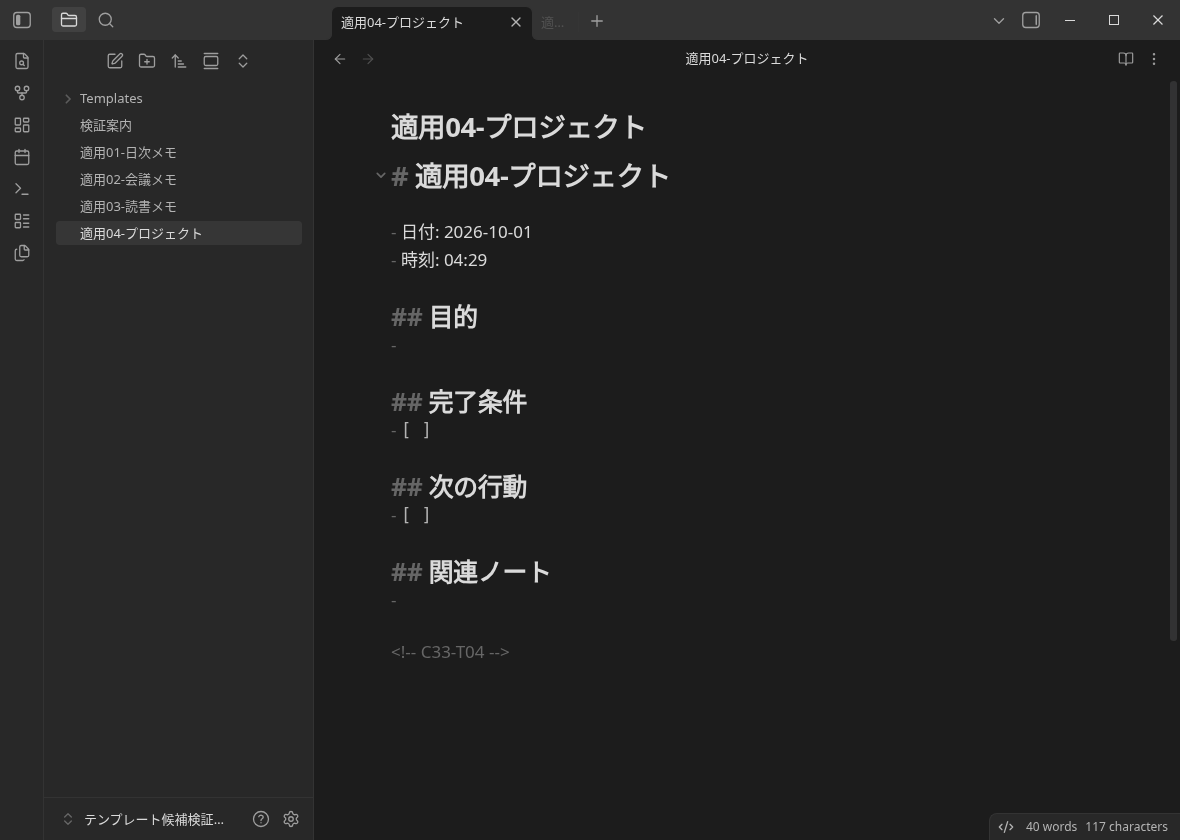
檢視實際儲存的適用例子的全文(171 bytes)
# 適用04-プロジェクト

- 日付: 2026-10-01
- 時刻: 04:29

## 目的
-

## 完了条件
- [ ]

## 次の行動
- [ ]

## 関連ノート
-

<!-- C33-T04 -->
05。 學習筆記模板
是將學習的主題、理解的內容、練習的內容、未解決的問題分開的型別。 可以分別留下知道的事情和還不知道的事情。
適合在閱讀講座和教材後,寫下接下來要嘗試什麼。
# {{title}}

- 日付: {{date:YYYY-MM-DD}}
- 時刻: {{time:HH:mm}}

## 学ぶテーマ
-

## 理解したこと
-

## 練習すること
- [ ]

## 未解決の問い
-

<!-- C33-T05 -->
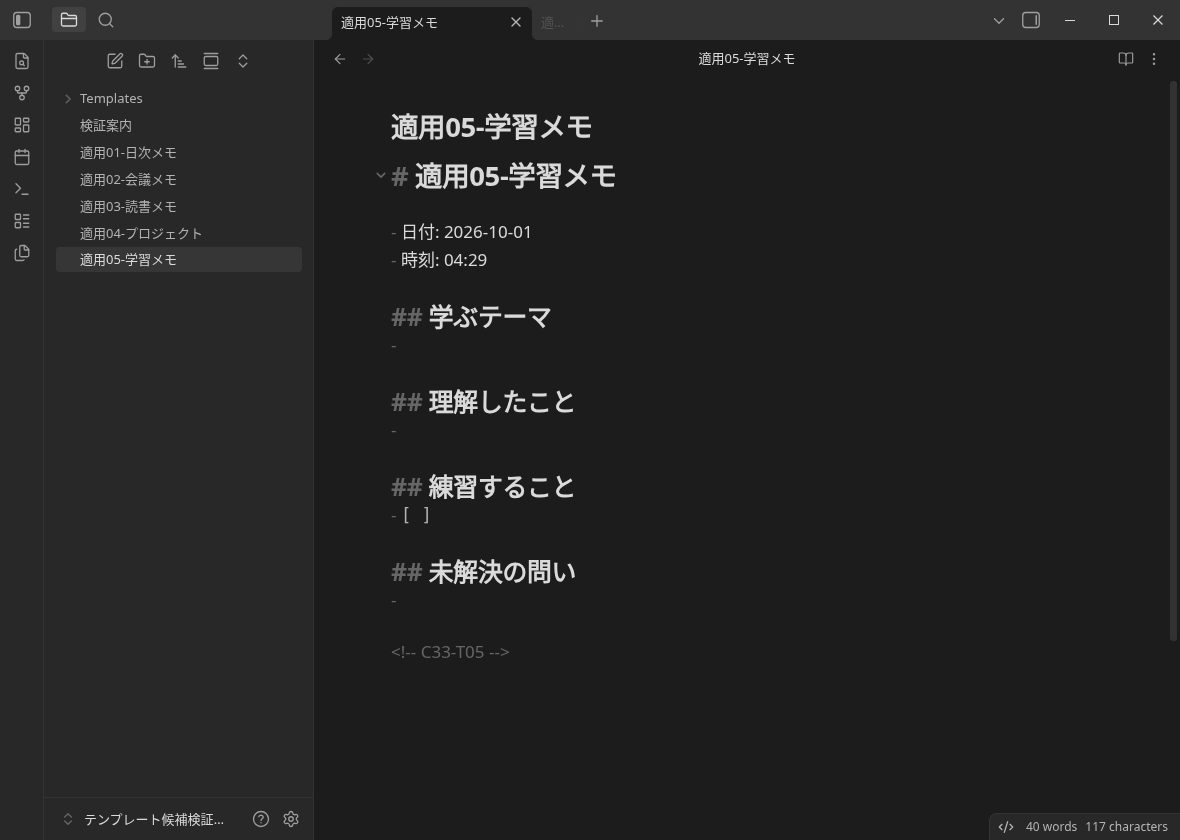
檢視實際儲存的適用例子的全文(185 bytes)
# 適用05-学習メモ

- 日付: 2026-10-01
- 時刻: 04:29

## 学ぶテーマ
-

## 理解したこと
-

## 練習すること
- [ ]

## 未解決の問い
-

<!-- C33-T05 -->
06。 創意模板
不是隻憑構思就結束,而是按照如何嘗試誰的課題進行推進的型別。 小的嘗試方法可以作為檢查專案留下。
在相關的材料欄裡,可以自己新增原來的備忘錄和參考資料。
# {{title}}

- 日付: {{date:YYYY-MM-DD}}
- 時刻: {{time:HH:mm}}

## 着想
-

## 誰のどんな課題か
-

## 小さく試す方法
- [ ]

## 関連する材料
-

<!-- C33-T06 -->
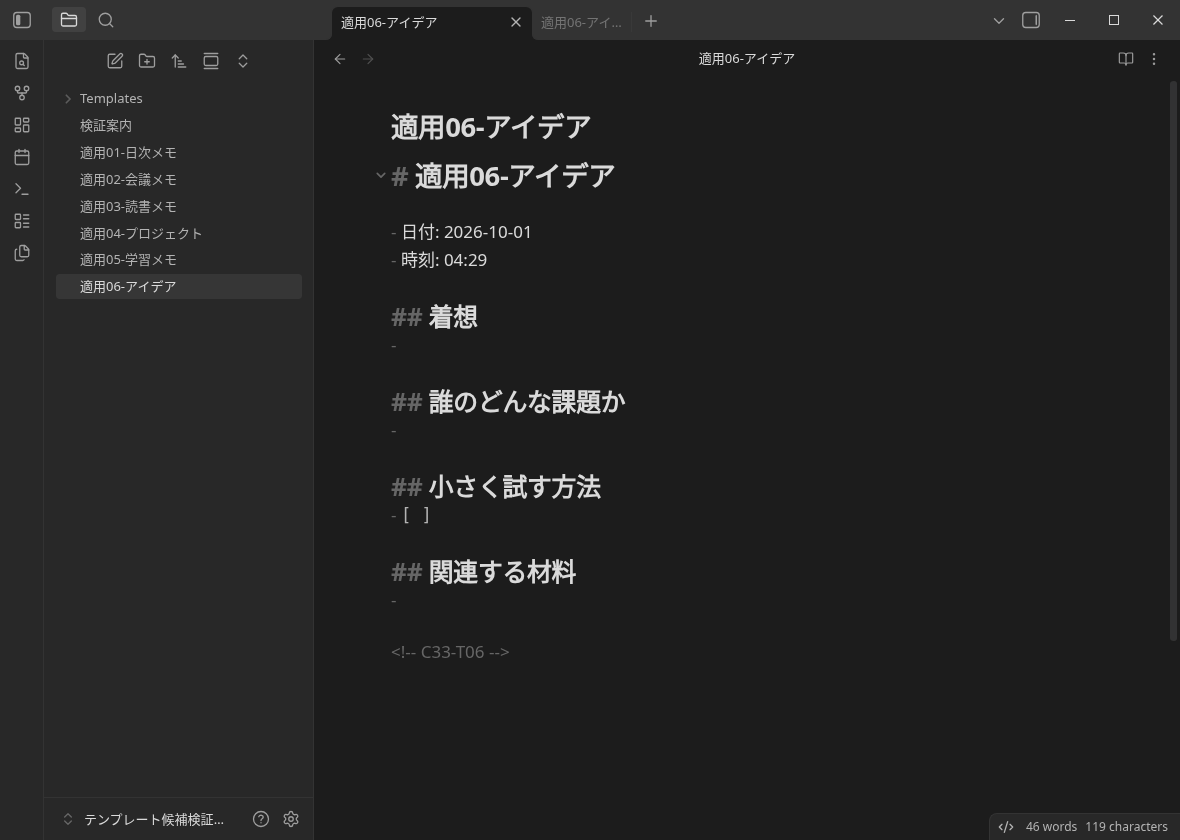
檢視實際儲存的適用例子的全文(185 bytes)
# 適用06-アイデア

- 日付: 2026-10-01
- 時刻: 04:29

## 着想
-

## 誰のどんな課題か
-

## 小さく試す方法
- [ ]

## 関連する材料
-

<!-- C33-T06 -->
07。 每週回顧模板
是將完成的事情、困擾的事情、下週的一步、重新考慮的計劃分開的型別。 日期是插入日期的值,不會自動計算周號。
適合在週末回顧,選擇下週的一步。
# {{title}}

- 日付: {{date:YYYY-MM-DD}}
- 時刻: {{time:HH:mm}}

## できたこと
-

## 困ったこと
-

## 次週の一歩
- [ ]

## 見直す予定
-

<!-- C33-T07 -->
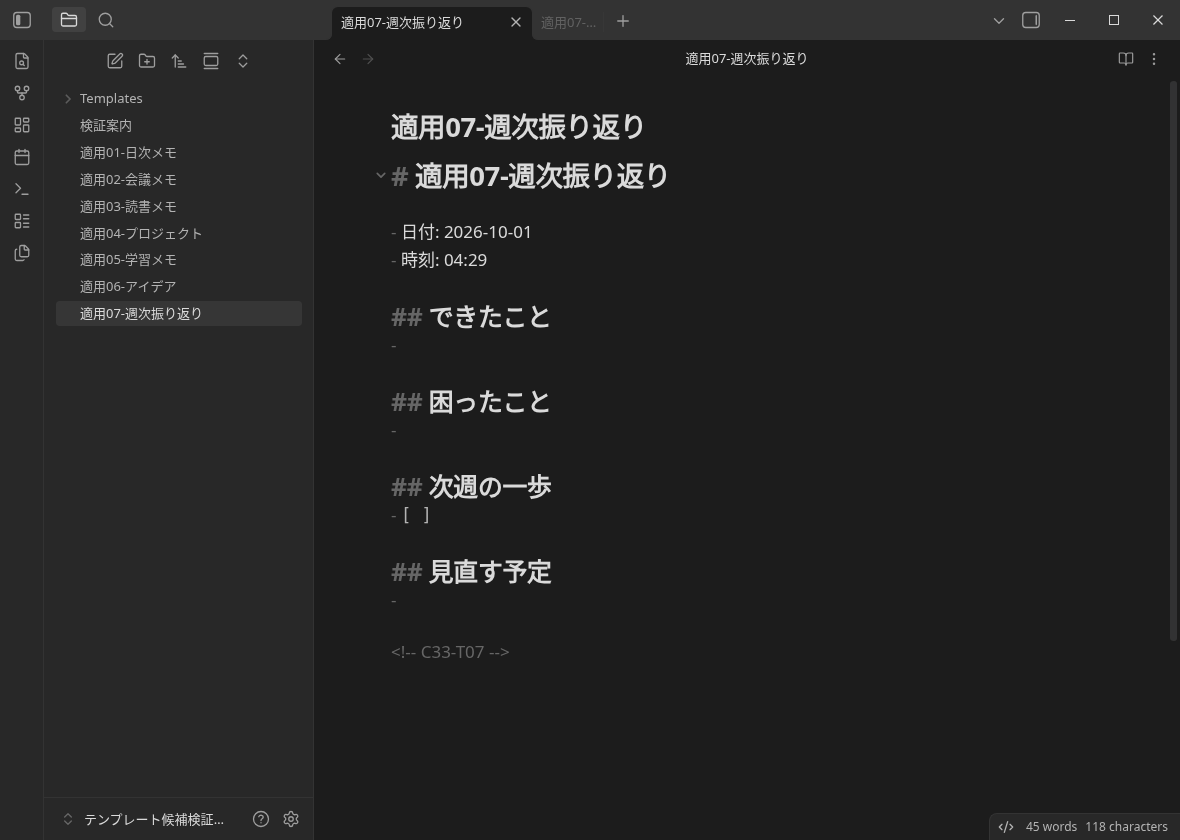
檢視實際儲存的適用例子的全文(182 bytes)
# 適用07-週次振り返り

- 日付: 2026-10-01
- 時刻: 04:29

## できたこと
-

## 困ったこと
-

## 次週の一歩
- [ ]

## 見直す予定
-

<!-- C33-T07 -->
08。 調查備忘錄模板
是將調查的問題、出處、確認的事實、自己的解釋和未確認分開的型別。 出處表的URL,確認日期,對應的地方自己填寫。
這是不想將事實和猜測混入同一要點時的小調查筆記的起點。
# {{title}}

- 日付: {{date:YYYY-MM-DD}}
- 時刻: {{time:HH:mm}}

## 調べる問い
-

## 出典
| 資料・URL | 確認日 | 該当箇所 |
| --- | --- | --- |
|  |  |  |

## 確認できた事実
-

## 自分の解釈・未確認
-

<!-- C33-T08 -->
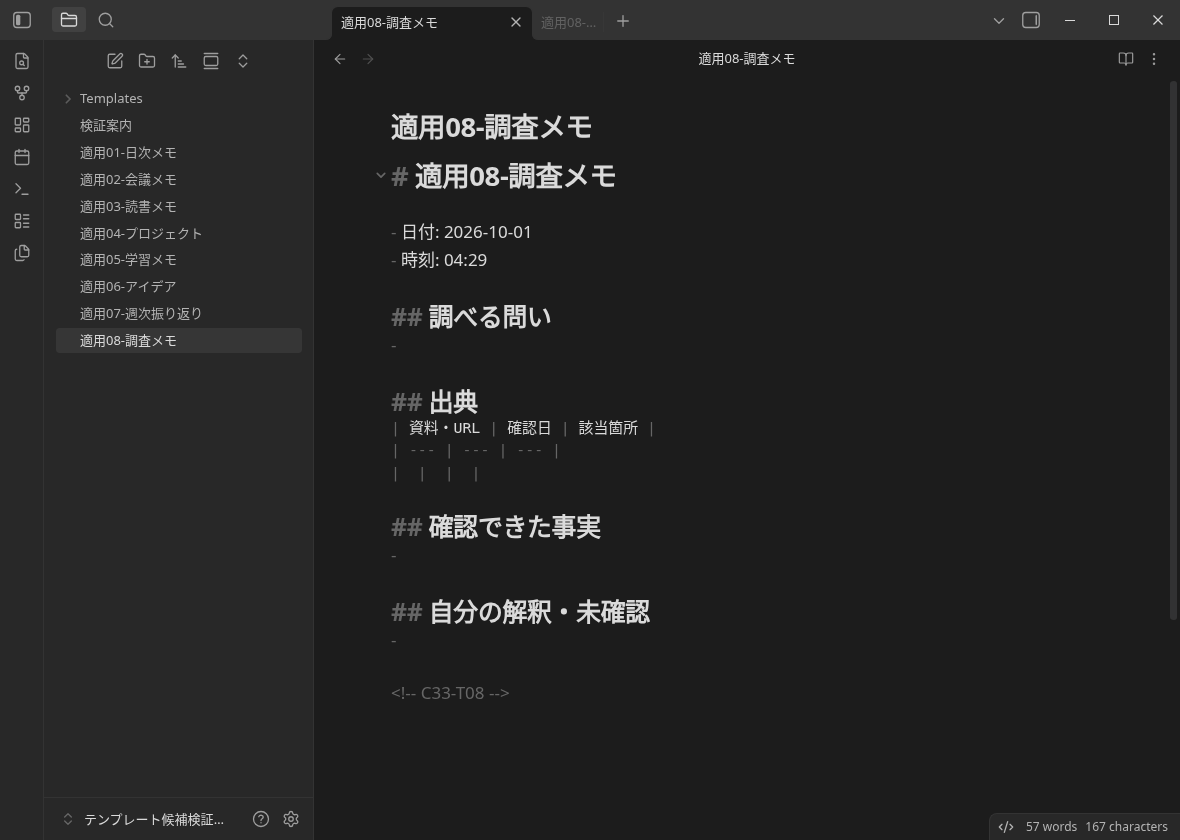
檢視實際儲存的適用例子的全文(253 bytes)
# 適用08-調査メモ

- 日付: 2026-10-01
- 時刻: 04:29

## 調べる問い
-

## 出典
| 資料・URL | 確認日 | 該当箇所 |
| --- | --- | --- |
|  |  |  |

## 確認できた事実
-

## 自分の解釈・未確認
-

<!-- C33-T08 -->
09。 任務分解模板
將目標成果分為小工作和等待事項的型別。 工作欄的兩個檢查專案,可以根據需要自己增加。
適合在開始前將成果排成一行,一個一個地填寫可以移動手的工作。
# {{title}}

- 日付: {{date:YYYY-MM-DD}}
- 時刻: {{time:HH:mm}}

## 目指す成果
-

## 小さな作業
- [ ]
- [ ]

## 待っていること
-

## 確認の目安
-

<!-- C33-T09 -->
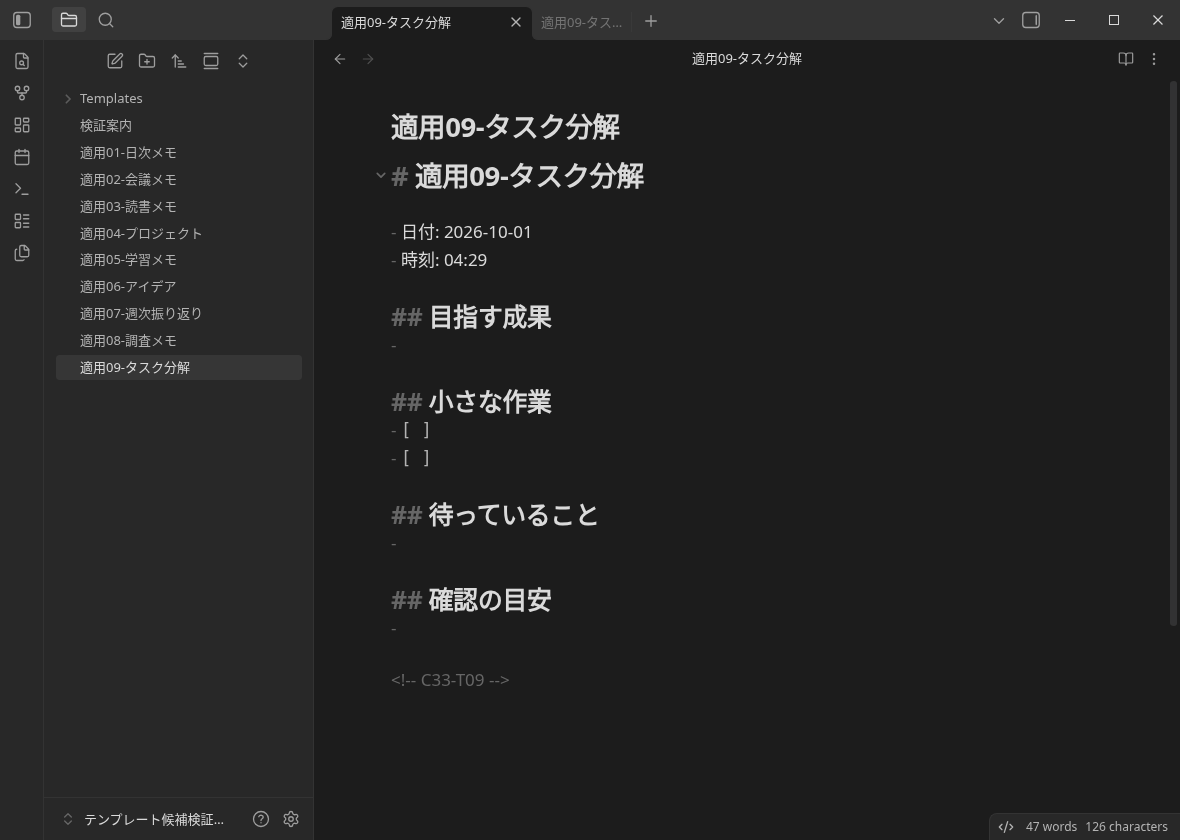
檢視實際儲存的適用例子的全文(192 bytes)
# 適用09-タスク分解

- 日付: 2026-10-01
- 時刻: 04:29

## 目指す成果
-

## 小さな作業
- [ ]
- [ ]

## 待っていること
-

## 確認の目安
-

<!-- C33-T09 -->
10。 檢查清單模板
是將準備、執行、確認分開的型別。 在各階段的空白檢查專案中,新增自己工作所需的確認。
可以作為重複作業的入口使用。 不是測量防止洩漏和生產力的效果。
# {{title}}

- 日付: {{date:YYYY-MM-DD}}
- 時刻: {{time:HH:mm}}

## 準備
- [ ]

## 実行
- [ ]

## 確認
- [ ]

## 補足
-

<!-- C33-T10 -->
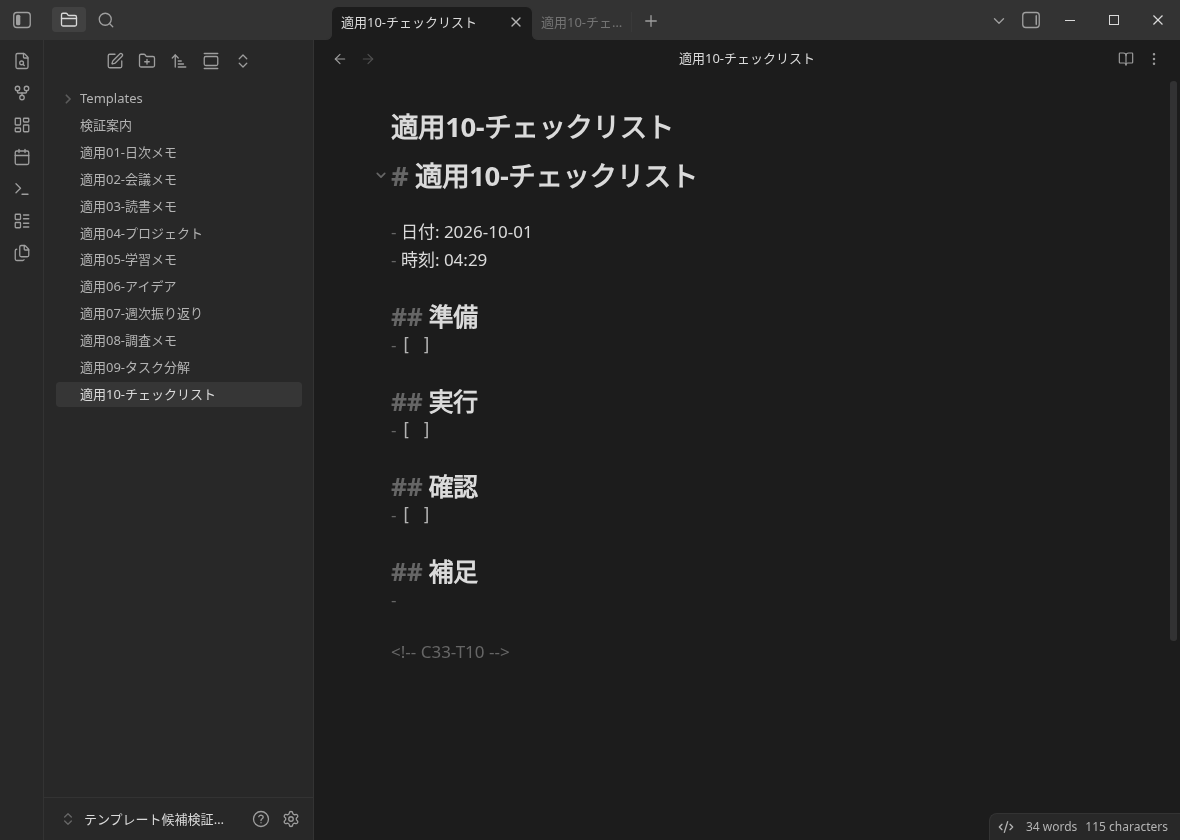
檢視實際儲存的適用例子的全文(157 bytes)
# 適用10-チェックリスト

- 日付: 2026-10-01
- 時刻: 04:29

## 準備
- [ ]

## 実行
- [ ]

## 確認
- [ ]

## 補足
-

<!-- C33-T10 -->
常見問題
Templates和Templater有什麼不同?
日期、時間是什麼時候的值?
模板檔名和製作的筆記名需要相同嗎?
字串的{{date:YYYY-MM-DD}}保持原樣的時候呢?
如果將ZIP直接展開到Vault的話,會有同樣的動作嗎?
與iPhone和SimpleMemo的合作也驗證了嗎?
實際確認的範圍
- Linux官方Obsidian1.13.7,安裝程式1.13.7,英語UI。 作者製作的小Vault,沒有社群外掛。
- Core Templates的啟用、資料夾指定、固定10輸入的命令插入、標題、日期的替換、實際儲存、在同一過程中重新開啟筆記。
- 輸入的是作者直接製作的Markdown。 插入和輸出筆記的製作是從GUI進行的,輔助程式碼用於準備初期環境和讀取、證據複製。
- 保留全部10件的原始畫面和儲存Markdown。 刊登的PNG沒有加工、再生成。 應用程式整體重啟,讀取器匯入Vault,其他OS,iOS,Sync,SimpleMemo,速度、生產力、流入效果尚未驗證。
準備階段的啟動失敗和選擇命令候選的指令碼失敗仍然存在。 這篇報道的適用結果不是成功處理它們,而是基於其他固定10件的實際操作。 原件的對應和經過彙總到驗證記錄中。
官方說明
- Obsidian官方幫助:Templates(commit固定) — 資料夾指定、標題、日期、時間變數、插入游標位置、Source mode的注意事項。
Obsidian以外使用的通用筆記格式是筆記模板集,每天筆記的入口總結在每日筆記的使用方法中。 本網站是獨立應用程式“SimpleMemo”的開發者網站,不是Obsidian的官方報道。