Obsidianテンプレート集 — コピペで使える実用10種
日次メモ、会議、読書、調査など、使いたい型を選んで本文をコピーできます。全10種を著者のLinux版Obsidianで挿入し、タイトル・日時の置換、保存、同じアプリ内での再オープンまで確認しました。
検証日: 2026年10月1日(日本時間) · Obsidian 1.13.7
今の用途から、一つを選ぶ
空欄を埋める最小の枠です。必要な項目を自分の作業に合わせて書き足してください。ここで配布する入力Markdownと適用後の例は、それぞれ元のバイト列を保っています。
- 01. 日次メモその日の目的・予定・気づきを残す
- 02. 会議メモ議題・決定・担当と期限を分ける
- 03. 読書メモ出典・要点・自分の問いを分ける
- 04. プロジェクト目的・完了条件・次の行動を決める
- 05. 学習メモテーマ・理解・練習・未解決を残す
- 06. アイデア着想・誰の課題か・試す方法を残す
- 07. 週次振り返りできたこと・困りごと・次週の一歩を分ける
- 08. 調査メモ調べる問い・出典・事実と解釈を分ける
- 09. タスク分解成果・小さな作業・待ち事項を残す
- 10. チェックリスト準備・実行・確認を三段階に分ける
Core Templatesの設定と挿入
- 練習用のVaultにTemplatesフォルダを用意し、選んだ入力Markdownをその中へ置きます。コードを貼り付けたMarkdownでも同じ入力を用意できます。
- Settings → Core pluginsでTemplatesを有効にします。コミュニティプラグインは不要です。
- TemplatesのTemplate folder locationへTemplatesを指定します。下の元画面は実際に設定した英語UIです。
- 新しいノートを作成し、タイトルを決めてから本文を選びます。今回のLinux操作ではCtrl+Nで作成しました。
- Ctrl+Pでコマンドパレットを開き、Insert templateを検索します。Templatesの候補を選び、挿入したいテンプレートを一つ選びます。
- 本文を確認して保存します。今回、Ctrl+S後の保存ファイルとエディタのバイト列を照合し、対象のノートを閉じ、同じアプリ内から再オープンしました。
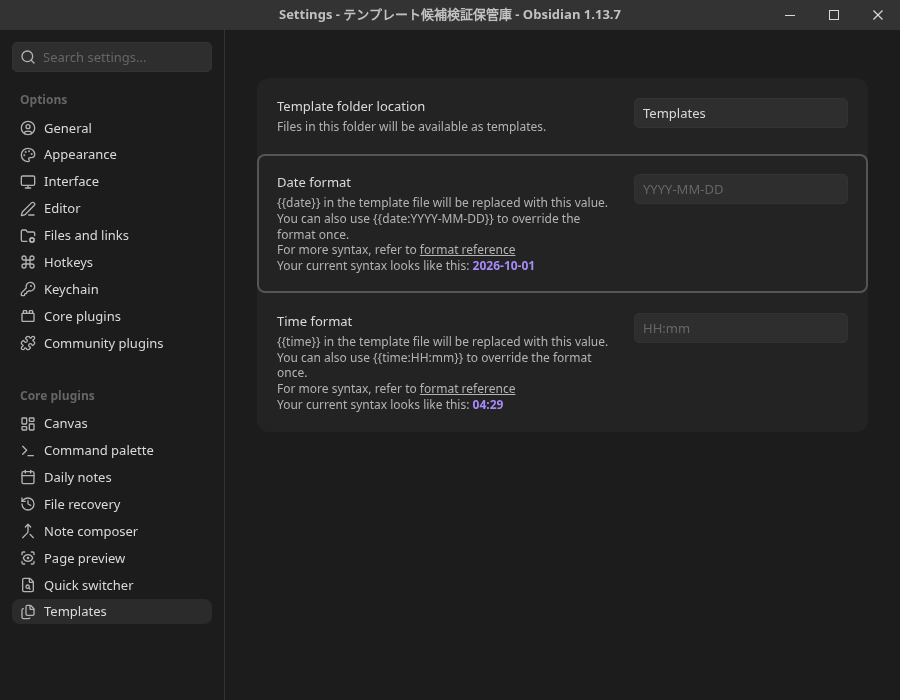
この例の入力はSource modeで用意しています。公式説明では、Propertiesを含むテンプレートをLive Previewで編集すると、引用符のない変数が上書きされる場合を注意しています。今回の10入力にはPropertiesのYAMLを使っていません。
三つの変数は、挿入した時点で置き換わる
{{title}}: 実際に開いているノートのタイトル。{{date:YYYY-MM-DD}}: 今回は2026-10-01。{{time:HH:mm}}: 今回は04:29。
入力ファイル名は各型の識別用です。保存例のタイトルが「適用01-日次メモ」などになっているのは、GUIで作成したノートへ付けた名前です。実行環境のタイムゾーンはAsia/Tokyoでした。全書式トークンやタイムゾーンの組み合わせを検証した記録ではありません。
01. 日次メモテンプレート
朝に今日の目的を一つ書き、夜に気づきを一つ足すための型です。予定の列挙だけにせず、今日の目的を短く残します。
日付が入る日々のログの出発点に向いています。毎日自動作成する設定は、この手動適用の検証には含めていません。
# {{title}}

- 日付: {{date:YYYY-MM-DD}}
- 時刻: {{time:HH:mm}}

## 今日の目的
-

## やること
- [ ]

## 気づき
-

<!-- C33-T01 -->
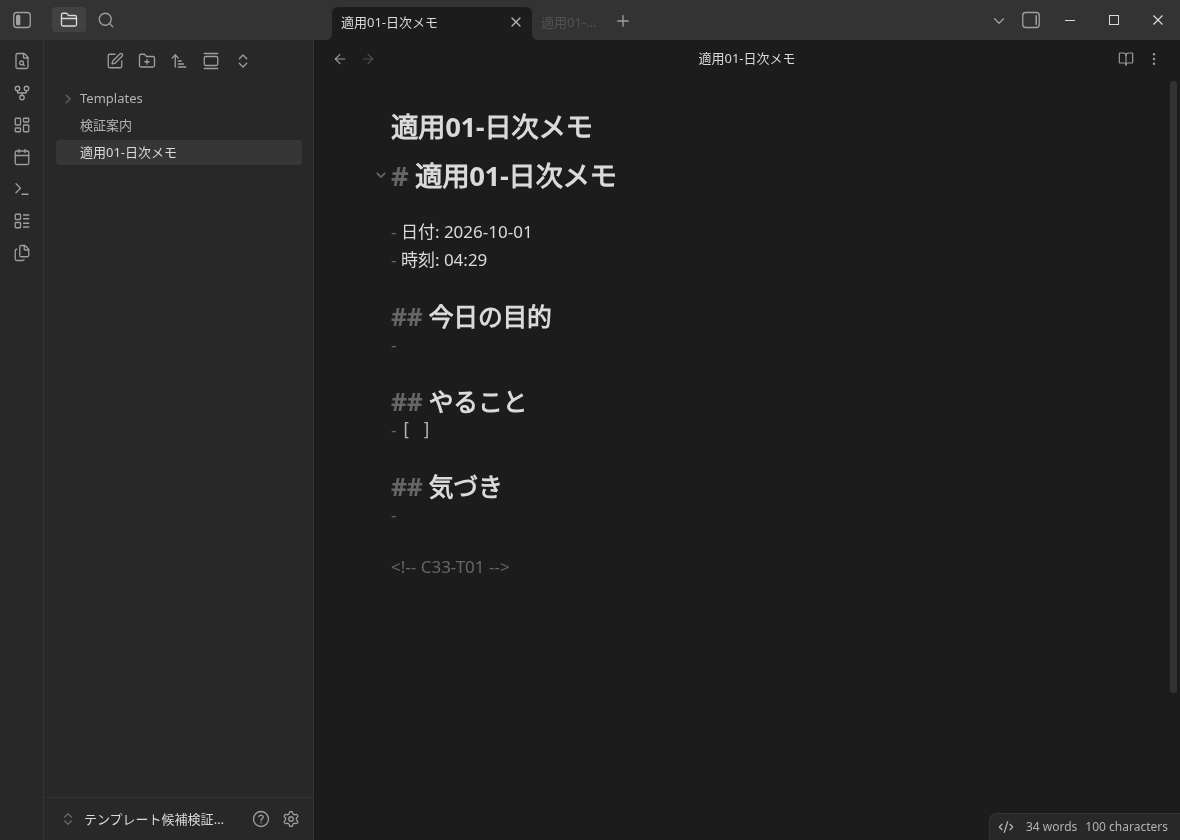
実際に保存した適用例の全文を見る(144 bytes)
# 適用01-日次メモ

- 日付: 2026-10-01
- 時刻: 04:29

## 今日の目的
-

## やること
- [ ]

## 気づき
-

<!-- C33-T01 -->
02. 会議メモテンプレート
議題、決定、次の作業を分けて記録する型です。担当と期限は空欄のまま配布し、会議で決まった内容を自分で埋められます。
その場で決まらなかったことを決定事項へ混ぜず、次の作業へ残すと見返しやすくなります。
# {{title}}

- 日付: {{date:YYYY-MM-DD}}
- 時刻: {{time:HH:mm}}

## 議題
-

## 決まったこと
-

## 次の作業
| 作業 | 担当 | 期限 |
| --- | --- | --- |
|  |  |  |

<!-- C33-T02 -->
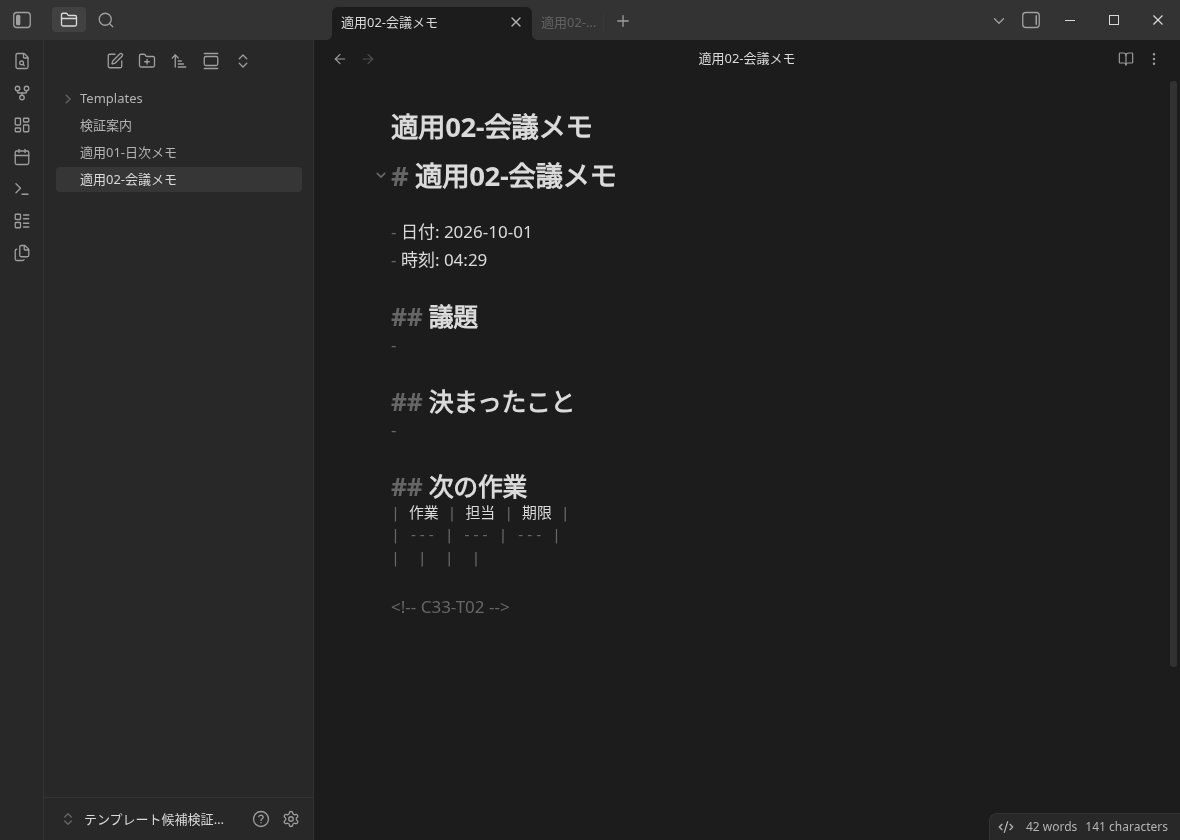
実際に保存した適用例の全文を見る(197 bytes)
# 適用02-会議メモ

- 日付: 2026-10-01
- 時刻: 04:29

## 議題
-

## 決まったこと
-

## 次の作業
| 作業 | 担当 | 期限 |
| --- | --- | --- |
|  |  |  |

<!-- C33-T02 -->
03. 読書メモテンプレート
書誌情報、要点、自分の問いを分ける型です。ページを出典の手掛かりとして残し、引用と自分の考えを区別して書き足します。
書名だけでなく、後から戻りたいページも残す使い方に向いています。
# {{title}}

- 日付: {{date:YYYY-MM-DD}}
- 時刻: {{time:HH:mm}}

## 書誌情報
- 書名:
- 著者:
- ページ:

## 要点
-

## 自分の問い
-

<!-- C33-T03 -->
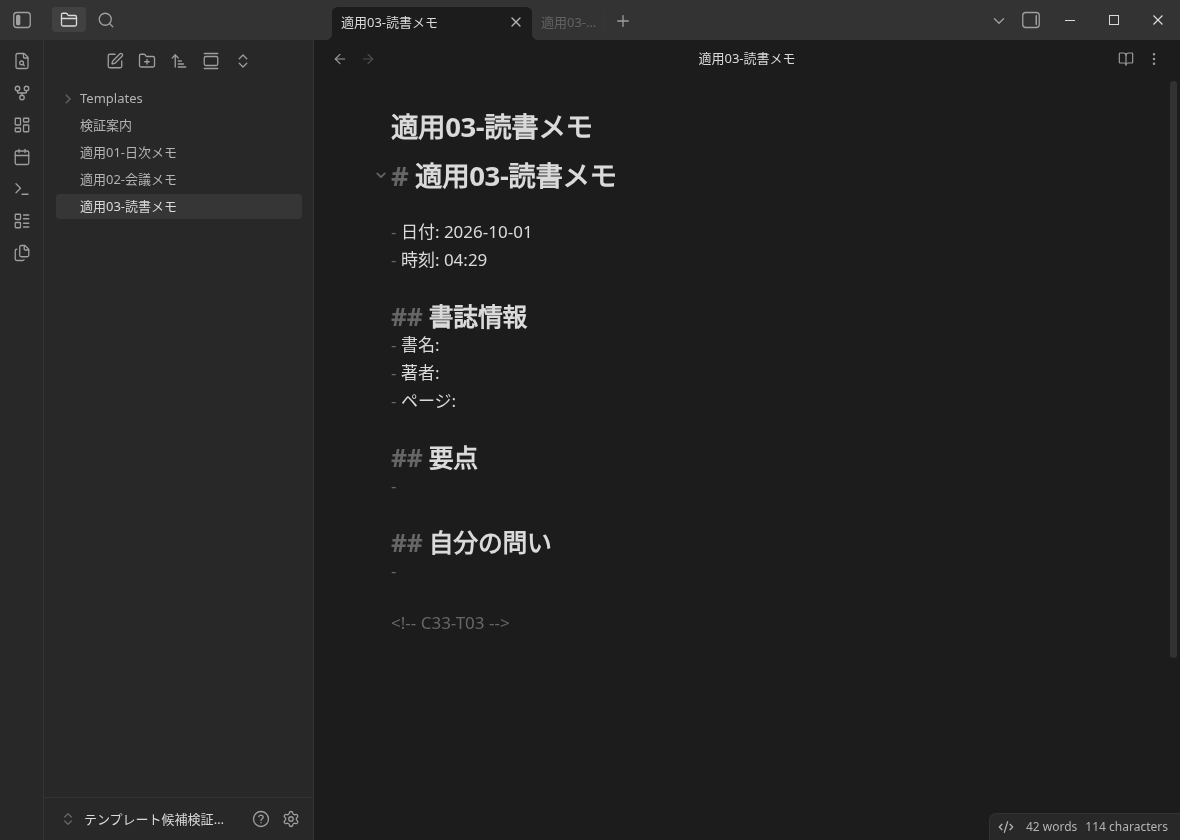
実際に保存した適用例の全文を見る(170 bytes)
# 適用03-読書メモ

- 日付: 2026-10-01
- 時刻: 04:29

## 書誌情報
- 書名:
- 著者:
- ページ:

## 要点
-

## 自分の問い
-

<!-- C33-T03 -->
04. プロジェクトテンプレート
目的と完了条件を先に書き、次の行動へつなぐ型です。関連ノート欄は空のため、自分のノート名やリンクを追加できます。
大きな計画表の代わりに、着手できる次の一歩を残すための最小の枠として使います。
# {{title}}

- 日付: {{date:YYYY-MM-DD}}
- 時刻: {{time:HH:mm}}

## 目的
-

## 完了条件
- [ ]

## 次の行動
- [ ]

## 関連ノート
-

<!-- C33-T04 -->
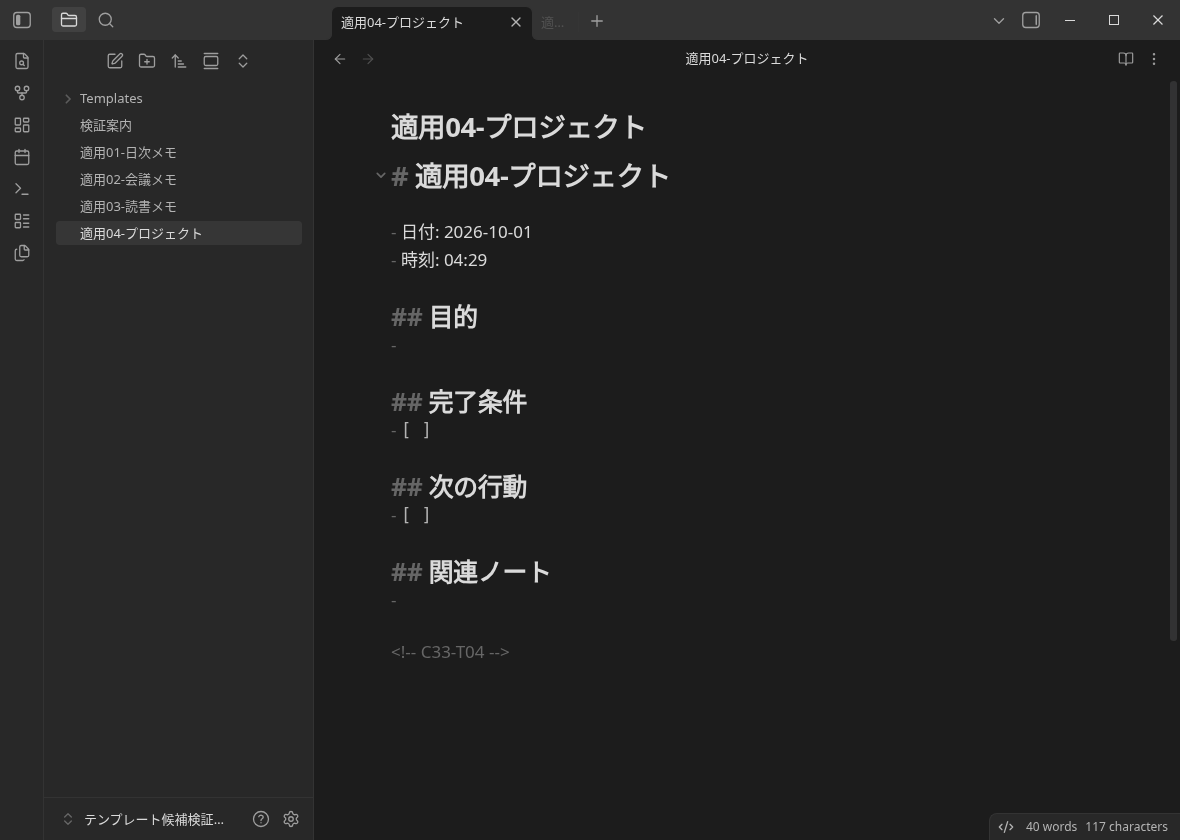
実際に保存した適用例の全文を見る(171 bytes)
# 適用04-プロジェクト

- 日付: 2026-10-01
- 時刻: 04:29

## 目的
-

## 完了条件
- [ ]

## 次の行動
- [ ]

## 関連ノート
-

<!-- C33-T04 -->
05. 学習メモテンプレート
学ぶテーマ、理解したこと、練習すること、未解決の問いを分ける型です。分かったことと、まだ分からないことを別々に残せます。
講義や教材を読んだ後、次に何を試すかを一つ書いておく用途に向いています。
# {{title}}

- 日付: {{date:YYYY-MM-DD}}
- 時刻: {{time:HH:mm}}

## 学ぶテーマ
-

## 理解したこと
-

## 練習すること
- [ ]

## 未解決の問い
-

<!-- C33-T05 -->
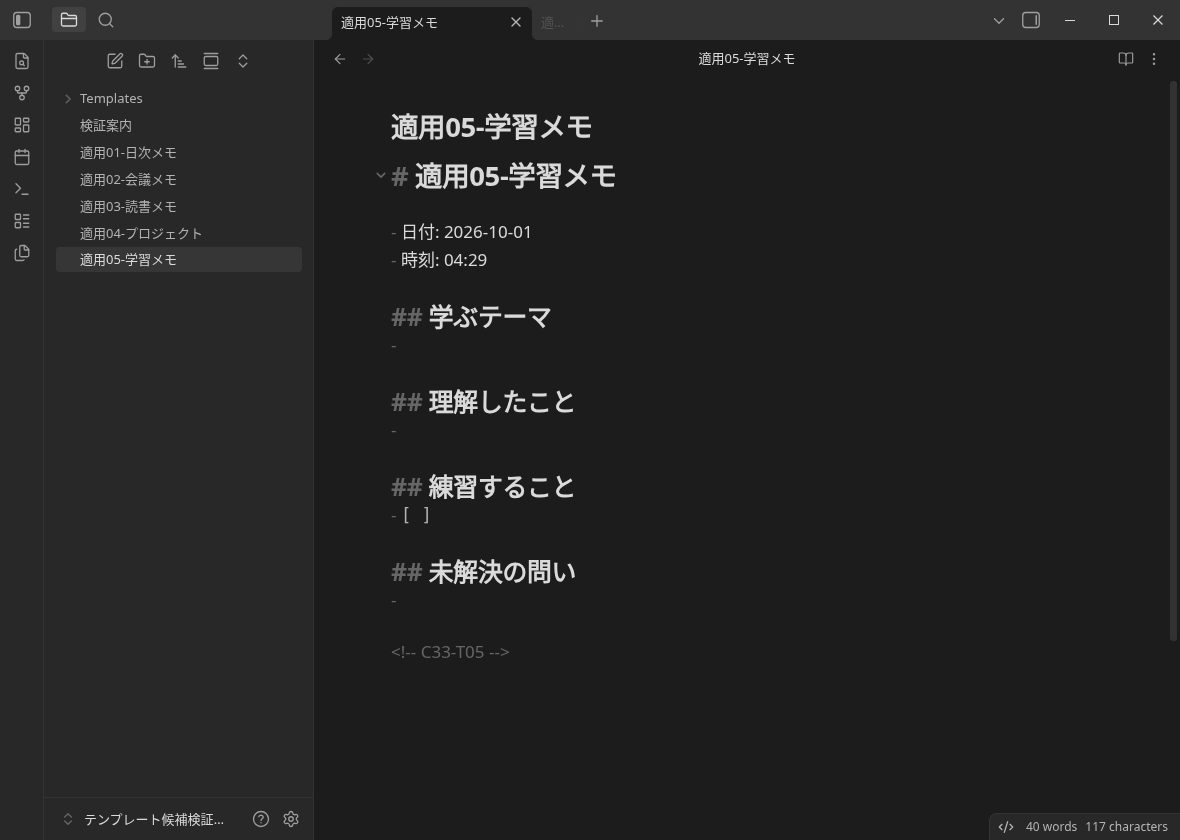
実際に保存した適用例の全文を見る(185 bytes)
# 適用05-学習メモ

- 日付: 2026-10-01
- 時刻: 04:29

## 学ぶテーマ
-

## 理解したこと
-

## 練習すること
- [ ]

## 未解決の問い
-

<!-- C33-T05 -->
06. アイデアテンプレート
着想だけで終えず、誰の課題をどう試すかへ進める型です。小さく試す方法はチェック項目として残せます。
関連する材料欄には、元になったメモや参考資料を自分で追加できます。
# {{title}}

- 日付: {{date:YYYY-MM-DD}}
- 時刻: {{time:HH:mm}}

## 着想
-

## 誰のどんな課題か
-

## 小さく試す方法
- [ ]

## 関連する材料
-

<!-- C33-T06 -->
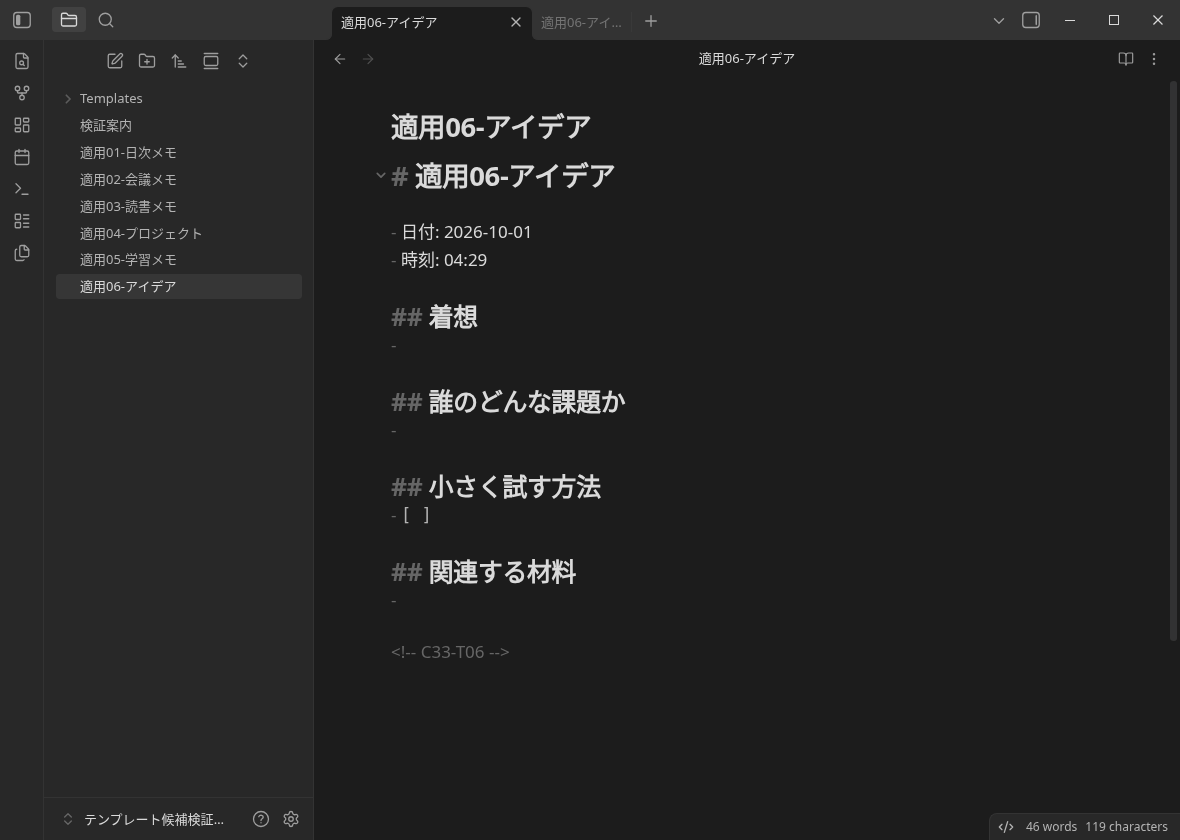
実際に保存した適用例の全文を見る(185 bytes)
# 適用06-アイデア

- 日付: 2026-10-01
- 時刻: 04:29

## 着想
-

## 誰のどんな課題か
-

## 小さく試す方法
- [ ]

## 関連する材料
-

<!-- C33-T06 -->
07. 週次振り返りテンプレート
できたこと、困ったこと、次週の一歩、見直す予定を分ける型です。日付は挿入した日の値で、週番号の自動計算は行いません。
週の終わりに振り返り、次週の一歩を一つ選ぶ用途に向いています。
# {{title}}

- 日付: {{date:YYYY-MM-DD}}
- 時刻: {{time:HH:mm}}

## できたこと
-

## 困ったこと
-

## 次週の一歩
- [ ]

## 見直す予定
-

<!-- C33-T07 -->
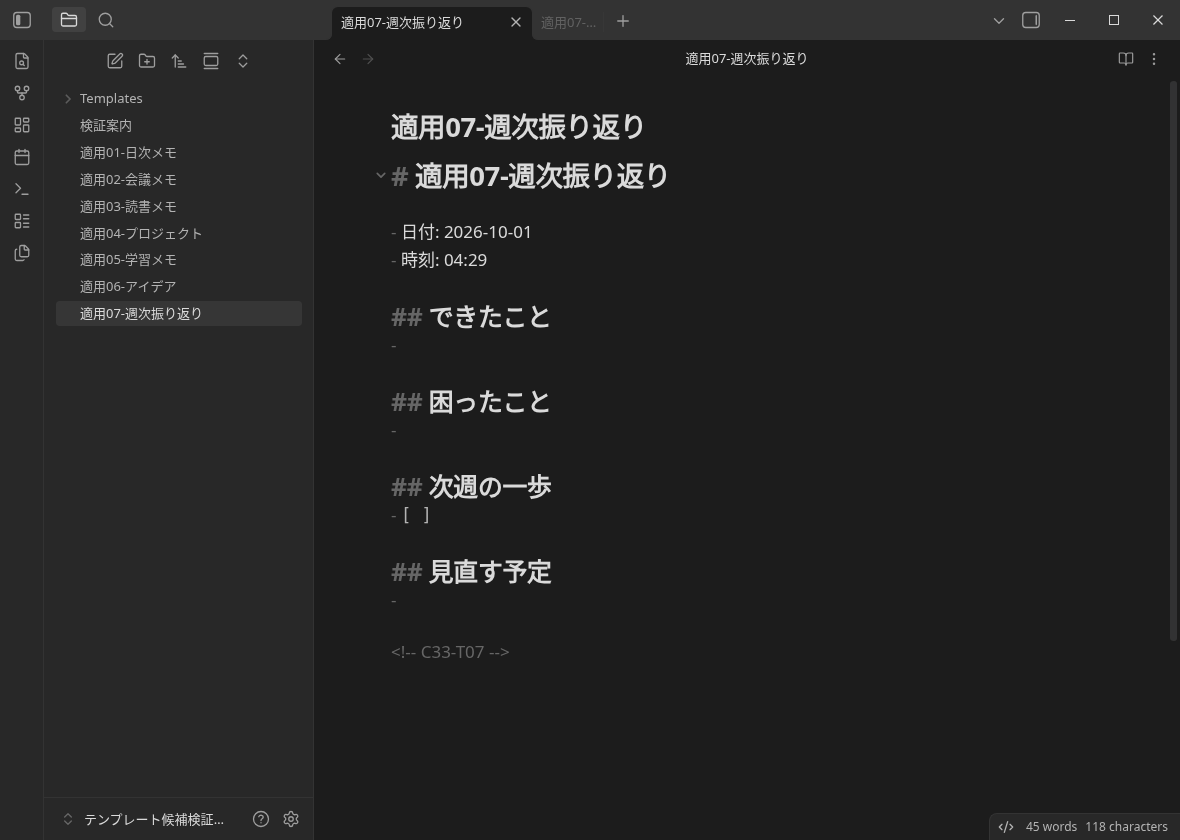
実際に保存した適用例の全文を見る(182 bytes)
# 適用07-週次振り返り

- 日付: 2026-10-01
- 時刻: 04:29

## できたこと
-

## 困ったこと
-

## 次週の一歩
- [ ]

## 見直す予定
-

<!-- C33-T07 -->
08. 調査メモテンプレート
調べる問い、出典、確認できた事実、自分の解釈・未確認を分ける型です。出典表のURL、確認日、該当箇所は自分で記入します。
事実と推測を同じ箇条書きに混ぜたくないときの、小さな調査ノートの出発点です。
# {{title}}

- 日付: {{date:YYYY-MM-DD}}
- 時刻: {{time:HH:mm}}

## 調べる問い
-

## 出典
| 資料・URL | 確認日 | 該当箇所 |
| --- | --- | --- |
|  |  |  |

## 確認できた事実
-

## 自分の解釈・未確認
-

<!-- C33-T08 -->
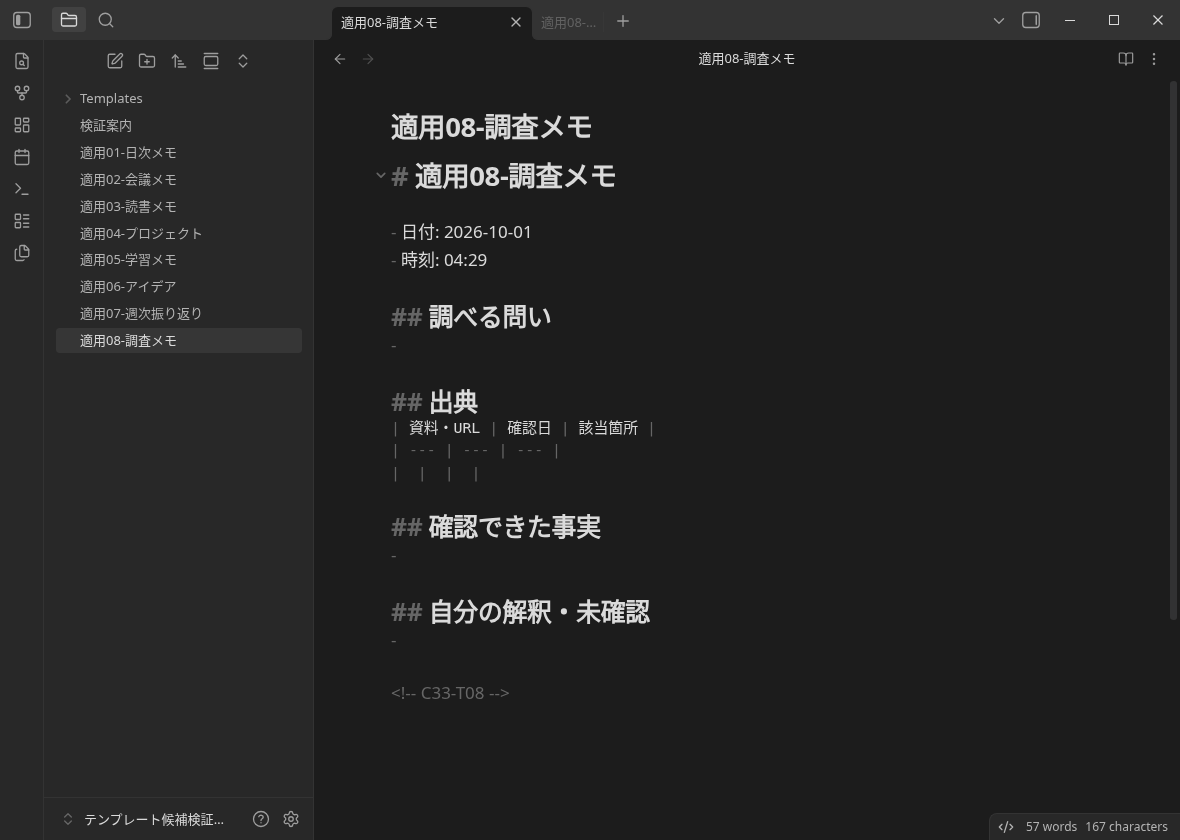
実際に保存した適用例の全文を見る(253 bytes)
# 適用08-調査メモ

- 日付: 2026-10-01
- 時刻: 04:29

## 調べる問い
-

## 出典
| 資料・URL | 確認日 | 該当箇所 |
| --- | --- | --- |
|  |  |  |

## 確認できた事実
-

## 自分の解釈・未確認
-

<!-- C33-T08 -->
09. タスク分解テンプレート
目指す成果を、小さな作業と待ち事項へ分ける型です。作業欄の二つのチェック項目は、必要に応じて自分で増やせます。
開始前に成果を一行にし、手を動かせる作業を一つずつ記入する用途に向いています。
# {{title}}

- 日付: {{date:YYYY-MM-DD}}
- 時刻: {{time:HH:mm}}

## 目指す成果
-

## 小さな作業
- [ ]
- [ ]

## 待っていること
-

## 確認の目安
-

<!-- C33-T09 -->
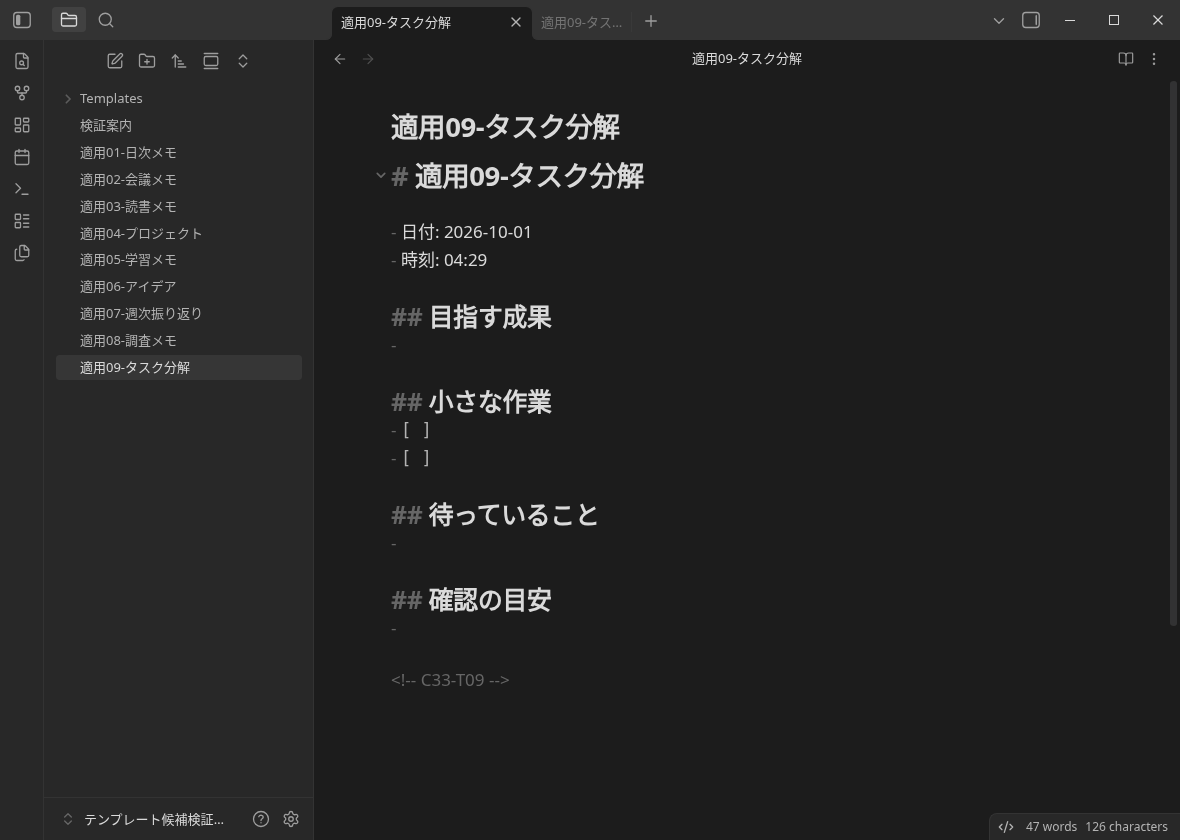
実際に保存した適用例の全文を見る(192 bytes)
# 適用09-タスク分解

- 日付: 2026-10-01
- 時刻: 04:29

## 目指す成果
-

## 小さな作業
- [ ]
- [ ]

## 待っていること
-

## 確認の目安
-

<!-- C33-T09 -->
10. チェックリストテンプレート
準備、実行、確認を分ける型です。各段階の空のチェック項目へ、自分の作業で必要な確認を追加します。
繰り返す作業の入口として使えます。漏れの防止や生産性の効果を測定したものではありません。
# {{title}}

- 日付: {{date:YYYY-MM-DD}}
- 時刻: {{time:HH:mm}}

## 準備
- [ ]

## 実行
- [ ]

## 確認
- [ ]

## 補足
-

<!-- C33-T10 -->
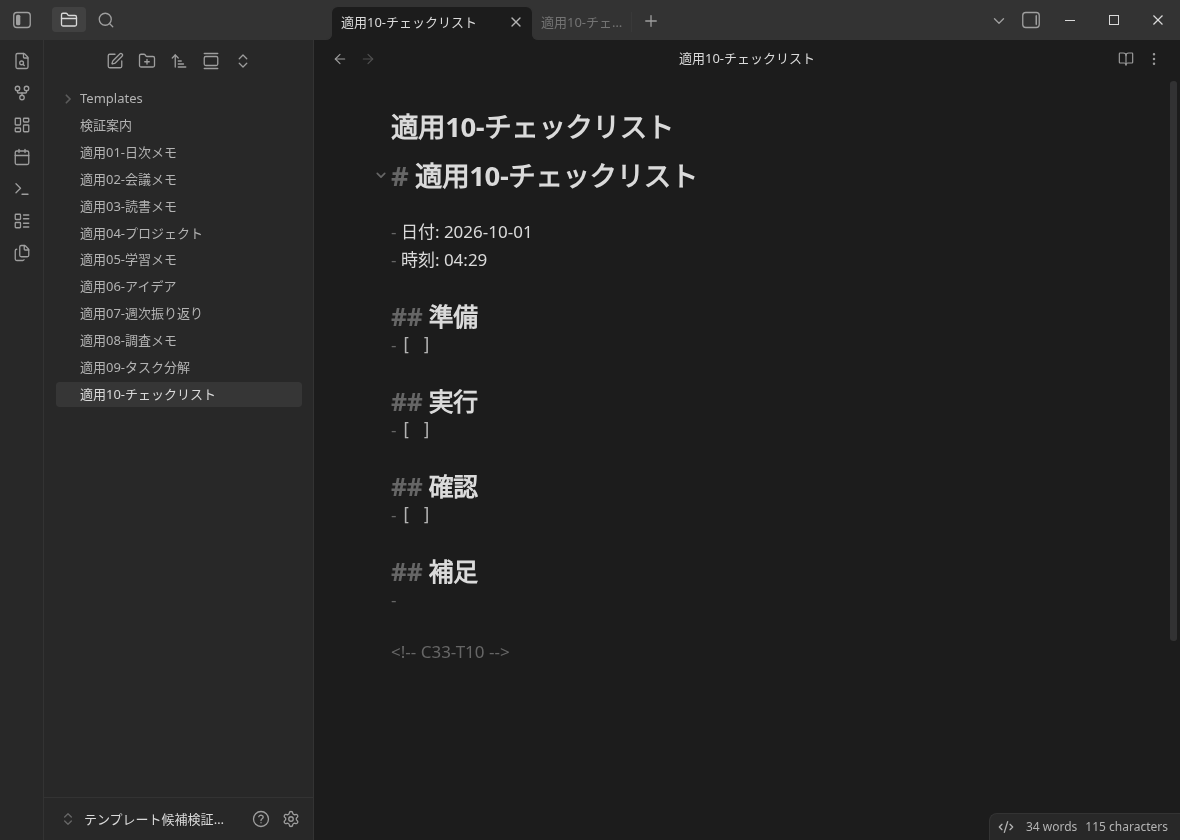
実際に保存した適用例の全文を見る(157 bytes)
# 適用10-チェックリスト

- 日付: 2026-10-01
- 時刻: 04:29

## 準備
- [ ]

## 実行
- [ ]

## 確認
- [ ]

## 補足
-

<!-- C33-T10 -->
よくある質問
TemplatesとTemplaterはどう違いますか?
日付・時刻はいつの値になりますか?
テンプレートファイル名と作成するノート名は同じにする必要がありますか?
文字列の{{date:YYYY-MM-DD}}がそのまま残るときは?
ZIPをそのままVaultへ展開すれば同じ動きになりますか?
iPhoneやSimpleMemoとの連携も検証しましたか?
実際に確認した範囲
- Linuxの公式Obsidian1.13.7、インストーラー1.13.7、英語UI。著者作成の小さなVault、コミュニティプラグインなし。
- Core Templatesの有効化、フォルダ指定、固定10入力のコマンド挿入、タイトル・日時の置換、実保存、同じプロセスでのノート再オープン。
- 入力は著者が直接作成したMarkdownです。挿入と出力ノートの作成はGUIから行い、補助コードは初期環境の用意と読み取り・証拠コピーに使いました。
- 全10件の元画面と保存Markdownを保持。掲載PNGは加工・再生成していません。アプリ全体の再起動、読者のVaultへの取り込み、他OS、iOS、Sync、SimpleMemo、速度・生産性・流入効果は未検証です。
準備段階の起動失敗と、コマンド候補を選ぶスクリプトの失敗は残しています。この記事の適用結果は、それらを成功扱いしたものではなく、別の固定10件の実操作に基づきます。原本の対応と経過は検証記録へまとめます。
公式説明
- Obsidian公式ヘルプ: Templates(commit固定) — フォルダ指定、タイトル・日付・時刻変数、カーソル位置への挿入、Source modeの注意。
Obsidian以外で使う汎用的なメモ書式はメモのテンプレート集、毎日のメモの入口はデイリーノートの使い方にまとめています。本サイトは独立アプリ「Obsidian連携シンプルメモ」の開発者サイトで、Obsidian公式の記事ではありません。