Obsidian / Propriedades
Alinhe os valores das notas e conecte-os à listaUtilização da propriedade de Obsidian para a lista de
frontmatter
Esta página é uma tradução automática do original em japonês. Ler o original em japonês
Salve o estado, o número, o cheque, a data e a tag na nota e exiba os registros que atendem às condições no Dataview. Esta é uma introdução à operação GUI real usando três casos fictícios e o Markdown salvo confirmado.
A propriedade é a interface do usuário que lida com YAML no início da nota
Propriedades são armazenados na matéria frontal no início da nota. Por exemplo, se você tiver status: 進行中, poderá selecionar a nota "em andamento" na condição WHERE da Dataview. O tratamento é diferente da frase normal escrita no texto.
Primeiro, decida o que você quer comparar e use um pequeno número de itens. Neste exemplo, o status é status, a prioridade é priority, a conclusão é done, a data de validade é due e a classificação é tags. É um registro fictício criado pelo autor, não pelos dados do usuário.
Decida o nome, o tipo e o valor em ordem
- Abra a nota e adicione um item de Adicionar propriedade ou do
Ctrl/Cmd+;oficial. No exemplo real da máquina, clique em Adicionar propriedade e adicionepriority. - , abra Tipo de propriedade e selecione o tipo. Na máquina real, selecionei Número, digitei 3 e salvei.
- O
statusexistente selecionou Texto e o alterou de "não iniciado" para "em andamento". Confirmei que a verificação, a entrada de data e a entrada de tags também serão alteradas na interface do usuário real e refletidas no YAML salvo. - As tags não terminam apenas inserindo caracteres, mas pressione Enter para confirmar a entrada focada. Esta operação auxiliar não pôde ser confirmada uma vez, então verifiquei o salvamento por Enter e o foco se move novamente.
| Nome | Tipo e valor deste exemplo | O que eu fiz na máquina real |
|---|---|---|
| status | Text / 進行中 | Seleção de texto, 未着手→進行中 |
| prioridade | Número / 3 | Adicione itens, selecione Número, digite 3 |
| feito | Caixa de seleção / verdadeiro ou falso | falso→verdadeiro→falso, finalmente verdadeiro |
| devido | Data / 2026-10-03 | 1 de outubro→3 de outubro |
| tags | Tags / Verificação, Propriedades | Adicione uma propriedade e confirme |
Em documentos oficiais, tipos com o mesmo nome são comuns em todo o cofre. Antes de reutilizar o mesmo nome para um valor com outro significado, verifique o tipo e a finalidade. Tipos que não são abordados aqui, como Lista e Data e Hora, não estão incluídos nesta confirmação de operação.
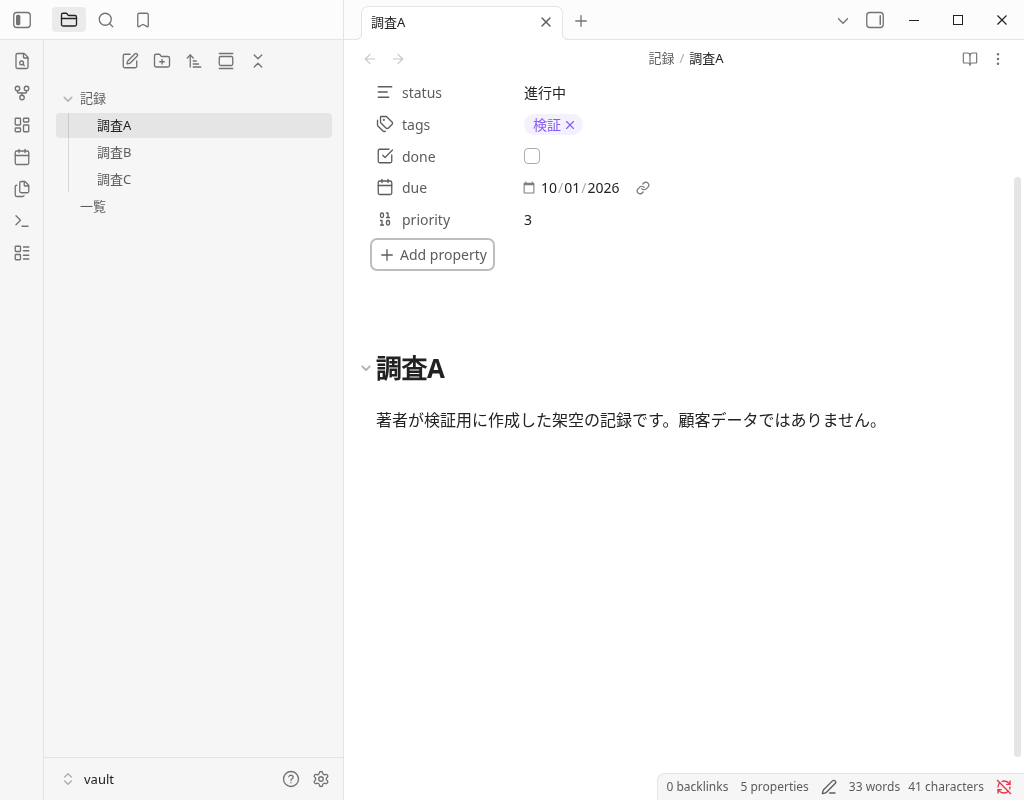
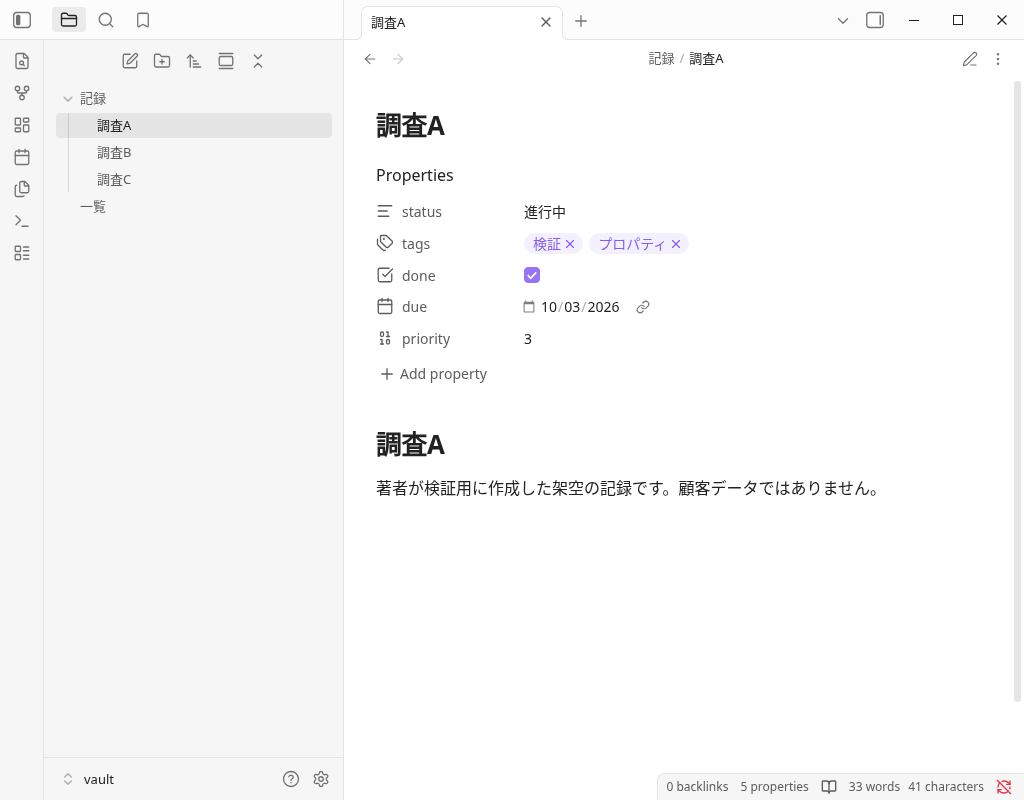
Verifique a matéria frontal salva
Abaixo está o texto completo do último texto salvo da Pesquisa A, 211 bytes. Depois de alterar o feito para verdadeiro na GUI, é o mesmo conteúdo do Markdown original, incluindo o texto.
Veja o texto completo do Save Markdown da Pesquisa A
---
status: 進行中
tags:
  - 検証
  - プロパティ
done: true
due: 2026-10-03
priority: 3
---

# 調査A

著者が検証用に作成した架空の記録です。顧客データではありません。
No documento oficial, a matéria frontal envolve o início do arquivo com --- e o descreve no formato YAML de 名前: 値. Não dupliquei nomes de propriedades em uma nota. Os números 3 e check true neste exemplo são salvos como números e booleanos, respectivamente. Data é uma confirmação que salva esse valor, não o resultado de verificar a exatidão de todos os formatos e entradas de data.
Faça o mesmo valor uma condição para TABELA e LISTA
Na máquina real, os três arquivos da versão estável oficial do Dataview foram copiados para o armazenamento isolado com antecedência, e o plug-in foi ativado na confirmação de confiança real. Este não é um registro que verifica a operação da tela de Procurar/Instalar. Para executar código de terceiros, verifique a fonte de distribuição e os termos de uso antes de selecioná-lo.
O nome da versão é 0.5.70, e o manifesto de distribuição e a versão real da exibição da tela eram 0.5.68. A versão mínima do Obsidian necessária é 0.13.11 no manifesto, e o Obsidian que realmente se moveu é 1.13.7. A configuração DataviewJS é falsa, e o seguinte DQL é inserido no editor real e exibido na visualização Leitura.
Combine o nome da pasta 記録, o nome do item e a string de status. A pesquisa A/B está em andamento, C está completo.
# Properties接続検証

著者が作成した架空の3件だけを表示します。

## 進行中の表

```dataview
TABLE status AS "状態", priority AS "優先度", done AS "完了", due AS "期限"
FROM "記録"
WHERE status = "進行中"
SORT file.name ASC
```

## 未完了の一覧

```dataview
LIST
FROM "記録"
WHERE done = false
SORT file.name ASC
```

## 保留の該当なし

```dataview
LIST
FROM "記録"
WHERE status = "保留"
SORT file.name ASC
```
TABELA lista os dois casos em andamento, e a LISTA lista as notas que são falsas. PARA A ÚLTIMA LISTA, SELECIONEI A NOTA EM ESPERA E TAMBÉM VERIFIQUEI A EXIBIÇÃO REAL SE NÃO HAVIA DESTINO. Todas as funções do DQL, campos em linha e DataviewJS não são testadas aqui.
Se você alterar a verificação de conclusão, a lista incompleta mudará de 2 para 1
| Condições | feito=falso da pesquisa A | Depois de alterar para done=true na GUI |
|---|---|---|
| MESA de status = 進行中 | Pesquisa A・B / 2 casos | Pesquisa A・B / 2 casos. Mostrar o valor de conclusão de A true |
| feito = falso LISTA | Pesquisa A・C / 2 casos | Casos de pesquisa C / 1 |
| status = LISTA Pendente | Não aplicável | Não aplicável |
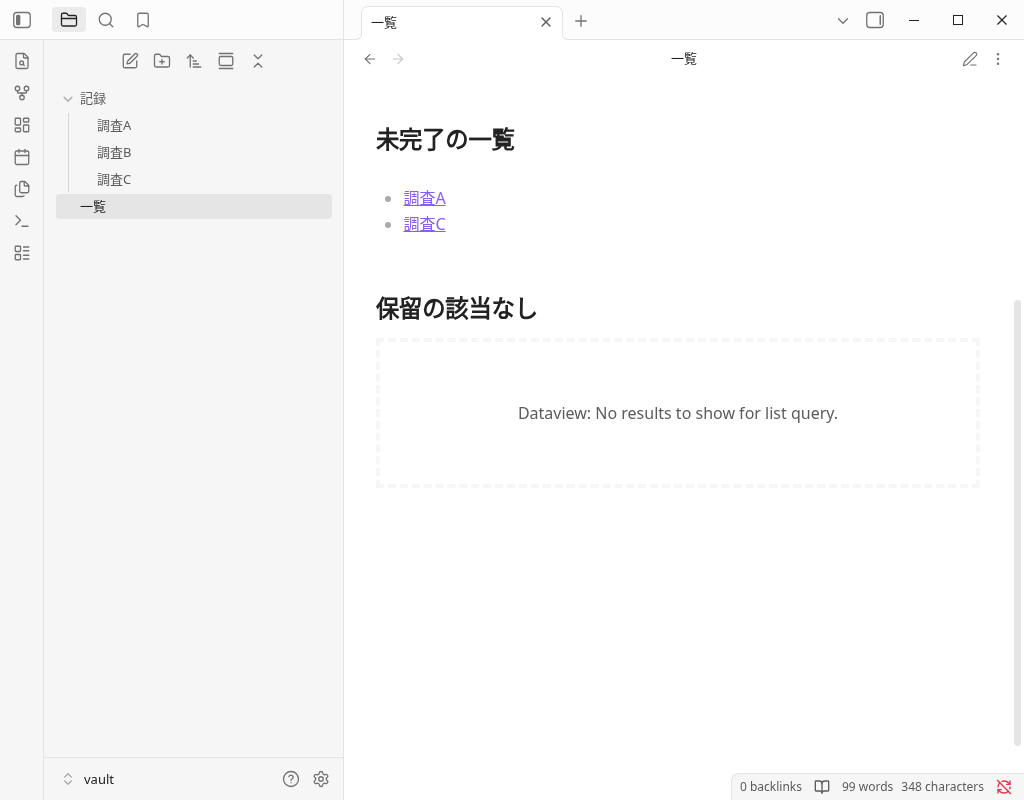
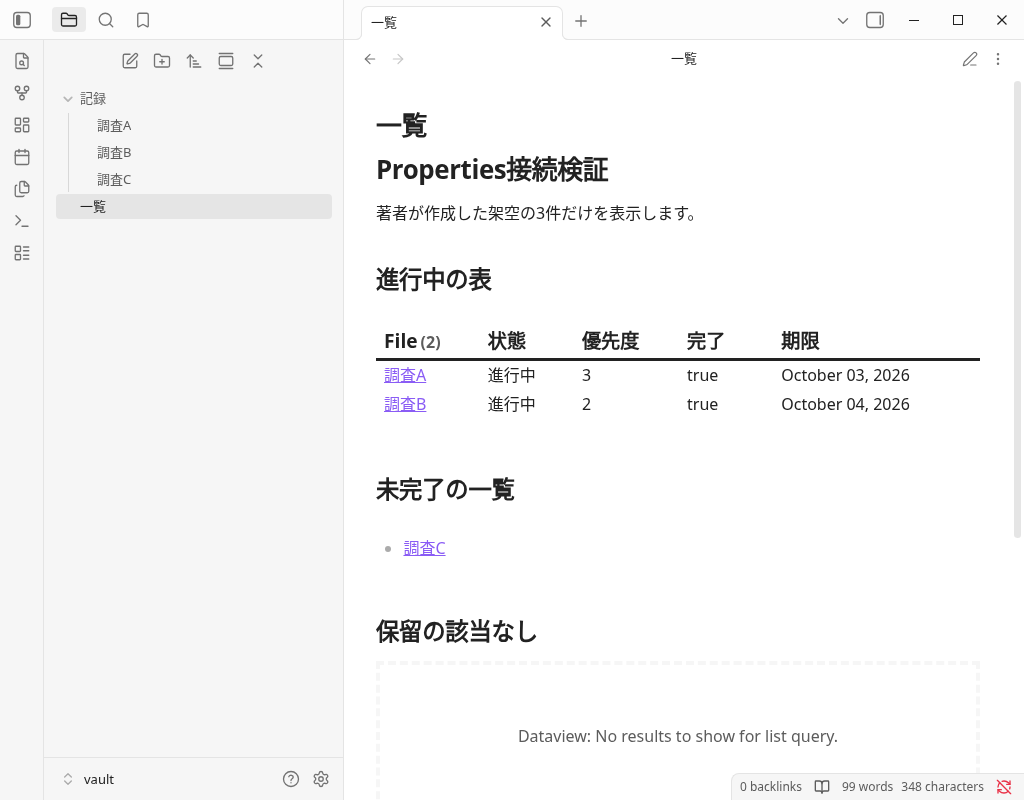
Eu verifiquei as duas TABELAS antes da mudança com o DOM de Leitura real, mas o PNG naquele momento foi rolado para baixo da tabela. Após as alterações acima, você pode ver duas tabelas e uma lista incompleta no PNG. A posição ou imagem da tela não foi refeita e substituída.
Abra a pesquisa A e as notas da lista novamente na lista de arquivos e também confirme que os bytes dos Markdown e SHA256 salvos são os mesmos. É uma nova exibição enquanto o mesmo aplicativo está em execução, e não é uma reinicialização de todo o aplicativo ou uma confirmação de outro dispositivo. Como resultado do valor sendo refletido na exibição sob essa condição, a causalidade do aumento da velocidade e produtividade do trabalho não é medida.
Salvar quatro arquivos no estado final
Este é um arquivo que copiou os bytes do Markdown original salvo na máquina real. O feito da pesquisa A é verdadeiro. Na configuração a seguir, o FROM da consulta e o nome da pasta são correspondidos. A importação no cofre do leitor não foi verificada.
保管庫/
  一覧.md
  記録/
    調査A.md
    調査B.md
調査C.md| Caminho relativo no cofre | Original salvo |
|---|---|
記録/調査A.md | Salvar 調査A.md (211 bytes) |
記録/調査B.md | Salvar 調査B.md (152 bytes) |
記録/調査C.md | Salvar 調査C.md (150 bytes) |
一覧.md | Salvar 一覧.md (472 bytes) |
O conteúdo inicial dos três registros é criado diretamente antes da verificação. As alterações de item na pesquisa A e a entrada de consulta das notas da lista estão dentro do escopo da operação da GUI. B/C não é um registro criado do zero na GUI.
Perguntas frequentes
As propriedades e a matéria frontal do Obsidian são dados diferentes?
Você quer definir o tipo de propriedade para cada nota?
Qual é a forma básica de listagem de propriedades no Dataview?
Qual é o estado do exemplo baixado?
Documentos oficiais e o escopo desta confirmação real da máquina
A verificação da interface ocorreu em 30 de 9 de 2026 em UTC e em 1 de 10 de 2026 no horário do Japão. As telas reais, os originais salvos, as fontes fixadas, as correções auxiliares e a ausência de registro de encerramento estão no registro de verificação. A ação Close foi enviada, mas, devido à ordem de encerramento do gravador, o código de saída de Obsidian não foi registrado.
- Confirmado: Linux Obsidian 1.13.7, cinco tipos de operação GUI finita, salvar YAML, DQL três condições de exibição de leitura real, alteração de valor e exibição novamente, salvar correspondência durante a mesma inicialização.
- Descrição oficial: Compartilhe o formato de armazenamento e o tipo de Propriedades e confirme o frontmatter/QUERY/TABLE/LIST/WHERE do Dataview com materiais fixos.
- Não confirmado: Verificação de todos os tipos e todas as entradas, auditoria de segurança de plug-in, todos os DQL/JS, reinicialização de aplicativos, iOS, sincronização, cooperação SimpleMemo, grande armazenamento, velocidade e produtividade.
Materiais de Propriedades Oficiais (commitação fixa) · Materiais oficiais de visualização de dados (commitação fixa) · Lançamento estável confirmado