免费・不需要账号
输入Obsidian用的URL制作。
本页面由日语原文机器翻译而成。 阅读日语原文
可以制作iPhone的快捷键等使用的obsidian:// URI。 对应打开笔记本、新建、打开每日笔记本的操作。 如果只是制作URL的话,就不需要安装Obsidian了。
如果只是用iPhone在每日笔记上补充的话,也可以使用Obsidian标准的“Capture to Daily Note”快捷键。 这个工具是面向与需要URI的其他应用程序或启动器合作的情况。 Obsidian官方的iOS指南请确认标准功能。
生成的URI
生成的query的回读
这个画面不执行URI,保管库也不变更。 使用复制的URI时,请先在测试用的笔记中尝试,然后用Obsidian确认保存结果。
选择哪个操作?
| 操作 | 能做的事情 | 确认 |
|---|---|---|
new | 制作指定的笔记。 选择追记的话,如果有现有的笔记的话,会添加到末尾。 | 只有在想在现有笔记中添加正文时才选择“补充”。 这个工具不制作覆盖URI。 |
daily | 制作、显示每日笔记。 放入正文时,也可以选择补充。 | 激活Obsidian的核心插件“Daily notes”。 |
open | 显示指定的现有笔记本。 | 确认笔记本的存在。 |
这个工具制作的是Obsidian官方的标准URI。 不制作Advanced URI社区插件专用的obsidian://adv-uri。 符号、日语、换行用URI进行编码。 加入正文的话会变成固定句的URL。 要通过快捷键每次传递不同的文章,需要另外设置将该变量进行URI编码并纳入content参数中。 因为动作取决于Obsidian的设置和终端,所以请先用没有个人信息的短文进行尝试。 出处:Obsidian官方“Obsidian URI”。
确认各动作的指定和日语、符号的处理时,请参考官方38项目的输入和Linux的58观测对应的URI指南。
每次不想剪短发的情况
这个工具是为了制作一次URI。 如果从iPhone重复将短文和语音留到Obsidian的话,在SimpleMemo的设置指南中,可以看到在Files中选择的保管库文件夹的补充方法和确认保存的步骤。 应用程序的直接写入需要文件夹的访问许可,请在保存处确认是否可以正常写入。
即使不安装应用程序,这个URI工具也可以免费使用。 链接移动到App Store。
将语法和固定例子的结果分开阅读
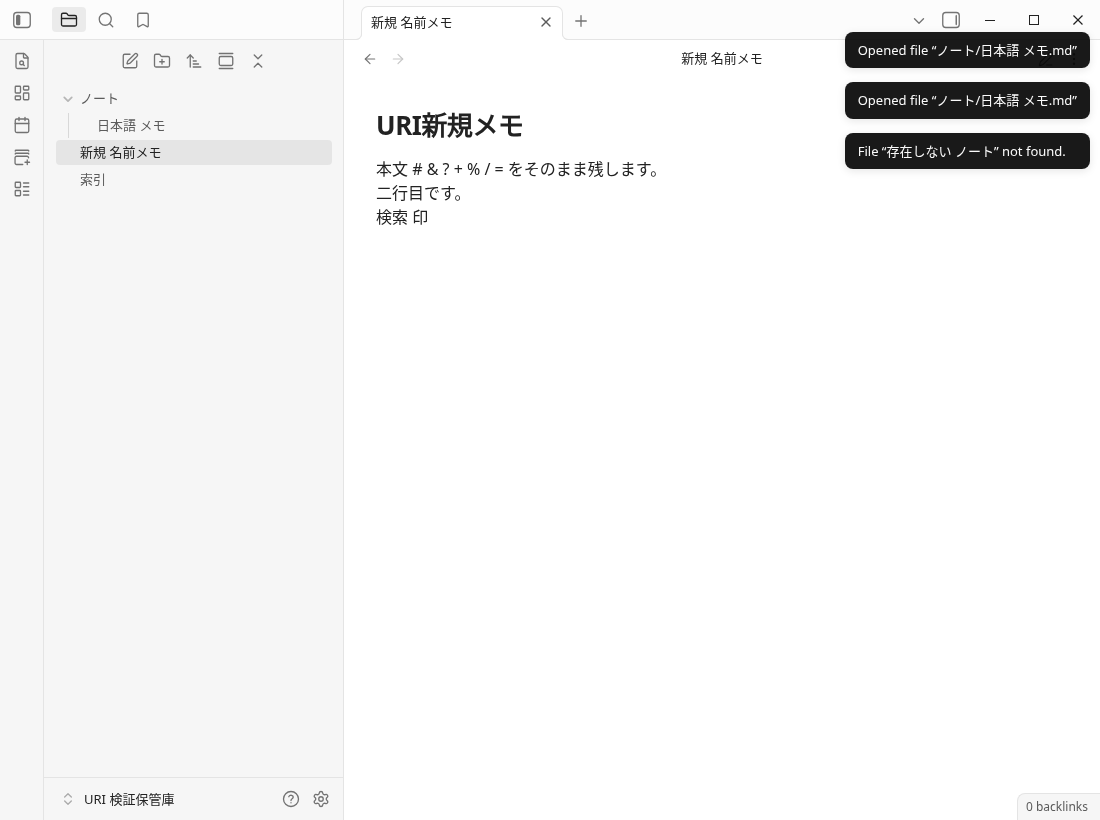
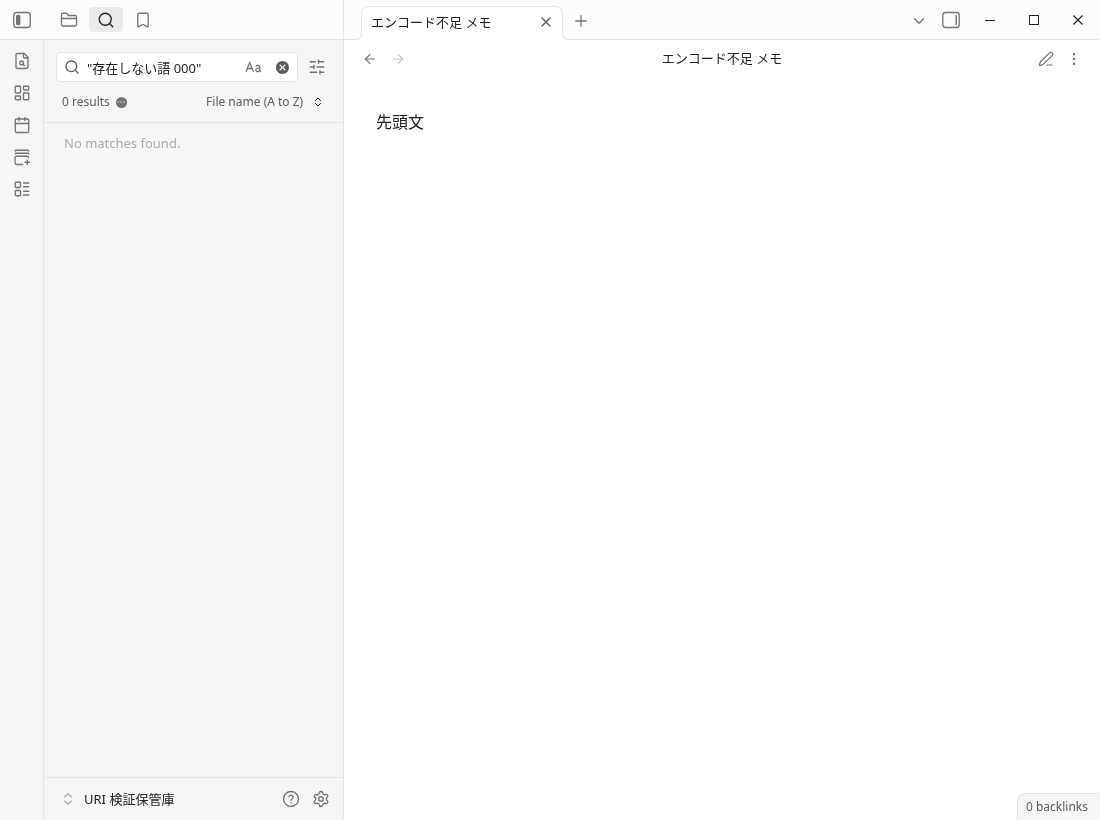
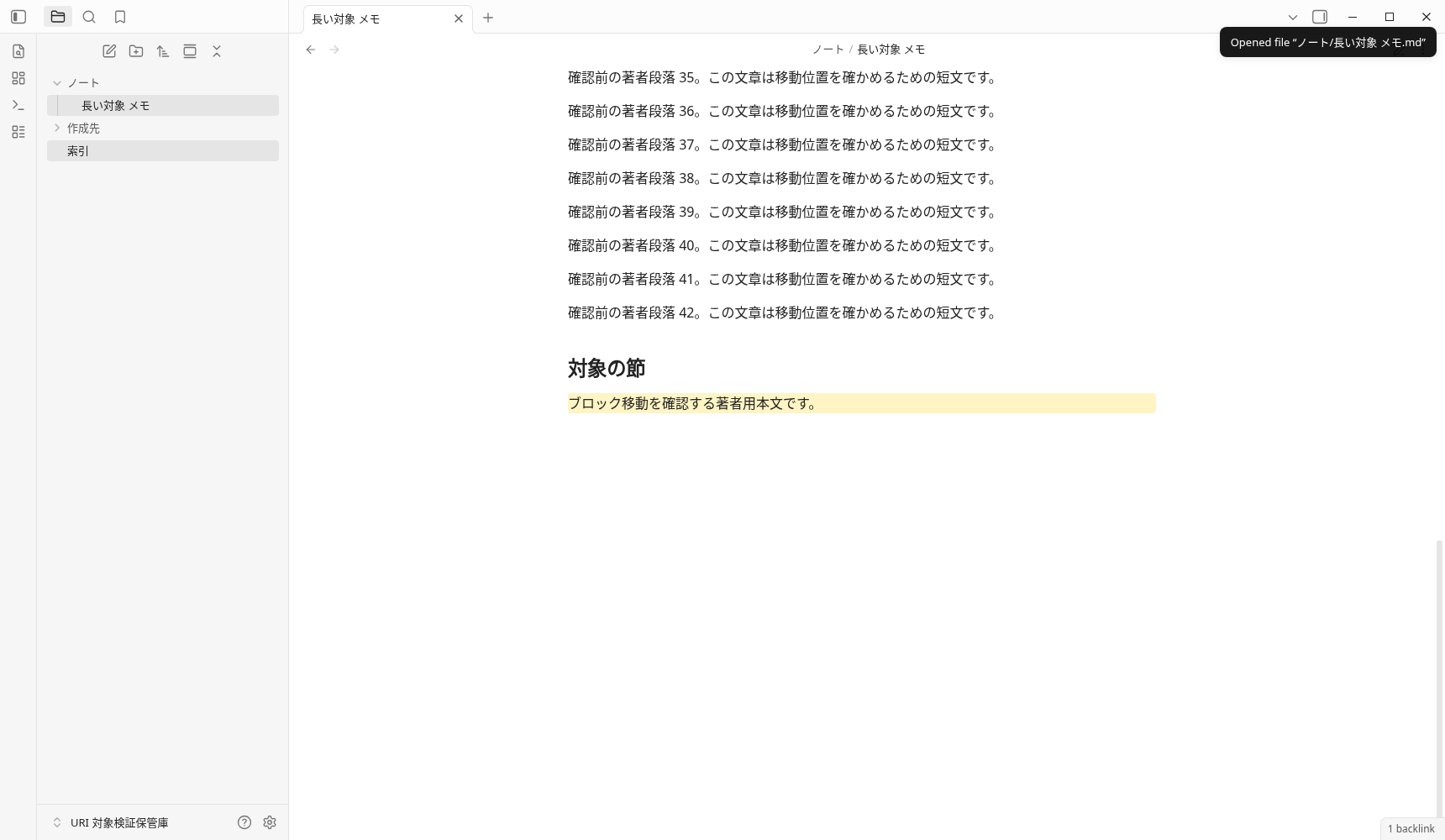
句法OK的意思是可以读回query。 不是确认任意值的Vault注册、文件存在、保存位置、OS关联、终端成功。 仅将固定值与58记录进行核对,同时显示同一daily/unique输入的首次未创建和其他计划的保存。 生的#导致的缺失等14的不足,没有变成成功。
原Markdown和固定规格
固定new的原始保存正文(101bytes)
# URI新規メモ

本文 # & ? + % / = をそのまま残します。
二行目です。
検索 印
固定数据和原件的对应・验证范围。 仅限于Linux1.13.7的作者软件观测,iOS、SimpleMemo、同步、生产力和流入尚未验证。
常见问题
要先编码日语、空白、#、&吗?
如果语法确认OK的话,Obsidian一定会成功吗?
如果Daily和Unique没有创建的话呢?
如果想在现有的笔记本上补充的话?
绝对路径、callback、Hook也可以生成吗?
输入内容会发送、保存吗?
接下来确认URI的对象和设置
URI的语法和Obsidian的创建、补充、打开操作的实测例,可以在URI参考中确认。
Obsidian URI的参考