免費・不需要賬號
輸入Obsidian用的URL製作。
本頁面由日文原文機器翻譯而成。 閱讀日文原文
可以製作iPhone的快捷鍵等使用的obsidian:// URI。 對應開啟筆記本、新建、開啟每日筆記本的操作。 如果只是製作URL的話,就不需要安裝Obsidian了。
如果只是用iPhone在每日筆記上補充的話,也可以使用Obsidian標準的“Capture to Daily Note”快捷鍵。 這個工具是面向與需要URI的其他應用程式或啟動器合作的情況。 Obsidian官方的iOS指南請確認標準功能。
生成的URI
生成的query的回讀
這個畫面不執行URI,保管庫也不變更。 使用複製的URI時,請先在測試用的筆記中嘗試,然後用Obsidian確認儲存結果。
選擇哪個操作?
| 操作 | 能做的事情 | 確認 |
|---|---|---|
new | 製作指定的筆記。 選擇追記的話,如果有現有的筆記的話,會新增到末尾。 | 只有在想在現有筆記中新增正文時才選擇“補充”。 這個工具不製作覆蓋URI。 |
daily | 製作、顯示每日筆記。 放入正文時,也可以選擇補充。 | 啟用Obsidian的核心外掛“Daily notes”。 |
open | 顯示指定的現有筆記本。 | 確認筆記本的存在。 |
這個工具製作的是Obsidian官方的標準URI。 不製作Advanced URI社群外掛專用的obsidian://adv-uri。 符號、日語、換行用URI進行編碼。 加入正文的話會變成固定句的URL。 要透過快捷鍵每次傳遞不同的文章,需要另外設定將該變數進行URI編碼並納入content引數中。 因為動作取決於Obsidian的設定和終端,所以請先用沒有個人資訊的短文進行嘗試。 出處:Obsidian官方“Obsidian URI”。
確認各動作的指定和日語、符號的處理時,請參考官方38專案的輸入和Linux的58觀測對應的URI指南。
每次不想剪短髮的情況
這個工具是為了製作一次URI。 如果從iPhone重複將短文和語音留到Obsidian的話,在SimpleMemo的設定指南中,可以看到在Files中選擇的保管庫資料夾的補充方法和確認儲存的步驟。 應用程式的直接寫入需要資料夾的訪問許可,請在儲存處確認是否可以正常寫入。
即使不安裝應用程式,這個URI工具也可以免費使用。 連結移動到App Store。
將語法和固定例子的結果分開閱讀
句法OK的意思是可以讀回query。 不是確認任意值的Vault註冊、檔案存在、儲存位置、OS關聯、終端成功。 僅將固定值與58記錄進行核對,同時顯示同一daily/unique輸入的首次未建立和其他計劃的儲存。 生的#導致的缺失等14的不足,沒有變成成功。
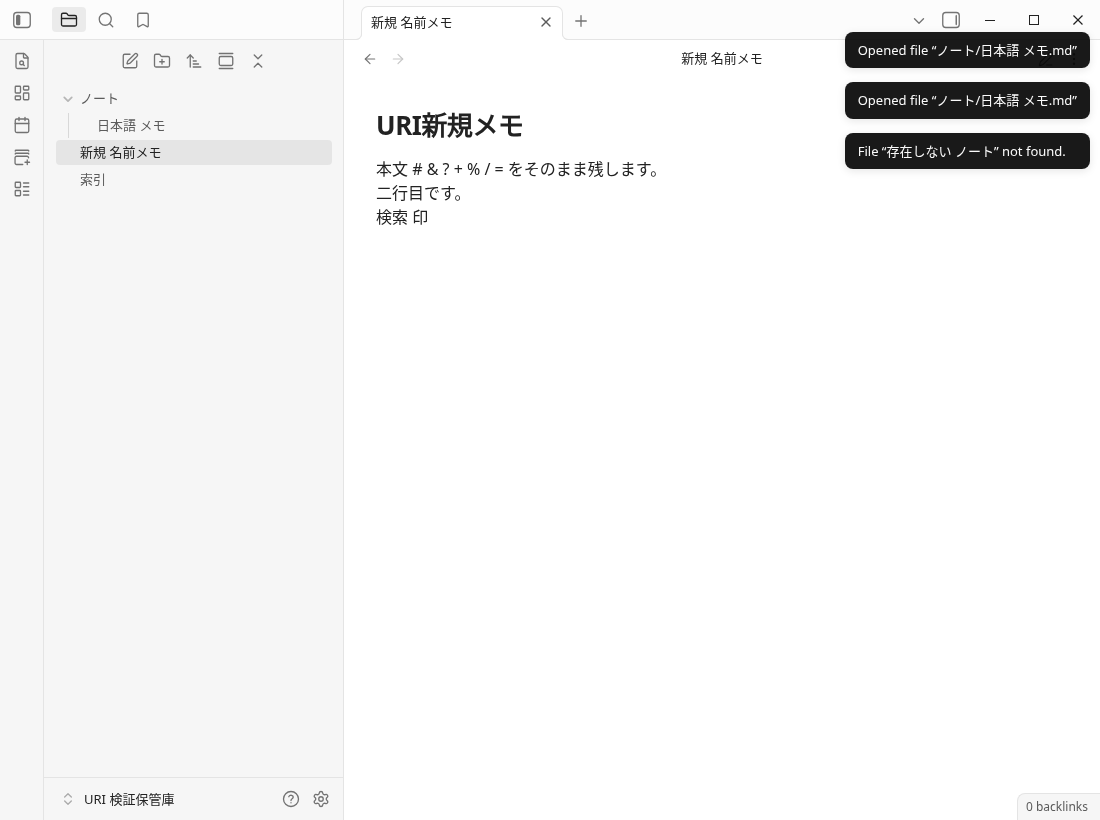
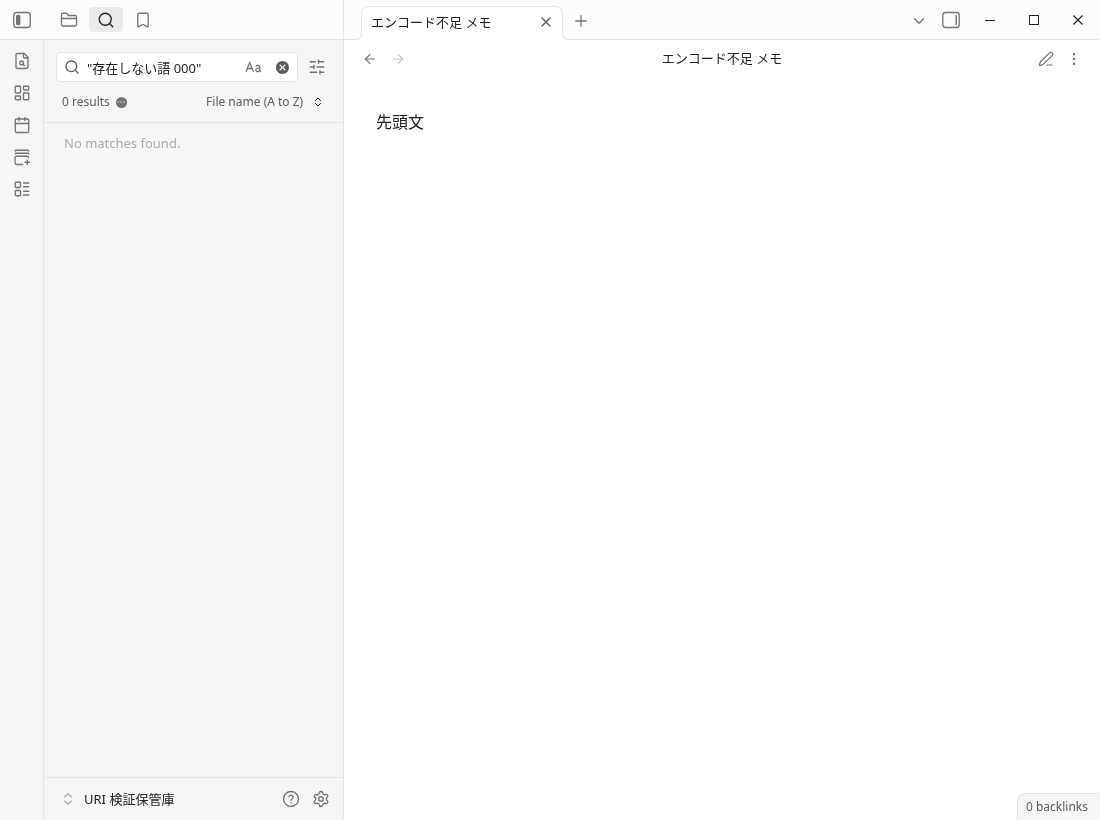
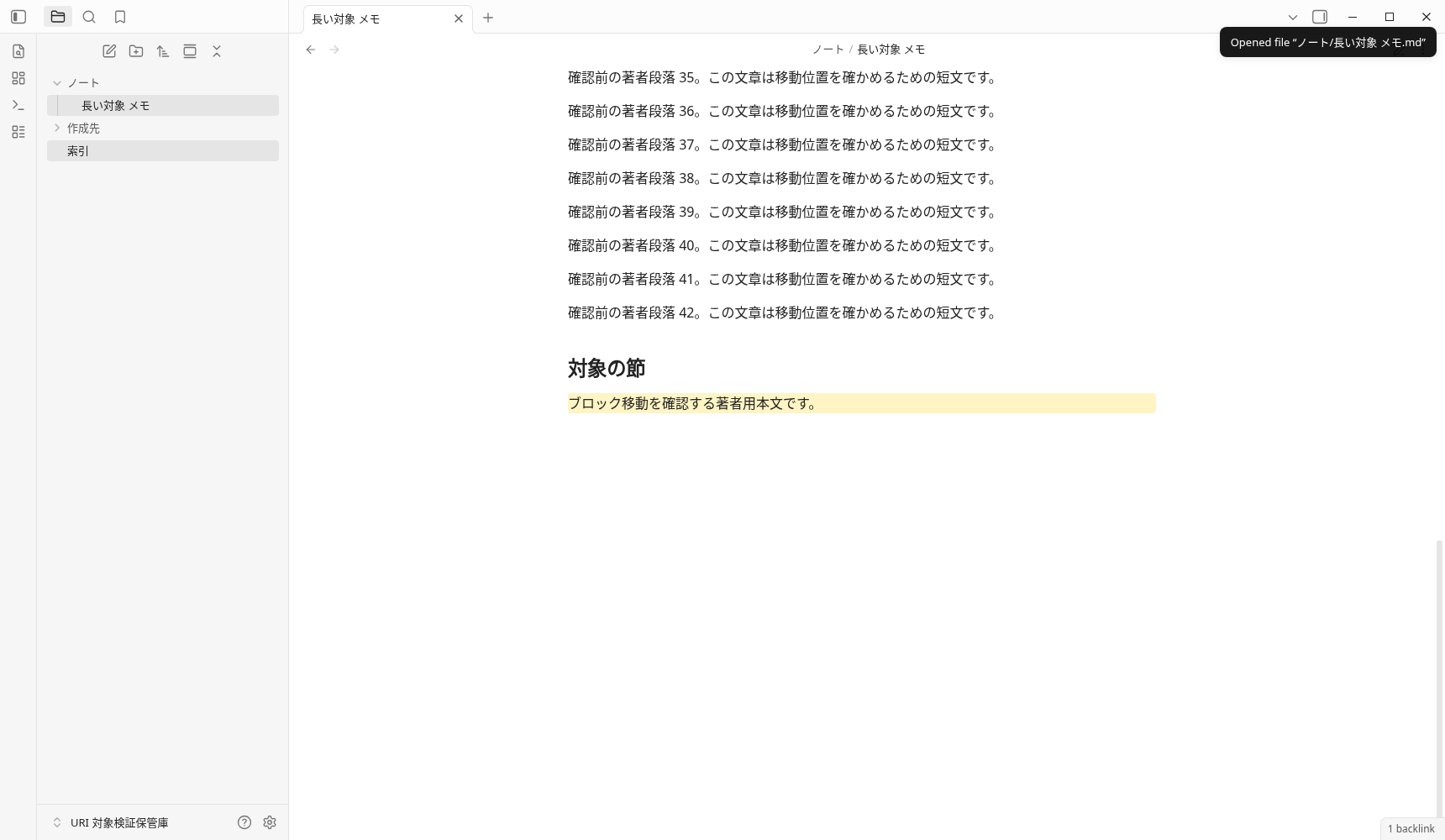
原Markdown和固定規格
固定new的原始儲存正文(101bytes)
# URI新規メモ

本文 # & ? + % / = をそのまま残します。
二行目です。
検索 印
固定資料和原件的對應・驗證範圍。 僅限於Linux1.13.7的作者軟體觀測,iOS、SimpleMemo、同步、生產力和流入尚未驗證。
常見問題
要先編碼日語、空白、#、&嗎?
如果語法確認OK的話,Obsidian一定會成功嗎?
如果Daily和Unique沒有建立的話呢?
如果想在現有的筆記本上補充的話?
絕對路徑、callback、Hook也可以生成嗎?
輸入內容會傳送、儲存嗎?
接下來確認URI的物件和設定
URI的語法和Obsidian的建立、補充、開啟操作的實測例,可以在URI參考中確認。
Obsidian URI的參考