이 페이지의 목차
Obsidian과 Capacities 중 어느 것을 선택하시겠습니까?
파일의 위치와 형식을 직접 관리하고 싶다면 Obsidian, 책이나 인물별로 동일한 속성을 맞추고 싶다면 Capacities이 후보입니다. Obsidian에도 속성이 있으므로, “속성이 있는지 여부”만으로는 선택할 수 없습니다. 속성 설계를 자신의 노트 그룹으로 운영할지, 앱의 객체 형태로 정리할지가 판단의 축입니다. Obsidian의 프로퍼티 사양, Capacities의 객체형 사양에 기반한 정리입니다.
다음 실화면은 Capacities의 로그인 전 최초 데모입니다. 일일 메모 입력과 샘플 책 표시를 확인했습니다. 계정 생성 후의 일반 사용, 동기화, 이전을 완료한 리뷰가 아닙니다.
비교표: 노트를 어떻게 잡을지
| 판단축 | Obsidian | Capacities |
|---|---|---|
| 일반 저장 형식 | 로컬 보관함에 Markdown 파일 | 앱 고유의 데이터베이스. Markdown은 내보내기 형식입니다 |
| 정보를 맞추는 단위 | 노트의 속성 및 템플릿 | 책·인물 등의 객체 유형과 그 유형의 속성 |
| 앱 외부에서 편집 | 노트 파일을 다른 편집기에서도 다룰 수 있습니다 | 먼저 내보내기를 경유합니다 |
| 다른 기기와 동기화 | 공식 Sync 및 파일 동기화 서비스를 선택하십시오 | 클라우드 동기화를 포함합니다. 오프라인 이용에도 사전 다운로드 조건이 있습니다 |
| 이번 확인 수단 | 공식 도움말의 저장 방식·속성 사양 | Mac 버전 1.70.2의 최초 데모 작업+공식 자료 |
저장 및 동기화 사양 출처: Obsidian — How Obsidian stores data、Capacities — Offline Support。 표의 사양은 2026년 9월 6일에 확인했습니다.
Mac 버전 데모에서 확인한 일일 메모에서 책으로의 흐름
공식 사이트에서 Apple Silicon용 1.70.2을 가져와 macOS 26.4.1으로 실행했습니다. 첫 화면의 “Get started”를 진행하면, 계정 등록 전에 조작할 수 있는 데모에 들어갑니다.
- 날짜의 메모에 1행을 입력합니다.
Daily Note의 입력란에 “비교용 메모: 읽은 책의 요점을 남기기”라고 입력하고 표시를 확인했습니다. 이 단계에서는 저장 대상 폴더를 선택하지 않았습니다. 데모상의 입력 확인이며, 재부팅 후 유지 여부는 검증되지 않았습니다. - 데모의 본 링크를 엽니다.
다음 화면에서 제공된 “Deep Work”를 열면 Book이라는 종류의 노트가 표시됩니다. 일일 메모의 백링크도 1건이 표시되었습니다. 책을 자동 추출하는 기능을 검증한 결과가 아니라, 준비된 샘플의 화면 전환입니다. - 종류에 해당하는 속성을 확인합니다.
Book에는 Author, Rating, Recommended by, Medium 항목이 나열되었습니다. 데모가 저자와 평가를 채운 화면에서는 “책에 대해 매번 확인하고 싶은 항목”이 본문과 독립적으로 보입니다. - 링크의 연결을 도표로 봅니다.
다음 데모 화면에는 책을 중심으로 저자·날짜·태그로 연결되는 도표가 표시되었습니다. 그 후에는 메일 및 비밀번호 등록 화면으로 이동하기 위해 그곳에서 작업을 종료했습니다.
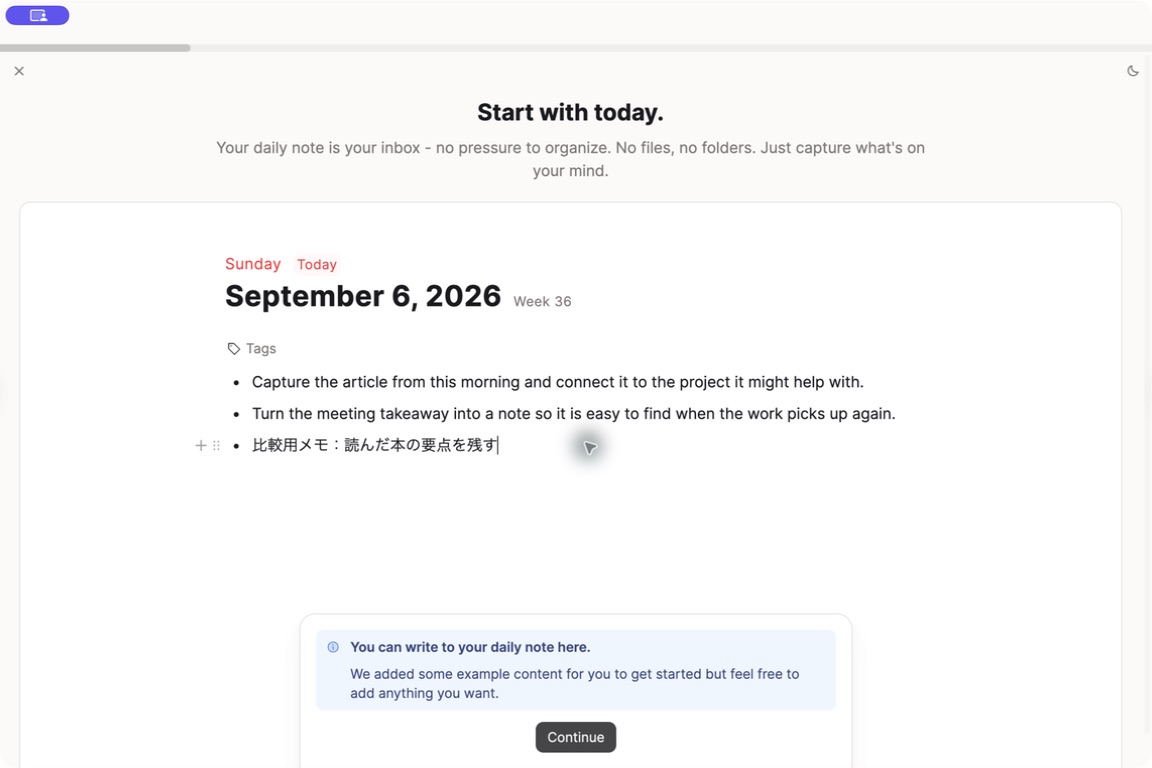
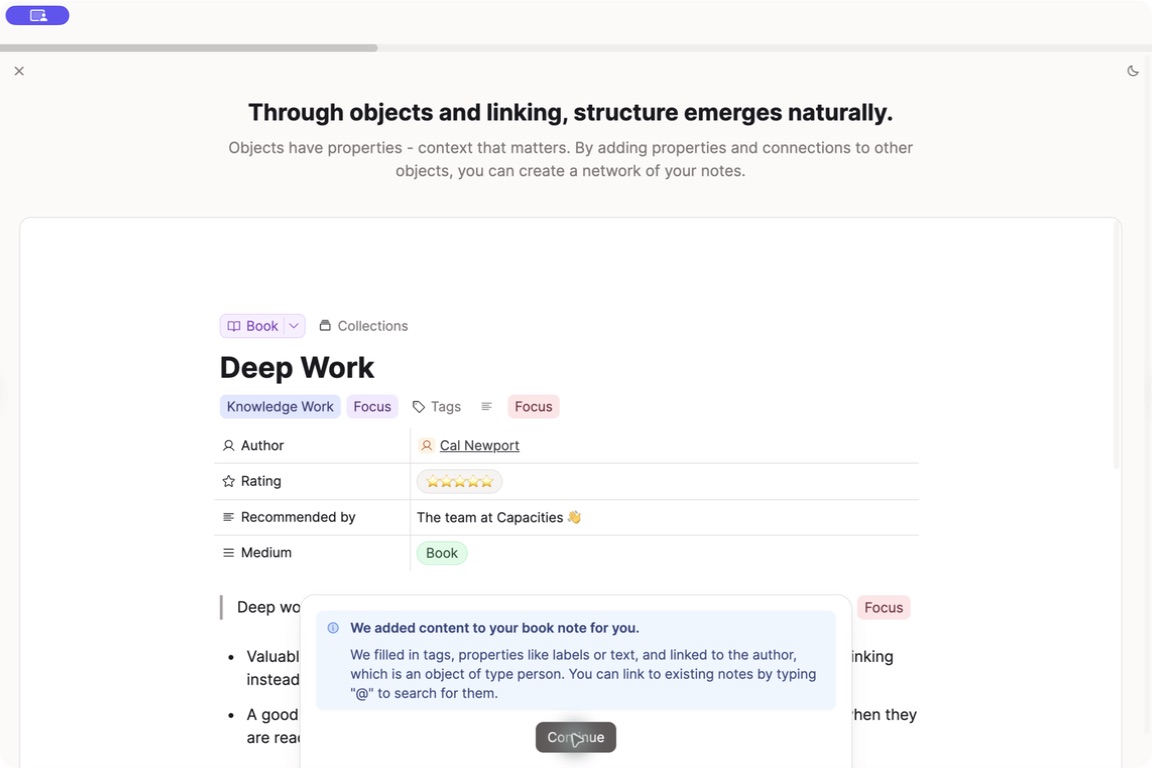
여기서 읽을 수 있는 것은 입력 속도의 우열이 아니라 정보를 보여주는 방식입니다. 독서 메모를 할 때마다 저자와 평가를 맞추고자 하는 사람들에게는 이 형식이 전망을 제공합니다. 한편, 먼저 자유롭게 작성하고 나중에 항목을 정하고 싶은 사람은, 틀을 정리하는 작업 자체가 부담이 될 수도 있습니다. 이는 화면을 통한 편집상의 판단이며, 이용자 조사 결과가 아닙니다.
Obsidian에도 속성이 있습니다: 분기점은 설계의 배치 장소
Obsidian의 속성은 노트 앞에 있는 YAML로 유지됩니다. 템플릿에 속성을 포함할 수도 있습니다. 예를 들어 다음과 같은 독서 메모를 직접 설계할 수 있습니다. 이는 설명용 설명 예시이며, 이번에 앱으로 실행한 결과가 아닙니다. 공식 속성 사양을(를) 참조하고 있습니다.
---
type: book
author: "著者名"
rating: 4
---
# 読書メモ
次の仕事で試すことを一つ書く。
Capacities에서는 객체형이 가질 수 있는 항목을 속성으로 지정합니다. 공식 자료에는 특정 종류의 노트를 선택하는 Object Select도 설명되어 있습니다. 인물을 문자열로 쓰거나 인물 노트로 연결하도록 설계할 수 있기 때문에, 독서 기록에서 저자의 다른 작업을 추적하는 용도에 적합하다고 생각됩니다. Capacities의 속성 사양에 근거한 설명에서, 커스텀 타입 생성은 이번에 검증되지 않았습니다.
오프라인 지원과 일반 파일로 보관하는 것은 다릅니다
Capacities의 공식 설명에 따르면, 노트를 기기에 다운로드한 후 오프라인으로 편집할 수 있으며, 온라인 복귀 시 동기화됩니다. 다만 전체 텍스트 검색이나 AI는 이용할 수 없으며, 이미지 등은 단말기에 대한 획득 상태에 따라 달라집니다. 일반적인 저장 대상은 자체 데이터베이스이며, Obsidian의 보관함과 동일한 폴더를 직접 열어 공동 편집하는 형식이 아닙니다. Offline Support에 기반합니다.
이동 중에 사용하는 경우가 많은 경우, 도입 시 “필요한 노트가 단말기에 이미 확보되었는지”, “검색 및 첨부 파일도 필요한지”를 판단하기 쉬워집니다. 이번에는 회선 차단·재연결·경쟁 해소 실험을 진행하지 않았습니다.
전환을 고려한다면, 소량의 출력부터 확인하십시오
공식 내보내기 설명에서는 속성은 front matter, 컬렉션은 CSV, 노트 간의 링크는 로컬 링크로 표시됩니다. 자동 내보내기에는 저장 대상 지정과 유효한 일정이 필요하며, 실행 시점에 앱이 열려 있는 것도 조건입니다. Exports and Backups에서 확인했습니다.
실제 전환에서는 책·인물·일일 메모를 소량씩 준비하고, 내보낸 파일에서 본문·링크·속성·이미지를 읽을 수 있는지 확인한 후에 대상을 늘리는 것이 좋습니다. 본 기사에서는 내보내기 및 Obsidian으로의 가져오기를 실행하지 않습니다. 내보낼 수 있다는 사양만으로는 모든 표시와 작업이 이전 대상에서도 동일하게 될 것이라고 판단할 수 없습니다.
요금은 필요한 기능을 무료 범위 내에서 체험한 후에
2026년 9월 6일에 확인한 Capacities의 공식 요금표에서는 Basic이 무료이며, 커스텀 오브젝트형·단말 간 동기화·수입 및 내보내기를 포함합니다. 미디어는 총 5GB까지이며, 그 이후의 업로드는 월 100MB라는 별도 용량입니다. 유료 기능 및 청구 주기를 포함한 최신 조건은 공식 요금표에서 확인할 수 있습니다.
처음 선택하는 것은 플랜보다 운영입니다. 같은 독서 메모를 계속할 때, 속성을 맞추는 것이 쓰기 쉬운지, 자신의 파일 구성을 키우는 것이 다시 보기 쉬운지 비교해 보세요. 가격만의 비교는 Obsidian의 요금 가이드, 파일 중심의 별도 후보는 Obsidian과 Logseq의 비교도 참고가 됩니다.
자주 묻는 질문
Obsidian과 Capacities 중 어느 것을 선택해야 합니까?
Capacities은 Markdown 파일을 그대로 편집할 수 있습니까?
Capacities은 오프라인에서 사용할 수 있습니까?
무료로 책이나 인물 종류를 만들 수 있습니까?
검증 환경 및 범위
실기 확인: 2026년 9월 6일, Apple Silicon의 Mac/macOS 26.4.1/Capacities 1.70.2. 공식 배포 파일에서 실행한 로그인 전 최초 데모에서 일일 메모에 일본어 입력, Book 샘플, 속성, 백링크, 링크 다이어그램을 확인했습니다. 게시된 이미지는 실제 화면입니다.
공식 자료에 의한 확인: 양 앱의 저장 방식, 속성, Capacities의 오프라인 조건·수출·무료 플랜. 미검증: 계정 생성 후 저장 지속, 커스텀형 생성, 실제 동기화·내보내기·이동, iOS 버전의 조작감 및 성능, SimpleMemo에서 Capacities으로의 직접 연동. 이번 결과부터는 이러한 동작을 보장하지 않습니다.
비교 대상과의 제휴에 의한 기사가 아닙니다. 본 사이트는 YURIKA, K.K.가 운영하고 있으며, 독립 앱 “SimpleMemo”에 대한 정보도 게재하고 있습니다.