本页目录
Obsidian和Capacities选哪个?
如果想自己管理文件的放置位置和格式的话,Obsidian,如果想为每个书和人物设置相同的属性的话,Capacities是候选人。 Obsidian也有属性,所以不能只选择“有没有属性”。 判断的轴心是将属性的设计运用到自己的笔记群中,还是总结成应用程序的对象型。 基于Obsidian的属性规格、Capacities的对象型规格进行整理。
下面的实际画面是Capacities的登录前的首次演示。 确认了每日备忘录的输入和样本书的显示。 不是创建账户后完成常用、同步、转移的评论。
对比表:如何拿着笔记本
| 判断轴 | Obsidian | Capacities |
|---|---|---|
| 通常的保存形式 | 本地保管库Markdown文件 | 应用程序独有的数据库。 Markdown是导出格式 |
| 收集信息的单位 | 笔记的属性和模板 | 书、人物等对象型和该型的属性 |
| 应用程序外的编辑 | 其他编辑器也可以处理笔记文件 | 首先通过导出 |
| 与其他终端同步 | 选择官方Sync和文件同步服务 | 包含云同步。 离线使用也有提前下载的条件 |
| 这次的确认手段 | 官方帮助的保存方式・属性规格 | Mac版1.70.2的首次演示操作+官方资料 |
保存和同步的规格来源:Obsidian — How Obsidian stores data、Capacities — Offline Support。 表的规格在2026年9月6日确认。
在Mac版演示中确认的,从每日备忘录到书的流程
从官方网站获取Apple Silicon用的1.70.2,用macOS 26.4.1启动。 进行首次画面的“Get started”后,进入账户注册前可以操作的演示。
- 日期的备忘录中输入1行。 在
Daily Note的输入栏里输入了“比较用备忘录:留下读过的书的要点”,确认了显示。 在这个阶段没有选择保存文件夹。 这是演示上的输入确认,重启后的保留是未验证的。 - 演示的本链接。
打开下一个画面中准备好的“Deep Work”,就会显示名为Book的笔记。 来自每日备忘录的Backlinks也显示了1件。 不是验证自动提取书籍功能的结果,而是准备好的样本的画面转换。 - 种类附带的属性。
Book上排列了Author、Rating、Recommended by、Medium的栏目。 在演示填写了作者和评价的画面中,“关于书籍每次想确认的项目”与正文独立可见。 - 链接的连接图。
下一个演示画面中,显示了以书为中心与作者、日期、标签相连的图。 之后为了进入邮件和密码的注册画面,在那里结束了操作。
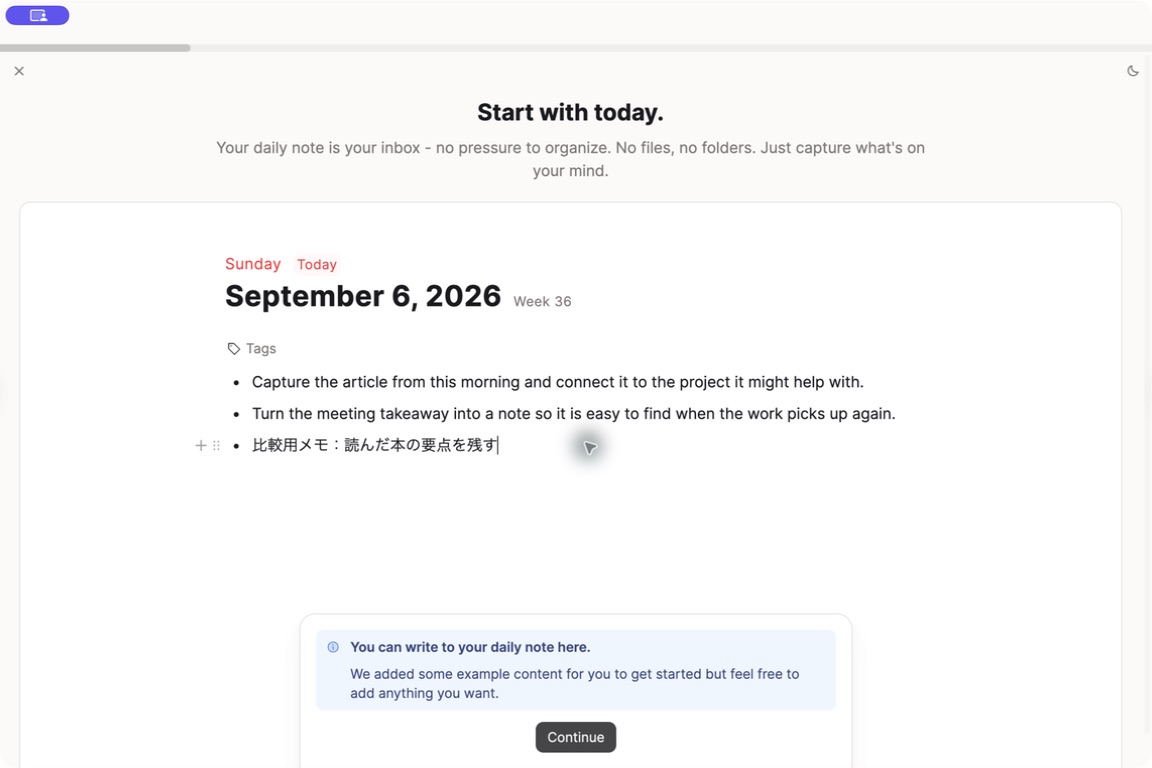
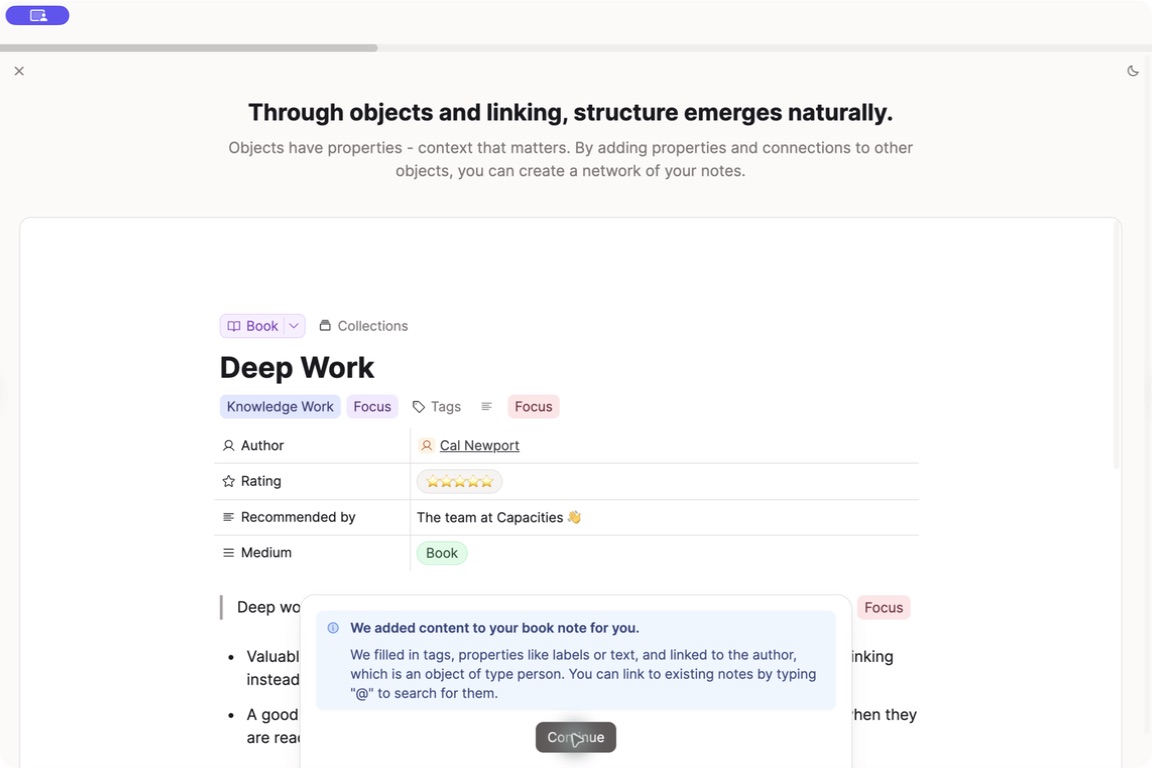
从这里可以看出,不是输入速度的优劣,而是信息的显示方式。 对于每次读书笔记都想集作者和评价的人来说,这种类型给了前景。 另一方面,想先自由书写后再决定项目的人,整理模型的工作本身可能会成为负担。 这是从画面上的编辑判断,不是用户调查的结果。
Obsidian也有属性:分叉点是设计放置的地方
Obsidian的属性,作为笔记开头的YAML保留。 也可以在模板中包含属性。 例如,可以自己设计如下的读书笔记。 这是说明用的描述例子,不是这次用应用程序执行的结果。 参考官方属性规格。
---
type: book
author: "著者名"
rating: 4
---
# 読書メモ
次の仕事で試すことを一つ書く。
在Capacities中,将对象类型可以拥有的项目定为属性。 官方资料还说明了选择特定种类笔记的Object Select。 因为可以设计人物作为字符串书写,也可以作为人物笔记连接起来,因此被认为适合从阅读记录中追溯作者的其他工作的用途。 根据Capacities的属性规格的说明,定制型的制作这次尚未验证。
离线对应和普通文件不同
在Capacities的官方说明中,将笔记下载到终端后可以离线编辑,在恢复在线时同步。 但是不能使用全文搜索和AI,图像等也取决于终端的获取状态。 通常的存储地址是自己的数据库,不是直接打开与Obsidian的保管库相同的文件夹进行共同编辑的形式。 基于Offline Support。
经常在移动中使用时,在导入时更容易判断“是否已经获取了终端所需的笔记”“是否需要搜索和附件”。 这次没有进行线路阻断、重新连接、消除竞争的实验。
如果考虑转移的话,从少量的输出开始确认
在官方的导出说明中,属性是front matter,集合是CSV,笔记之间的链接作为本地链接导出。 自动导出需要指定保存位置和有效的日程,在执行时间打开应用程序也是条件。 在Exports and Backups中确认了。
在实际转移中,最好准备少量的书、人物、每日备忘录,用导出的文件确认是否可以阅读正文、链接、属性、图像,然后增加对象。 本报道中没有执行导出或导入Obsidian。 仅凭可以输出的规格,无法判断所有显示和操作在转移目的地都是一样的。
费用,在免费范围内试用必要的功能后
在2026年9月6日确认的Capacities的官方收费表中,Basic是免费的,包含自定义对象型、终端间同步、导入和导出。 媒体总共高达5GB,之后的上传是每月100MB的单独框架。 包括收费功能和请求周期在内的最新条件可以在官方收费表中确认。
首先选择的是运用而不是计划。 继续做同样的读书笔记时,请比较一下是否具备属性更容易写,或者培养自己的文件结构是否更容易回顾。 仅价格比较Obsidian的收费指南,以文件为中心的其他候选人Obsidian和Logseq的比较也可以参考。
常见问题
Obsidian和Capacities应该选哪个?
Capacities可以直接编辑Markdown文件吗?
Capacities可以离线使用吗?
可以免费制作书籍和人物的种类吗?
验证环境和范围
实机确认: 2026年9月6日,Apple Silicon的Mac/macOS 26.4.1/Capacities 1.70.2。 在从官方分发文件启动的登录前的首次演示中,确认了每日备忘录的日语输入、Book样本、属性、Backlinks、链接图。 刊登的图片是其真实画面。
根据官方资料确认:两个应用程序的保存方式、属性、Capacities的离线条件、导出、免费方案。 未验证:创建账户后继续保存,创建定制型,实际同步、导出、转移,iOS版的操作感和性能,从SimpleMemo到Capacities的直接连接。 从这次的结果来看,不能保证这些动作。
不是与比较对象合作的报道。 本网站由YURIKA, K.K.运营,还刊登了独立应用程序“SimpleMemo”的信息。