本頁目錄
Obsidian和Capacities選哪個?
如果想自己管理檔案的放置位置和格式的話,Obsidian,如果想為每個書和人物設定相同的屬性的話,Capacities是候選人。 Obsidian也有屬性,所以不能只選擇“有沒有屬性”。 判斷的軸心是將屬性的設計運用到自己的筆記群中,還是總結成應用程式的物件型。 基於Obsidian的屬性規格、Capacities的物件型規格進行整理。
下面的實際畫面是Capacities的登入前的首次演示。 確認了每日備忘錄的輸入和樣本書的顯示。 不是建立賬戶後完成常用、同步、轉移的評論。
對比表:如何拿著筆記本
| 判斷軸 | Obsidian | Capacities |
|---|---|---|
| 通常的儲存形式 | 本地保管庫Markdown檔案 | 應用程式獨有的資料庫。 Markdown是匯出格式 |
| 收集資訊的單位 | 筆記的屬性和模板 | 書、人物等物件型和該型的屬性 |
| 應用程式外的編輯 | 其他編輯器也可以處理筆記檔案 | 首先透過匯出 |
| 與其他終端同步 | 選擇官方Sync和檔案同步服務 | 包含雲同步。 離線使用也有提前下載的條件 |
| 這次的確認手段 | 官方幫助的儲存方式・屬性規格 | Mac版1.70.2的首次演示操作+官方資料 |
儲存和同步的規格來源:Obsidian — How Obsidian stores data、Capacities — Offline Support。 表的規格在2026年9月6日確認。
在Mac版演示中確認的,從每日備忘錄到書的流程
從官方網站獲取Apple Silicon用的1.70.2,用macOS 26.4.1啟動。 進行首次畫面的“Get started”後,進入賬戶註冊前可以操作的演示。
- 日期的備忘錄中輸入1行。 在
Daily Note的輸入欄裡輸入了“比較用備忘錄:留下讀過的書的要點”,確認了顯示。 在這個階段沒有選擇儲存資料夾。 這是演示上的輸入確認,重啟後的保留是未驗證的。 - 演示的本連結。
開啟下一個畫面中準備好的“Deep Work”,就會顯示名為Book的筆記。 來自每日備忘錄的Backlinks也顯示了1件。 不是驗證自動提取書籍功能的結果,而是準備好的樣本的畫面轉換。 - 種類附帶的屬性。
Book上排列了Author、Rating、Recommended by、Medium的欄目。 在演示填寫了作者和評價的畫面中,“關於書籍每次想確認的專案”與正文獨立可見。 - 連結的連線圖。
下一個演示畫面中,顯示了以書為中心與作者、日期、標籤相連的圖。 之後為了進入郵件和密碼的註冊畫面,在那裡結束了操作。
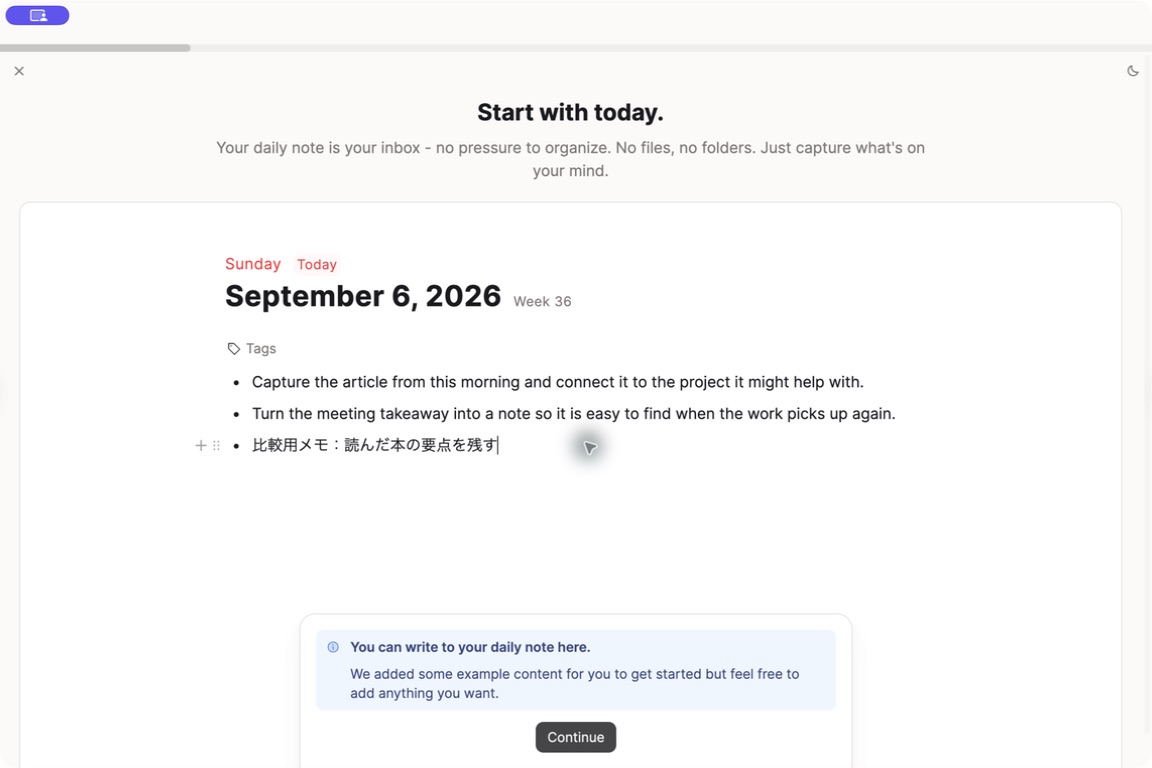
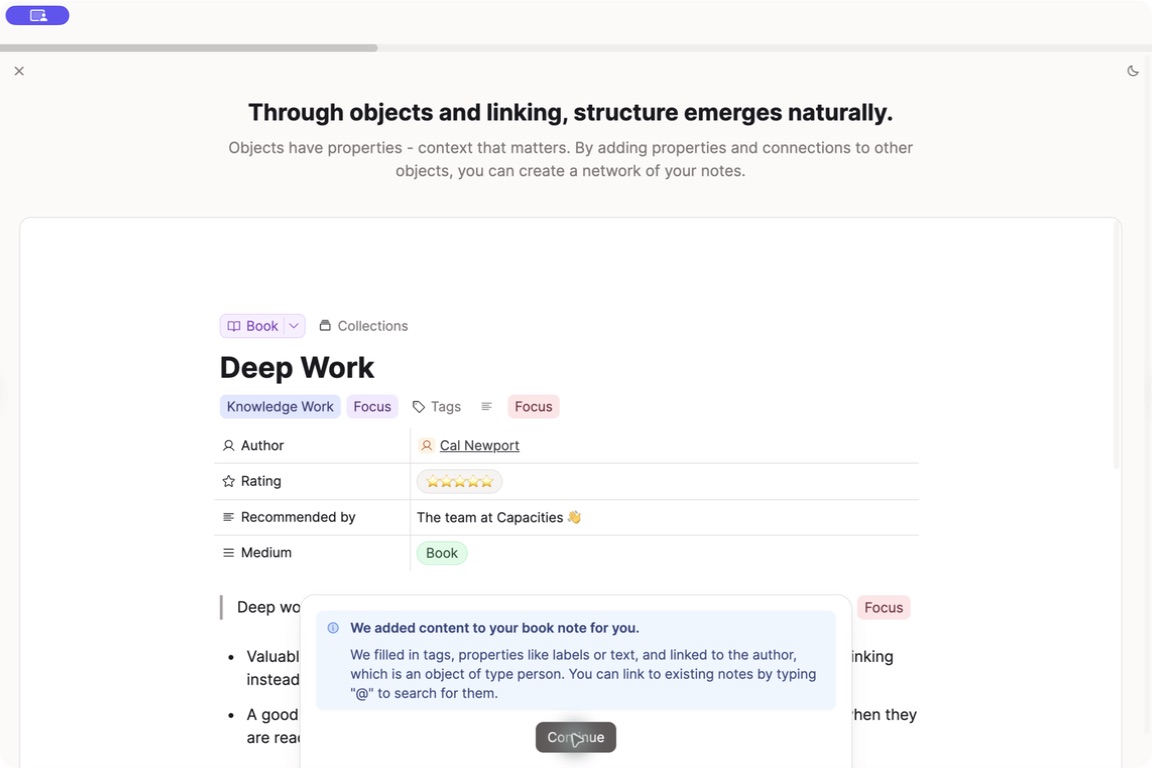
從這裡可以看出,不是輸入速度的優劣,而是資訊的顯示方式。 對於每次讀書筆記都想集作者和評價的人來說,這種型別給了前景。 另一方面,想先自由書寫後再決定專案的人,整理模型的工作本身可能會成為負擔。 這是從畫面上的編輯判斷,不是使用者調查的結果。
Obsidian也有屬性:分叉點是設計放置的地方
Obsidian的屬性,作為筆記開頭的YAML保留。 也可以在模板中包含屬性。 例如,可以自己設計如下的讀書筆記。 這是說明用的描述例子,不是這次用應用程式執行的結果。 參考官方屬性規格。
---
type: book
author: "著者名"
rating: 4
---
# 読書メモ
次の仕事で試すことを一つ書く。
在Capacities中,將物件型別可以擁有的專案定為屬性。 官方資料還說明了選擇特定種類筆記的Object Select。 因為可以設計人物作為字串書寫,也可以作為人物筆記連線起來,因此被認為適合從閱讀記錄中追溯作者的其他工作的用途。 根據Capacities的屬性規格的說明,定製型的製作這次尚未驗證。
離線對應和普通檔案不同
在Capacities的官方說明中,將筆記下載到終端後可以離線編輯,在恢復線上時同步。 但是不能使用全文搜尋和AI,影象等也取決於終端的獲取狀態。 通常的儲存地址是自己的資料庫,不是直接開啟與Obsidian的保管庫相同的資料夾進行共同編輯的形式。 基於Offline Support。
經常在移動中使用時,在匯入時更容易判斷“是否已經獲取了終端所需的筆記”“是否需要搜尋和附件”。 這次沒有進行線路阻斷、重新連線、消除競爭的實驗。
如果考慮轉移的話,從少量的輸出開始確認
在官方的匯出說明中,屬性是front matter,集合是CSV,筆記之間的連結作為本地連結匯出。 自動匯出需要指定儲存位置和有效的日程,在執行時間開啟應用程式也是條件。 在Exports and Backups中確認了。
在實際轉移中,最好準備少量的書、人物、每日備忘錄,用匯出的檔案確認是否可以閱讀正文、連結、屬性、影象,然後增加物件。 本報道中沒有執行匯出或匯入Obsidian。 僅憑可以輸出的規格,無法判斷所有顯示和操作在轉移目的地都是一樣的。
費用,在免費範圍內試用必要的功能後
在2026年9月6日確認的Capacities的官方收費表中,Basic是免費的,包含自定義物件型、終端間同步、匯入和匯出。 媒體總共高達5GB,之後的上傳是每月100MB的單獨框架。 包括收費功能和請求週期在內的最新條件可以在官方收費表中確認。
首先選擇的是運用而不是計劃。 繼續做同樣的讀書筆記時,請比較一下是否具備屬性更容易寫,或者培養自己的檔案結構是否更容易回顧。 僅價格比較Obsidian的收費指南,以檔案為中心的其他候選人Obsidian和Logseq的比較也可以參考。
常見問題
Obsidian和Capacities應該選哪個?
Capacities可以直接編輯Markdown檔案嗎?
Capacities可以離線使用嗎?
可以免費製作書籍和人物的種類嗎?
驗證環境和範圍
實機確認: 2026年9月6日,Apple Silicon的Mac/macOS 26.4.1/Capacities 1.70.2。 在從官方分發檔案啟動的登入前的首次演示中,確認了每日備忘錄的日語輸入、Book樣本、屬性、Backlinks、連結圖。 刊登的圖片是其真實畫面。
根據官方資料確認:兩個應用程式的儲存方式、屬性、Capacities的離線條件、匯出、免費方案。 未驗證:建立賬戶後繼續儲存,建立定製型,實際同步、匯出、轉移,iOS版的操作感和效能,從SimpleMemo到Capacities的直接連線。 從這次的結果來看,不能保證這些動作。
不是與比較物件合作的報道。 本網站由YURIKA, K.K.運營,還刊登了獨立應用程式“SimpleMemo”的資訊。