AirPodsからSiriで、
Obsidianへ残す
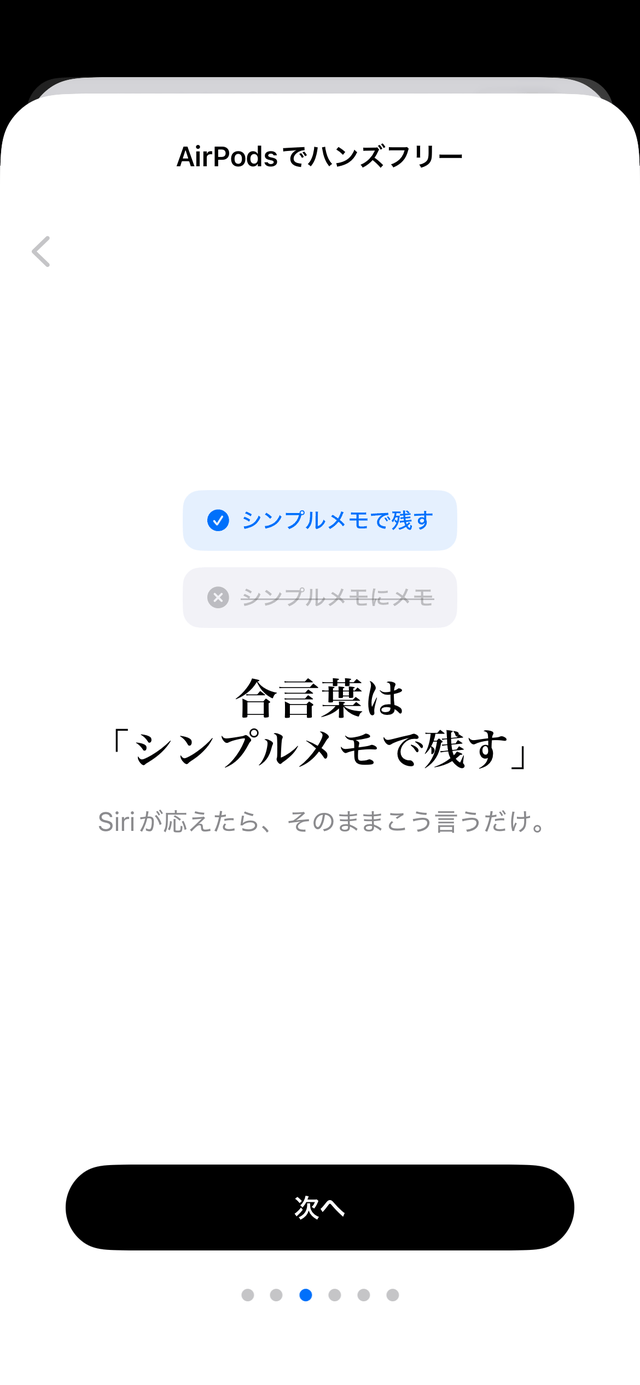
歩いているとき、家事の途中、iPhoneはポケットやカバンの中——その状態のまま、AirPodsに「Hey Siri、シンプルメモで残す」と話しかけ、聞き返されたら本文を答えると、話した内容をメールとObsidianのデイリーノートへ渡せます。ロック中の設定や端末の状態によっては、解除や画面操作を求められることがあります。このページは、その状態を作るまでの設定と、実際につまずきやすい点(ステム長押しの初期設定・合言葉の言い回し)を、実機のスクリーンショットで説明する実践ガイドです。
本文を読むSIMPLEMEMO / iPHONE
このページの目次
やることは、話すだけ
設定が済んでいれば、日々の操作はこの2ターンです。アプリは開きません。ロック中の設定や端末の状態によっては、解除や画面操作を求められることがあります。
🎧 あなた「Hey Siri、シンプルメモで残す」
Siri「何をメモしますか?」
🎧 あなた「明日の朝、駅前の薬局に寄る」
Siri(送信完了)
話した1行はアプリの送信処理に渡されます。通常モードでは、いつものメール受信箱への送信とObsidianのデイリーノートへの追記は別の経路なので、Siriの完了案内のあとも両方を確認してください。保管庫への追記はiPhone上のアプリが選んだフォルダへのファイル書き込みとして行うため、Obsidian側のプラグインは不要です(端末にある対象フォルダと書き込み権限が必要です)。メールが圏外で送れなかったときは暗号化した送信キューに保存し、通信が戻ったあとに再送を試みます。Siriの呼び出しや音声認識自体が圏外で使えるとは限りません。
設定は3ステップ(初回だけ)
- アプリの初期設定を済ませる
送信先メールを認証し、一度ふつうに送信できる状態にします。インストール直後はSiriへの合言葉の登録に数分かかることがあるため、アプリを一度起動して少し待ってから試してください。対応OSはiOS 16.4以降です。 - Obsidian連携をオンにする
アプリの設定からObsidianの保管庫フォルダを選ぶと、送ったメモがデイリーノートに自動追記されるようになります。保管庫をまだ持っていない場合はObsidianの始め方から。設定手順の詳細はObsidian連携の解説ページにあります。 - AirPodsからSiriを呼べるようにする
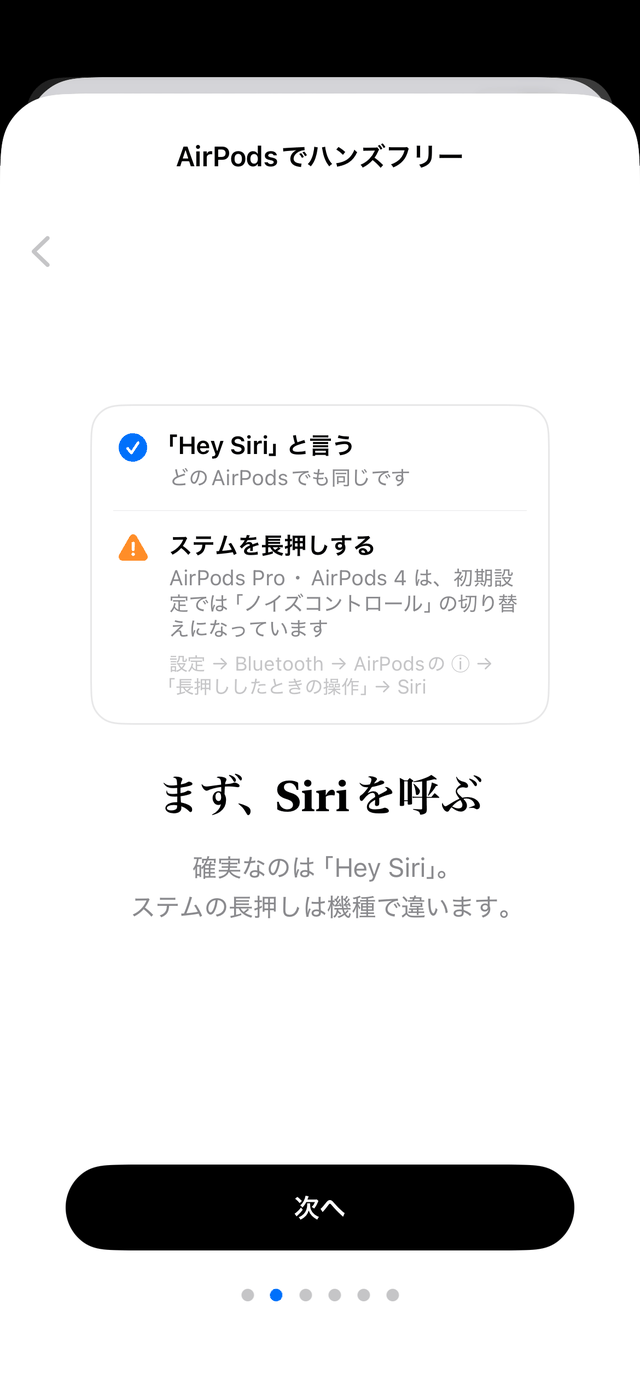
「Hey Siri」と声で呼ぶなら追加設定は不要です。ステムの長押しで呼びたい場合は、次の項の初期設定の罠を確認してください。
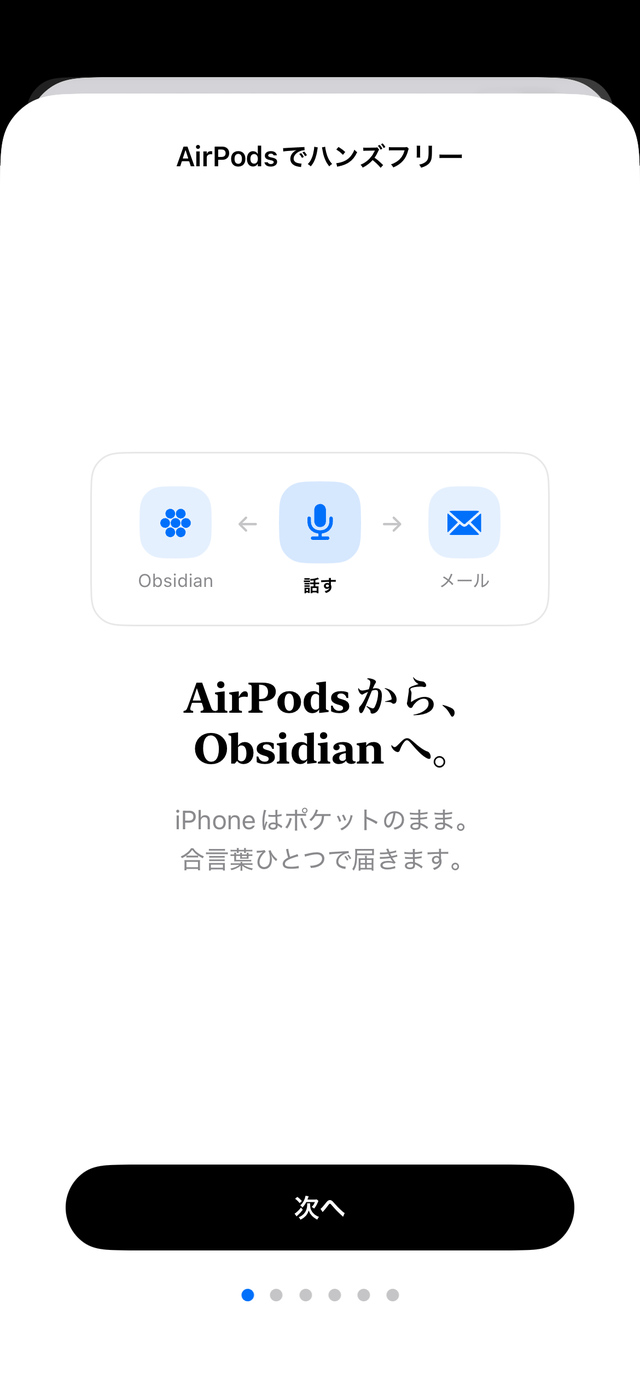
アプリ内にも同じ内容のガイドが入っています。実機の画面はこの6枚です。画像内の「iPhoneはポケットのまま」「同時に届く」といった表現は、すべての端末状態での動作の保証ではありません。ロック中の条件と、メールと保管庫が別の経路であることは本文のとおりです。


つまずきやすい点と制約 — 先に知っておく
思いついたら、AirPodsからSiriに話しかける。同じ1行をメールとObsidianのデイリーノートへ渡せます。ダウンロードは無料です。