AirPodsから、Obsidianへメモ。
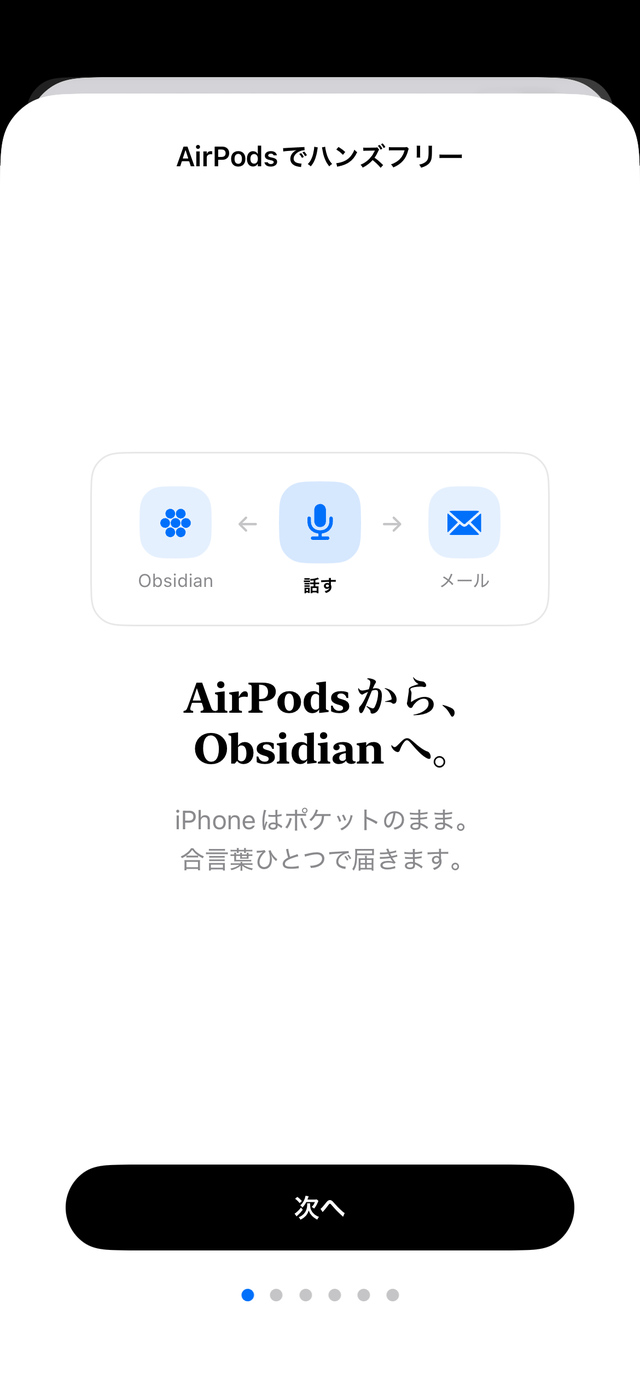
AirPodsに「Hey Siri、シンプルメモで残す」と言うだけ。話した内容が、いつものメールとObsidianに届きます。iPhoneはポケットに入れたまま——取り出さない、ロックを解除しない、アプリも開かない。画面を見ずに、声のやり取りだけで完結します。歩きながら、家事をしながら、思いつきを逃しません。

 PCの方はスマホで読み取り
AirPodsで「シンプルメモで残す」と言うと、Siriが「何をメモしますか?」と読み上げるので、本文を話すだけ。スマホは触りません——アプリも開かず、バックグラウンドでそのまま送信され、いつものメールとObsidianのノートに届きます。圏外なら送信キューに貯まって、復帰後に自動送信します。
やり取りは2ターン、これだけ
Siriの仕様上、合言葉に本文を続けて一気に言うことはできません。かわりにSiriが聞き返してくれるので、呼びかけ→本文の2ターンで完了します。実機で確認済みの流れはこちら。
- 🎧 あなた「Hey Siri、シンプルメモで残す」
- Siri「何をメモしますか?」
- 💬 あなた本文を話す
- Siri「メモを送信しました」
※ ロック中のiPhone+AirPodsなら、Siriの応答はすべて音声で読み上げられます。画面が点いた状態でiPhone本体に話しかけると、Siriの仕様で応答が画面表示になることがあります。
実機の画面で見る
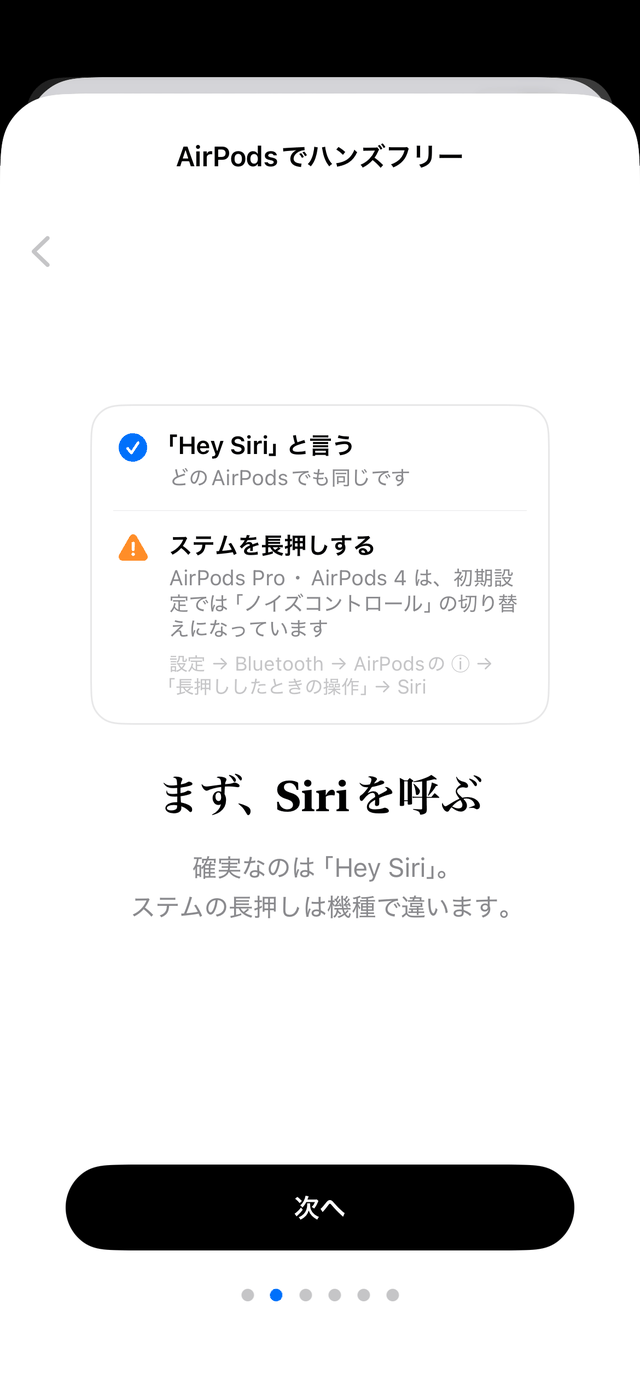
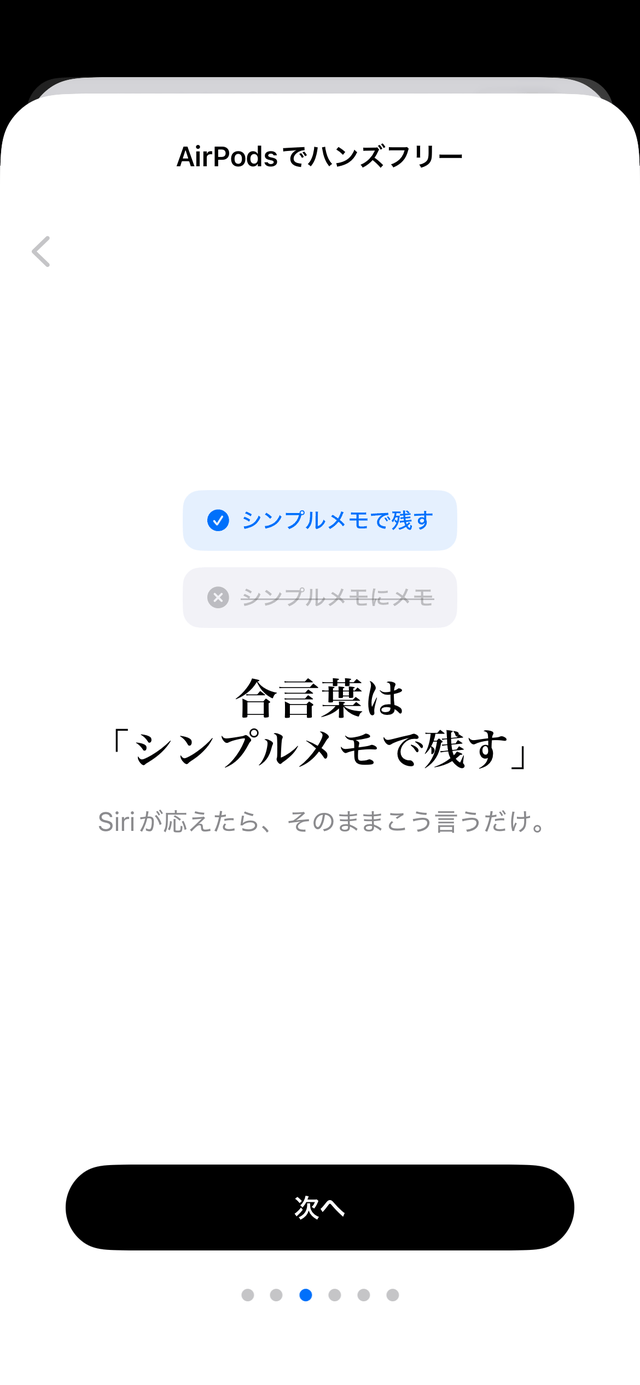
アプリ内の「AirPodsでハンズフリー」ガイドそのままの6画面。Siriの呼び方・合言葉・2ターンの会話・届き先・事前チェックまで、この順に案内されます(横にスクロール)。


「触らない」から、できること
使えるフレーズ(実機検証済み)
Siriへの言い回しは、iPhone標準機能と競合しないものを選ぶのがコツです。実機で検証した結果がこちら。迷ったら「で残す」を使ってください。
| 発話 | 結果 |
|---|---|
| ◎ 「シンプルメモで残す」 | 推奨。競合なしでそのまま「何をメモしますか?」に進みます。 |
| △ 「シンプルメモに送信」 | メッセージAppとの二択が出ることがあります。一度「シンプルメモ」を選ぶと以降は通りやすくなります。 |
| × 「シンプルメモにメモ」 | iPhone標準のメモ機能への指示と解釈されやすく、届かないことがあります。 |
| × 「シンプルメモ」(名前だけ) | アプリが開くだけです(開きたいときはこれでOK)。 |
設定は3ステップ
- iPhone(iOS 16.4以降。コントロールセンターの1タップ音声メモはiOS 18以降)
- シンプルメモの初期設定(送信先メールの認証)が済んでいること
- AirPodsがあれば完全ハンズフリー(なくてもiPhone本体のSiriで使えます)
- アプリの初期設定を済ませる
送信先メールを認証し、一度ふつうに送信できる状態にします。Obsidian連携を設定していれば、Siri経由のメモもノートに追記されます。 - ショートカットAppで「Siri」がオンか確認する
ショートカットAppを開き、「シンプルメモ」の設定でSiriトグルがオンになっていることを確認します。ここがオフだと、どのフレーズにも反応しません(うまくいかないときの最重要チェックポイントです)。 - 「Hey Siri、シンプルメモで残す」と話しかける
「何をメモしますか?」と聞かれたら本文を話すだけ。ロック中+AirPodsなら、応答もすべて音声で返ります。
アプリ内の音声入力でAirPodsのマイクを使う「高音質録音」設定を追加しました(H2チップ搭載AirPods)。音質と距離の自由度が上がる一方、認識開始が約0.7秒遅くなるため既定はオフ(速さ優先)です。設定 → 詳細設定から切り替えられます。なおSiri経由の送信は、この設定に関係なくAirPodsのマイクで話せます。
反応しないとき
AirPods Pro(第1・第2世代)と AirPods 4(ノイズキャンセリング搭載)は、ステムを長押ししたときの動作が初期設定で「ノイズコントロールの切り替え」になっています。長押しすると音は鳴りますが、Siriは起動しません。
直すには 設定 → Bluetooth → お使いのAirPodsの ⓘ →「長押ししたときの操作」→ Siri。左右それぞれに設定があるので、両方をSiriにしておくと確実です。
設定を変えたくない場合は「Hey Siri」で呼べます(どの機種でも同じ動きです)。
- 「Hey Siri」で呼べるか試す
設定 → Siri で「"Hey Siri" を聞き取る」がオンか、ロック中の使用が許可されているかを確認します。ステムの設定に関係なく呼べるので、切り分けが早いです。 - ショートカットAppで「シンプルメモ」のSiriがオンか
ここがオフだと、どのフレーズにも反応しません。インストール直後は登録に数分かかることがあるので、アプリを一度起動してから試してください。 - Siriの言語が日本語か
設定 → Siri → 言語。英語のSiriに日本語の合言葉は通りません。 - 合言葉が「シンプルメモで残す」か
「〜にメモ」はiPhone標準のメモAppへの指示として取られます。確実なのは「〜で残す」です。 - 送信先メールの認証が済んでいるか
Siriが応えても、宛先が未設定だとメモは届きません。アプリを開いて初期設定を終えてください。
こんな場面で
よくある質問
AirPodsのステムを長押ししてもSiriが出ません
AirPods Pro(第1・第2世代)とAirPods 4(ノイズキャンセリング搭載)は、ステム長押しの初期設定が「ノイズコントロールの切り替え」で、Siriは起動しません。長押しすると音は鳴るため、失敗したことに気づきにくいのが厄介な点です。設定 → Bluetooth → お使いのAirPodsの ⓘ →「長押ししたときの操作」→ Siri に変更してください(左右それぞれに設定があります)。設定を変えずに使いたい場合は「Hey Siri、シンプルメモで残す」と話しかければ、どの機種でも同じように動きます。
Siriが反応しません/「そのためのアプリが見当たりません」と言われます
ショートカットAppを開き、「シンプルメモ」のショートカット設定でSiriがオンになっているか確認してください(オフだと全フレーズが認識されません)。オンにしたら「Hey Siri、シンプルメモで残す」と話しかけてください。言い回しは「〜で残す」が最も確実です。インストール直後は登録に数分かかることがあるため、アプリを一度起動して少し待ってから試してください。
「シンプルメモにメモ」と言ったら違う動きをしました
「〜にメモ」という言い回しはiPhone標準のメモ機能への指示としてSiriに解釈されやすく、シンプルメモには届かないことがあります。実機検証の結果、確実に通る合言葉は「Hey Siri、シンプルメモで残す」です。「シンプルメモに送信」はメッセージAppとの二択が出ることがありますが、一度「シンプルメモ」を選ぶと以降は通りやすくなります。アプリ名だけを言うとアプリが開くだけです。
アプリを開かずに、どうやって送信されるのですか?
AppleのApp Intents(App Shortcuts)という仕組みで、Siriがバックグラウンドのままアプリの送信処理を直接呼び出します。画面は開かず、話した本文がそのままいつものメール送信とObsidian連携に合流します。事前にアプリ内で初期設定(送信先メールの認証)を済ませておくことが前提です。
オフライン(圏外)でSiriに話したらどうなりますか?
送信キュー(Outbox)に暗号化して保存され、オンラインに戻りしだい自動送信されます。その場合Siriは「オンラインに戻りしだい送信します」と答えます。
AirPodsだけで完結しますか?画面を見る必要は?
iPhoneがロックされたままポケットにあっても、AirPodsで「Hey Siri、シンプルメモで残す」→ Siriが「何をメモしますか?」と読み上げ → 本文を話す → 送信完了の読み上げ、まで画面に一切触れず・見ずに完結します(実機検証済み)。画面が点いた状態でiPhone本体に話しかけた場合は、Siriの仕様で応答が画面表示になることがあります。
「高音質録音」とは何ですか?
アプリ内の音声入力でAirPodsのマイクを使って録音する設定です(iOS 26以降・H2チップ搭載AirPods)。音質と距離の自由度が上がる一方、認識開始が約0.7秒遅くなるため、速さを優先して既定ではオフにしています。設定 → 詳細設定 → 高音質録音で切り替えられます。なおSiri経由の送信は、この設定に関係なくAirPodsのマイクで話せます。
Siri送信は無料プランでも使えますか?
使えます。Siri経由の送信もアプリ内からの送信と同じ扱いで、無料プランの1日の送信枠を共有します。枠を使い切った場合はSiriが音声でその旨を伝えます。

 PCの方はスマホで読み取り
関連ページ
参考文献
- Apple — App Intents — Siriからアプリの機能を直接呼び出す仕組みの公式ドキュメント
- Apple — App Shortcuts — 設定なしでSiriフレーズを提供する仕組みの公式ドキュメント
- Obsidian連携シンプルメモ — App Store — App Storeのダウンロードページ