SIMPLEMEMO / iPHONE

このページの目次
入力中の音声認識と、録音ファイルの文字起こしを分ける
Obsidianには録音用のコアプラグイン「Audio recorder」がありますが、できるのは音声ファイルの保存とノートへの埋め込みまでで、文字起こしは行いません。モバイル版で「音声で書く」場合は、iOSキーボードのマイク(音声入力)を使うことになります。つまりObsidianで音声メモを実現するには、入力の入口と保存先をどう組み合わせるかを決めます。以下、4つの方法を紹介します。
方法1:Obsidianモバイル+iOSの音声入力(無料・すぐ試せる)
- Obsidianモバイルでノートを開く(デイリーノートを起点にすると迷いません)
- キーボードのマイクアイコンをタップ
- 話す——句読点は「まる」「てん」と発声するか、あとで整えます
追加ツールなしで今日から使えるのが利点。弱点は手数です。アプリを起動し、保管庫が読み込まれ、ノートを開いてマイクをタップ——ここまでに数タップかかるため、歩行中の思いつきは途中で消えがちです。腰を据えた追記には十分実用的です。
方法2:ショートカット(公式CaptureまたはObsidian URI)
ショートカットの「テキストを音声入力」で文字にしてから、Obsidianへ渡します。モバイル版1.11からの公式Captureアクションなら、Obsidianアプリを開かずノートの先頭・末尾へ追記できます。ショートカット内で保存先を設定し、短いテキストが意図したノートに入るか確認してください。
Obsidian URI(obsidian://new)は別の受け渡し方です。保管庫・ファイル・追記指定とパラメータのエンコードを組み立てます。公式CaptureとURIを混同せず、使うルートの設定、音声入力が中断した場合の扱い、端末・言語に応じた通信条件を確認します。
方法3:Whisper系プラグイン(録音の文字起こしに強い)
コミュニティプラグインには、録音した音声をWhisper系の音声認識で文字起こししてノート化するものがあります。会議・講義・長い独り言など、まとまった録音をテキスト資産に変える用途に向いた構成です。
一方で、APIキーの取得や利用料、プラグインの設定といった導入コストがかかり、クラウドAPI型はオフラインでは使えません。「毎日の短いメモ」よりも「録音アーカイブの処理」向けです。
方法4:SimpleMemoから設定済みの保管庫へ追記(プラグイン不要)
「思いついた瞬間に話して、あとはObsidianに残っていてほしい」——この用途に特化しているのがObsidian連携シンプルメモです。
音声で入力する
「起動時に音声入力を自動オン」を有効にすると、起動時にアプリ内の音声入力を開始できます。iOS 26以降・対応言語が対象で、マイクと音声認識の許可が必要です。認識は端末内で処理しますが、初回の言語モデル取得には通信と準備時間が必要な場合があります保管庫へ直接追記
送信時に、フォルダ指定でアクセスを許可した保管庫のInboxノートまたはデイリーノートへタイムスタンプ付きで直接追記します。メールの到着を待って取り込む仕組みではありません通信がないとき
フォルダへ直接追記する方式は、対象ファイルがiPhoneで利用可能ならオフラインでも保存できます。メールは通信が戻るまで送信待ちになり、他端末への同期は別です。Obsidianだけに保存するモード(Premium)も選べます起動時間の測定
約0.4秒はウォーム起動から本文へ入力できるまでの測定値です。8月11日の5回測定の中央値で、音声認識の開始・メール配送・保管庫への保存完了までの時間ではありません。測定条件を併記しています無料で使う範囲
Freeは1日3通まで(利用期間の制限なし)。継続利用の条件は料金・プランの説明で確認できます
- 09:14 会議メモ:見積もりは金曜まで
- 09:31 音声で:帰りに電池を買う
- 12:05 アイデア:オンボーディングを3画面に最初に音声入力の権限と準備状態を確認し、メールを使う場合は宛先を登録します。続いてObsidian連携で保管庫フォルダと保存先を指定し、短いメモが追記されたか確かめてください。フォルダへの直接アクセスが使えずURIへ切り替わる場合は、動作と設定条件が異なります。設定と初回の追記確認、音声入力の機能ページ、メール×Obsidian連携の解説に手順をまとめています。
画面例は、作成画面・メール設定・Obsidian連携設定の3つです。メール設定はメールも使う場合に必要です(横にスクロールできます)。
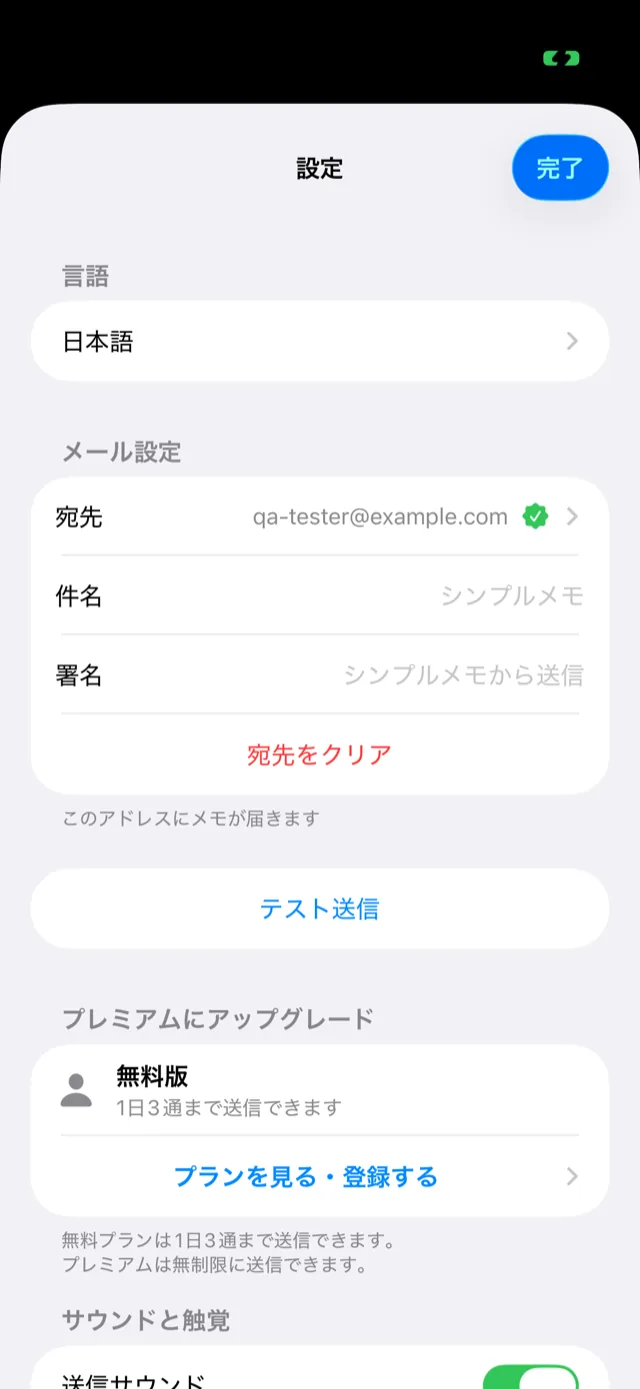
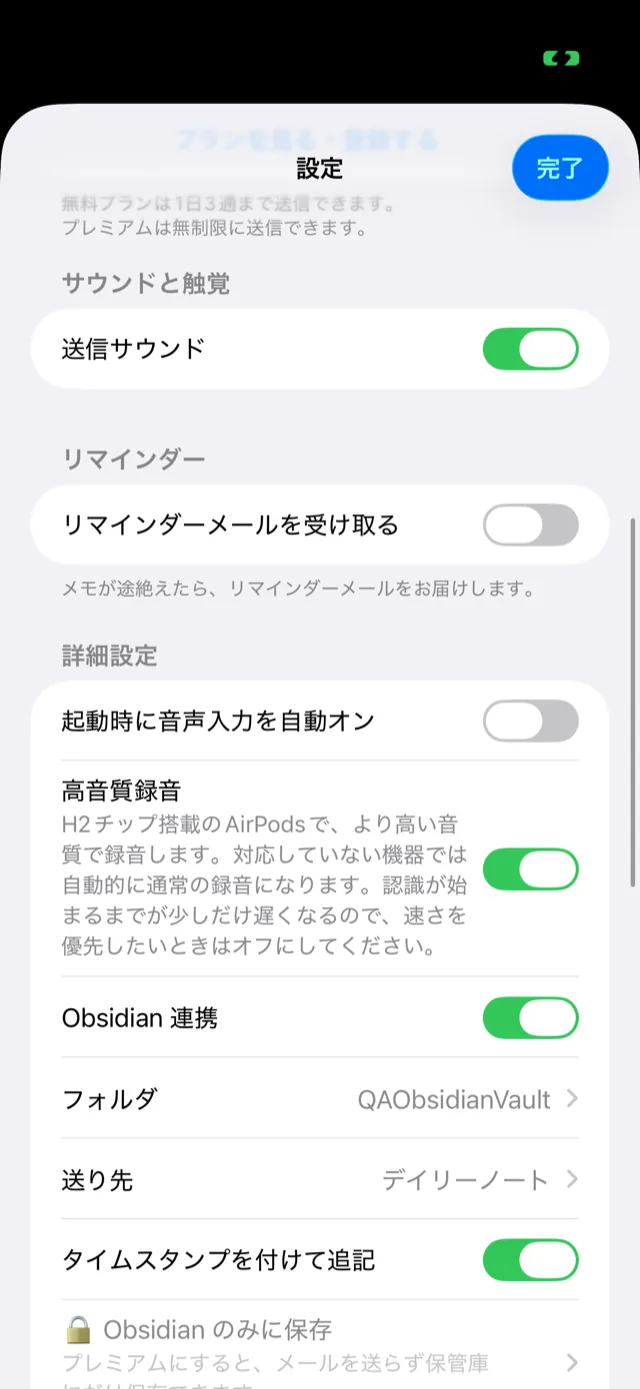
方法4を実際に試すなら、Obsidian連携シンプルメモは、設定後に音声で入力したメモを保管庫へ直接追記できます。Freeは1日3通まで(利用期間の制限なし)。約0.4秒はウォーム起動から本文入力が可能になるまでの測定で、音声認識の開始や保存完了までの時間ではありません。
4つの方法を比較
表は横にスクロールできます。右側で通信条件と費用を確認してください。
| 方法 | 思いつき→保存の手数 | 得意な用途 | オフライン | 追加コスト |
|---|---|---|---|---|
| 1. モバイル+iOS音声入力 | 数タップ(起動→ノート→マイク) | 机上での追記 | △(端末・言語設定による) | なし |
| 2. ショートカット | 音声入力→公式CaptureまたはURI(要設定) | 定型のキャプチャ | △(音声入力・保存先・構成による) | 追加アプリの購入は不要 |
| 3. Whisper系プラグイン | 録音後にまとめて処理 | 長い録音の書き起こし | ×〜△(API型は不可) | API利用料など |
| 4. SimpleMemo | 設定後に開く→話す→送信 | 決めた保存先へ短いメモを残す | △(モデル準備とローカルファイルへのアクセスが必要。メールは通信待ち) | Freeは1日3通まで |
使い分けの目安
- 今すぐ無料で試したい → 方法1
- ホーム画面ワンタップで、自作も楽しみたい → 方法2
- 録音データの文字起こしが目的 → 方法3
- 日常の思いつきを逃したくない → 方法4
方法4を選ぶなら、入口も先に決めておくと手数がさらに減ります。Apple Watchに話す → Watch×Obsidianの手順、AirPodsで画面を見ずに → SiriでObsidianへ送る、アクションボタンから開く → 入口の設定、移動中に開くだけで録音(自動オンの設定時) → ハンズフリー。入口によって操作と通信条件が異なります。選んだ経路で、意図した保存先へ届くか一度確認してください。
なお「キャプチャ(捕まえる)」と「ライティング(育てる)」を分けるのがObsidian運用のコツです。捕まえ方の全体像はiPhoneからObsidianにメモを送る方法6選、走り書きの処理術はフリーティングノートの書き方をどうぞ。
FAQ
Obsidianだけで音声入力はできますか?
録音データを文字起こししてObsidianに入れるには?
プラグインなしで「話す→Obsidianに残る」を自動化できますか?
Apple Watchから音声でObsidianにメモできますか?
方法4を実装しているのがObsidian連携シンプルメモです。Apple Watchからの音声キャプチャはWatch×Obsidianの解説ページで紹介しています。