Templaterの使い方
実行方法とデイリーノートの設定
Templaterは、ノート内の変数や関数を実行して、その結果を本文へ入れるプラグインです。まず1枚を手動で挿入し、次にデイリーノート作成時の設定へ進みます。ここでは、変数が残る状態と設定後の結果を、同じテンプレートで確かめました。
Templaterを準備し、記法を区別する
公式の導入案内では、ObsidianのCommunity pluginsで「Templater」を検索してインストールします。今回の検証では公式2.25.1の配布ファイルを隔離Vaultへ入れ、設定画面でプラグインを有効にしました。使用中のObsidianやTemplaterの版が違う場合は、画面名や挙動も自分の環境で確認してください。
TemplaterのTemplate folder locationに、例ではTemplatesを指定します。コマンドは<%で始まり%>で終わります。tp.file.titleは対象ノートのタイトル、tp.date.now("YYYY-MM-DD HH:mm")は実行時の日付と時刻を使う例です。手で日付を書くジャーナリングのひな形や、core Templatesの{{date}}記法と混同しないようにします。
コアTemplatesのタイトル・日時の置換と保存結果を確かめたい場合は、全10種を実際に挿入して再表示したMarkdownテンプレート集も参照してください。
最初に、テンプレートを現在のノートへ挿入する
検証に使ったTemplates/Simple.mdの原文は次のとおりです。英語のメモ部分は、個人情報を含まない検証用の架空の内容です。
# <% tp.file.title %>

created: <% tp.date.now("YYYY-MM-DD HH:mm") %>
result: templater-simple-expanded

## Capture
- Sample thought from isolated verification.
Templates/Simple.mdを用意し、挿入先のノートを開きます。- コマンドパレットでTemplater: Open insert template modalを選び、一覧から
Simpleを選択します。 - 挿入された見出しと日付を確認します。今回の
Normalノートでは、tp.file.titleがNormalへ、時刻の式が2026-09-30 10:46へ展開されました。
result: templater-simple-expandedは、原文にある固定文字です。この行が見えることを成功の判定には使いません。<% … %>が実際の値へ置き換わったかを確認します。日付と時刻はこのLinux環境のUTCで、日本時間では19:46です。
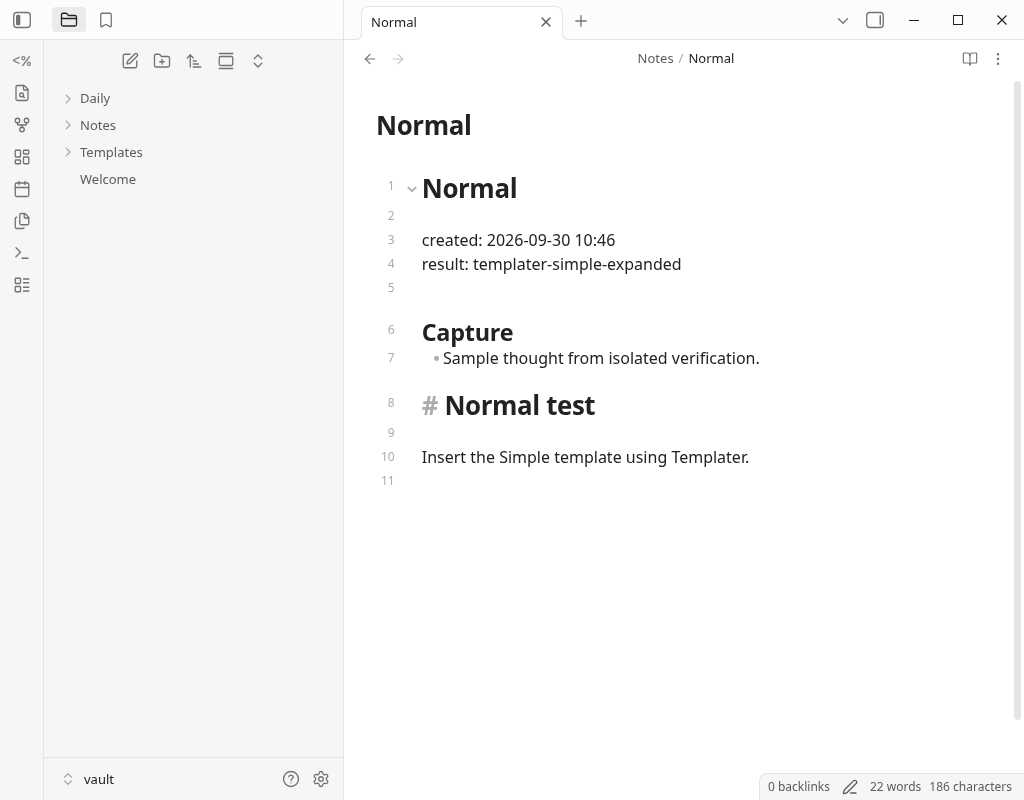
既に本文へ貼り付けたTemplaterコマンドを展開するReplace templates in the active fileは別の操作です。デイリーノートでの復旧例は後の節に示します。
新しいデイリーノートで、Templaterを実行する
まずcore Daily notesがテンプレート本文を入れ、その本文にあるTemplaterコマンドを処理する構成を試しました。使ったTemplates/Daily.mdは次の原文です。
# Daily <% tp.date.now("YYYY-MM-DD") %>

note-title: <% tp.file.title %>
result: templater-daily-expanded

## Inbox
- Sample daily capture.
今回の設定値は次のとおりです。core Daily notesとTemplaterの設定を分けて確認します。
| 設定する場所 | 表示される項目 | 今回の値 |
|---|---|---|
| core Daily notes | Date format | YYYY-MM-DD |
| core Daily notes | New file location | Daily |
| core Daily notes | Template file location | Templates/Daily.md |
| Templater | Template folder location | Templates |
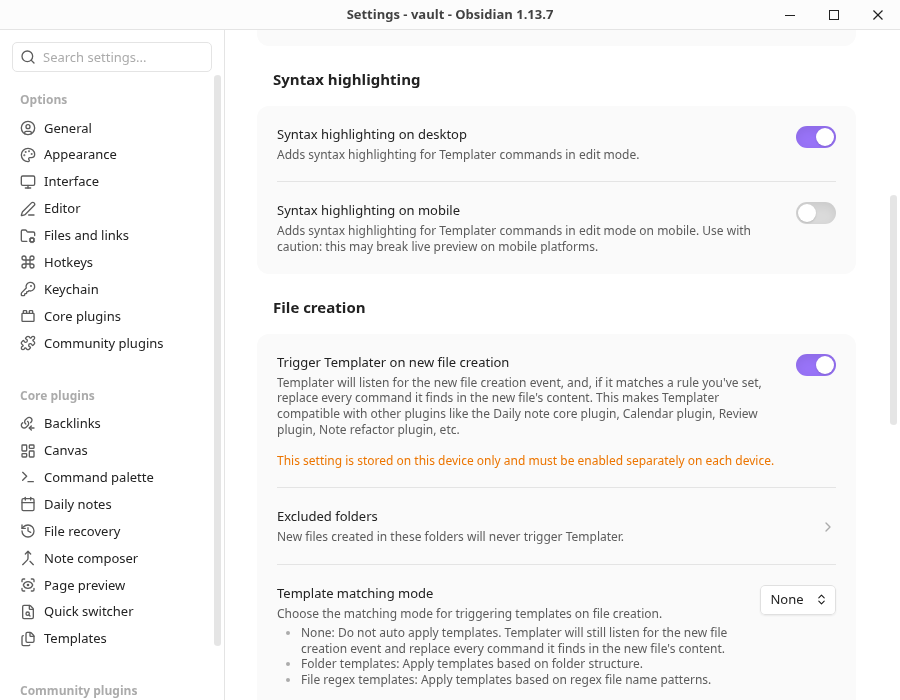
| Templater | Trigger Templater on new file creation | OFFとONを比較 |
| Templater | Template matching mode | None |
TriggerをONにし、Template matching modeをNoneにした設定画面です。Noneはテンプレートを自動で割り当てない設定ですが、新しいノート本文に既にあるTemplaterコマンドは処理します。この例ではDaily notes側でテンプレートを指定しているため、Folder templatesやFile regex templatesを追加していません。
同じテンプレート、日付形式、Daily/2026-09-30.mdという保存先で、新しく作ったノートを比べました。
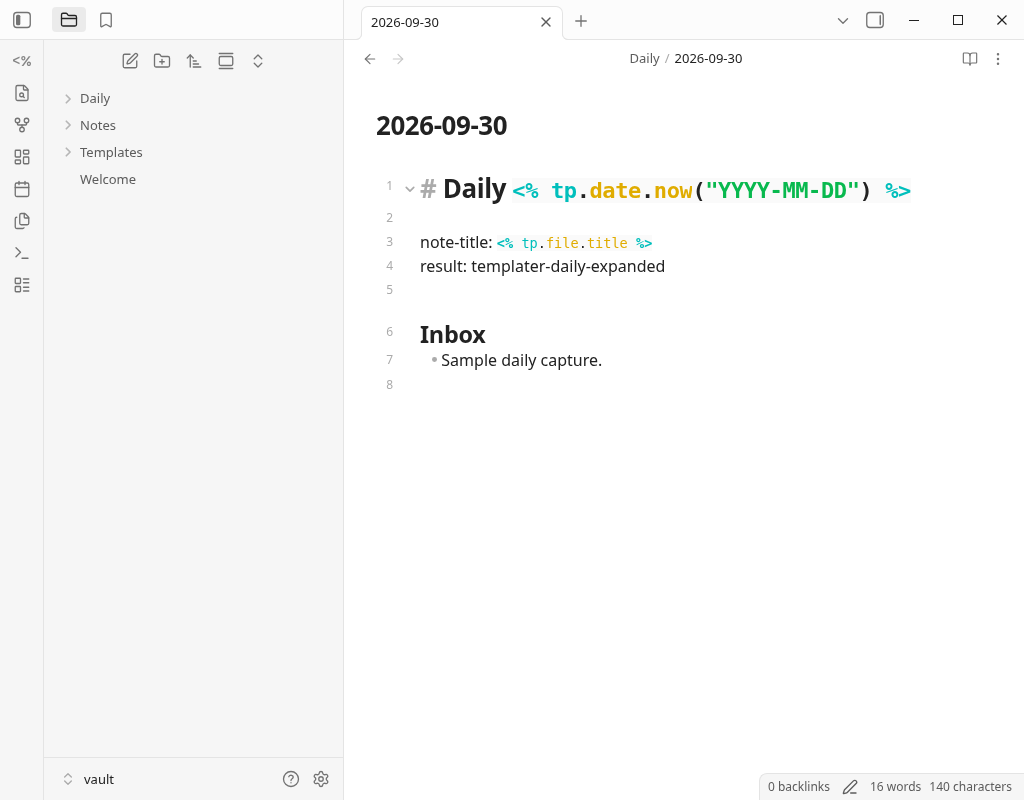
Trigger OFF:式が残った
# Daily <% tp.date.now("YYYY-MM-DD") %>

note-title: <% tp.file.title %>
result: templater-daily-expanded

## Inbox
- Sample daily capture.
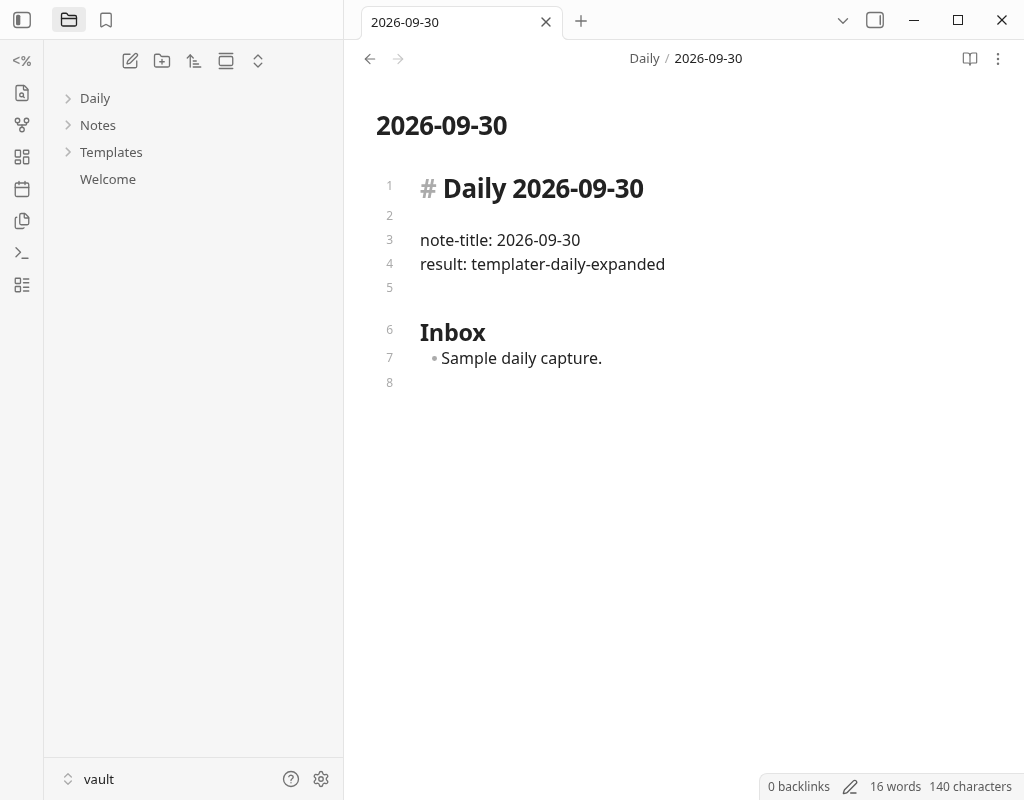
Trigger ON+None:値へ展開された
# Daily 2026-09-30

note-title: 2026-09-30
result: templater-daily-expanded

## Inbox
- Sample daily capture.
ここでもresult: templater-daily-expandedは両方にある固定文字です。差は、見出しのtp.date.nowとnote-titleのtp.file.titleが値へ変わったことです。
テンプレートが適用されないとき、何を確認する?
ノート本文が入っていない場合と、本文のTemplater式だけが残る場合を分けます。今回のOFFノートでは本文自体は入りました。TriggerをONにしてからDaily notesのコマンドで同じ既存ノートを開き直しても、保存内容のSHA256は前後で一致し、式が残りました。
その既存ノートを開いた状態でTemplater: Replace templates in the active fileを実行すると、日付とタイトルの式を展開できました。記録を含むノートでは、内容とテンプレートのコードを確認し、コピーで試してから操作します。これは今回の条件での結果です。起動時にDaily noteを開く設定など、別の経路へ一般化はしていません。
| 見えている状態 | 確認する項目 | 根拠と範囲 |
|---|---|---|
| 本文に式が残る | TriggerのON/OFF、新規作成か既存ノートか | 今回のOFF/ON対照、既存ノートの再オープン、手動Replaceで確認 |
| ひな形の本文もない | Daily notesのTemplate file location | Noneはテンプレートを自動で選びません。本文を入れる側の指定も確認します |
| 特定のフォルダで動かない | Excluded folders、テンプレート元のフォルダ | 公式2.25.1の仕様。除外フォルダとテンプレート元は新規作成時の処理対象から外れます。このケース自体は実測していません |
| 別端末で設定が効かない | その端末のTrigger設定 | 設定画面の端末別保存の注記。今回、別端末の動作や同期は未検証 |
| 追記先のノートがない・違う | 日付、保存先フォルダ、ファイルを作る経路 | 既存のデイリーノート追記トラブルへ。Templaterの展開とは別に確認します |
Templaterの設定だけで、外部からの入力受付、別アプリからの追記、端末間同期まで完了するわけではありません。この記事ではObsidian内でのテンプレート処理を確認しました。
よくある質問
Templaterのテンプレートを保存すれば自動で実行されますか?
デイリーノートではFolder templatesも必要ですか?
TriggerをONにすれば、既存のデイリーノートも直りますか?
iPhoneでも同じ手順を使えますか?
検証環境と、この記事を使える範囲
- 実操作:Linuxの隔離Vault、Obsidian 1.13.7、Templater 2.25.1。設定画面を操作し、アプリに登録されたコマンドでノートの作成・展開を確認。手動挿入ではGUIの一覧からテンプレートを選択しました。
- デイリーノート対照:2026年9月30日10:49〜10:50 UTC(19:49〜19:50 JST)。同じテンプレート・保存先・日付形式でOFFとON+Noneの保存Markdownを比較。既存OFFノートの再オープンと、明示的なReplaceによる復旧も確認しました。
- 公式原本:2.25.1の配布ファイル・manifest・公式docs/sourceを確認。manifestの最小Obsidian版は1.13.0です。これはすべての版や端末の動作保証ではありません。
- 未検証:iPhone/Android/Mac、Obsidianを閉じた状態や外部からのファイル作成、起動時Daily note、同期、SimpleMemo連携、速度・音声品質・Siri・Watch。
このLinuxのデスクトップ操作はiOS SimulatorやiPhone実機での確認ではありません。画像に写る架空メモと保存Markdownが示す範囲に限って、実操作の結果として記載しています。
公式資料
- Templaterの導入方法 — 公式2.25.1原本
- 設定:Trigger、None、除外フォルダ — 公式2.25.1原本
- 記法:コマンドと日付関数 — 公式2.25.1原本
- README:機能とコード実行の注意 — 公式2.25.1原本
- 2.25.1のmanifest — 公式2.25.1原本
本サイトは株式会社ユリカが運営し、独立アプリ「Obsidian連携シンプルメモ」を紹介しています。Obsidian公式による記事ではありません。