Templater的使用方法
执行方法和每日笔记的设置
本页面由日语原文机器翻译而成。 阅读日语原文
Templater是执行笔记中的变量和函数,并将结果放入正文的插件。 首先手动插入1张,然后进入制作每日笔记时的设置。 在这里,用同一个模板确认了变量的剩余状态和设置后的结果。
准备Templater,区分记法
在官方导入指南中,在Obsidian的Community plugins中搜索“Templater”进行安装。 在这次验证中,将官方2.25.1的分发文件放入隔离Vault中,在设置画面中激活了插件。 如果正在使用的Obsidian和Templater的版本不同,请在自己的环境中确认画面名称和行为。
Templater的Template folder location中,在示例中指定Templates。 命令以<%开始,以%>结束。 tp.file.title是目标笔记的标题,tp.date.now("YYYY-MM-DD HH:mm")是使用执行时的日期和时间的例子。 不要与用手写日期的日记的模板和core Templates的{{date}}记法混淆。
如果想要确认核心Templates的标题、日期的替换和保存结果,也请参考全部10种实际插入并重新显示的Markdown模板集。
首先,将模板插入当前的笔记
用于验证的Templates/Simple.md的原文如下。 英文备忘录部分是不包含个人信息的验证用的虚构内容。
# <% tp.file.title %>

created: <% tp.date.now("YYYY-MM-DD HH:mm") %>
result: templater-simple-expanded

## Capture
- Sample thought from isolated verification.
- 准备
Templates/Simple.md,打开插入的笔记。 - 命令调色板中选择Templater: Open insert template modal,从列表中选择
Simple。 - 确认插入的标题和日期。在这次的
Normal笔记中,tp.file.title展开为Normal,时间表达式展开为2026-09-30 10:46。
result: templater-simple-expanded是原文中的固定文字。 看不到这行不用于判断成功。 确认<% … %>是否被替换为实际值。 日期和时间是这个Linux环境的UTC,日本时间是19:46。
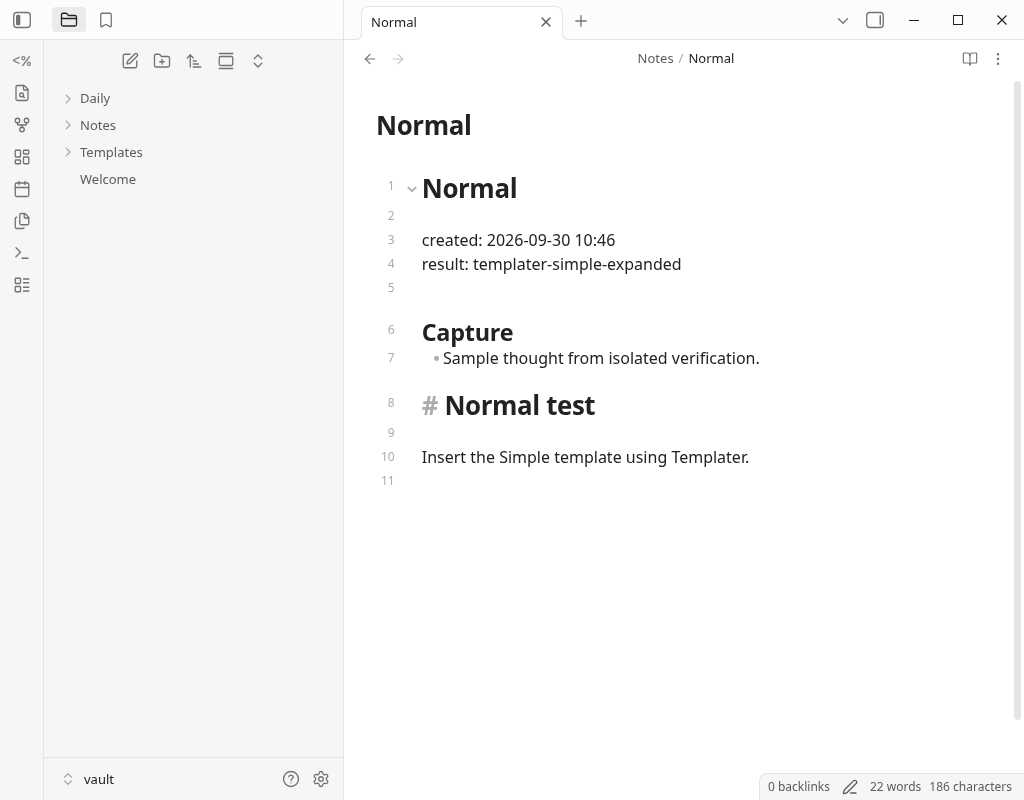
展开已经粘贴到正文中的Templater命令的Replace templates in the active file是另外的操作。 每日笔记中的恢复例子在后面的节中显示。
用新的每日笔记,运行Templater
首先尝试了core Daily notes放入模板正文,处理正文中的Templater命令的配置。 使用的Templates/Daily.md是以下原文。
# Daily <% tp.date.now("YYYY-MM-DD") %>

note-title: <% tp.file.title %>
result: templater-daily-expanded

## Inbox
- Sample daily capture.
这次的设定值如下。 分开确认core Daily notes和Templater的设置。
| 设置的地方 | 显示的项目 | 这次的数值 |
|---|---|---|
| 核心每日笔记 | 日期格式 | YYYY-MM-DD |
| 核心每日笔记 | 新文件位置 | Daily |
| 核心每日笔记 | 模板文件位置 | Templates/Daily.md |
| 模板 | 模板文件夹位置 | Templates |
| 模板 | 在创建新文件时触发模板 | 比较OFF和ON |
| 模板 | 模板匹配模式 | None |
打开Trigger,Template matching mode设置为None的设置画面。 None是不自动分配模板的设置,但是会处理新笔记正文中已有的Templater命令。 在这个例子中,因为Daily notes方面指定了模板,所以没有添加Folder templates和File regex templates。
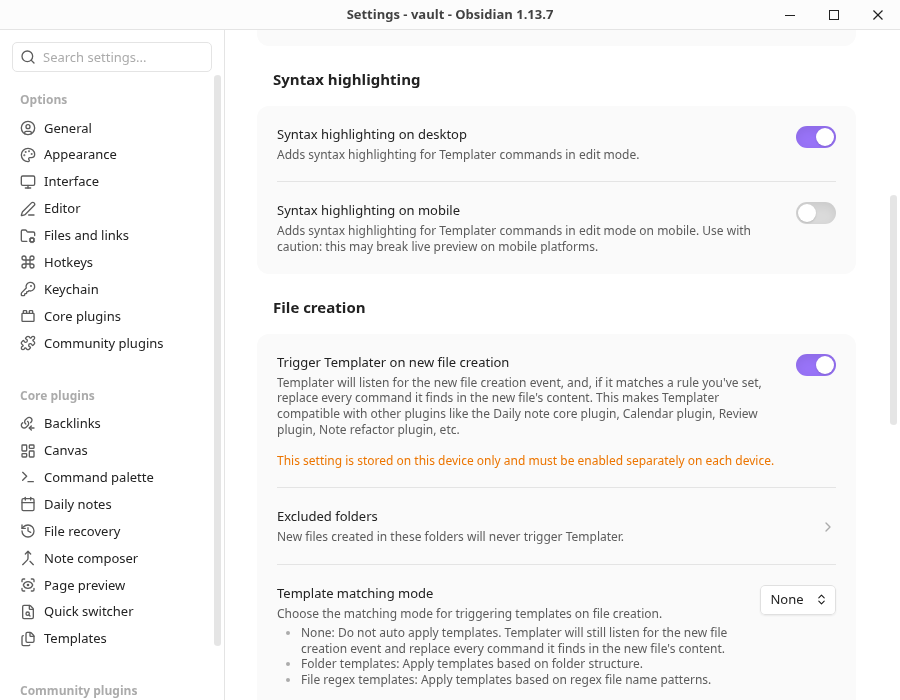
用相同的模板、日期格式、Daily/2026-09-30.md的保存地址,比较了新制作的笔记本。
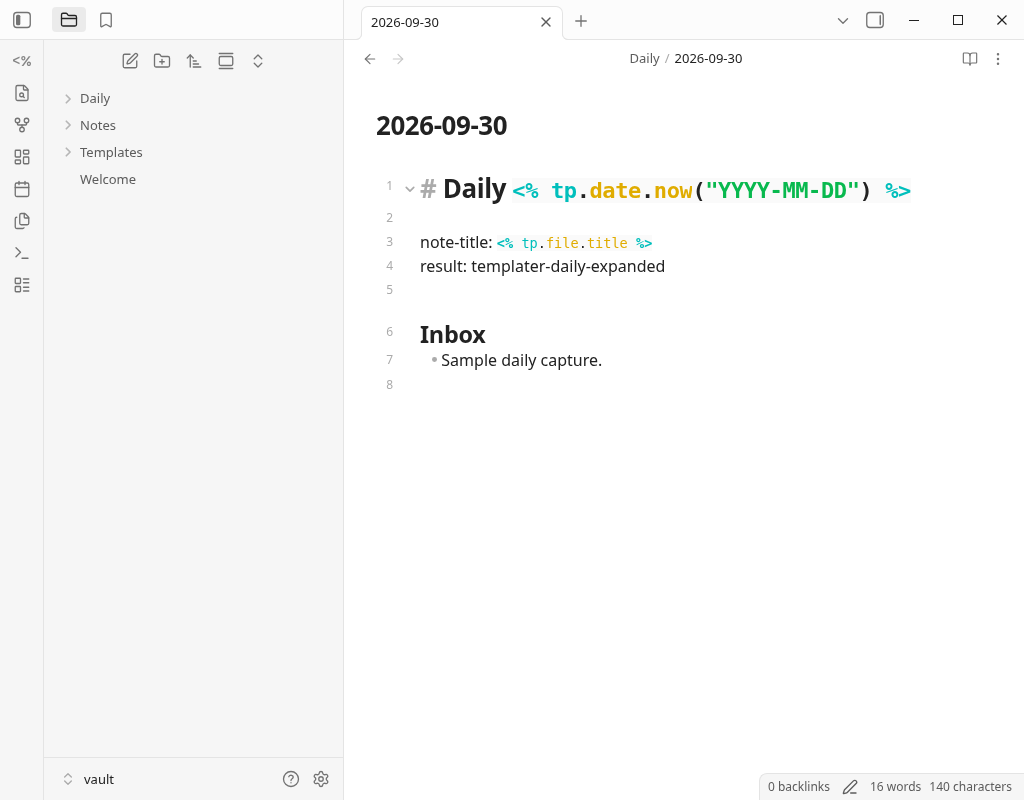
Trigger OFF:表达式未展开
# Daily <% tp.date.now("YYYY-MM-DD") %>

note-title: <% tp.file.title %>
result: templater-daily-expanded

## Inbox
- Sample daily capture.
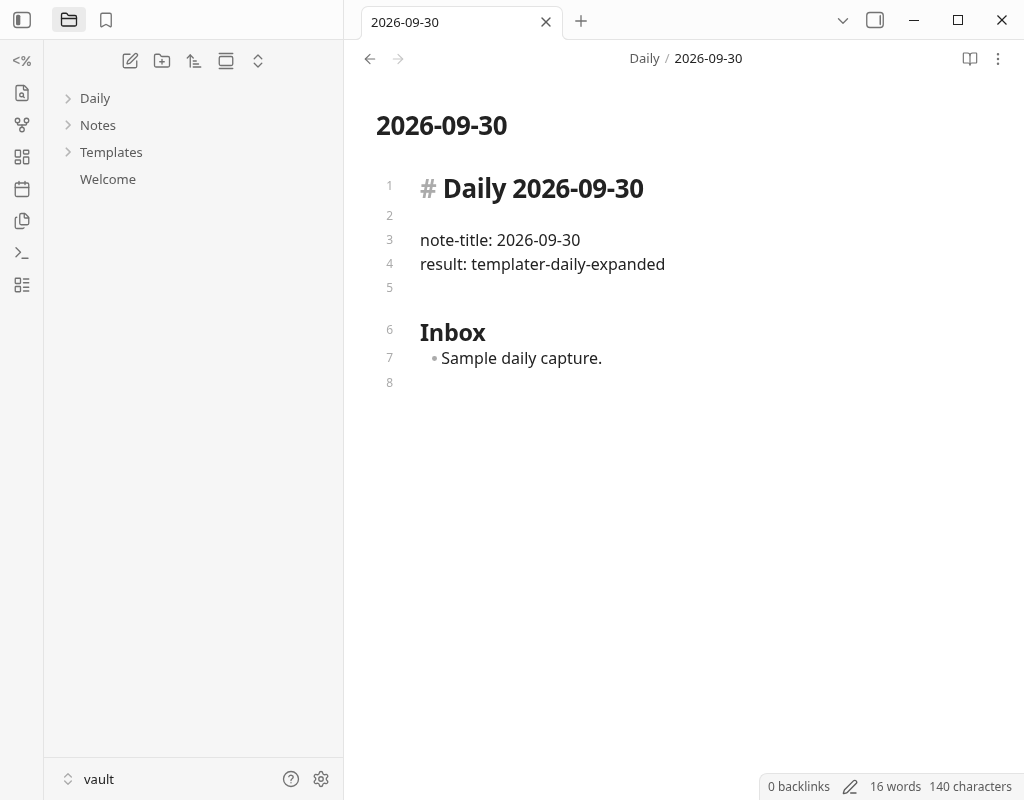
Trigger ON+None:已展开为值
# Daily 2026-09-30

note-title: 2026-09-30
result: templater-daily-expanded

## Inbox
- Sample daily capture.
这里result: templater-daily-expanded也是两者的固定文字。 区别是,标题的tp.date.now和note-title的tp.file.title变成了数值。
模板不适用时,要确认什么?
区分没有包含笔记正文的情况和只留下正文的Templater式的情况。 在这次的OFF笔记中,正文本身就进去了。 打开Trigger后,用Daily notes的命令重新打开相同的现有笔记,保存内容的SHA256前后一致,公式仍然存在。
在打开现有笔记的状态下执行Templater: Replace templates in the active file,就可以展开日期和标题的公式了。 在包含记录的笔记中,确认内容和模板的代码,复制后进行操作。 这是这次条件的结果。 启动时打开Daily note的设置等,没有推广到其他路径。
| 可见的状态 | 确认的项目 | 依据和范围 |
|---|---|---|
| 正文中留下公式 | Trigger的ON/OFF,是新建还是现有笔记本 | 这次的OFF/ON对比,重新打开现有的笔记本,通过手动Replace确认 |
| 没有模板的正文 | 每日笔记的模板文件位置 | None不会自动选择模板。 也确认输入正文的一方的指定 |
| 在特定文件夹中无法运行 | Excluded folders、模板原文件夹 | 官方2.25.1的规格。 排除文件夹和模板源从新建时的处理对象中退出。 这个箱子本身没有实际测量 |
| 其他终端的设置不起作用 | 那个终端的Trigger设置 | 设置画面的按终端保存的注记。 这次,其他终端的动作和同步尚未验证 |
| 没有追记的笔记・不一样 | 日期、保存文件夹、创建文件的路径 | 现有的每日笔记补充问题。 与Templar的展开分开确认 |
仅通过Templater的设置,并不能完成外部输入受理、其他应用程序的补充、终端间同步。 在这篇文章中确认了Obsidian内的模板处理。
常见问题
保存Templater的模板会自动执行吗?
每日笔记也需要Folder templates吗?
打开Trigger的话,现有的每日笔记本也能修好吗?
iPhone也可以使用同样的步骤吗?
验证环境和可以使用这篇报道的范围
- 实际操作:Linux的隔离Vault、Obsidian 1.13.7、Templater 2.25.1。 操作设置画面,通过应用程序上注册的命令确认笔记的制作、展开。 手动插入时从GUI列表中选择了模板。
- 每日笔记对照:2026年9月30日10:49~10:50 UTC(19:49~19:50 JST)。 以相同的模板、保存地址、日期形式比较OFF和ON+None的保存Markdown。 还确认了现有的OFF笔记的重新打开和明确的Replace的恢复。
- 官方原件:2.25.1的分发文件・manifest・官方docs/source确认。 manifest的最小Obsidian版是1.13.0。 这不是所有版本和终端的运行保证。
- 未验证:iPhone/Android/Mac,Obsidian关闭状态和从外部创建文件,启动时Daily note,同步,SimpleMemo配合,速度·语音质量·Siri·Watch。
这个Linux的桌面操作不是iOS Simulator或iPhone实机的确认。 仅限于图像中显示的虚构备忘录和保存Markdown显示的范围,作为实际操作的结果进行记载。
官方资料
- Templater的导入方法 — 官方2.25.1原件
- 设置:Trigger、None、排除文件夹 — 官方2.25.1原件
- 记法:命令和日期函数 — 官方2.25.1原件
- README:功能和代码执行的注意事项 — 官方2.25.1原件
- 2.25.1的manifest — 官方2.25.1原件
本网站由YURIKA, K.K.运营,介绍独立应用程序“SimpleMemo”。 不是Obsidian官方的报道。