Templater的使用方法
執行方法和每日筆記的設定
本頁面由日文原文機器翻譯而成。 閱讀日文原文
Templater是執行筆記中的變數和函式,並將結果放入正文的外掛。 首先手動插入1張,然後進入製作每日筆記時的設定。 在這裡,用同一個模板確認了變數的剩餘狀態和設定後的結果。
準備Templater,區分記法
在官方匯入指南中,在Obsidian的Community plugins中搜尋“Templater”進行安裝。 在這次驗證中,將官方2.25.1的分發檔案放入隔離Vault中,在設定畫面中啟用了外掛。 如果正在使用的Obsidian和Templater的版本不同,請在自己的環境中確認畫面名稱和行為。
Templater的Template folder location中,在示例中指定Templates。 命令以<%開始,以%>結束。 tp.file.title是目標筆記的標題,tp.date.now("YYYY-MM-DD HH:mm")是使用執行時的日期和時間的例子。 不要與用手寫日期的日記的模板和core Templates的{{date}}記法混淆。
如果想要確認核心Templates的標題、日期的替換和儲存結果,也請參考全部10種實際插入並重新顯示的Markdown模板集。
首先,將模板插入當前的筆記
用於驗證的Templates/Simple.md的原文如下。 英文備忘錄部分是不包含個人資訊的驗證用的虛構內容。
# <% tp.file.title %>

created: <% tp.date.now("YYYY-MM-DD HH:mm") %>
result: templater-simple-expanded

## Capture
- Sample thought from isolated verification.
- 準備
Templates/Simple.md,開啟插入的筆記。 - 命令調色盤中選擇Templater: Open insert template modal,從列表中選擇
Simple。 - 確認插入的標題和日期。在這次的
Normal筆記中,tp.file.title展開為Normal,時間運算式展開為2026-09-30 10:46。
result: templater-simple-expanded是原文中的固定文字。 看不到這行不用於判斷成功。 確認<% … %>是否被替換為實際值。 日期和時間是這個Linux環境的UTC,日本時間是19:46。
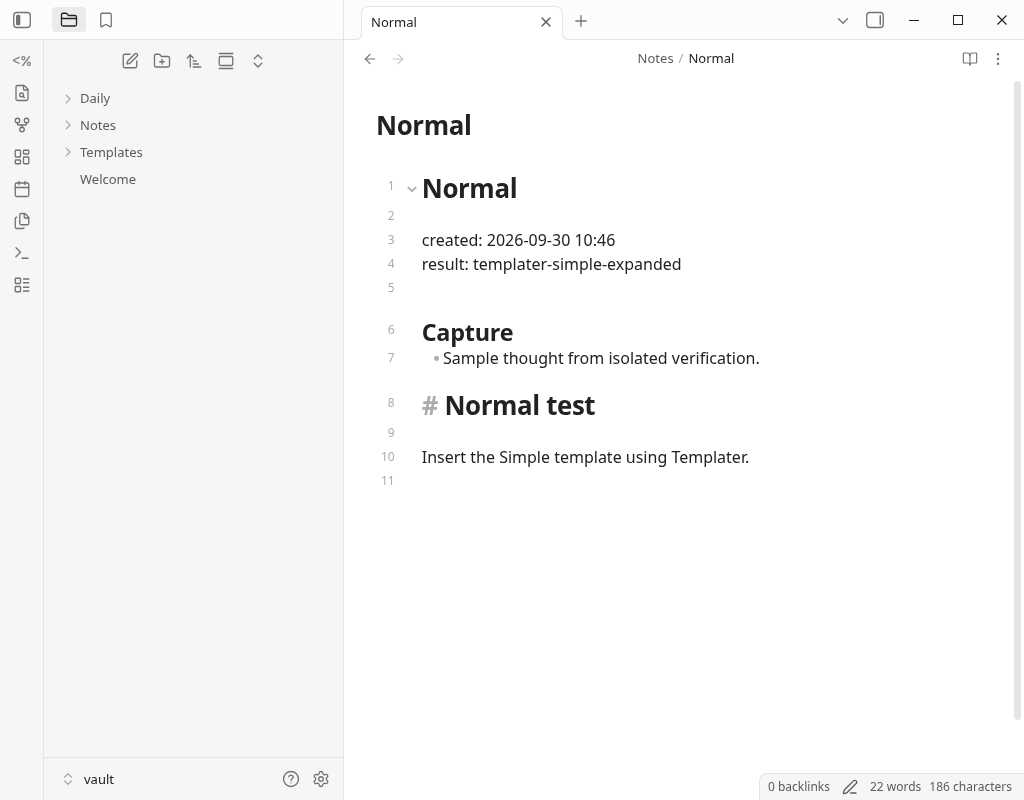
展開已經貼上到正文中的Templater命令的Replace templates in the active file是另外的操作。 每日筆記中的恢復例子在後面的節中顯示。
用新的每日筆記,執行Templater
首先嚐試了core Daily notes放入模板正文,處理正文中的Templater命令的配置。 使用的Templates/Daily.md是以下原文。
# Daily <% tp.date.now("YYYY-MM-DD") %>

note-title: <% tp.file.title %>
result: templater-daily-expanded

## Inbox
- Sample daily capture.
這次的設定值如下。 分開確認core Daily notes和Templater的設定。
| 設定的地方 | 顯示的專案 | 這次的數值 |
|---|---|---|
| 核心每日筆記 | 日期格式 | YYYY-MM-DD |
| 核心每日筆記 | 新檔案位置 | Daily |
| 核心每日筆記 | 模板檔案位置 | Templates/Daily.md |
| 模板 | 模板資料夾位置 | Templates |
| 模板 | 在建立新檔案時觸發模板 | 比較OFF和ON |
| 模板 | 模板匹配模式 | None |
開啟Trigger,Template matching mode設定為None的設定畫面。 None是不自動分配模板的設定,但是會處理新筆記正文中已有的Templater命令。 在這個例子中,因為Daily notes方面指定了模板,所以沒有新增Folder templates和File regex templates。
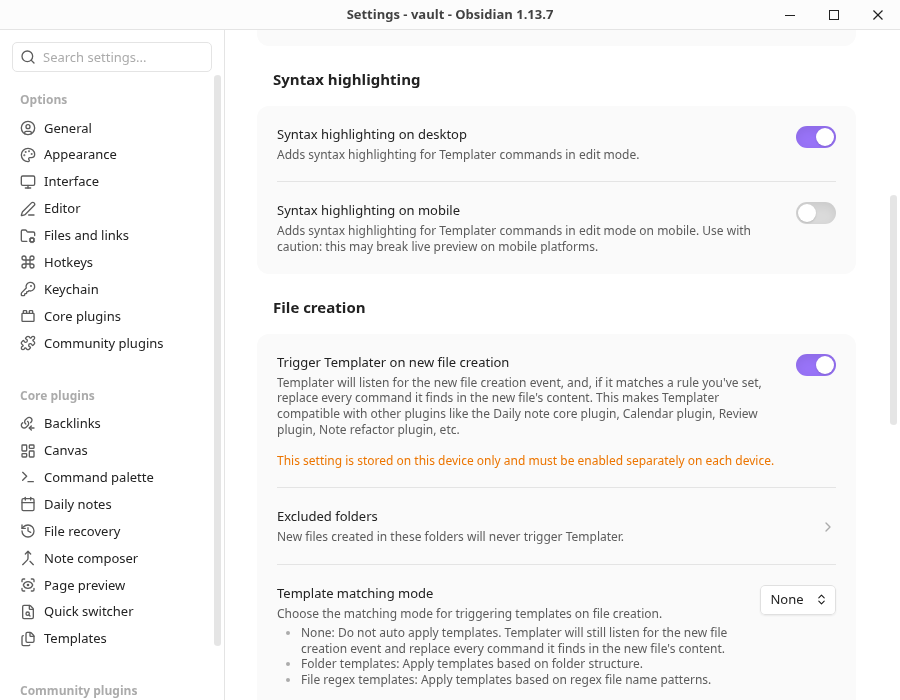
用相同的模板、日期格式、Daily/2026-09-30.md的儲存地址,比較了新制作的筆記本。
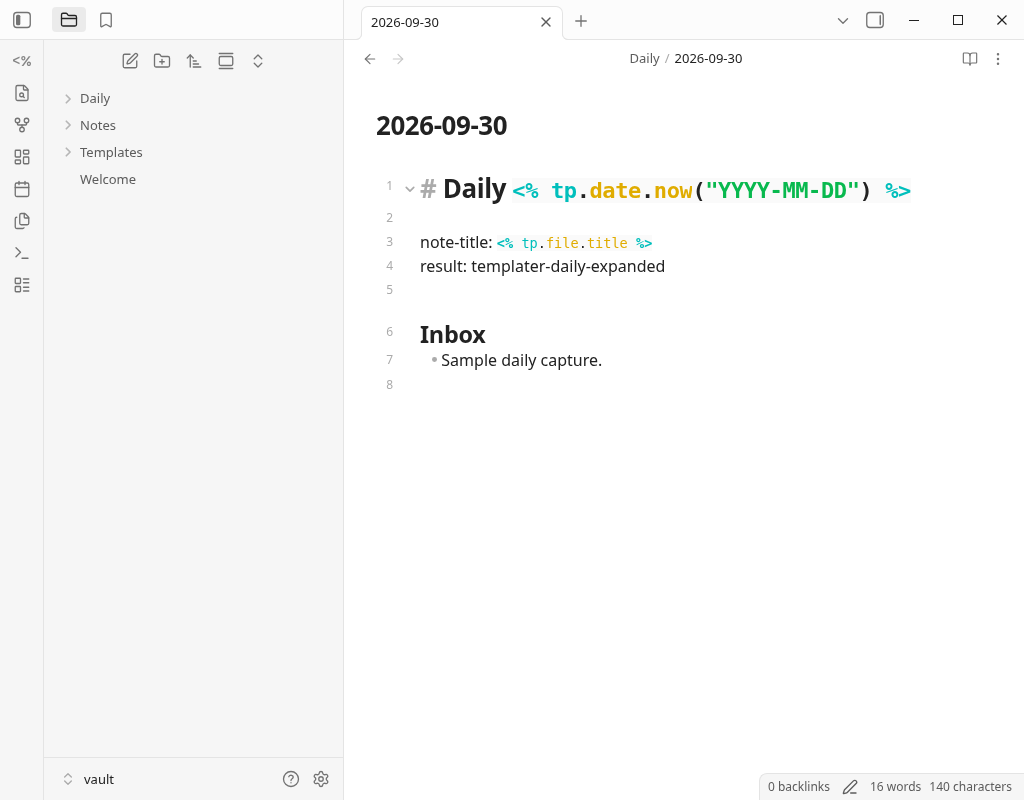
Trigger OFF:運算式未展開
# Daily <% tp.date.now("YYYY-MM-DD") %>

note-title: <% tp.file.title %>
result: templater-daily-expanded

## Inbox
- Sample daily capture.
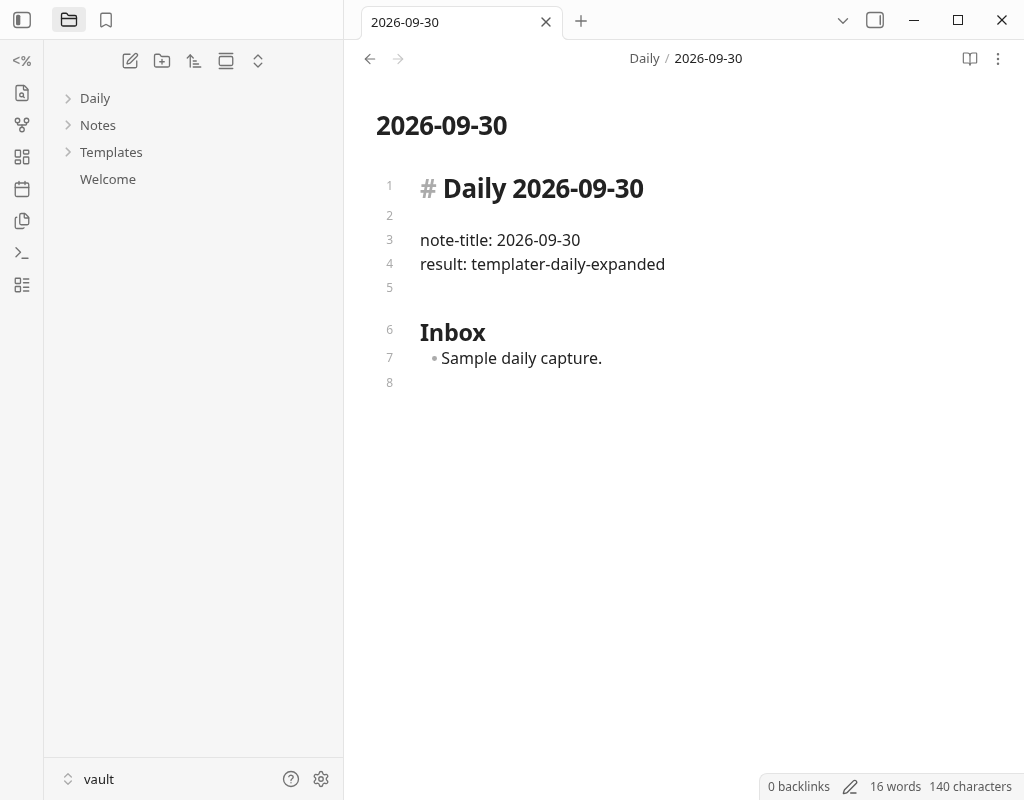
Trigger ON+None:已展開為值
# Daily 2026-09-30

note-title: 2026-09-30
result: templater-daily-expanded

## Inbox
- Sample daily capture.
這裡result: templater-daily-expanded也是兩者的固定文字。 區別是,標題的tp.date.now和note-title的tp.file.title變成了數值。
模板不適用時,要確認什麼?
區分沒有包含筆記正文的情況和只留下正文的Templater式的情況。 在這次的OFF筆記中,正文字身就進去了。 開啟Trigger後,用Daily notes的命令重新開啟相同的現有筆記,儲存內容的SHA256前後一致,公式仍然存在。
在開啟現有筆記的狀態下執行Templater: Replace templates in the active file,就可以展開日期和標題的公式了。 在包含記錄的筆記中,確認內容和模板的程式碼,複製後進行操作。 這是這次條件的結果。 啟動時開啟Daily note的設定等,沒有推廣到其他路徑。
| 可見的狀態 | 確認的專案 | 依據和範圍 |
|---|---|---|
| 正文中留下公式 | Trigger的ON/OFF,是新建還是現有筆記本 | 這次的OFF/ON對比,重新開啟現有的筆記本,透過手動Replace確認 |
| 沒有模板的正文 | 每日筆記的模板檔案位置 | None不會自動選擇模板。 也確認輸入正文的一方的指定 |
| 在特定資料夾中無法執行 | Excluded folders、模板原資料夾 | 官方2.25.1的規格。 排除資料夾和模板源從新建時的處理物件中退出。 這個箱子本身沒有實際測量 |
| 其他終端的設定不起作用 | 那個終端的Trigger設定 | 設定畫面的按終端儲存的註記。 這次,其他終端的動作和同步尚未驗證 |
| 沒有追記的筆記・不一樣 | 日期、儲存資料夾、建立檔案的路徑 | 現有的每日筆記補充問題。 與Templar的展開分開確認 |
僅透過Templater的設定,並不能完成外部輸入受理、其他應用程式的補充、終端間同步。 在這篇文章中確認了Obsidian內的模板處理。
常見問題
儲存Templater的模板會自動執行嗎?
每日筆記也需要Folder templates嗎?
開啟Trigger的話,現有的每日筆記本也能修好嗎?
iPhone也可以使用同樣的步驟嗎?
驗證環境和可以使用這篇報道的範圍
- 實際操作:Linux的隔離Vault、Obsidian 1.13.7、Templater 2.25.1。 操作設定畫面,透過應用程式上註冊的命令確認筆記的製作、展開。 手動插入時從GUI列表中選擇了模板。
- 每日筆記對照:2026年9月30日10:49~10:50 UTC(19:49~19:50 JST)。 以相同的模板、儲存地址、日期形式比較OFF和ON+None的儲存Markdown。 還確認了現有的OFF筆記的重新開啟和明確的Replace的恢復。
- 官方原件:2.25.1的分發檔案・manifest・官方docs/source確認。 manifest的最小Obsidian版是1.13.0。 這不是所有版本和終端的執行保證。
- 未驗證:iPhone/Android/Mac,Obsidian關閉狀態和從外部建立檔案,啟動時Daily note,同步,SimpleMemo配合,速度·語音質量·Siri·Watch。
這個Linux的桌面操作不是iOS Simulator或iPhone實機的確認。 僅限於影象中顯示的虛構備忘錄和儲存Markdown顯示的範圍,作為實際操作的結果進行記載。
官方資料
- Templater的匯入方法 — 官方2.25.1原件
- 設定:Trigger、None、排除資料夾 — 官方2.25.1原件
- 記法:命令和日期函式 — 官方2.25.1原件
- README:功能和程式碼執行的注意事項 — 官方2.25.1原件
- 2.25.1的manifest — 官方2.25.1原件
本網站由YURIKA, K.K.運營,介紹獨立應用程式“SimpleMemo”。 不是Obsidian官方的報道。