用Obsidian製作Zettelkasten
筆記和連結的實踐例子
本頁面由日文原文機器翻譯而成。 閱讀日文原文
想到的備忘錄,作為檔案零散地留下。 如果在相關想法的正文中加上鍊接和理由,就可以建立進入另一個筆記的入口。 在作者寫的小練習筆記中,確認新增連結前後的圖表和實際儲存的Markdown。
作者:SimpleMemo Developer · 公開・驗證: · Linux版Obsidian 1.13.7
如何用Obsidian啟動Zettelkasten?
把一個想法寫在筆記的正文中,從留下相關的理由和內部連結開始。 在這個例子中,準備臨時備忘錄和兩個想法的筆記,並新增一個帶有理由的連結。 最後製作索引,確認從中進入兩個筆記。
這裡將Zettelkasten作為以筆記為單位重寫想法,用文章和連結留下相關內容的小練習來處理。 關於收集想法的入口,請到Zetterkasten和郵件備忘錄的指南。 這篇報道是在Obsidian內連線筆記的操作的例子。
筆記名、編號、文章是作者為了說明這個步驟而製作的例子。 不是從實際研究、閱讀資料、使用者的運用記錄中取出來的。
1。 在小小的保管庫裡,準備正文
嘗試時,使用不包含個人資訊的練習用保管庫。 沒有必要移動現有的筆記本。 如果是第一次保管庫的話,可以先確認保管庫的儲存地址和實際檔案。
在這個例子中,最先準備的是以下三個。 稍後新增一個索引。 標題的20260930-01和20260930-02是作者為了區分而新增的編號。
| 儲存的檔名 | 這個例子中的作用 |
|---|---|
| 仮メモ.md | 關於記下階段和考慮相關階段的兩個簡短的備忘錄 |
| 20260930-01 入力と整理を分ける.md | 用自己的話重新寫一個想法的例子 |
| 20260930-02 関係に理由を添える.md | 附加參考其他筆記的理由的例子 |
第一個畫面中三個都存在,圖表上顯示3節點、線0。 有正文和有連結到其他筆記是不同的。
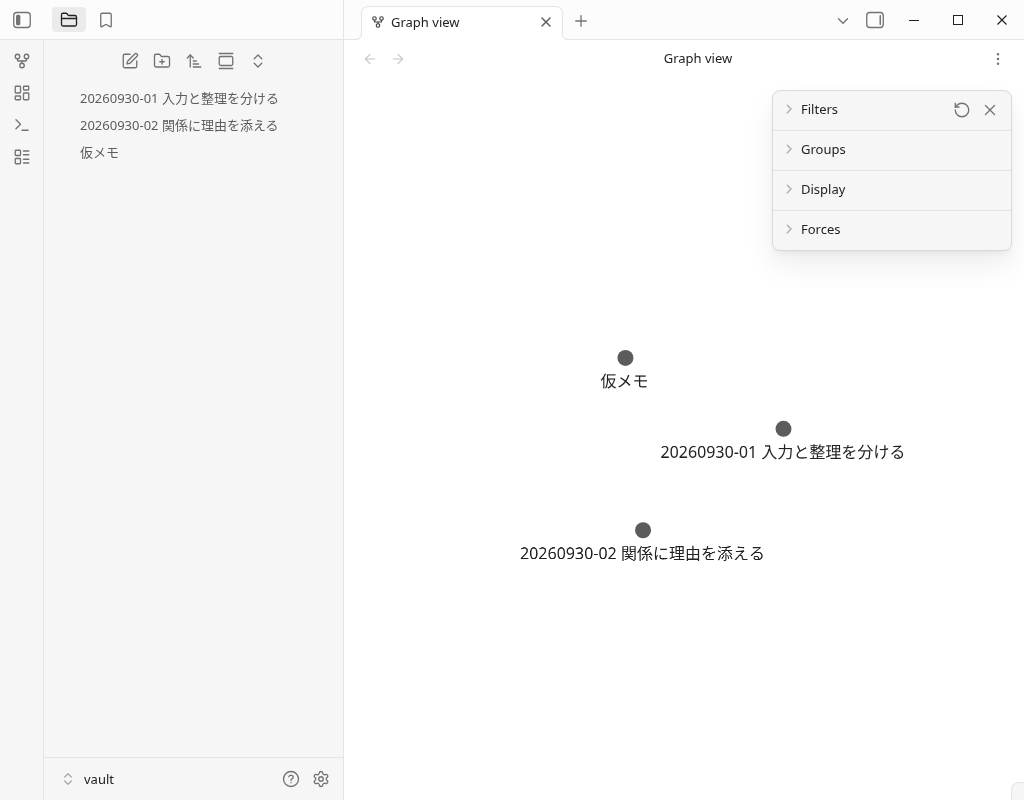
最初的三個筆記,在啟動前作者作為Markdown檔案準備了。 之後的連結理由和索引正文,輸入到實際的Obsidian編輯器中儲存了。 設定視窗和右側側邊欄的顯示調整,使用輔助API讀取儲存狀態的範圍,記載在末尾的驗證記錄中。
2。 在連結之前,寫下相關的理由
開啟20260930-01 入力と整理を分ける,在末尾寫下## 関連的標題和02的筆記的理由。 連結以[[ノート名]]的形式,與實際儲存的名字相匹配。
下面是新增連結後的01儲存的Markdown。 包括空行在內,原封不動地刊登了原樣的內容。
# 入力と整理を分ける

この例では、思いつきを仮メモに置き、あとで一つの考えを一つのノートに書き直す。

書き留める段階と、整理する段階を分ける運用案として扱う。
## 関連

整理の段階で関連の理由も書く例として、[[20260930-02 関係に理由を添える]]を参照する。
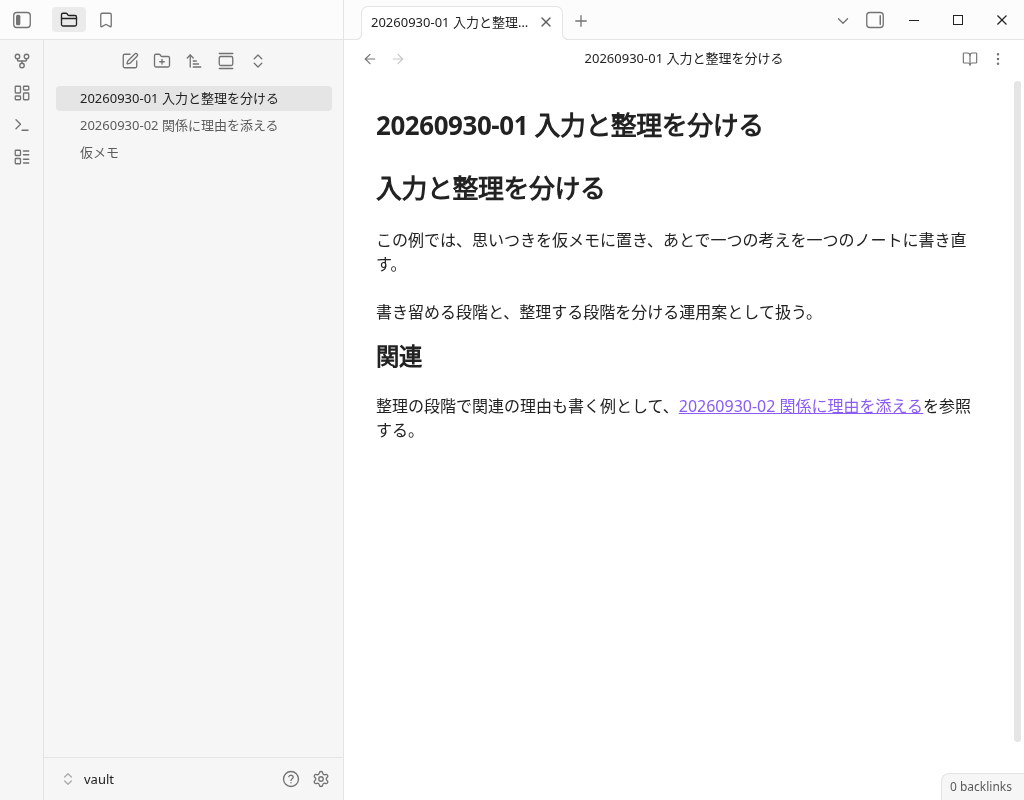
與其簡單地排列連結,不如把“為了確認什麼而開啟”寫成一句話,可以在正文中留下審查時的入口。 在這個例子中,作為“在整理階段寫相關理由的例子”參考了02。
如果想把短文和參考筆記作為卡片排列的話,也可以參考在Canvas上留下連線標籤的例項。
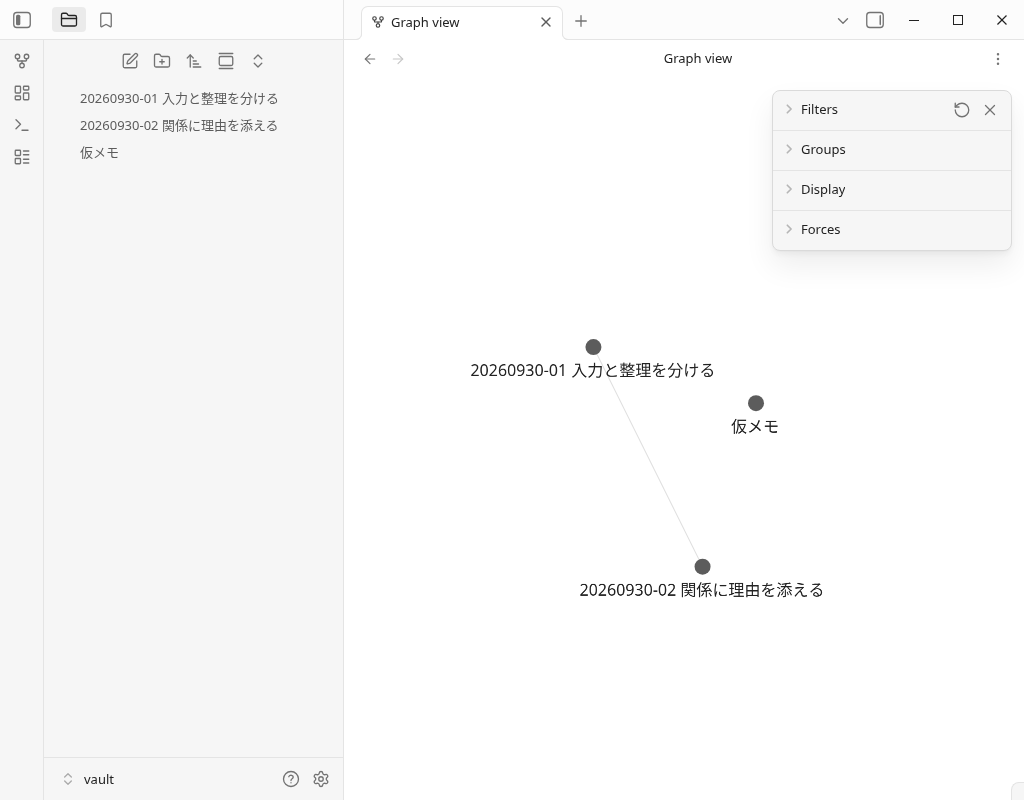
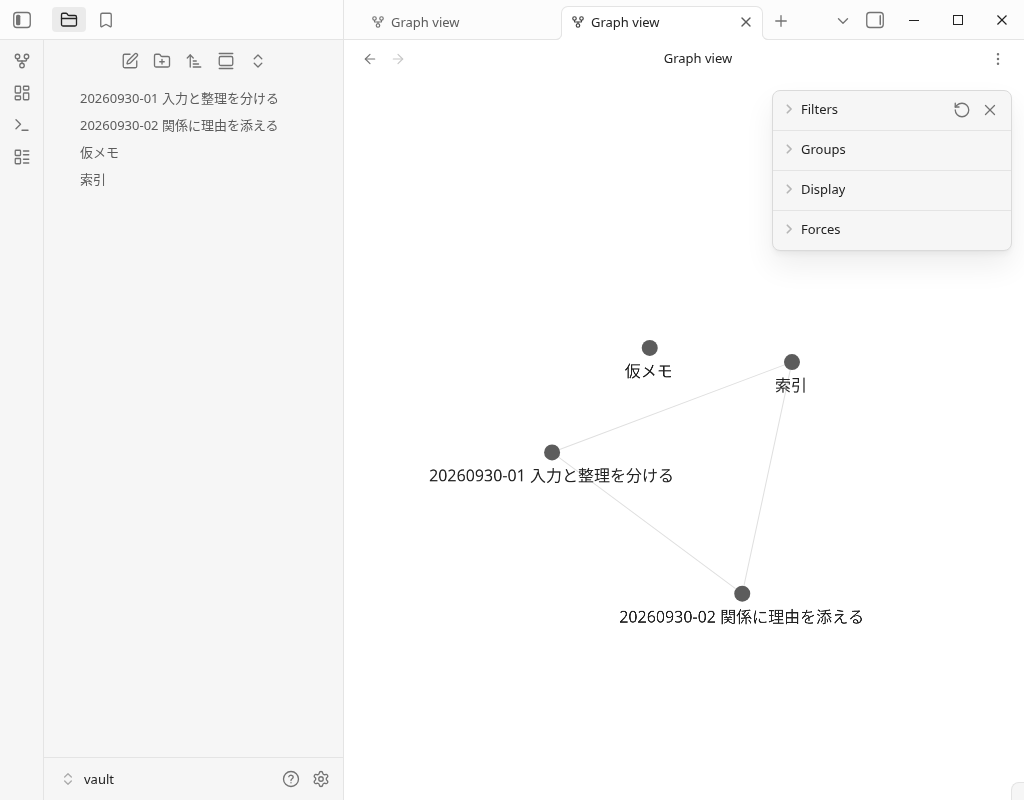
新增後的圖表是3節點,線1本。 01和02之間有線,臨時備忘錄是孤立的。 在Ctrl+E中切換到讀取檢視,點選連結移動到02也確認了。
3。 從索引中追蹤筆記
接下來用Ctrl+N製作新的筆記本,命名為索引儲存。 填寫這組小主題和進入兩個筆記本的入口。 這次的儲存內容如下。
# 索引

この例で扱うテーマは、メモを書く段階と、関連を残す段階を分けること。

- [[20260930-01 入力と整理を分ける]] — 書き留める内容と整理する内容を分ける例。
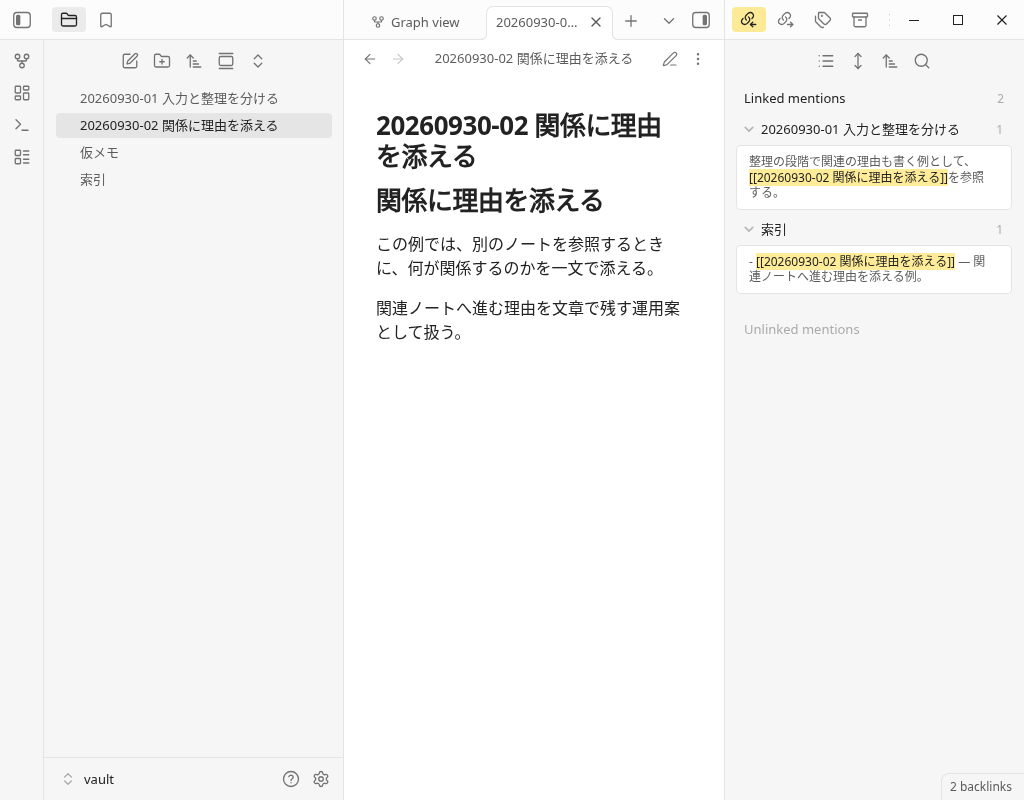
- [[20260930-02 関係に理由を添える]] — 関連ノートへ進む理由を添える例。
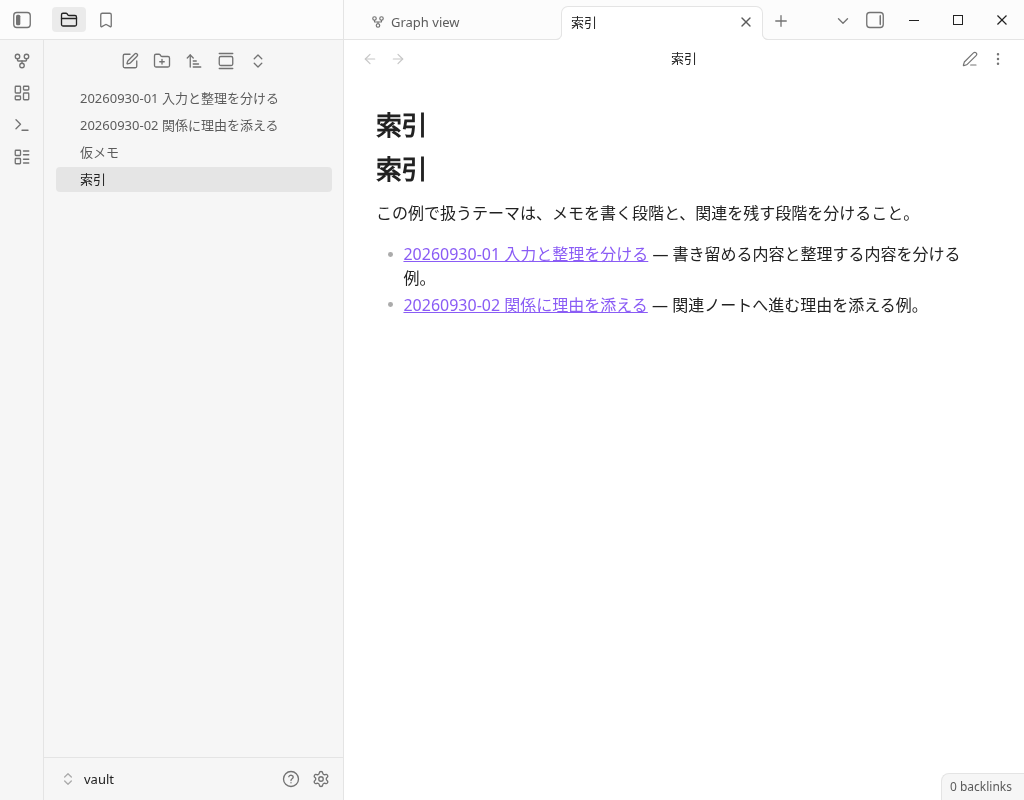
重新開啟索引確認正文沒有變化,在讀取檢視中按照索引→01→02的順序點選了連結。 02的反向連結顯示了01和索引這兩個參考源,點選參考源的上下文可以返回01。
索引是作者作為返回這個主題的入口而製作的例子。 沒有嘗試過將保管庫的所有筆記收集到這裡的規則和自動生成的機制。 如果想與專案單位的資料夾或工作筆記結合的話,也可以參考PARA的小實現例子。
在三個階段確認圖表的變化
在這次的英語UI中,用Ctrl+P開啟命令調色盤,選擇了Graph view: Open graph view。 各階段的實畫面,與已儲存的筆記對應進行確認。
最後的圖表是4節點,線3本。 增加的節點是索引,增加的線是從索引到01、02填寫的兩個連結。 臨時備忘錄直到最後都沒有其他筆記的連結,被孤立地保留著。
| 階段 | 節點 | 線 | 變更的內容 |
|---|---|---|---|
| 最初 | 3 | 0 | 準備了三個正文。 沒有內部連結 |
| 有理由的連結 | 3 | 1 | 從01到02增加一個內部連結 |
| 新增索引 | 4 | 3 | 從索引到01・02增加了兩個內部連結 |
三張是同一天一次驗證進行操作的順序。 因為點的位置會隨著圖表的自動佈局而變化,所以沒有作為比較位置和寬度大小的指標。 確認了真實檔案、內部連結的解決結果、顯示節點和線的對應。
顯示條件固定為Search空白、Tags OFF、Attachments OFF、Existing files only OFF、Orphans ON。 這個保管庫裡沒有未解決的內部連結。 圖表顯示的是這次連結的結構,沒有衡量文章的正確性、學習的深度、知識和生產力的提高。
搜尋、孤立筆記、顏色區分、改變本地圖表深度的操作,可以透過縮小顯示範圍的圖表檢視例項進行確認。
找不到線路或連結時確認
確認已儲存的Markdown的原件
可以下載最後階段的四個Markdown。 點選連結後,指定以下一個原來的日語檔名儲存。 如果根據瀏覽器或儲存方法儲存為英文字母的分發名,請修改為表格的名稱,或者將正文的內部連結與自己的筆記本名稱對齊。
| 原來的儲存名 | 原件 |
|---|---|
仮メモ.md | 儲存Markdown |
20260930-01 入力と整理を分ける.md | 儲存Markdown |
20260930-02 関係に理由を添える.md | 儲存Markdown |
索引.md | 儲存Markdown |
英文字母的分發名是公開原件的別名。 因為裡面的wikilink是日語的筆記本名,所以如果把英文名字原封不動地放在保管庫裡的話,和這個例子的連結地址不一致。 在匯入實際筆記之前,請在練習用的地方確認姓名和連結。 將這個分發檔案匯入讀者的保管庫的操作,不包括在這次的驗證範圍內。
想到的備忘錄,作為稍後重新檢視連結的入口
這次的臨時備忘錄是作者在重寫正文之前放置備忘錄的例子。 準備連結和索引,作為之後重新審視想法時的操作而分開的。 如果想查詢移動中的輸入或從iPhone到保管庫的方法,可以確認輸入和重新審視的想法和SimpleMemo的配合、儲存地址指南。
在這篇文章中沒有嘗試從SimpleMemo輸入、郵件傳送、配送到保管庫和同步。 不是僅僅輸入就自動建立永久筆記、連結、索引的圖表或驗證。
常見問題
Zettelkasten需要專用的外掛嗎?
需要像20260930-01那樣附加筆記本ID嗎?
圖表上沒有線的話筆記就不會儲存嗎?
圖表上的線代表什麼?
驗證環境和確認的範圍
- 實際應用程式:2026年9月30日,Linux版Obsidian 1.13.7。 在另一個保管庫裡只放了作者製作的合成筆記,沒有新增社群外掛進行了確認。
- 實際操作:01的理由和連結的輸入、儲存、索引正文的輸入、儲存、讀取檢視中的索引→01→02的移動、反向連結的參考來源點選、索引的重新顯示。
- 儲存和圖表:每個操作階段的Markdown,內部連結的解決處,核對實際畫面和圖表的節點・線。 早期的3/0、連結後的3/1、索引後的4/3,透過這個小的保管庫和固定顯示條件進行了確認。
- 程式的輔助:前三個筆記在啟動前作為Markdown準備。 開啟設定視窗的操作、右側側邊欄的顯示調整、儲存狀態的讀取使用了輔助API。 刊登的PNG是實際Obsidian的畫面,Markdown是實際的儲存檔案,沒有繪製圖表影象和儲存結果來代替。
- 未驗證:iPhone・Android・Mac的實際操作、SimpleMemo聯動、郵件・同步、CLI/URI、大量筆記、長期使用、知識・學習・生產力的變化。
確認Linux桌面上的限定操作。 不是用iOS Simulator和iPhone實機確認的結果。 驗證記錄、原件和確認範圍中記載了三個階段和公開檔案的對應。
官方資料和相關指南
- Obsidian 1.13.7的官方釋出 — 這次的桌面版
- Obsidian的內部連結 — 確認自己的筆記本名、路徑的入口
- Obsidian的圖表檢視 — 顯示條件的官方指南
- Obsidian的反向連結 — 追溯參考來源的官方指南
本網站由YURIKA, K.K.運營,介紹獨立應用程式“SimpleMemo”。 不是Obsidian官方的報道。