Obsidian · ملاحظات يومية وأسبوعية
المكونات لتحسين الملاحظات اليومية — التقويم/الملاحظات الدورية
هذه الصفحة مترجمة آليًا من الأصل الياباني. اقرأ الأصل الياباني
قم بإعداد مدخل لفتح دفتر الملاحظات الذي تريد النظر إليه من التاريخ ورقم الأسبوع. هذا مثال على الجمع بين التقويم والملاحظات الدورية، وإنشاء وحفظ اليوميات والمجلات الأسبوعية، وفتحها مرة أخرى في نفس التطبيق.
تاريخ التحقق: 30 سبتمبر 2026 (UTC) · إصدار Linux Obsidian 1.13.7
إذا قمت بفصل الدورين، فمن السهل الإعداد
التقويم هو مدخل "متى تفتح دفتر الملاحظات"، والملاحظات الدورية هي إعداد "أين وبأي اسم ونص لجعله". هذه المرة، قمت بعمل 2026-09-30 يوميا و2026-W40 أسبوعيا، وأضفت تأكيد المؤلف إلى نص القالب وحفظته.
Obsidian يتم التعامل مع الملاحظات اليومية القياسية والطرق لإضافة ملاحظات من iPhone إلى اليوميات في المقال الرئيسي للملاحظات اليومية. تضيق هذه المقالة إلى عمليات تقويم سطح المكتب والإعدادات اليومية والأسبوعية.
| الوظيفة | الدور | النطاق المؤكد في هذا المثال |
|---|---|---|
| الملاحظات اليومية الرئيسية | Obsidian وظيفة الملاحظة اليومية القياسية. | قم بالتنشيط باستخدام واجهة المستخدم الرسومية الفعلية. يتم الجمع بين الاثنين التاليين، وفصلهما عن الإنشاء اليومي باستخدام الوظائف القياسية فقط. |
| تقويم 1.5.10 | شريط جانبي يتقدم إلى الملاحظة من التاريخ ورقم الأسبوع. | التاريخ 30، رقم الأسبوع 40، تأكيد الإنشاء، الشهر السابق ونقل الشهر الحالي. |
| ملاحظات دورية 0.0.17 | وجهة التخزين اليومية/الأسبوعية والتنسيق والقالب. | إعدادات المذكرات والمجلة الأسبوعية، ونص الإنشاء الفعلي، والحفظ، وإعادة الفتح داخل نفس التطبيق. |
الإصدارات المستخدمة هنا هي التقويم 1.5.10 والملاحظات الدورية 0.0.17 المختارة من العلامات الرسمية غير التجريبية. هذا ليس سجلا يضمن نفس النتيجة في أحدث الإصدارات الموصى بها والإصدارات الأخرى. يتم أيضا التحقق من إصدار واجهة المستخدم المشغلة على الشاشة الأصلية أدناه.
إعداد إصدار تم التحقق منه وتمكينه
في هذا المثال، تم وضع الملف الذي تم إصداره رسميا يدويا في المؤلف المعزول Vault، ثم تم تنشيطه وتشغيله من واجهة المستخدم الرسومية. هذا ليس تحققا تم تقديمه بالنقر فوق تصفح → تثبيت في المكونات الإضافية للمجتمع.
- قم بإعداد مجلدات 日誌 و週誌 وテンプレート الفارغة للممارسة Vault. يستخدم إدخال هذا المثال Markdown أدناه.
- الإصدار الرسمي للتقويم 1.5.10 و الإصدار الرسمي للملاحظات الدورية 0.0.17. يظهر تكوين الموضع اليدوي أدناه.
- قم بتشغيل الملاحظات اليومية باستخدام الإعدادات → المكونات الإضافية الأساسية. في هذه العملية، كانت لوحة الأوامر قيد التشغيل أيضا، وتحقق المحول السريع من حالة التشغيل.
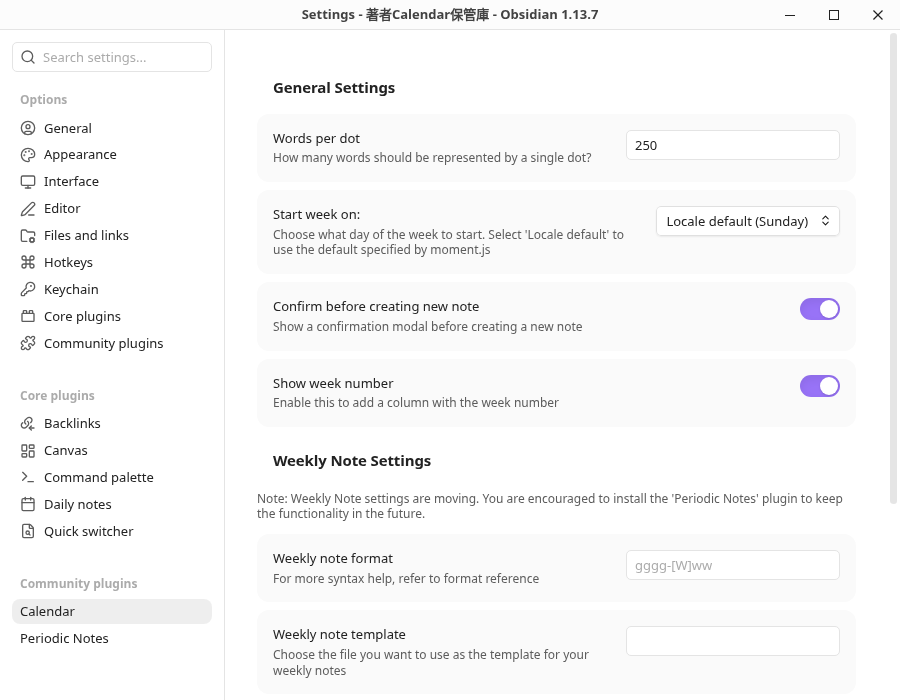
- بعد تأكيد ثقة Vault التي أعددتها بنفسك، قم بتشغيل الملاحظات الدورية والتقويم في الإعدادات → المكونات الإضافية للمجتمع. الشاشة الأصلية أدناه هي الشاشة بعد تنشيط هذين الاثنين بالفعل.
- افتح الشريط الجانبي الأيمن وحدد علامة التبويب التقويم. إذا تركته في علامة تبويب منفصلة مثل الروابط الخلفية، فلن تتمكن من رؤية شاشة التاريخ.
.obsidian/plugins/calendar/
  manifest.json
  main.js
.obsidian/plugins/periodic-notes/
  manifest.json
  main.js
  styles.css
في هذا الإصدار من التقويم، يتم تضمين الأنماط في main.js، ولا يتم الحصول على أنماط أخرى.css. ما سبق هو تكوين الملف الفعلي. لا يتم تضمين المكون الإضافي نفسه في توزيع ZIP لهذه الصفحة.
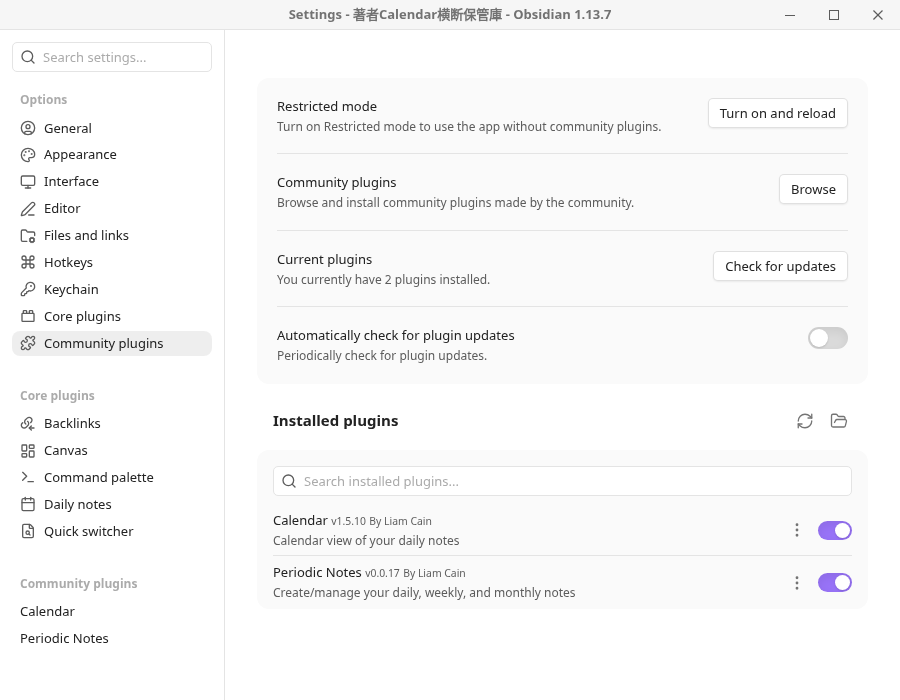
محاذاة وجهة المذكرات والمجلة الأسبوعية أولا
الإعدادات → قم بتشغيل الملاحظات اليومية والملاحظات الأسبوعية في الملاحظات الدورية وأدخل القيم التالية. سيتم إعداد المجلدات والقوالب في Vault مسبقا. تمت مطابقة إدخال الإعداد هذا مع عرض واجهة المستخدم الرسومية الفعلية وJSON المحفوظة.
| الإعدادات | ملاحظات يومية | ملاحظات أسبوعية |
|---|---|---|
| التنسيق | YYYY-MM-DD | gggg-[W]ww |
| مجلد الملاحظات | 日誌 | 週誌 |
| قالب ملاحظة | テンプレート/日 | テンプレート/週 |
في الإعدادات → التقويم، يتم تشغيل إظهار رقم الأسبوع وتأكيد قبل إنشاء ملاحظة جديدة. تاريخ بدء هذا الأسبوع هو Locale الافتراضي (الأحد)، ولغة التطبيق هي en، والمنطقة الزمنية للبيئة هي UTC. إنها ليست نتيجة التحقق من جميع الحدود الأسبوعية والمجموعات المحلية.
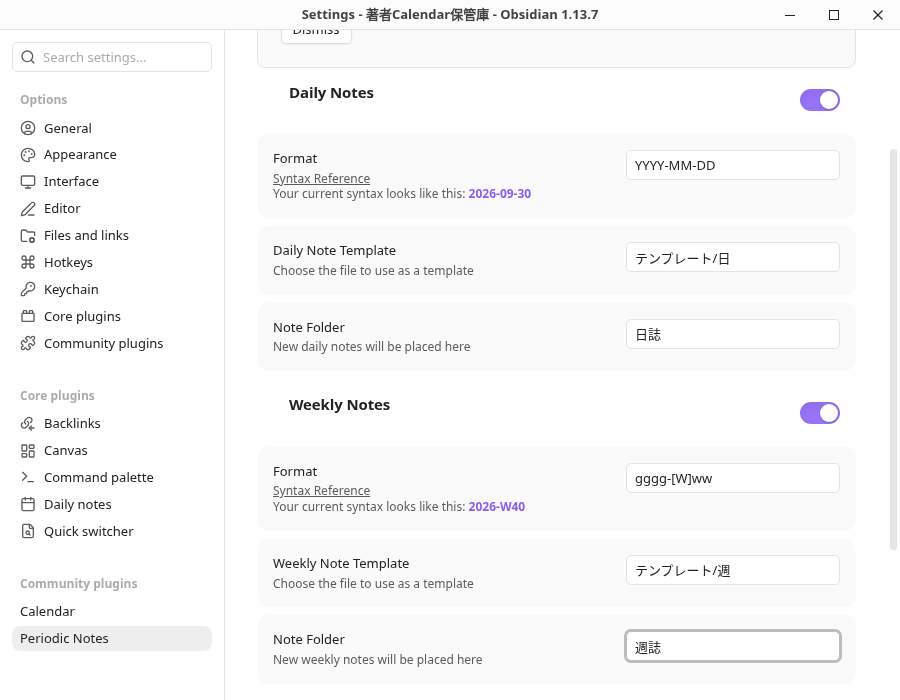
الشاشة الأصلية لإعداد الرقم الأسبوعي للتقويم
اصنع مذكرات وأعد فتحها من تاريخ 30
حفظ المدخلات اليومية إلى テンプレート/日.md. متغير التاريخ المستخدم هنا هو التنسيق الأصلي ل Obsidian.
# {{date:YYYY-MM-DD}}

これは著者作成のデイリーノート用テンプレートです。

## 確認

- [ ] 保存した本文をもう一度開く
- [[索引]]
- حدد 30 سبتمبر 2026 التقويم. هذه المرة، ظهرت شاشة التأكيد في نافذة أخرى من الإعدادات التي كانت مفتوحة.
- تحقق من الهدف 2026-09-30 في New Daily Note وحدد إنشاء على تلك الشاشة. تم فتح 日誌/2026-09-30.md للمحرر على الشاشة الرئيسية.
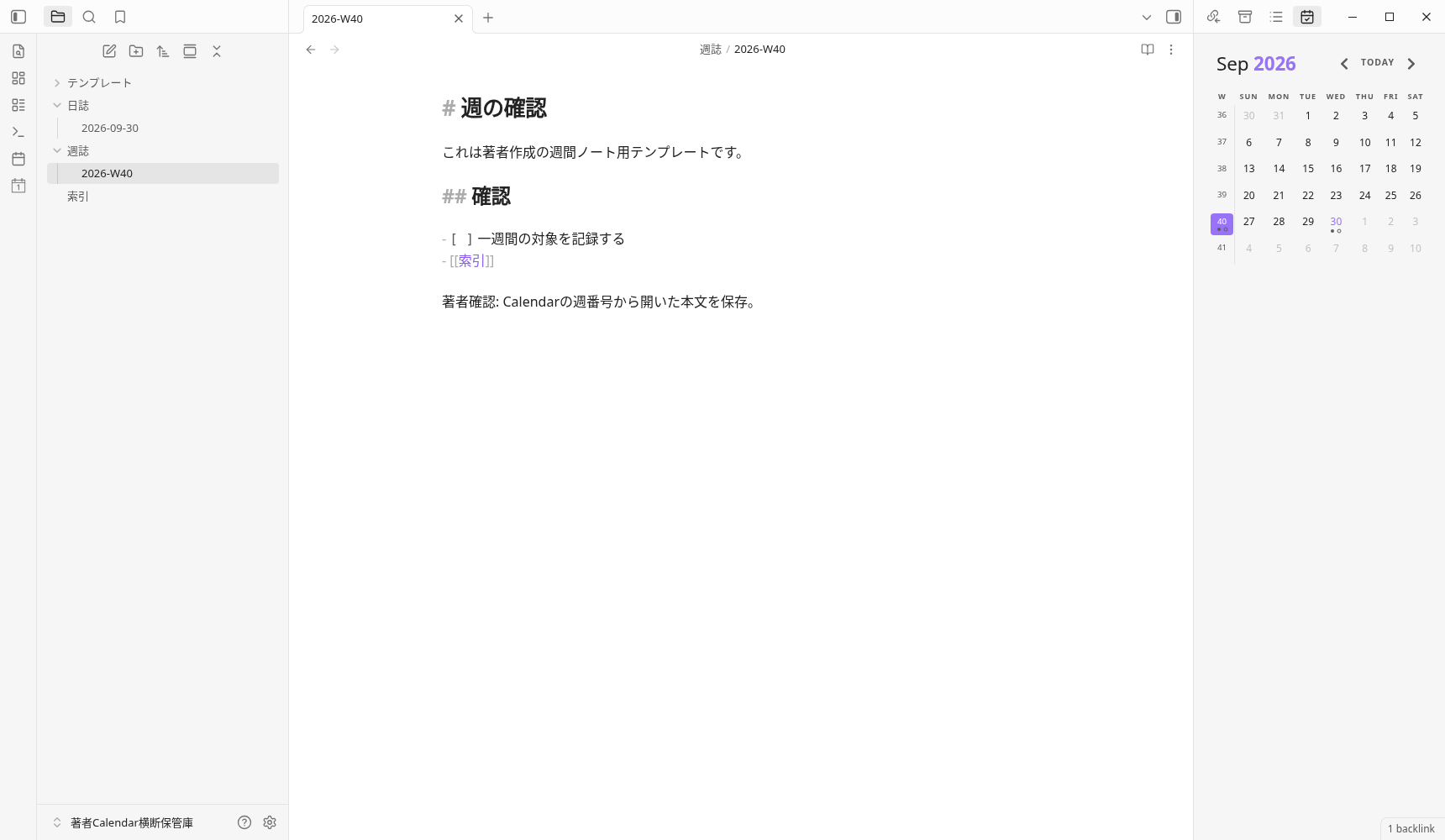
- تمت إضافة سطر تأكيد إلى النص حيث تم استبدال العنوان ب 2026-09-30 وحفظه باستخدام Ctrl+S.
- اخترت الفهرس وانتقلت إلى نص آخر، وأعدت تحديد 日誌/2026-09-30.md من قائمة الملفات على اليسار. تطابق نص وحدات البايت 235 المحفوظة حتى بعد إعادة الفتح.
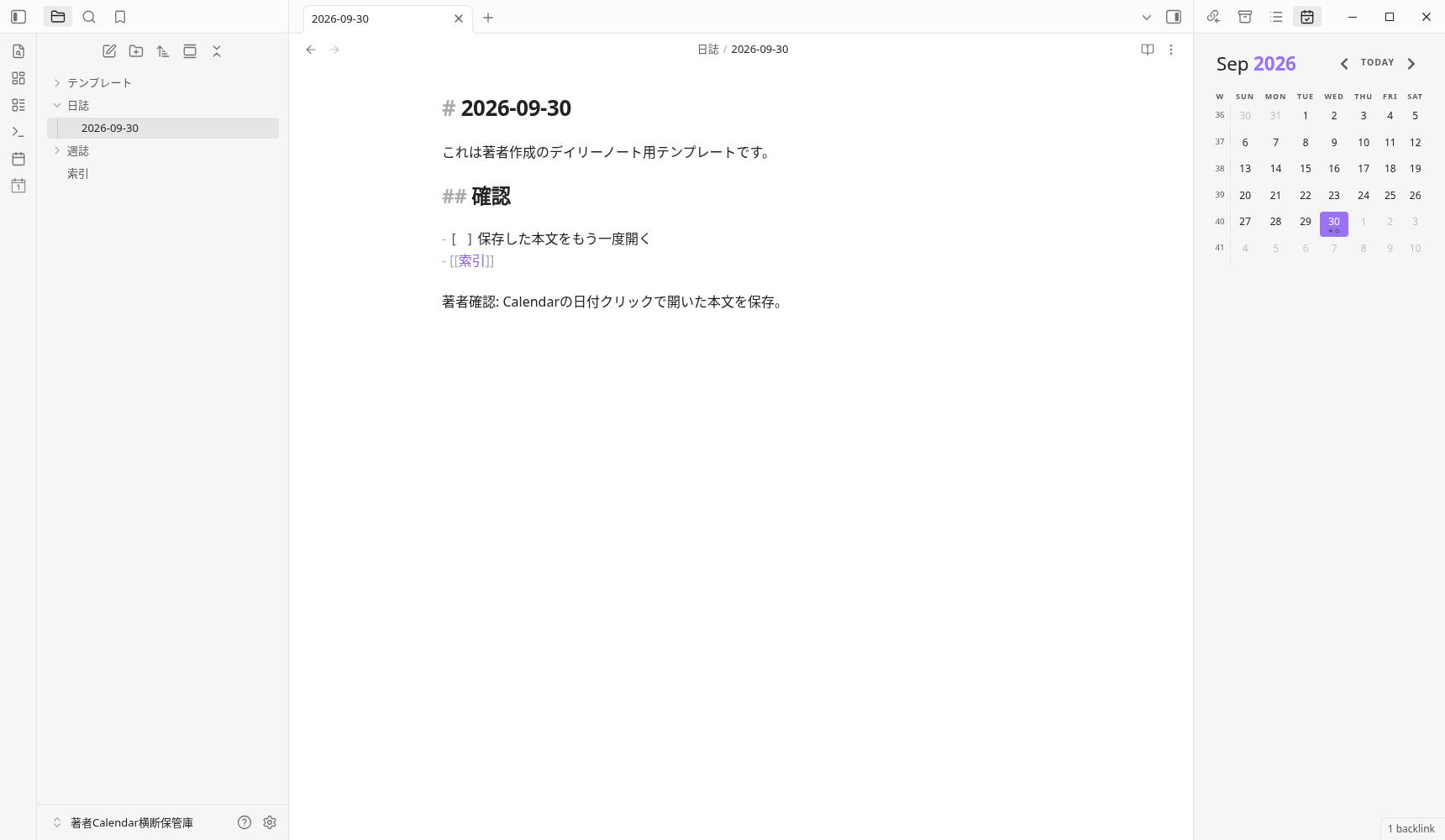
النص الكامل للمذكرات وشاشة تأكيد الإنشاء
# 2026-09-30

これは著者作成のデイリーノート用テンプレートです。

## 確認

- [ ] 保存した本文をもう一度開く
- [[索引]]

著者確認: Calendarの日付クリックで開いた本文を保存。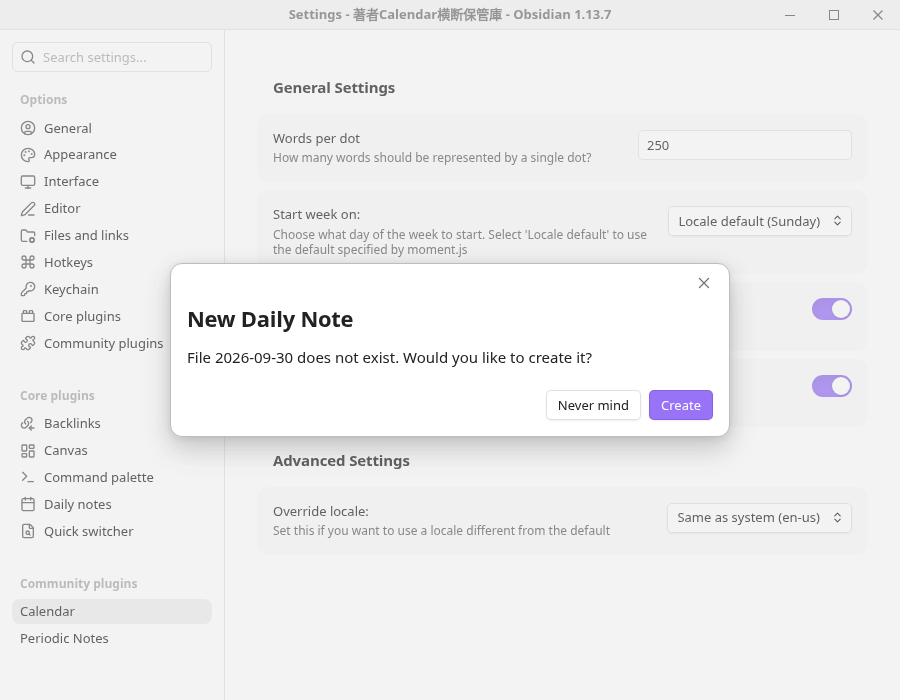
اصنع مجلة أسبوعية وأعد فتحها من الرقم الأسبوعي 40
احفظ المدخلات الأسبوعية إلى テンプレート/週.md. نص الأسبوع هو قالب مؤلف ثابت. لا يتم التعامل معه كمثال على استبدال المتغيرات الأسبوعية التعسفية.
# 週の確認

これは著者作成の週間ノート用テンプレートです。

## 確認

- [ ] 一週間の対象を記録する
- [[索引]]
- حدد 40 في التقويم الذي يعرض عمود رقم الأسبوع. في هذه البيئة، كان الاسم المستهدف هو 2026-W40.
- تحقق من 2026-W40 من New Weekly Note في نافذة أخرى في الإعدادات وحدد إنشاء الفعلي.
- أضفت سطر تأكيد إلى النص المفتوح في 週誌/2026-W40.md وحفظته باستخدام Ctrl+S. هذه هي نتيجة إضافة هذا السطر إلى القالب الأسبوعي الثابت الأصلي.
- وأعدت تحديد 週誌/2026-W40.md من قائمة الملفات على اليسار. تطابق نص بايت 219 المحفوظة حتى بعد فتحه مرة أخرى.
النص الكامل للمجلة الأسبوعية وشاشة تأكيد الإنشاء
# 週の確認

これは著者作成の週間ノート用テンプレートです。

## 確認

- [ ] 一週間の対象を記録する
- [[索引]]

著者確認: Calendarの週番号から開いた本文を保存。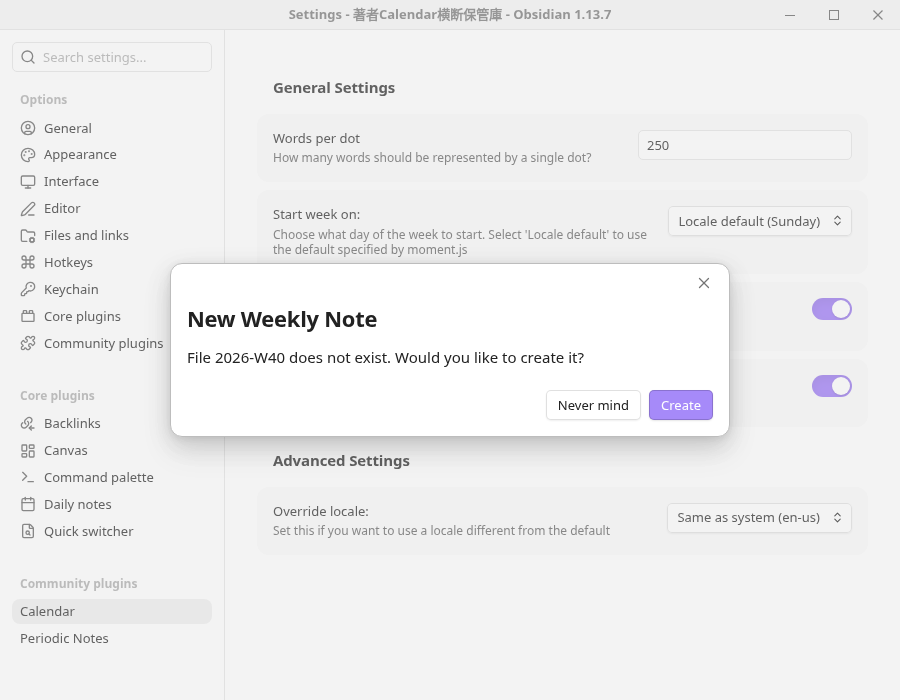
انتقل إلى الشهر السابق وارجع إلى الشاشة الأصلية للشهر الحالي
في محاولة ثابتة أخرى، اخترت الشهر السابق للتقويم مرة واحدة للانتقال من سبتمبر 2026 إلى أغسطس 2026، وحددت الشهر التالي مرة واحدة للعودة إلى سبتمبر 2026. إنها ليست نتيجة تأكيد تشغيل جميع حدود الشهر والسنة.
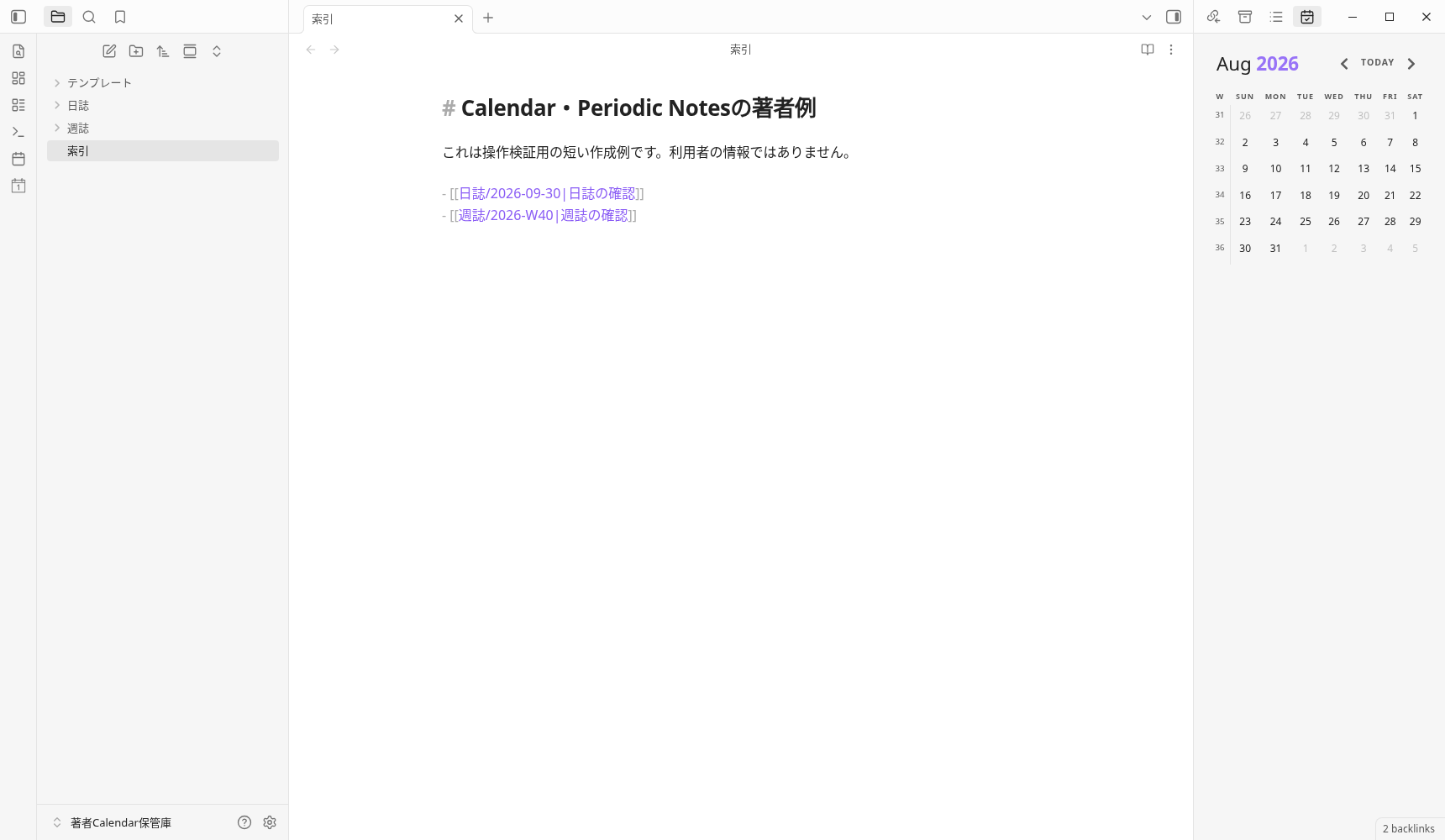
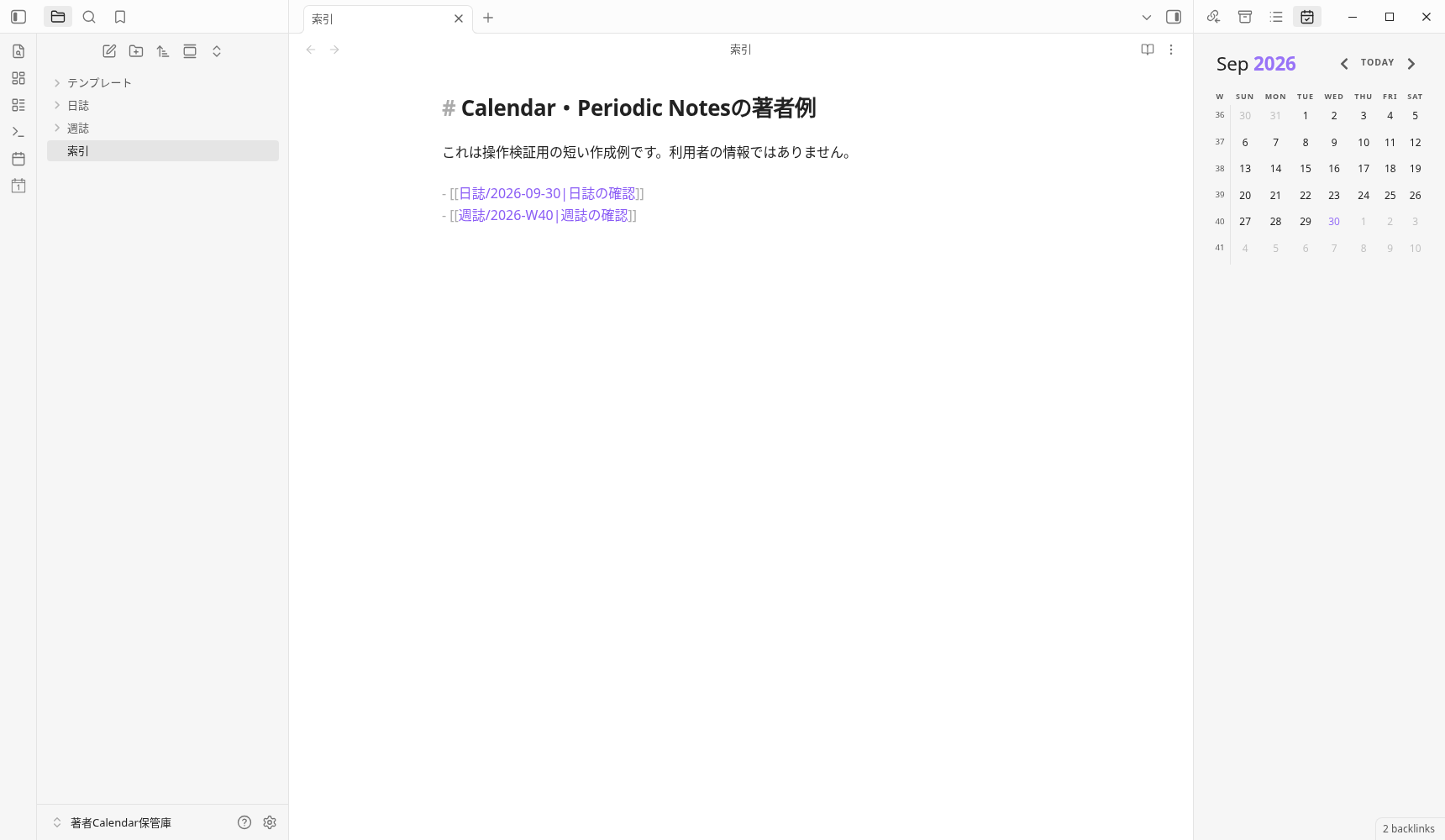
أدخل للممارسة واحصل على أمثلة محفوظة فعلية
يتم فصل فهرس الإدخال والقالب 3 ومثال الحفظ 2 المصنوع باستخدام واجهة المستخدم الرسومية. لا يتم تضمين نص المكون الإضافي والإعدادات JSON. إنه تكوين يضع الإدخال على ممارستك Vault حتى لا يتم الكتابة فوق دفتر الملاحظات الحالي. لم يتم التحقق من عملية استيراد القارئ إلى Vault.
تحقق من الأسئلة الشائعة عندما تتعثر
هل أحتاج إلى كل من التقويم والملاحظات الدورية؟
ماذا لو لم يتم عرض رقم الأسبوع؟
ماذا لو نقرت على التاريخ ولم أتمكن من الانتقال إلى النص؟
أي تنسيق أسبوعي هو YYYY أو gggg؟
هل تستخدم أيضا متغيرات القالب و Templater؟
iPhone، SimpleMemo، هل يعمل بنفس الطريقة في نفس الوقت؟
تم تأكيد النطاق والمواد الرسمية بالفعل
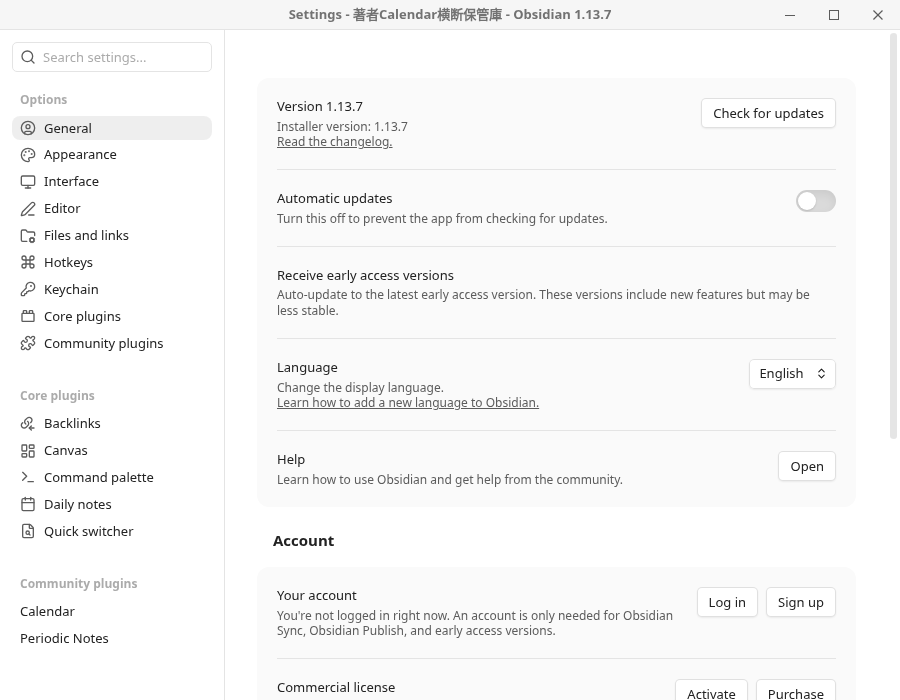
- إصدار Linux الرسمي Obsidian 1.13.7/Installer 1.13.7، واجهة المستخدم الإنجليزية. التقويم 1.5.10/ملاحظات دورية 0.0.17 عرض الإصدار الفعلي.
- إعداد واجهة المستخدم الرسومية الفعلي في المؤلف Vault، تأكيد الإنشاء والنص والحفظ وإعادة الفتح في نفس التطبيق، واحد لكل من التطبيقات اليومية والأسبوعية. تم تأكيد الحركة الشهرية من خلال محاولة ثابتة أخرى.
- يدويا. تم استخدام الرمز المساعد لإعداد البيئة الأولية، وقراءة الحالة وحفظ الملفات، ونسخ الأصل. لا يحل API محل إنشاء الملاحظات وتحريرها وحفظها وإعادة فتحها.
- يحتفظ PNG وMarkdown المنشوران ببايتات الملف الأصلي. لم يتم التحقق من iOS، نظام التشغيل الآخر، SimpleMemo، المزامنة، جميع التواريخ والأسابيع والشهور والأوقات والمناطق الزمنية والإنتاجية وتأثيرات التدفق.
احتفظنا بالإخفاقات الأصلية: توقف التشغيل أثناء التحضير، وعدم تطابق شاشة النسخة التجريبية مع إعداد الحفظ، والنقر على تبويب مخفي، وتفويت شاشة تأكيد في نافذة أخرى. أمثلة الإنشاء والحفظ في هذا المقال تستند إلى تجربة أخرى مثبتة. لم نرَ شاشة Quick switcher عند استخدام Ctrl+O؛ ولم نُعِد فتح الملف إلا بالنقر الفعلي عليه في قائمة الملفات بوجهة الحفظ نفسها. التفاصيل ومطابقتها بالملفات الأصلية في سجل التحقق.
شاشة الإصدار العام الفعلي
- التزام ثابت في التقويم 1.5.10・القراءة الرسمية
- مصدر الإعداد الثابت للتقويم
- الملاحظات الدورية الالتزام الثابت ل 0.0.17・القراءة الرسمية
- مصدر واجهة مستخدم الإعداد الثابت للملاحظات الدورية
يتم تصحيح الإعدادات الأصلية وسجلات التشغيل الفعلية بشكل منفصل. لم نتحقق من إعادة إنتاج نفس إصدار ملف الإصدار الرسمي والمصدر.
بعد ذلك، حدد المدخل لترك ملاحظة في المذكرات
بعد إعداد نموذج لفتحه من التاريخ ورقم الأسبوع، يمكنك اختيار مكان إضافة ملاحظات يومية قصيرة. يتم تغطية طريق الإضافة من iPhone إلى مذكرات Obsidian، وتأكيد الملاحظة اليومية القياسية وتنسيق التاريخ في المقالة الأم.