Obsidian · 日次と週次のノート
デイリーノートを強化するプラグイン — Calendar/Periodic Notes
日付や週番号から、振り返りたいノートを開く入口を用意します。CalendarとPeriodic Notesを組み合わせ、日誌と週誌を作成・保存し、同じアプリ内で再び開いた実例です。
検証日: 2026年9月30日(UTC) · Linux版 Obsidian 1.13.7
二つの役割を分けると、設定しやすい
Calendarは「いつのノートを開くか」の入口、Periodic Notesは「どこへ、どんな名前と本文で作るか」の設定です。 今回は日次の2026-09-30と週次の2026-W40を作り、テンプレートの本文に著者の確認文を加えて保存しました。
Obsidian標準のDaily notesや、iPhoneから日誌へメモを追記するルートはデイリーノートの親記事で扱っています。この記事はデスクトップのカレンダー操作と日次・週次の設定に絞ります。
| 機能 | 役割 | この例で確認した範囲 |
|---|---|---|
| Core Daily notes | Obsidian標準の日次ノート機能。 | 実GUIで有効化。標準機能だけを使った日次作成とは分けて、以下の二つを組み合わせました。 |
| Calendar 1.5.10 | 日付と週番号からノートに進むサイドバー。 | 日付30、週番号40、作成確認、前月と当月の移動。 |
| Periodic Notes 0.0.17 | Daily/Weeklyの保存先、書式、テンプレート。 | 日誌と週誌の設定、実際の作成本文、保存、同じアプリ内での再オープン。 |
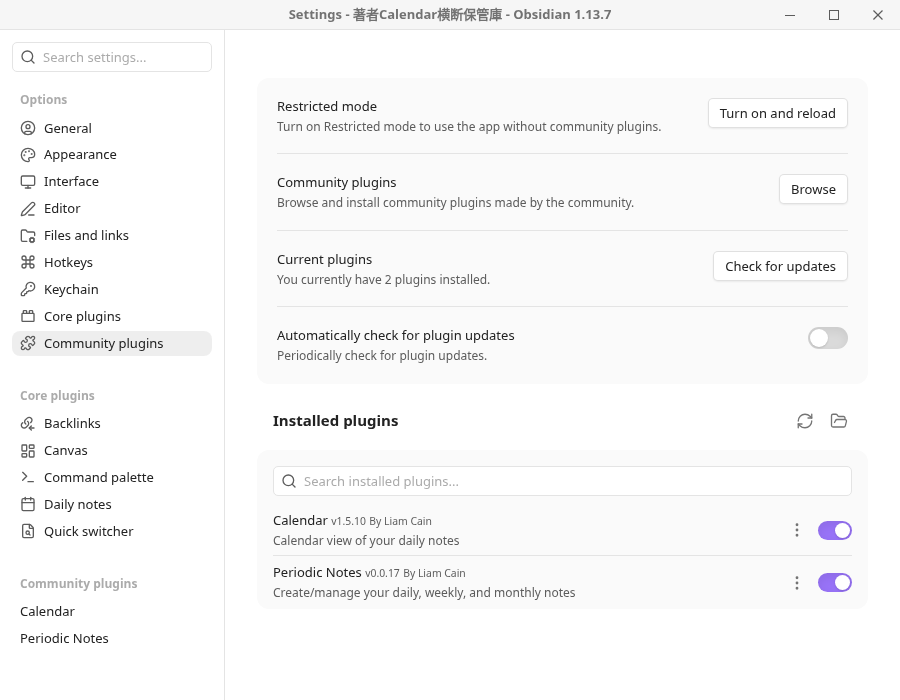
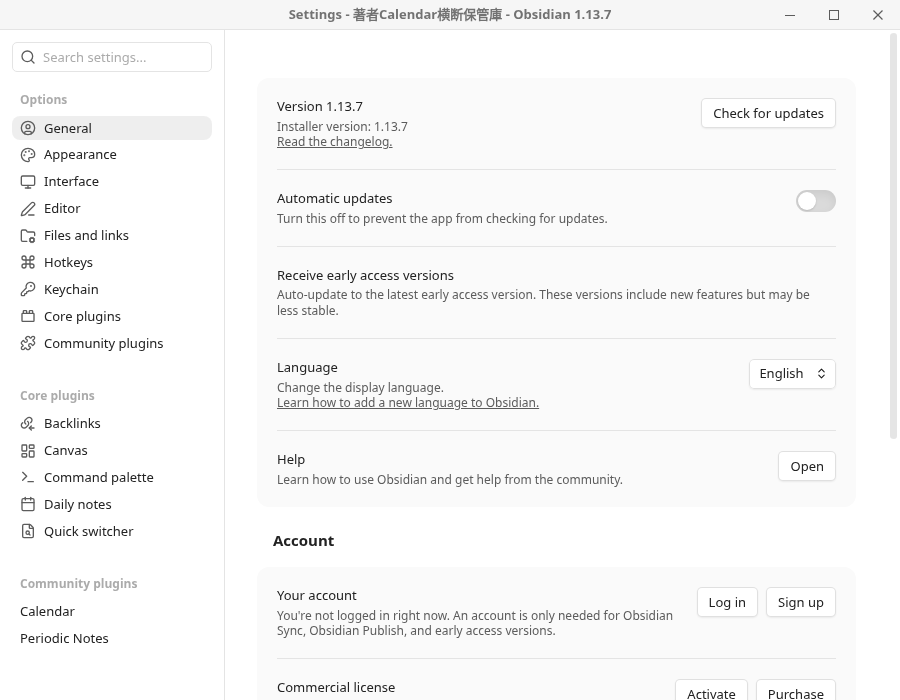
ここで使った版は、公式の非betaタグから選んだCalendar 1.5.10とPeriodic Notes 0.0.17です。最新・現在の推奨版や、他の版で同じ結果になることを保証する記録ではありません。操作したUIの版も、下の元画面で確認しています。
検証した版を用意し、有効にする
この実例では、公式リリースのファイルを隔離した著者Vaultへ手動配置し、その後の有効化と操作をGUIから行いました。Community pluginsのBrowse → Installをクリックして導入した検証ではありません。
- 練習用のVaultに、空の日誌、週誌、テンプレートフォルダを用意します。この例の入力は下のMarkdownを使っています。
- Calendar 1.5.10の公式リリースと、Periodic Notes 0.0.17の公式リリースから、この例で使ったファイルを確認できます。手動配置の構成は下に示します。
- Settings → Core pluginsでDaily notesをONにします。今回の操作ではCommand paletteもON、Quick switcherはONの状態を確認しました。
- 自分で用意したVaultのTrust確認後、Settings → Community pluginsでPeriodic NotesとCalendarをONにします。以下の元画面は、この二つを実際に有効にした後の表示です。
- 右サイドバーを開き、Calendarのタブを選びます。Backlinksなどの別タブのままでは、日付の画面は見えません。
.obsidian/plugins/calendar/
  manifest.json
  main.js
.obsidian/plugins/periodic-notes/
  manifest.json
  main.js
  styles.css
Calendarのこのリリースではスタイルがmain.jsに含まれ、別のstyles.cssを取得していません。上は実際に置いたファイルの構成です。プラグイン本体はこのページの配布ZIPへ含めていません。
日誌と週誌の保存先を、先に揃える
Settings → Periodic NotesでDaily NotesとWeekly NotesをONにし、次の値を入力します。フォルダとテンプレートは、あらかじめVault内へ用意します。今回の設定入力は実GUIの表示と保存JSONを照合しました。
| 設定 | Daily Notes | Weekly Notes |
|---|---|---|
| Format | YYYY-MM-DD | gggg-[W]ww |
| Note Folder | 日誌 | 週誌 |
| Note Template | テンプレート/日 | テンプレート/週 |
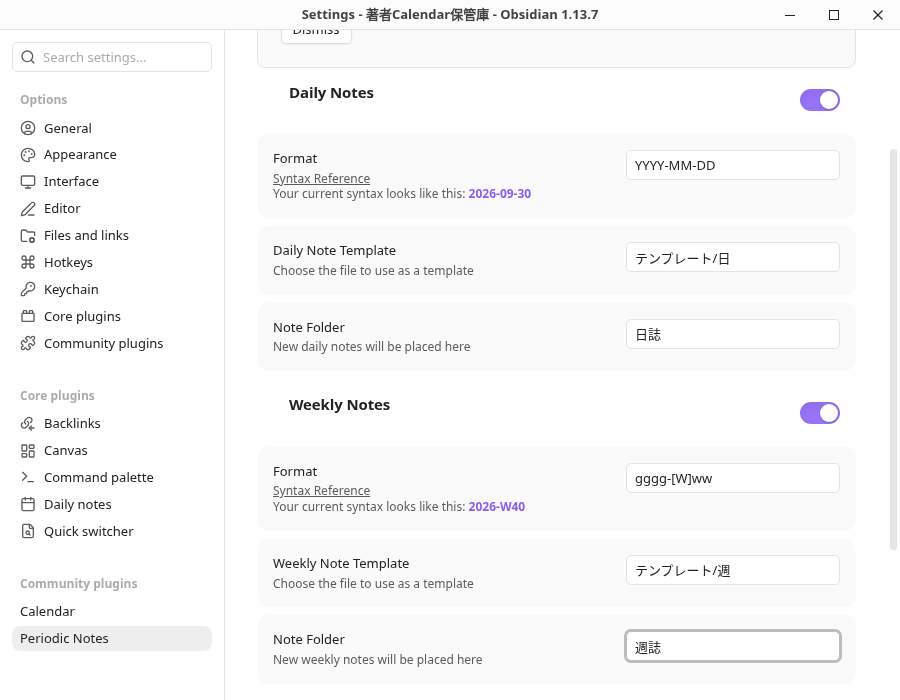
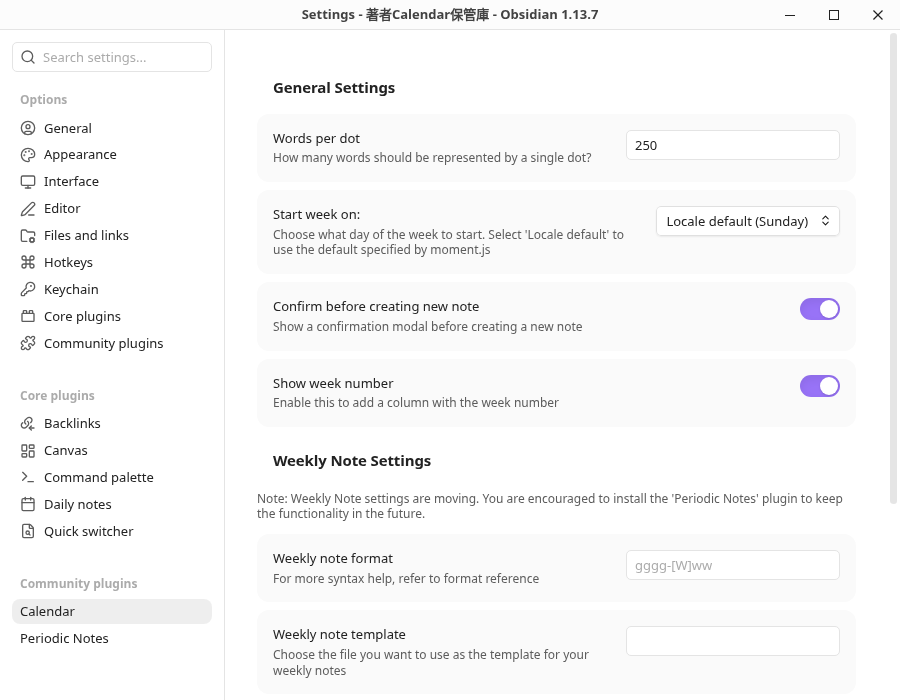
Settings → CalendarではShow week numberとConfirm before creating new noteをONにしました。今回の週開始日はLocale default(Sunday)、アプリのロケールはen、環境のタイムゾーンはUTCです。全ての週境界やロケールの組み合わせを検証した結果ではありません。
Calendarの週番号設定の元画面
日付30から、日誌を作って開き直す
日次入力をテンプレート/日.mdへ保存します。ここで使う日付変数はObsidianのネイティブ書式です。
# {{date:YYYY-MM-DD}}

これは著者作成のデイリーノート用テンプレートです。

## 確認

- [ ] 保存した本文をもう一度開く
- [[索引]]
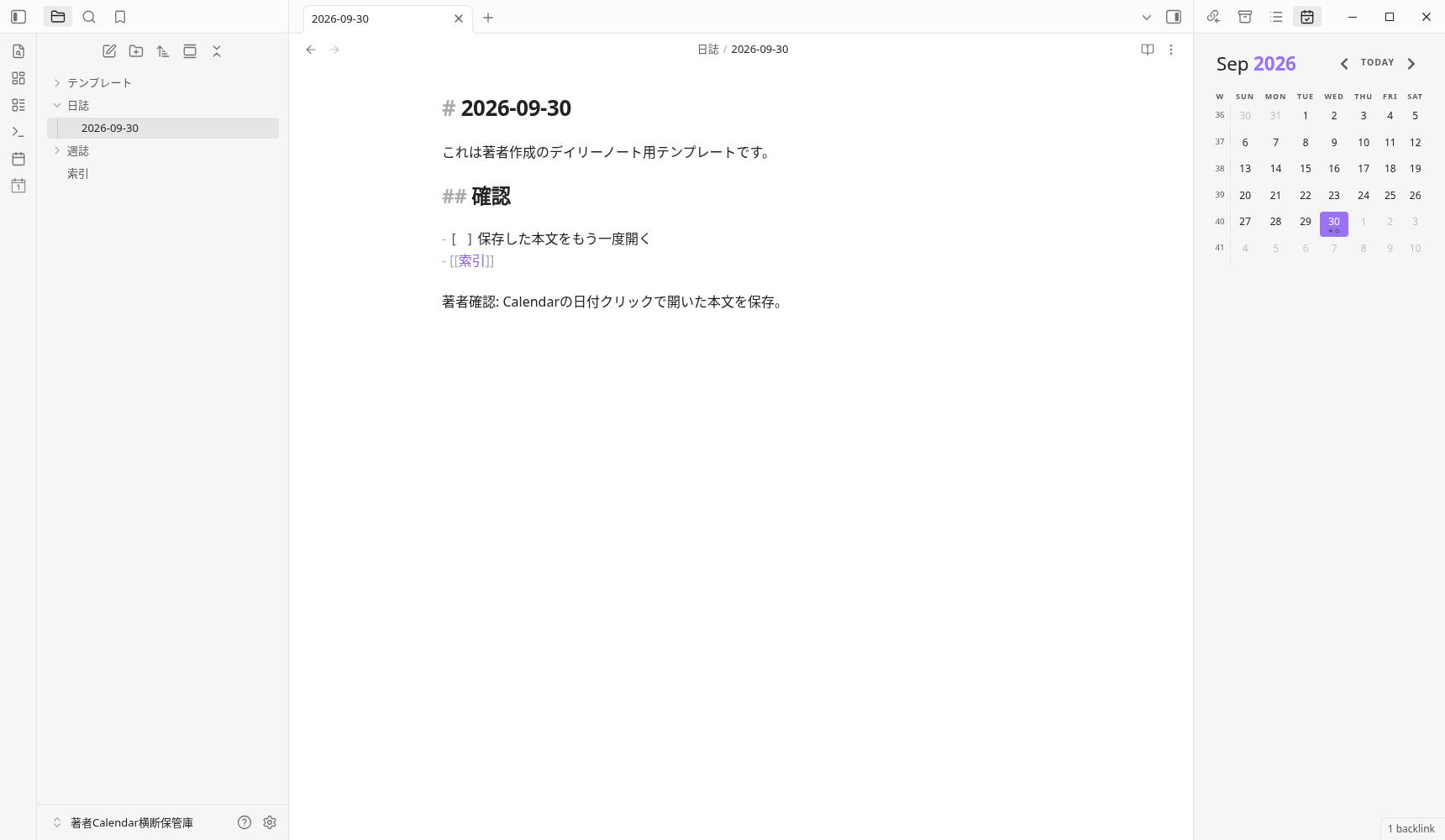
- Calendarの2026年9月30日を選びます。今回、確認画面は開いていたSettingsの別ウィンドウに出ました。
- New Daily Noteで対象の2026-09-30を確認し、その画面のCreateを選びます。メイン画面のエディタへ日誌/2026-09-30.mdが開きました。
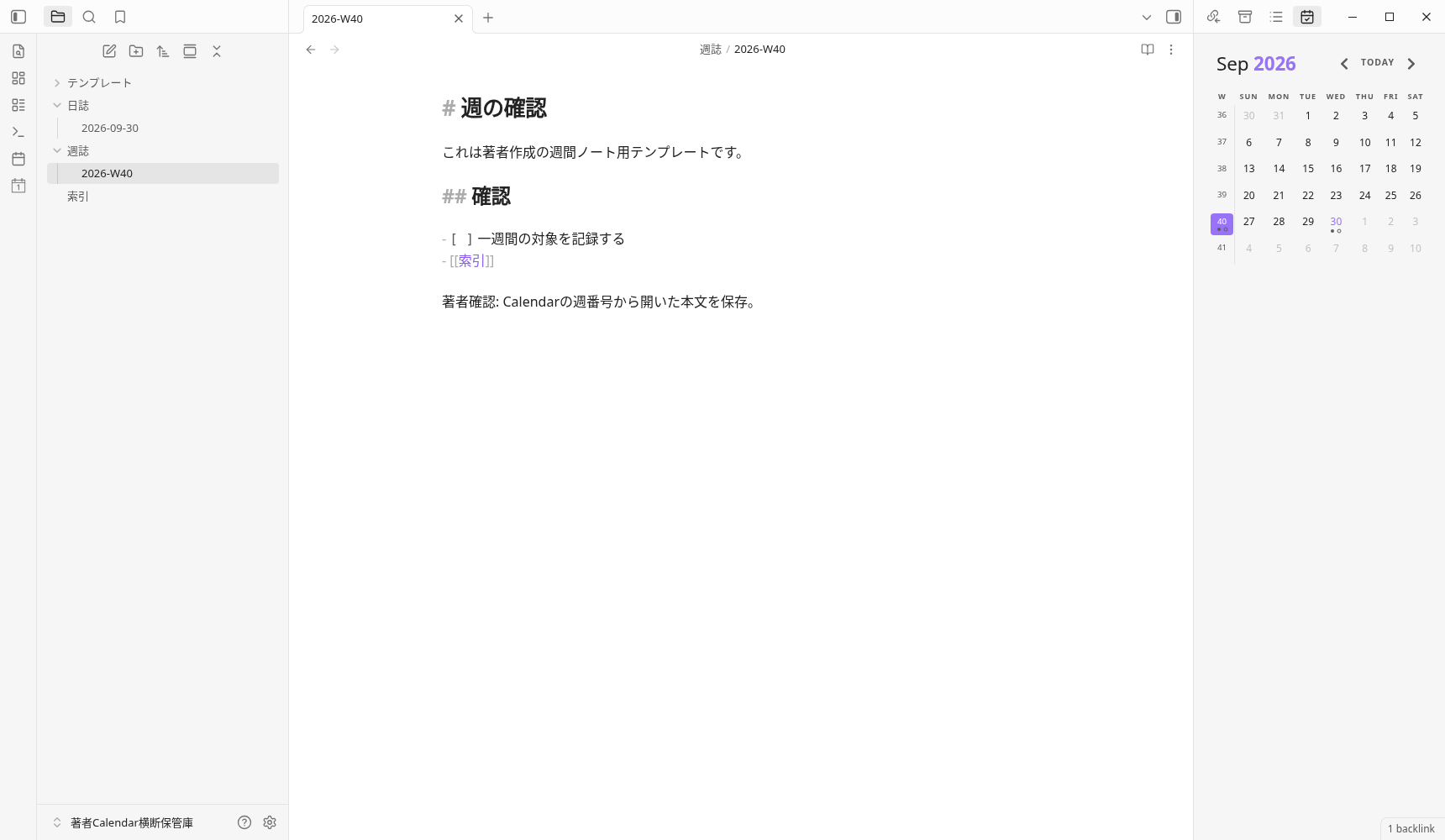
- 見出しが2026-09-30へ置き換わった本文へ確認文を一行加え、Ctrl+Sで保存しました。
- 索引を選んで別の本文へ移り、左のファイル一覧から日誌/2026-09-30.mdを一度選び直しました。保存した235 bytesの本文は、開き直した後も一致しました。
日誌の実保存全文と作成確認画面
# 2026-09-30

これは著者作成のデイリーノート用テンプレートです。

## 確認

- [ ] 保存した本文をもう一度開く
- [[索引]]

著者確認: Calendarの日付クリックで開いた本文を保存。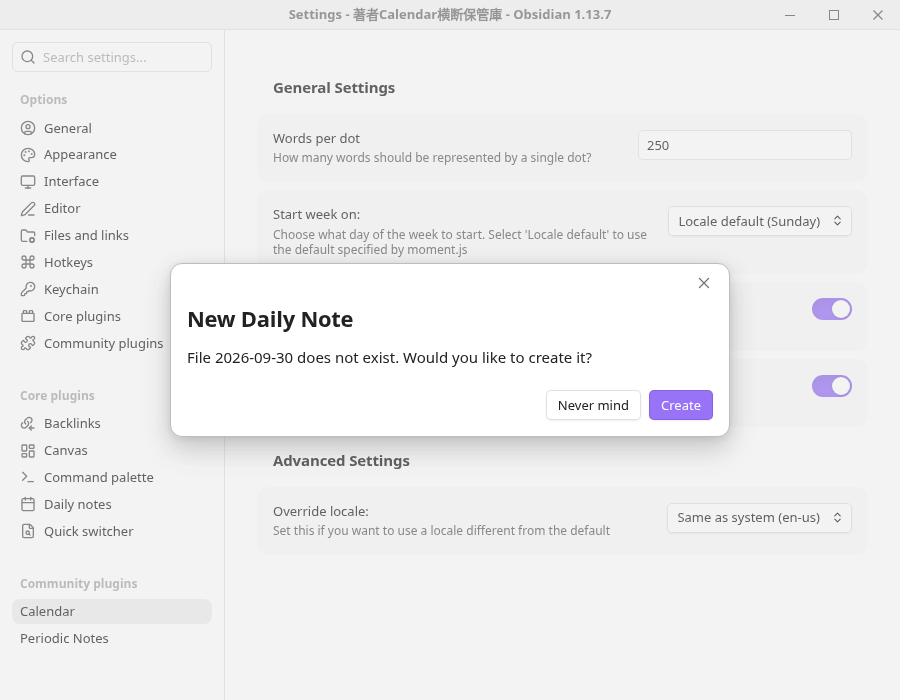
週番号40から、週誌を作って開き直す
週次入力をテンプレート/週.mdへ保存します。週次の本文は静的な著者テンプレートです。任意の週変数が置き換わった例としては扱っていません。
# 週の確認

これは著者作成の週間ノート用テンプレートです。

## 確認

- [ ] 一週間の対象を記録する
- [[索引]]
- 週番号の列を表示したCalendarで40を選びます。この環境では対象の名前は2026-W40でした。
- Settingsの別ウィンドウに出たNew Weekly Noteの2026-W40を確認して、実際のCreateを選びます。
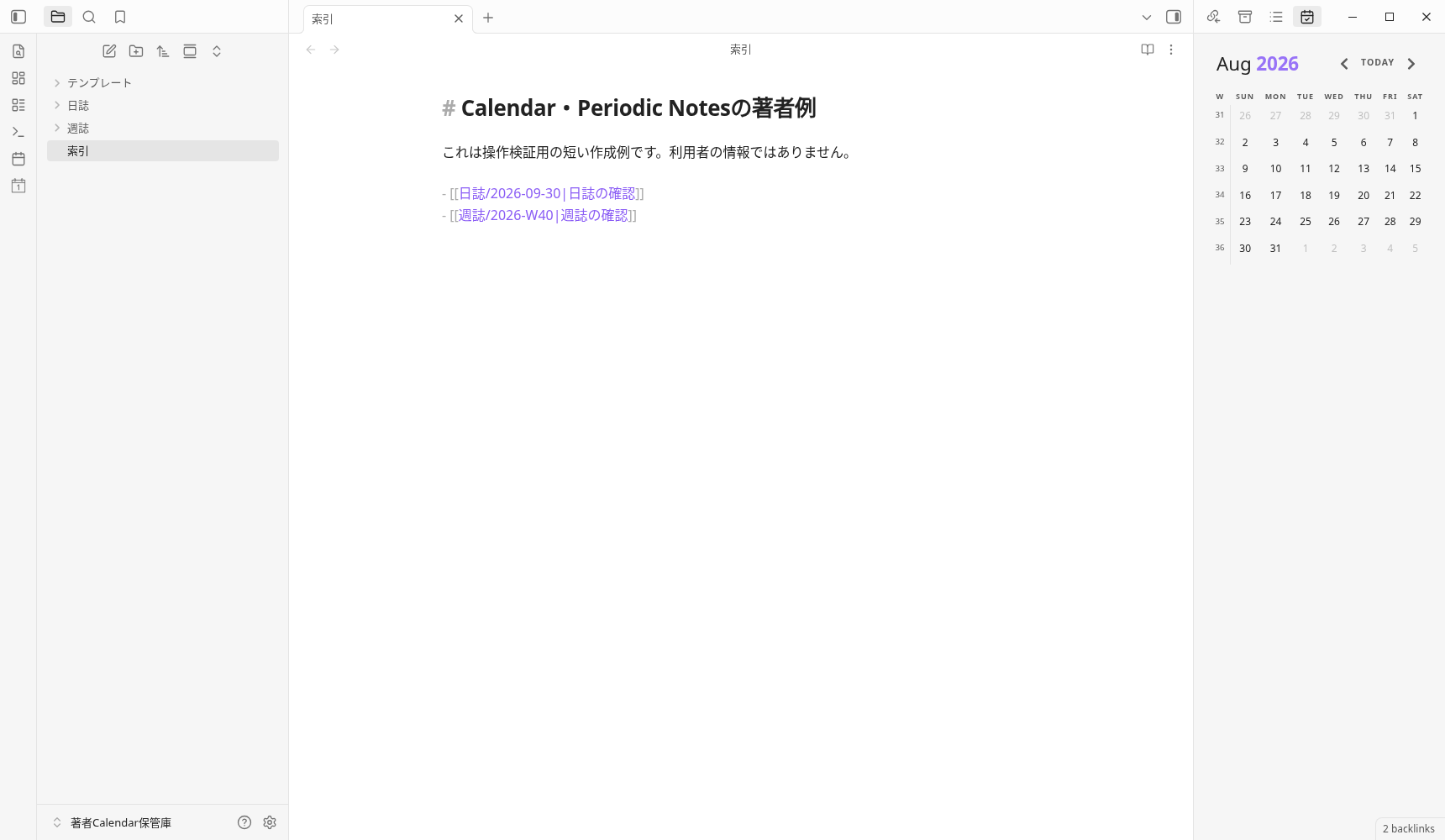
- 週誌/2026-W40.mdに開いた本文へ確認文を一行加え、Ctrl+Sで保存しました。元の静的な週次テンプレートに、この一行を追加した結果です。
- 索引へ移り、左のファイル一覧から週誌/2026-W40.mdを一度選び直しました。保存した219 bytesの本文は、再び開いた後も一致しました。
週誌の実保存全文と作成確認画面
# 週の確認

これは著者作成の週間ノート用テンプレートです。

## 確認

- [ ] 一週間の対象を記録する
- [[索引]]

著者確認: Calendarの週番号から開いた本文を保存。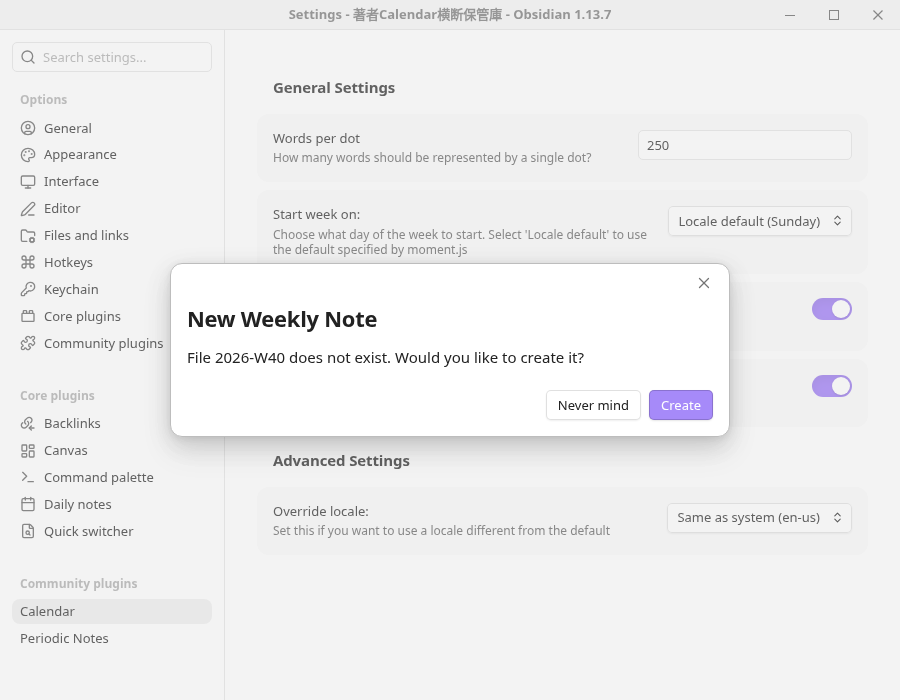
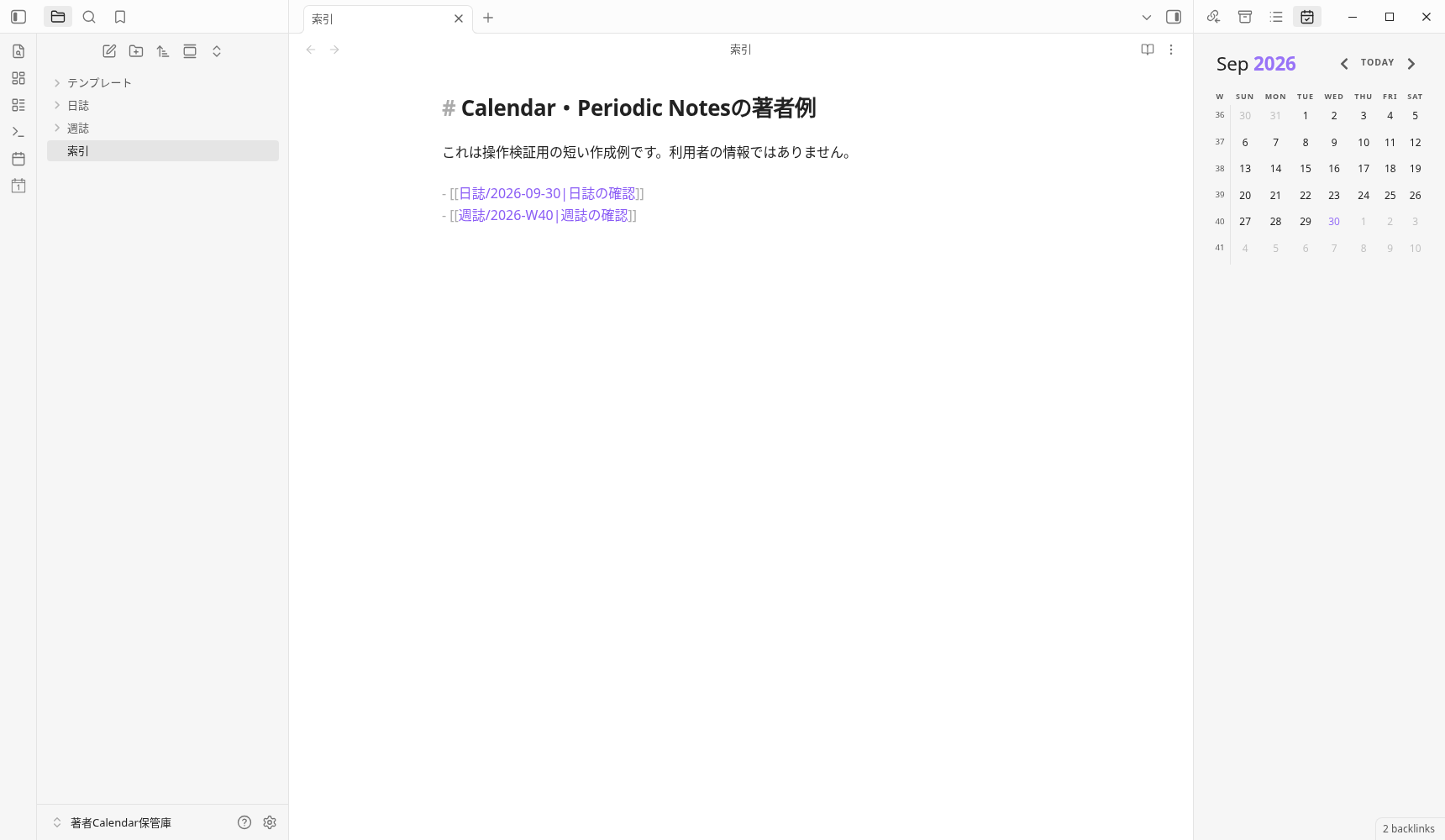
練習用の入力と、実保存例を取得する
入力の索引とテンプレート3件、GUIで作った保存例2件を分けています。プラグイン本体や設定JSONは含みません。既存のノートへ上書きしないよう、入力を自分の練習用Vaultへ置く構成です。読者のVaultへの取り込み操作は未検証です。
つまずいたときの確認とFAQ
CalendarとPeriodic Notesは、どちらも必要ですか?
週番号が表示されないときは?
日付をクリックしても本文に移れないときは?
週次の書式はYYYYとggggのどちらですか?
テンプレート変数やTemplaterも使っていますか?
iPhone、SimpleMemo、同期でも同じように動きますか?
実際に確認した範囲と公式資料
- 公式Linux版Obsidian 1.13.7/Installer 1.13.7、英語UI。Calendar 1.5.10/Periodic Notes 0.0.17の実バージョン表示。
- 著者Vaultでの実GUI設定、日次と週次のそれぞれ一つの作成確認・本文・保存・同じアプリ内での再オープン。月移動は別の固定試行で確認しました。
- プラグインの公式release assetsは手動配置。補助コードは初期環境の用意と状態・保存ファイルの読み取り、原本コピーへ使用しました。ノートの作成・編集・保存・再オープンをAPIで代替していません。
- 公開するPNGとMarkdownは元ファイルのbytesを保っています。iOS、他OS、SimpleMemo、Sync、全日付・週・月・時刻・タイムゾーン、生産性・流入への効果は未検証です。
準備段階の起動停止、beta版の画面と保存設定の不一致、非表示タブへのクリック、別ウィンドウの確認画面を見落とした失敗は、元の失敗として残しています。この記事の作成・保存例は別の固定試行に基づきます。Ctrl+OではQuick switcher画面を観測できず、同じ保存先のファイル一覧からの実クリックで初めて開き直しました。詳細と元ファイルの対応は検証記録へまとめます。
実際のGeneralバージョン画面
- Calendar 1.5.10の固定commit・公式README
- Calendarの固定設定source
- Periodic Notes 0.0.17の固定commit・公式README
- Periodic Notesの固定設定UI source
原本・設定と実操作の記録は別々に照合しています。公式releaseのファイルとsourceの同一ビルド再現までは検証していません。
次は、日誌へメモを残す入口を決める
日付・週番号から開く形を用意した後は、日々の短いメモをどこから追加するかを選べます。iPhoneからObsidianの日誌へ追記するルート、標準の日次ノートと日付形式の確認は、親記事で扱っています。