Obsidian · Notas diarias y semanales
Plug-in para mejorar las notas diarias — Calendario/Notas periódicas
Esta página es una traducción automática del original en japonés. Leer el original en japonés
Prepare una entrada para abrir el cuaderno que desea mirar hacia atrás desde la fecha y el número de la semana. Este es un ejemplo de combinar Calendario y Notas Periódicas, crear y guardar diarios y diarios semanales, y abrirlos de nuevo en la misma aplicación.
Fecha de verificación: 30 de septiembre de 2026 (UTC) · Versión de Linux Obsidian 1.13.7
Si separas los dos roles, es fácil de configurar
Calendario es la entrada a "cuándo abrir el cuaderno", y Notas periódicas es la configuración de "dónde crearlo con qué nombre y texto". Esta vez, hice un 2026-09-30 diario y un 2026-W40 semanal, y agregué la confirmación del autor al cuerpo de la plantilla y la guardé.
Obsidian notas diarias estándar y rutas para agregar notas de iPhone al diario se manejan en notas diarias artículo principal. Este artículo se limita a las operaciones del calendario de escritorio y a la configuración diaria y semanal.
| Función | Rol | El rango confirmado en este ejemplo |
|---|---|---|
| Notas diarias básicas | Función de nota diaria estándar Obsidian. | Activar con la GUI real. Los siguientes dos se combinan, separados de la creación diaria usando solo funciones estándar. |
| Calendario 1.5.10 | Una barra lateral que va a una nota de la fecha y el número de la semana. | Fecha 30, número de semana 40, confirmación de creación, transferencia del mes anterior y del mes actual. |
| Notas Periódicas 0.0.17 | Destino, formato y plantilla de almacenamiento diario/semanal. | Configuración del diario y del diario semanal, texto de creación real, guardado, reapertura en la misma aplicación. |
Las versiones utilizadas aquí son el Calendario 1.5.10 y las Notas Periódicas 0.0.17 seleccionadas de las etiquetas oficiales no beta. Este no es un registro que garantice el mismo resultado en las últimas y actuales versiones recomendadas y otras versiones. La versión de la interfaz de usuario operada también se comprueba en la pantalla original a continuación.
Prepara una versión verificada y habilítala
En este ejemplo, el archivo de lanzamiento oficial se colocó manualmente en el autor aislado Vault, y la activación y operación posteriores se realizaron desde la GUI. Esta no es una verificación introducida al hacer clic en Examinar → Instalar en los complementos de la comunidad.
- Prepara las carpetas vacías 日誌, 週誌 y テンプレート para practicar en Vault. La entrada de este ejemplo utiliza el Markdown a continuación.
- Calendar 1.5.10 versión oficial y Periodic Notes 0.0.17 versión oficial. La configuración de la colocación manual se muestra a continuación.
- Configuración → Activar las notas diarias con los complementos de Core. En esta operación, la paleta de comandos también estaba ON, y el conmutador rápido comprobó el estado de ON.
- Después de confirmar la confianza del Vault que usted mismo preparó, active Notas periódicas y Calendario en Configuración → Complementos de la comunidad. La pantalla original a continuación es la pantalla después de que estos dos se activen realmente.
- Abra la barra lateral derecha y seleccione la Pestaña Calendario. Si lo deja en una pestaña separada, como Backlinks, no podrá ver la pantalla de fecha.
.obsidian/plugins/calendar/
  manifest.json
  main.js
.obsidian/plugins/periodic-notes/
  manifest.json
  main.js
  styles.css
En esta versión de Calendar, los estilos se incluyen en main.js y no se obtienen otros styles.css. Lo anterior es la configuración del archivo real. El complemento en sí no está incluido en el código postal de distribución de esta página.
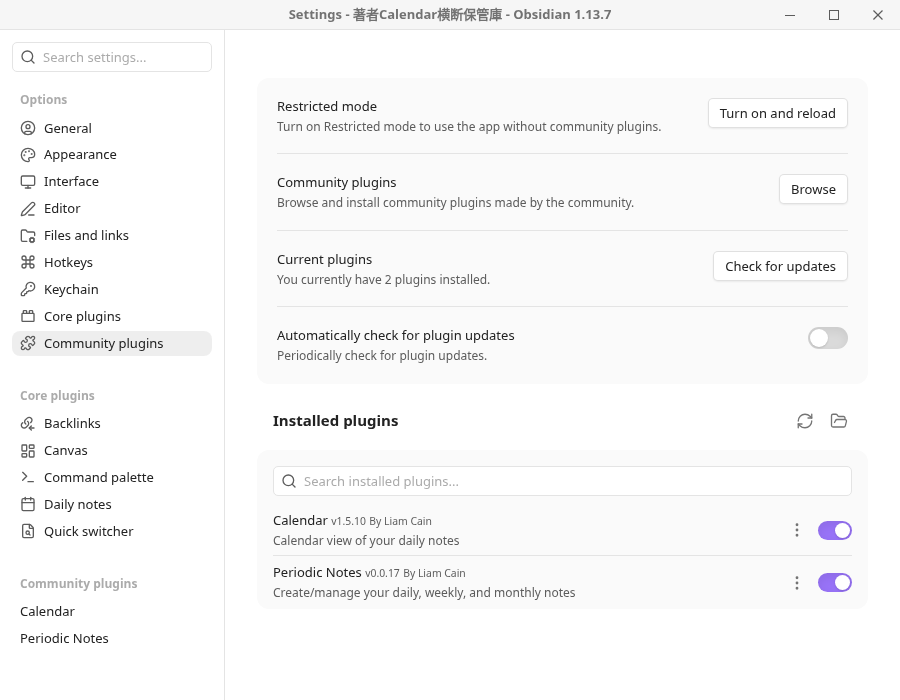
Alinee la dirección de almacenamiento del diario y la revista semanal por adelantado
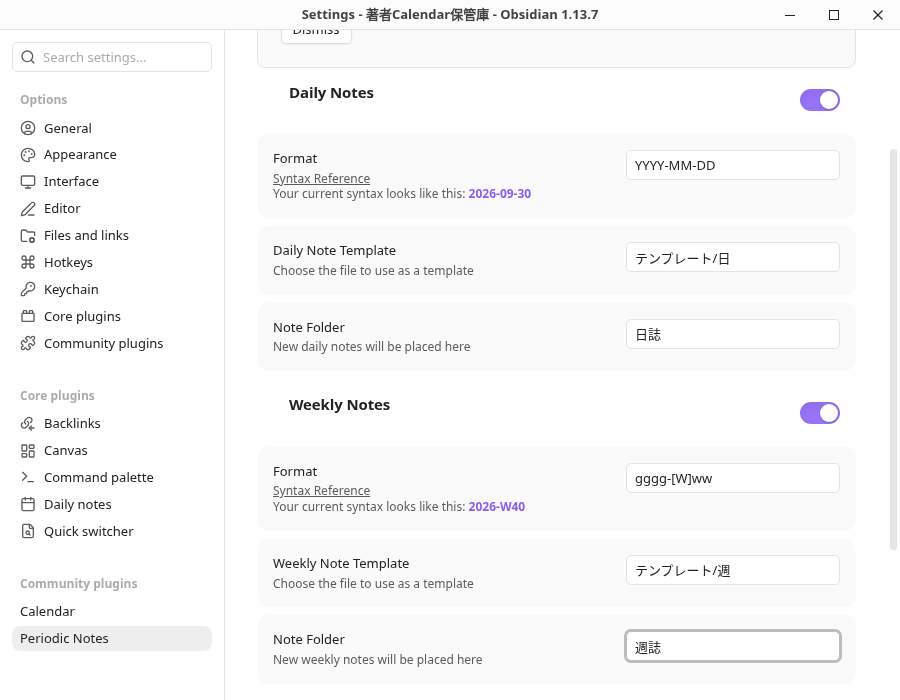
Configuración → Activa las notas diarias y las notas semanales en las notas periódicas e introduce los siguientes valores. Las carpetas y plantillas se prepararán en Vault con antelación. Esta entrada de configuración se combinó con la visualización de la GUI real y el JSON guardado.
| Configuración | Notas diarias | Notas semanales |
|---|---|---|
| Formato | YYYY-MM-DD | gggg-[W]ww |
| Carpeta de notas | 日誌 | 週誌 |
| Plantilla de nota | テンプレート/日 | テンプレート/週 |
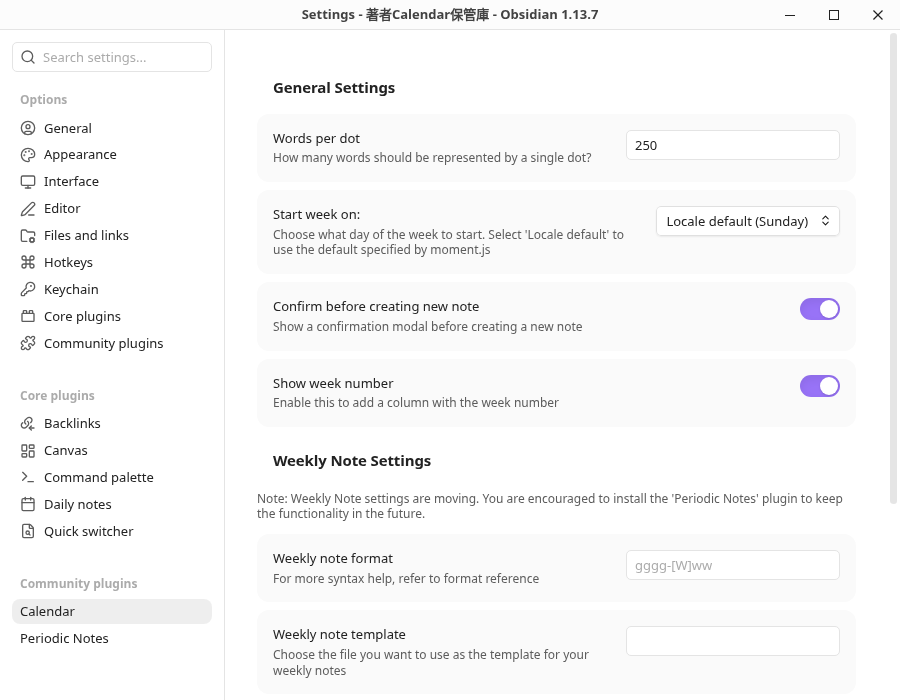
Configuración → Calendario, Mostrar número de semana y Confirmar antes de crear una nueva nota están activados. La fecha de inicio de esta semana es la configuración regional predeterminada (domingo), la configuración regional de la aplicación es en y la zona horaria del entorno es UTC. No es el resultado de verificar todos los límites semanales y las combinaciones locales.
La pantalla original de la configuración del número semanal del calendario
Crea un diario y vuelve a abrirlo a partir de la fecha 30
Guarde la entrada diaria en テンプレート/日.md. La variable de fecha utilizada aquí es el formato nativo de Obsidian.
# {{date:YYYY-MM-DD}}

これは著者作成のデイリーノート用テンプレートです。

## 確認

- [ ] 保存した本文をもう一度開く
- [[索引]]
- Seleccione el calendario 30 de septiembre de 2026. Esta vez, la pantalla de confirmación apareció en otra ventana de Configuración que estaba abierta.
- Comprueba el objetivo 2026-09-30 en New Daily Note y selecciona Create en esa pantalla. 日誌/2026-09-30.md se ha abierto al editor en la pantalla principal.
- Agregué una línea de confirmación al texto donde el encabezado fue reemplazado por 2026-09-30 y lo guardé con Ctrl+S.
- Seleccione el índice y mueva a otro texto, y vuelva a seleccionar 日誌/2026-09-30.md de la lista de archivos de la izquierda. El texto de los bytes 235 guardados coincidía incluso después de la reapertura.
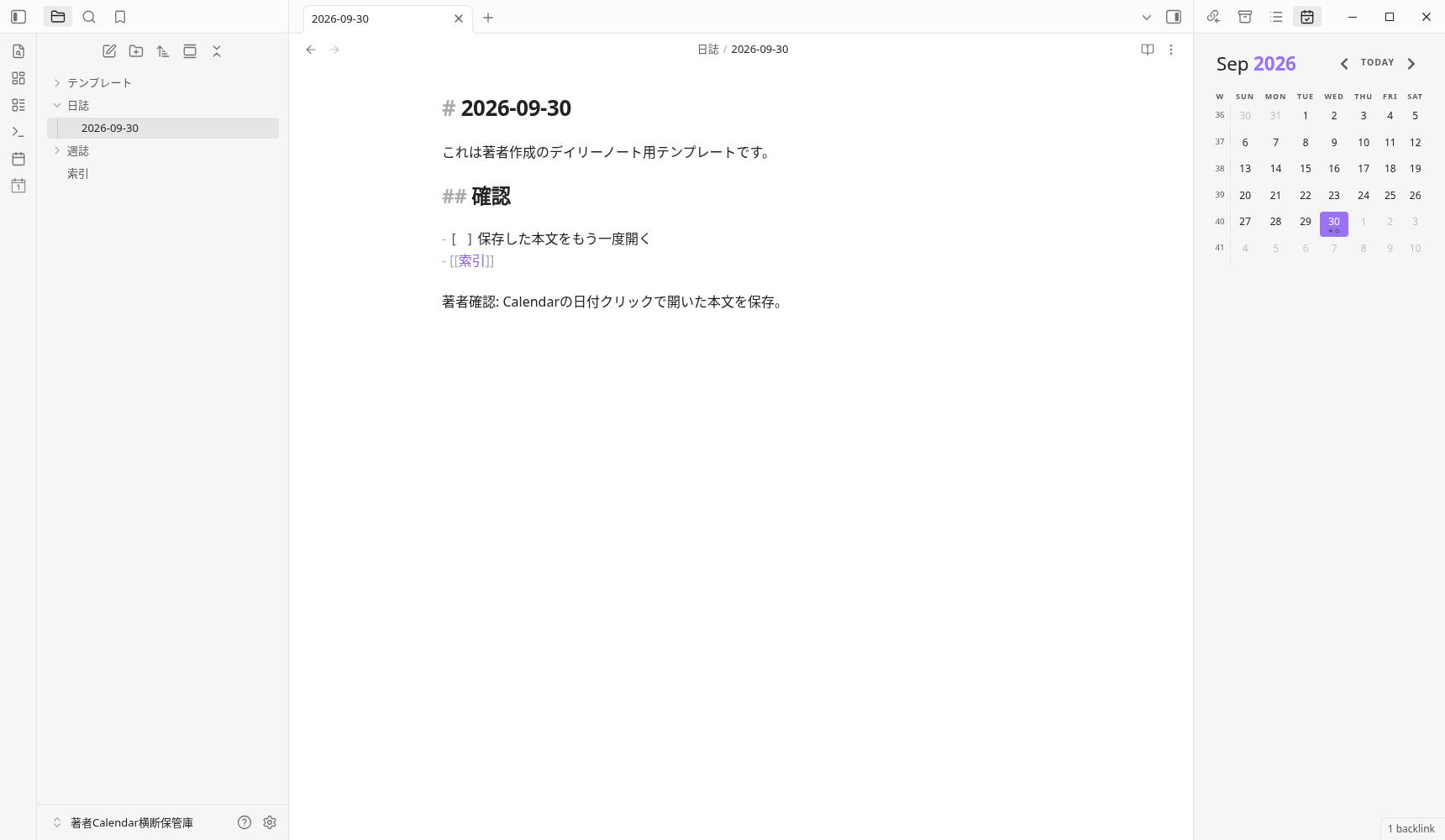
El texto completo del diario y la pantalla de confirmación de la creación
# 2026-09-30

これは著者作成のデイリーノート用テンプレートです。

## 確認

- [ ] 保存した本文をもう一度開く
- [[索引]]

著者確認: Calendarの日付クリックで開いた本文を保存。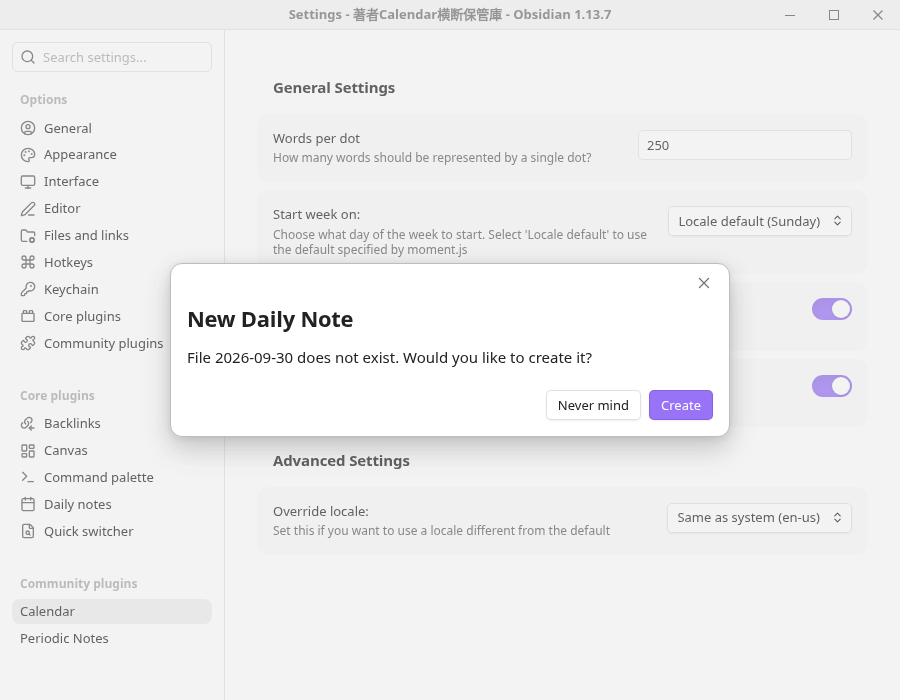
A partir del número de la semana 40, haz una revista semanal y vuelve a abrirla
Guardar la entrada semanal en テンプレート/週.md. El texto de la semana es una plantilla de autor estática. No se trata como un ejemplo de sustitución de variables semanales arbitrarias.
# 週の確認

これは著者作成の週間ノート用テンプレートです。

## 確認

- [ ] 一週間の対象を記録する
- [[索引]]
- Seleccione 40 en el Calendario que muestra la columna del número de la semana. En este entorno, el nombre objetivo era 2026-W40.
- Comprueba el 2026-W40 de Nueva nota semanal en otra ventana de Configuración y selecciona el Crear real.
- Agregué una línea de confirmación al texto abierto en 週誌/2026-W40.md y lo guardé con Ctrl+S. Este es el resultado de agregar esta línea a la plantilla semanal estática original.
- Me moví al índice y volví a seleccionar 週誌/2026-W40.md de la lista de archivos de la izquierda. El texto de los bytes 219 guardados coincidía incluso después de abrirlo de nuevo.
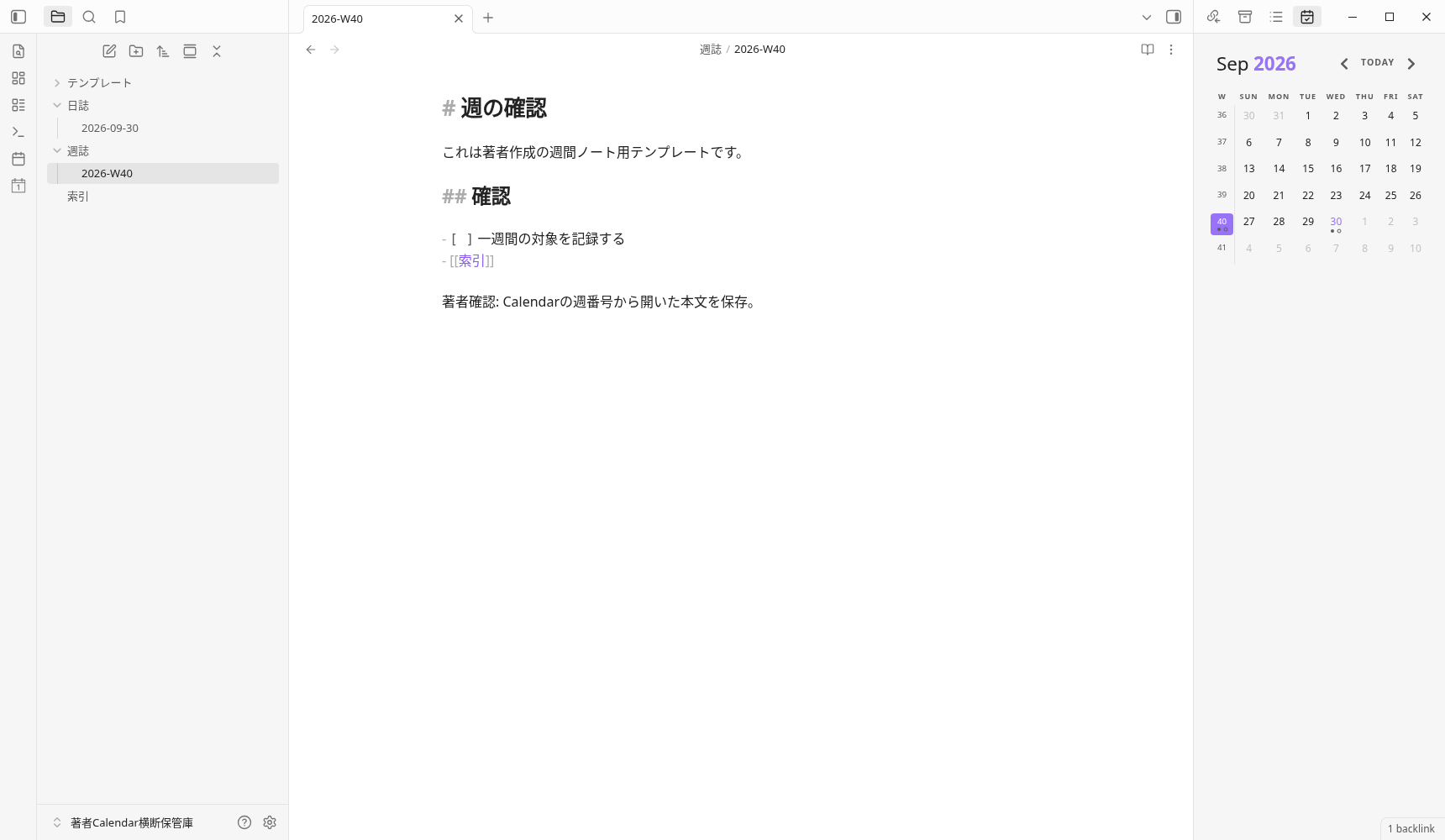
El texto completo de la revista semanal y la pantalla de confirmación de creación
# 週の確認

これは著者作成の週間ノート用テンプレートです。

## 確認

- [ ] 一週間の対象を記録する
- [[索引]]

著者確認: Calendarの週番号から開いた本文を保存。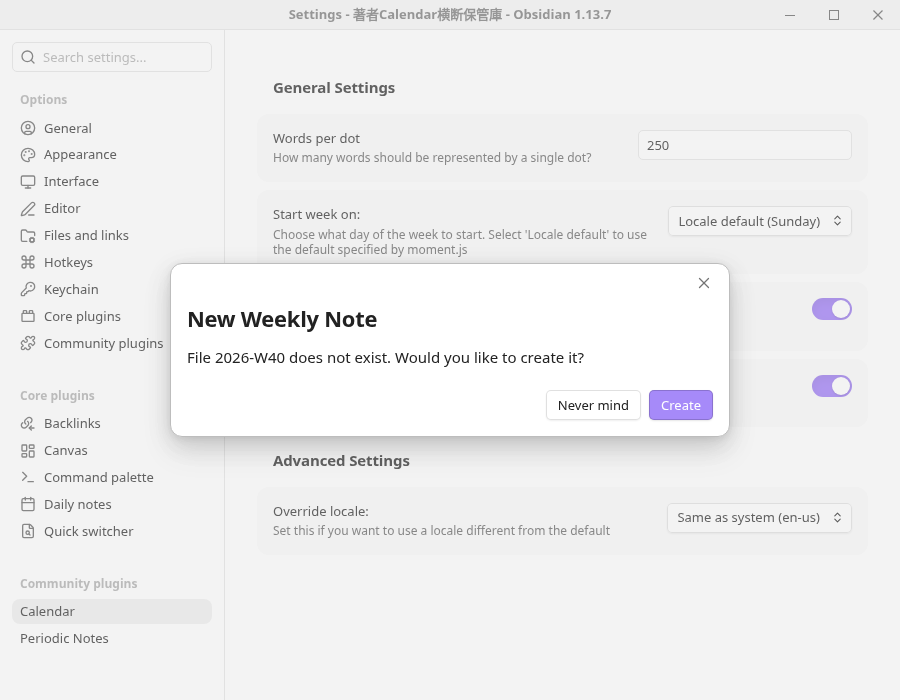
La pantalla original se trasladó al mes anterior y volvió al mes actual
En otro intento fijo, seleccioné el mes anterior del calendario una vez y me moví de septiembre 2026 a agosto 2026, y seleccioné el próximo mes una vez para volver a septiembre 2026. No es el resultado de confirmar el funcionamiento de todos los límites mensuales y anuales.
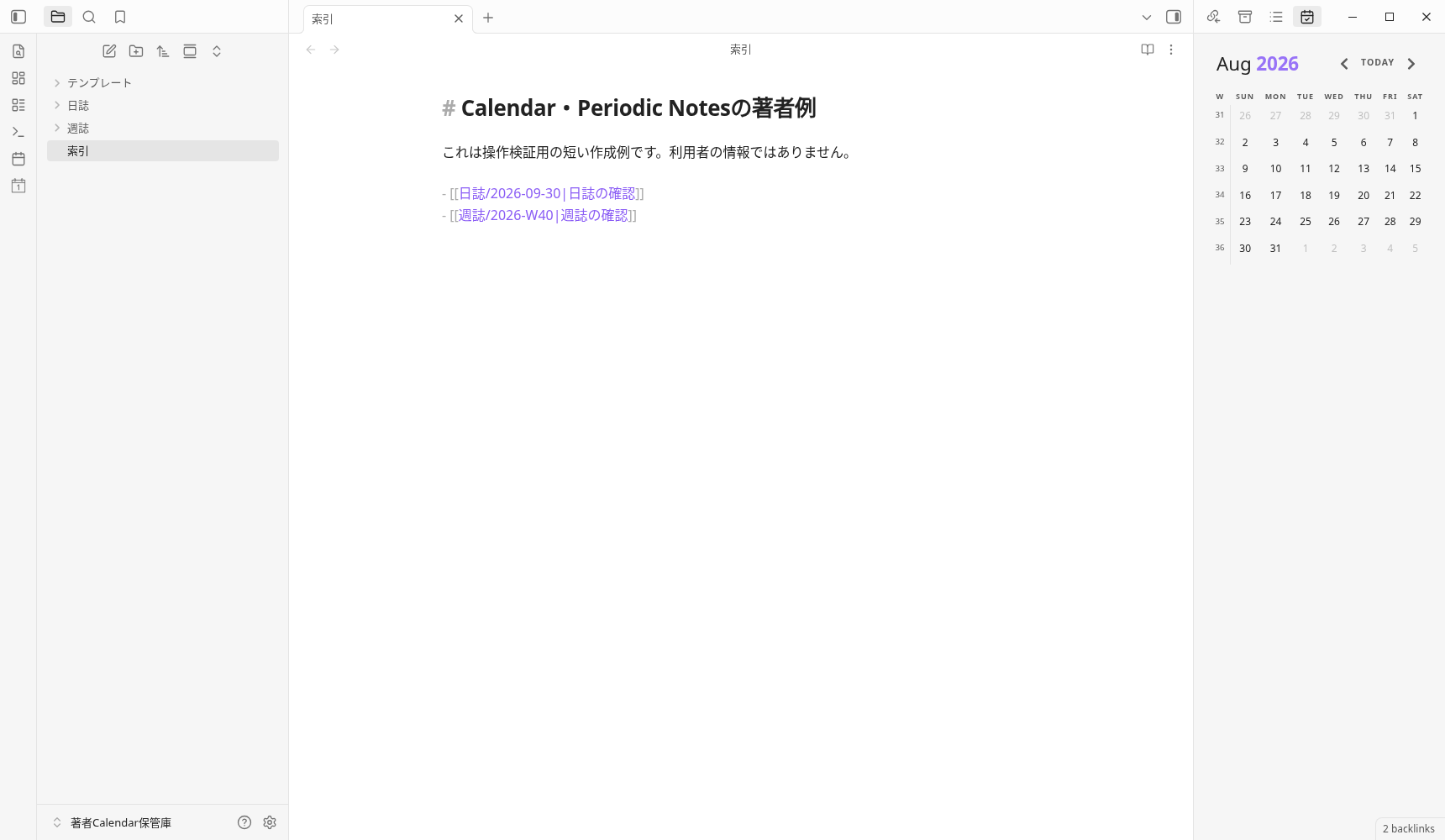
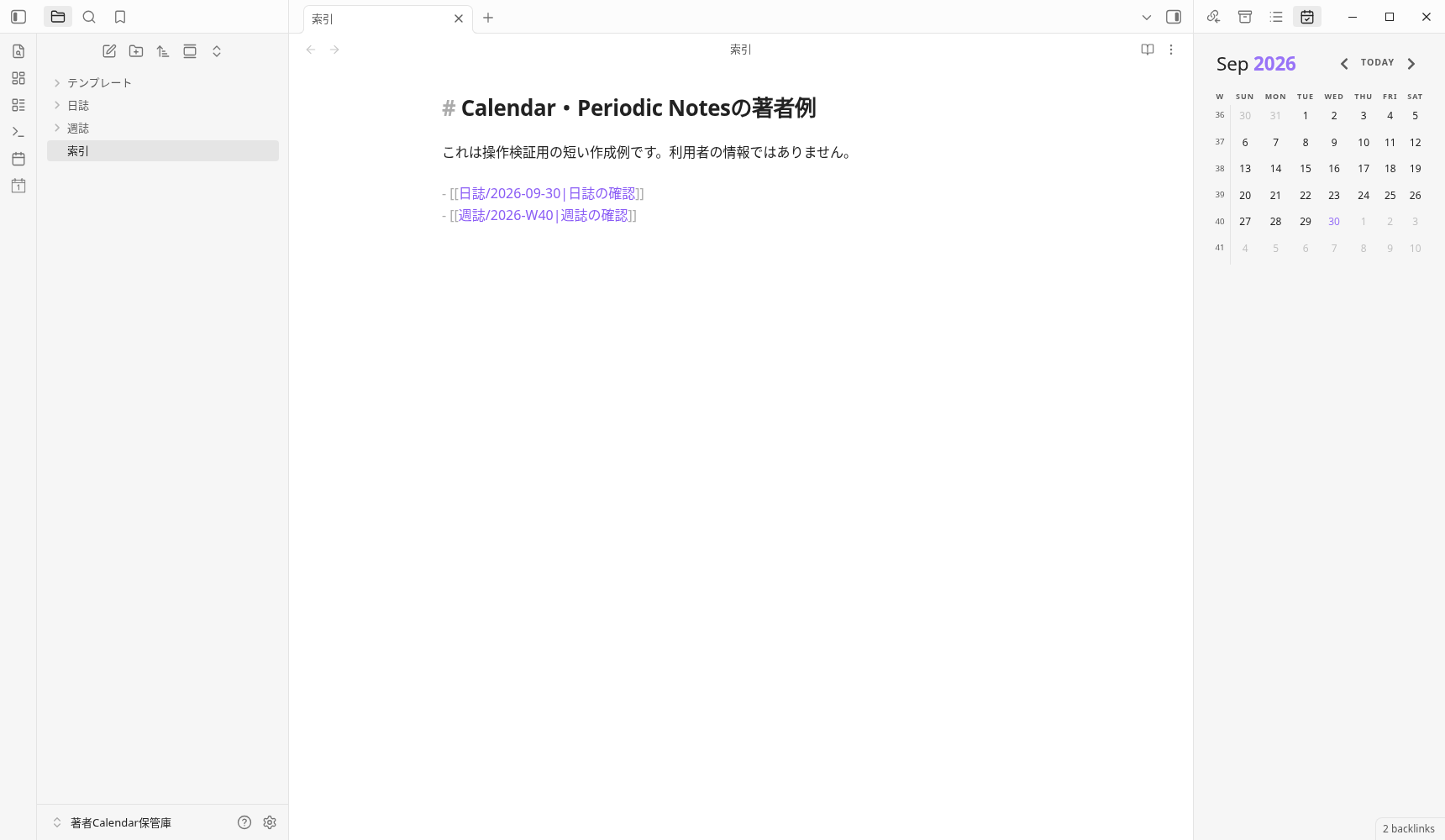
Entrada para practicar y obtener ejemplos guardados reales
El índice de entrada, la plantilla 3 y el ejemplo guardado 2 hecho con la GUI están separados. El cuerpo del plug-in y la configuración JSON no están incluidos. Es una configuración que coloca la entrada en su práctica Vault para no sobrescribir el cuaderno existente. La operación de importación del lector en Vault no ha sido verificada.
Comprobación y preguntas frecuentes cuando tropiezas
¿Necesito tanto el calendario como las notas periódicas?
¿Qué pasa si no se muestra el número de la semana?
¿Qué pasa si hago clic en la fecha y no puedo pasar al texto?
¿Qué formato semanal es YYYY o gggg?
¿También usas variables de plantilla y Templater?
iPhone, SimpleMemo, ¿funciona de la misma manera en sincronía?
Alcance realmente confirmado y materiales oficiales
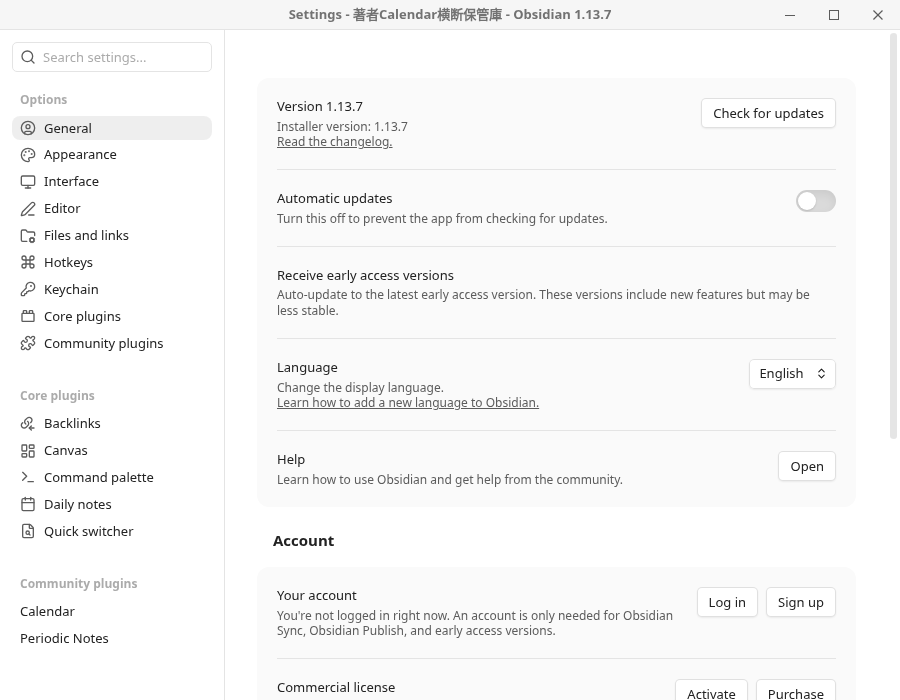
- Versión oficial de Linux Obsidian 1.13.7/Installer 1.13.7, interfaz de usuario en inglés. Calendario 1.5.10/Notas del período 0.0.17 visualización de la versión real.
- Autor la configuración real de la interfaz gráfica de usuario de Vault, confirmación de creación diaria y semanal, texto, guardado y reapertura en la misma aplicación. El movimiento mensual fue confirmado por otro intento fijo.
- Los activos de lanzamiento oficial del complemento se colocan manualmente. El código auxiliar se utilizó para preparar el entorno inicial, leer el estado y guardar archivos, y copiar el original. API no reemplaza la creación, edición, guardado y reapertura de notas.
- El PNG y Markdown publicados mantienen los bytes del archivo original. iOS, otro sistema operativo, SimpleMemo, Sync, todas las fechas, semanas, meses, horas, zonas horarias, productividad y efectos de entrada no se han verificado.
Se conservan como fallos los problemas de arranque durante la preparación, la discrepancia entre la pantalla beta y los ajustes guardados, el clic en una pestaña oculta y la confirmación de otra ventana que pasó inadvertida. Los ejemplos de creación y guardado de este artículo se basan en otros intentos fijados. Ctrl+O no permitió observar Quick switcher; la reapertura solo se logró con un clic real en la lista de archivos del mismo destino. Los detalles y su relación con los originales están en el registro de verificación.
Pantalla de la versión general real
- Compromitación fija del calendario 1.5.10・Official README
- Fuente de configuración fija del calendario
- Notas periódicas La confirmación fija de 0.0.17・Official README
- Notas de referencia fija de notas de la interfaz de usuario
El original, la configuración y los registros de operación real se corrigen por separado. No hemos verificado la reproducción de la misma compilación del archivo de lanzamiento oficial y la fuente.
A continuación, decide la entrada para dejar una nota en el diario
Después de preparar el formulario para abrir desde el número de fecha y semana, puede elegir dónde agregar notas diarias cortas. La ruta para agregar desde iPhone al diario de Obsidian, y la confirmación de la nota diaria estándar y el formato de fecha se cubren en el artículo principal.