Obsidian · Notas diárias e semanais
Plug-in para aprimorar as notas diárias — Calendário/Notas Periódicas
Esta página é uma tradução automática do original em japonês. Ler o original em japonês
Prepare uma entrada para abrir o caderno que você deseja olhar para trás a partir da data e do número da semana. Este é um exemplo de combinação de Calendário e Notas Periódicas, criando e salvando diários e diários semanais e abrindo-os novamente no mesmo aplicativo.
Data de verificação: 30 de setembro de 2026 (UTC) · Versão Linux Obsidian 1.13.7
Se você separar as duas funções, é fácil configurar
Calendário é a entrada para "quando abrir o caderno", e Notas Periódicas é a configuração de "onde fazê-lo, com qual nome e texto". Desta vez, fiz um 2026-09-30 diário e um 2026-W40 semanal, adicionei a confirmação do autor ao corpo do modelo e o salvei.
Obsidian notas diárias padrão e rotas para adicionar notas de iPhone ao diário são tratadas em Artigo pai de Notas Diárias. Este artigo se restringe às operações do calendário da área de trabalho e às configurações diárias e semanais.
| Função | Função | O intervalo confirmado neste exemplo |
|---|---|---|
| Notas diárias principais | Função de nota diária padrão Obsidian. | Ative com a GUI real. Os dois a seguir são combinados, separados da criação diária usando apenas funções padrão. |
| Calendário 1.5.10 | Uma barra lateral que vai para o caderno a partir do número da data e da semana. | Data 30, número da semana 40, confirmação de criação, transferência do mês anterior e do mês atual. |
| Notas Periódicas 0.0.17 | Destino, formato e modelo de armazenamento diário/semanal. | Configurações de diário e revista semanal, texto de criação real, salvamento, reabertura no mesmo aplicativo. |
As versões usadas aqui são Calendário 1.5.10 e Notas Periódicas 0.0.17 selecionadas das tags oficiais não beta. Este não é um registro que garanta o mesmo resultado nas versões recomendadas mais recentes e atuais e em outras versões. A versão da interface do usuário operada também é verificada na tela original abaixo.
Prepare e ative a versão verificada
Neste exemplo, o arquivo de lançamento oficial foi colocado manualmente no autor isolado Vault e, em seguida, ativado e operado a partir da GUI. Esta não é uma verificação introduzida clicando em Procurar → Instalar em plugins da Comunidade.
- Prepare uma pasta vazia 日誌, 週誌 e テンプレート no Vault para prática. A entrada deste exemplo usa o Markdown abaixo.
- Lançamento Oficial do Calendário 1.5.10 e Lançamento Oficial de Notas Periódicas 0.0.17. A configuração da colocação manual é mostrada abaixo.
- Ative as notas diárias com Configurações → Plugins principais. Nesta operação, a paleta Command também estava ON, e o Quick switcher verificou o status de ON.
- Depois de confirmar a Confiança do Vault que você se preparou, ative Notas Periódicas e Calendário em Configurações → Plugins da Comunidade. A tela original abaixo é a tela depois que esses dois são realmente ativados.
- Abra a barra lateral direita e selecione guia Calendário. Se você deixá-lo em uma guia separada, como Backlinks, não poderá ver a tela de data.
.obsidian/plugins/calendar/
  manifest.json
  main.js
.obsidian/plugins/periodic-notes/
  manifest.json
  main.js
  styles.css
Nesta versão do Calendário, os estilos são incluídos no main.js, e nenhum outro styles.css é obtido. O acima é a configuração do arquivo real. O plug-in em si não está incluído no ZIP de distribuição desta página.
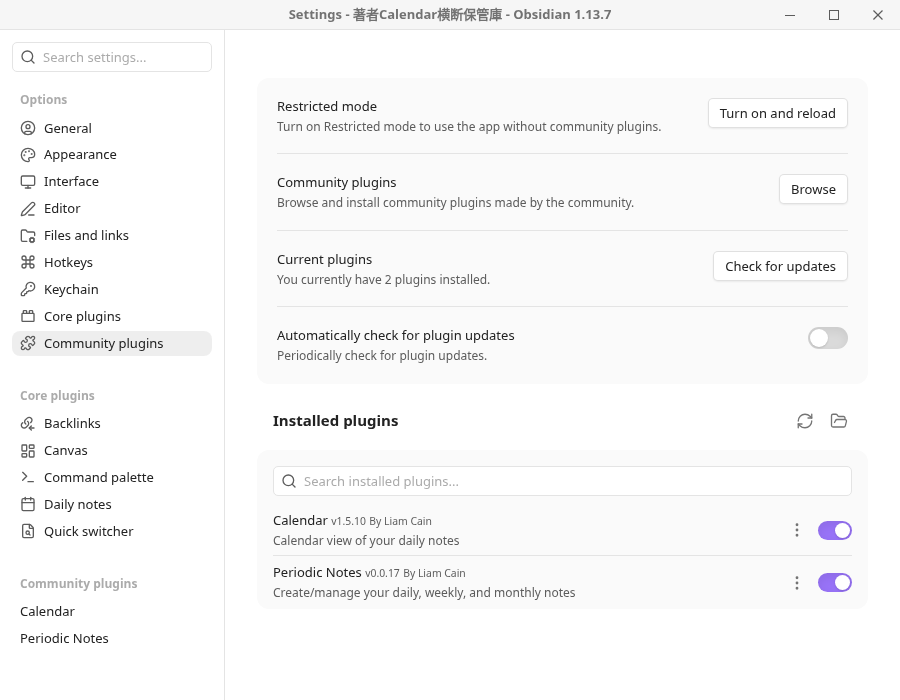
Alinhe o registro e os destinos de armazenamento do diário semanal primeiro
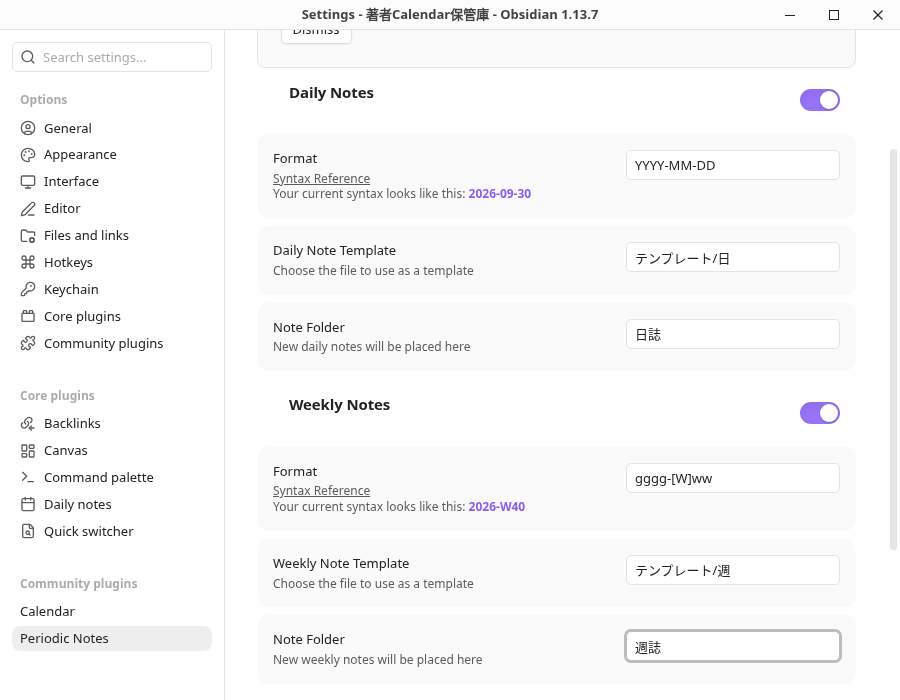
Configurações → Ative Notas Diárias e Notas Semanais em Notas Periódicas e insira os seguintes valores. Pastas e modelos serão preparados no Vault com antecedência. Esta entrada de configuração foi combinada com a exibição da GUI real e do JSON salvo.
| Configurações | Notas Diárias | Notas Semanais |
|---|---|---|
| Formato | YYYY-MM-DD | gggg-[W]ww |
| Pasta de Notas | 日誌 | 週誌 |
| Modelo de Nota | テンプレート/日 | テンプレート/週 |
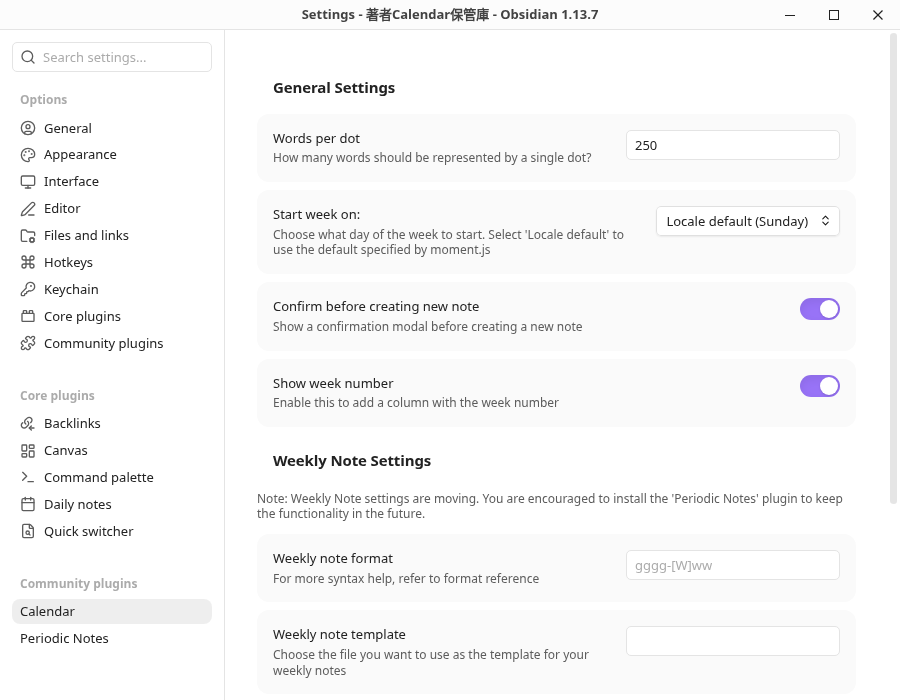
Configurações → Calendário, Mostrar número da semana e Confirmar antes de criar uma nova nota estão ativados. A data de início desta semana é o local padrão (domingo), o local do aplicativo é en e o fuso horário do ambiente é UTC. Não é o resultado da verificação de todos os limites semanais e combinações locais.
A tela original da configuração de número semanal do Calendário
Crie um diário e reabra-o a partir da data 30
Salvar entrada diária para テンプレート/日.md. A variável de data usada aqui é o formato nativo de Obsidian.
# {{date:YYYY-MM-DD}}

これは著者作成のデイリーノート用テンプレートです。

## 確認

- [ ] 保存した本文をもう一度開く
- [[索引]]
- Selecione 30 de setembro de 2026 no Calendário. Desta vez, a tela de confirmação apareceu em outra janela de Configurações que estava aberta.
- Verifique o destino 2026-09-30 em New Daily Note e selecione Criar nessa tela. 日誌/2026-09-30.md foi aberto para o editor na tela principal.
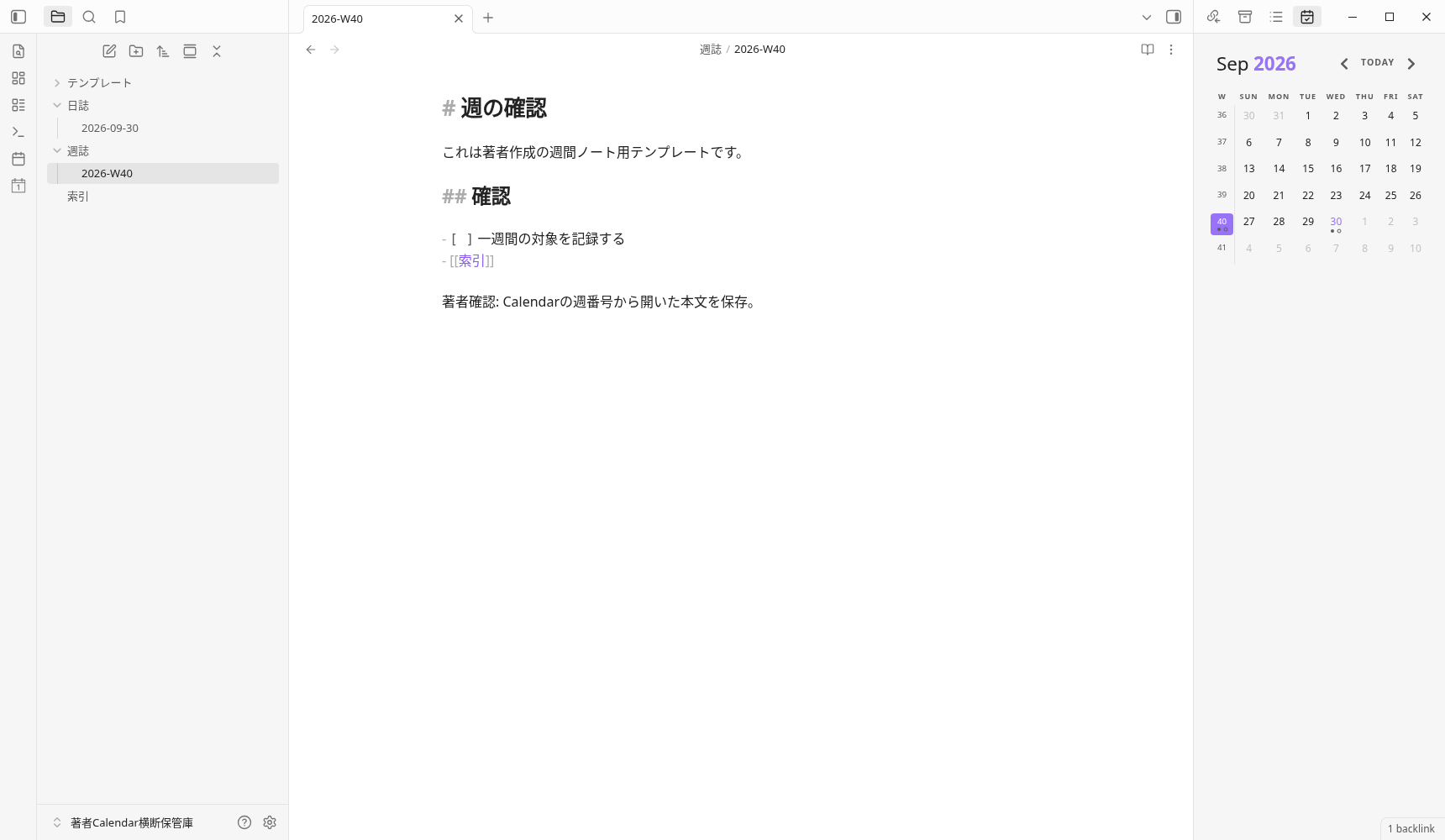
- Uma linha de confirmação foi adicionada ao corpo onde o cabeçalho foi substituído por 2026-09-30 e salvo com Ctrl+S.
- Selecionei o índice para mover para outro texto e selecionei novamente 日誌/2026-09-30.md na lista de arquivos à esquerda. O texto dos bytes 235 salvos correspondeu mesmo após a reabertura.
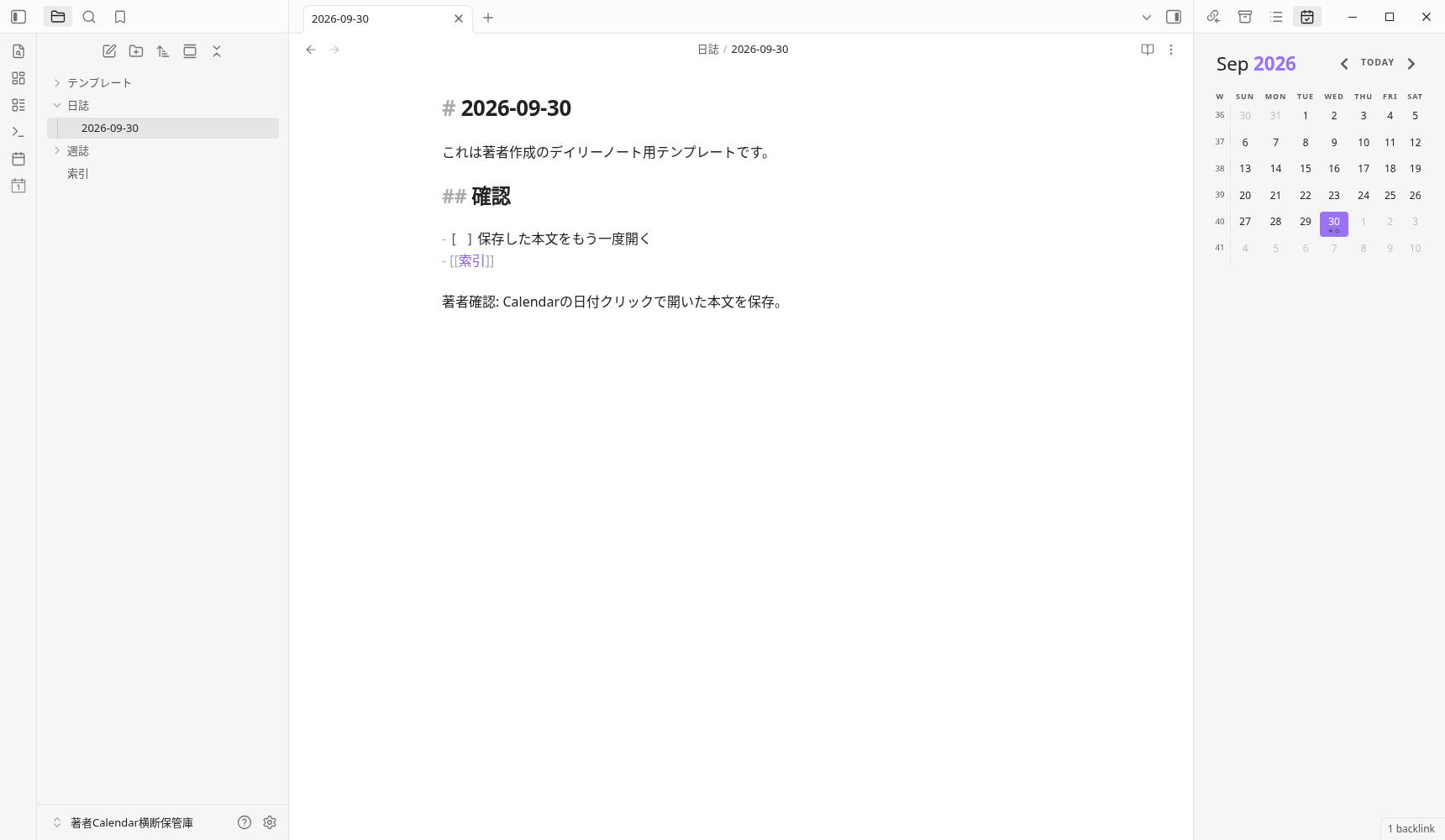
O texto completo do diário e a tela de confirmação de criação
# 2026-09-30

これは著者作成のデイリーノート用テンプレートです。

## 確認

- [ ] 保存した本文をもう一度開く
- [[索引]]

著者確認: Calendarの日付クリックで開いた本文を保存。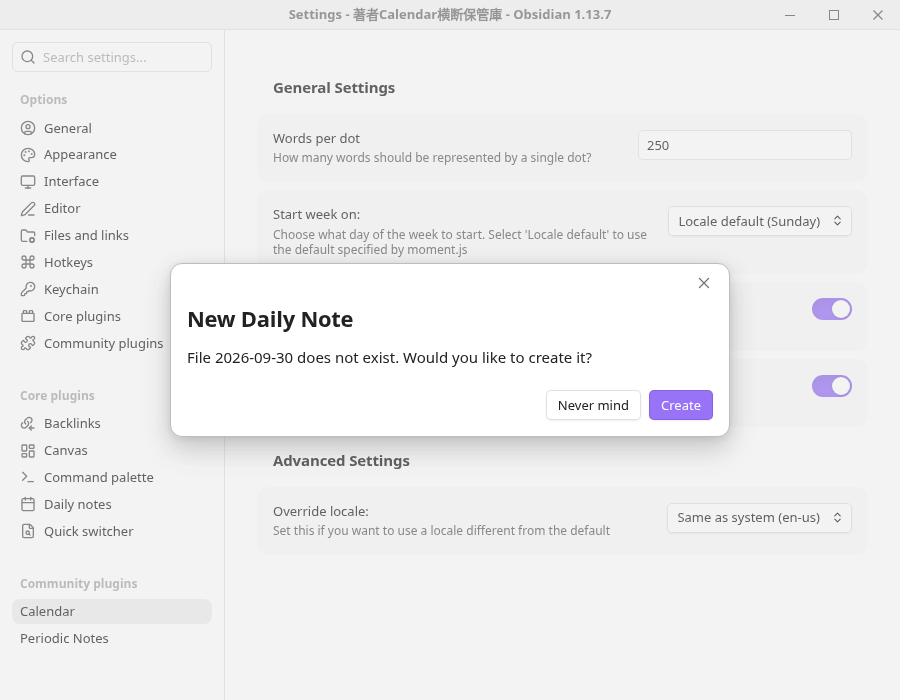
A partir do número da semana 40, faça uma revista semanal e reabra-a
Salve a entrada semanal em テンプレート/週.md. O texto da semana é um modelo de autor estático. Não é tratado como um exemplo de substituição de variáveis semanais arbitrárias.
# 週の確認

これは著者作成の週間ノート用テンプレートです。

## 確認

- [ ] 一週間の対象を記録する
- [[索引]]
- Selecione 40 no Calendário que exibe a coluna do número da semana. Neste ambiente, o nome alvo era 2026-W40.
- Verifique o 2026-W40 de Nova Nota Semanal em outra janela em Ajustes e selecione o Criar real.
- Adicione uma frase de confirmação ao texto aberto em 週誌/2026-W40.md e salve-a com Ctrl+S. Este é o resultado de adicionar esta linha ao modelo semanal estático original.
- e selecionei novamente 週誌/2026-W40.md na lista de arquivos à esquerda. O texto dos bytes 219 salvos correspondeu mesmo depois de abri-lo novamente.
O texto completo da revista semanal e a tela de confirmação de criação
# 週の確認

これは著者作成の週間ノート用テンプレートです。

## 確認

- [ ] 一週間の対象を記録する
- [[索引]]

著者確認: Calendarの週番号から開いた本文を保存。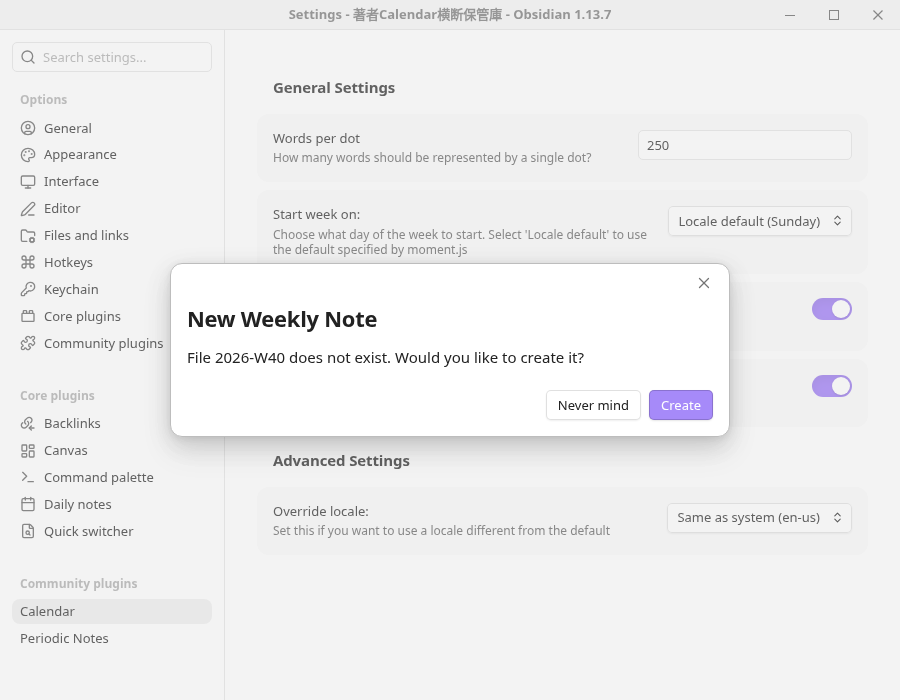
A tela original mudou-se para o mês anterior e voltou para o mês atual
Em outra tentativa fixa, selecionei o Mês Anterior do Calendário uma vez para passar de setembro 2026 para agosto 2026, e selecionei Próximo Mês uma vez para retornar a setembro 2026. Não é o resultado da confirmação da operação de todos os limites de mês e ano.
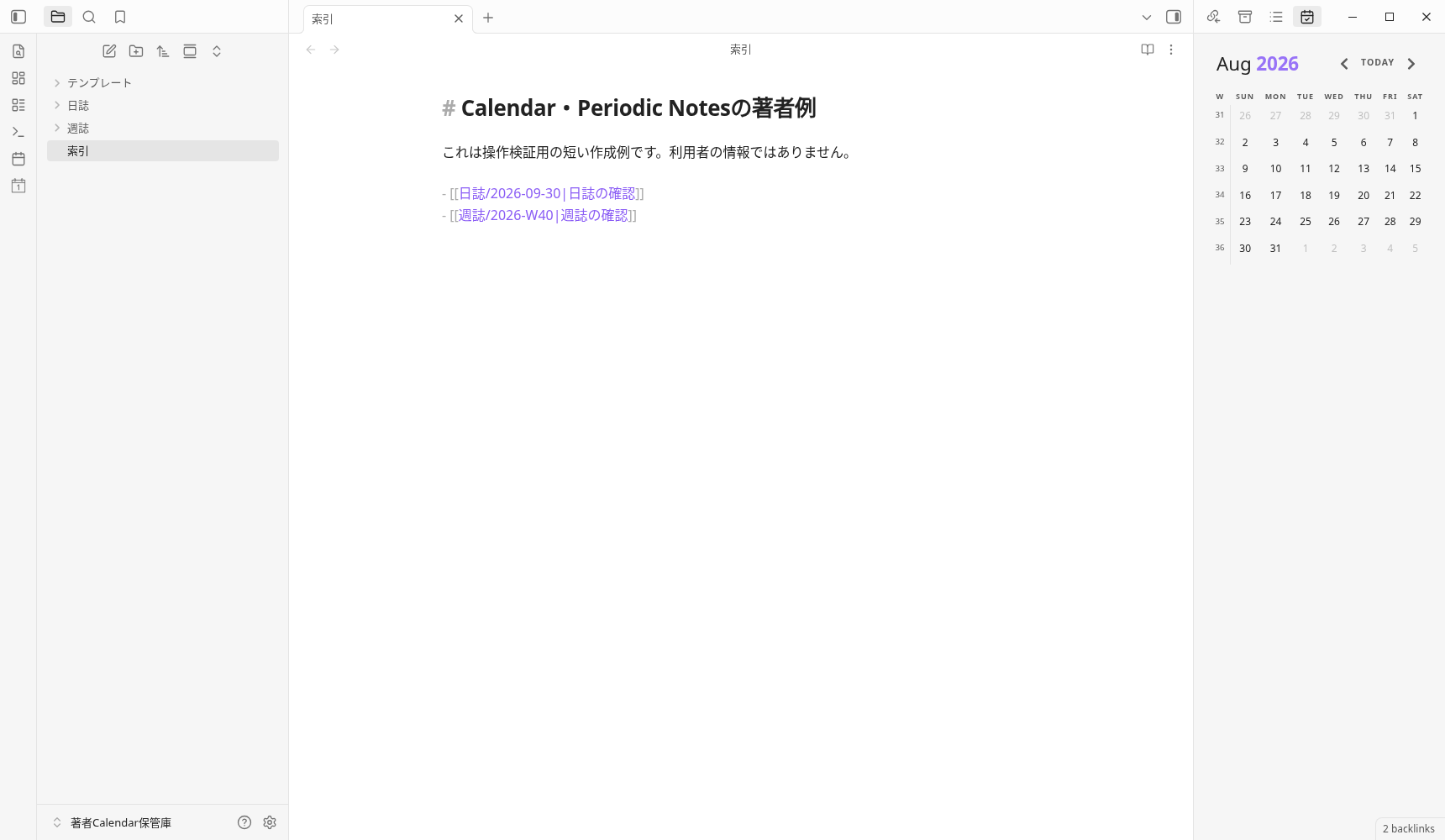
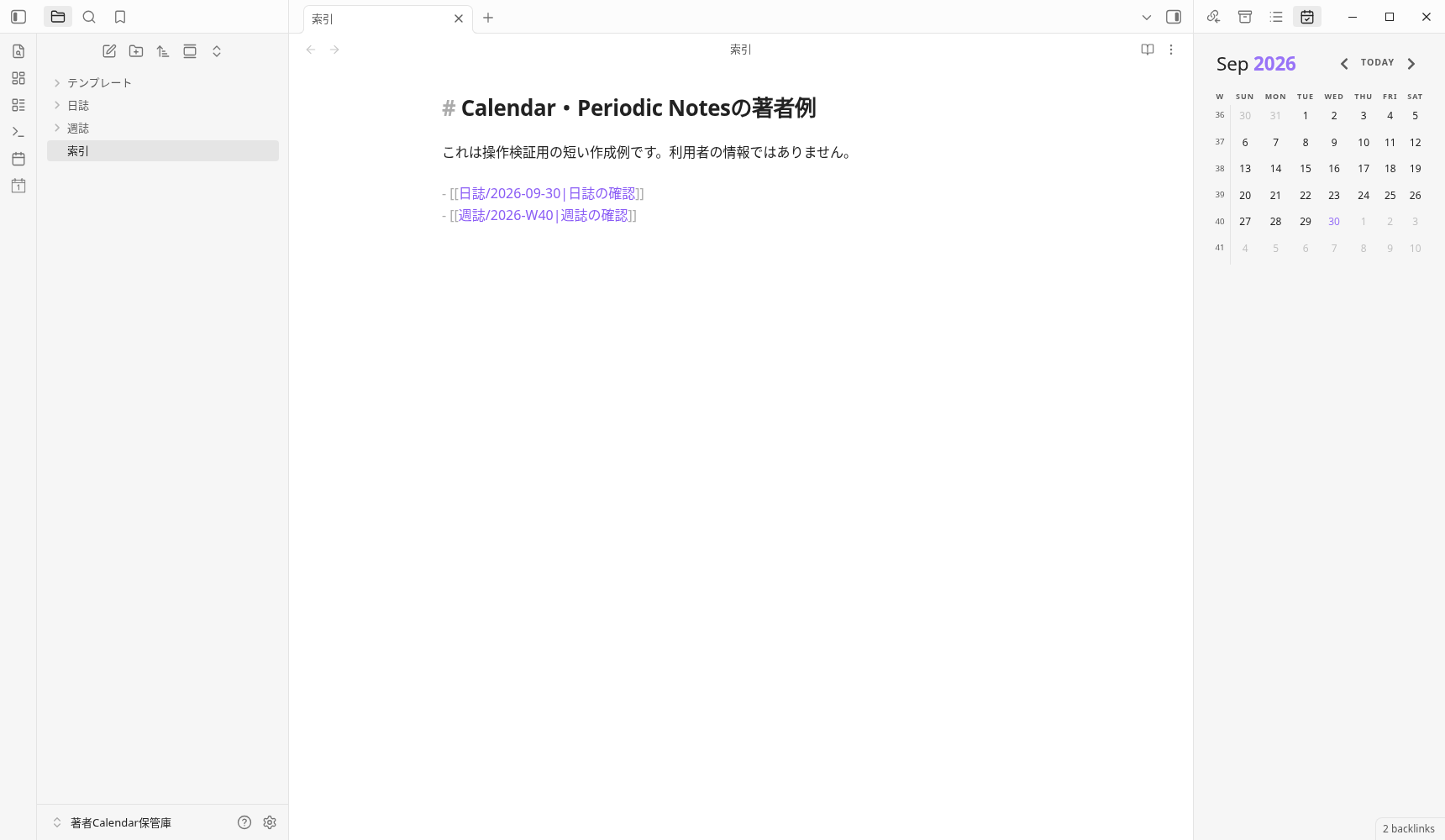
Introduta para praticar e obtenha exemplos salvos reais
O índice de entrada, o modelo 3 e o exemplo salvo 2 feito com a GUI são separados. O corpo do plug-in e as configurações JSON não estão incluídos. É uma configuração que coloca a entrada na sua prática Vault para não substituir o notebook existente. A operação de importação do leitor para o Vault não foi verificada.
Verifique e perguntas frequentes quando você tropeçar
Preciso de Calendário e Notas Periódicas?
E se o número da semana não for exibido?
E se eu clicar na data e não puder passar para o texto?
Qual é o formato semanal YYYY ou gggg?
Você também usa variáveis de modelo e Templater?
iPhone, SimpleMemo, eles funcionam da mesma forma ao mesmo tempo?
Copo real confirmado e documentos oficiais
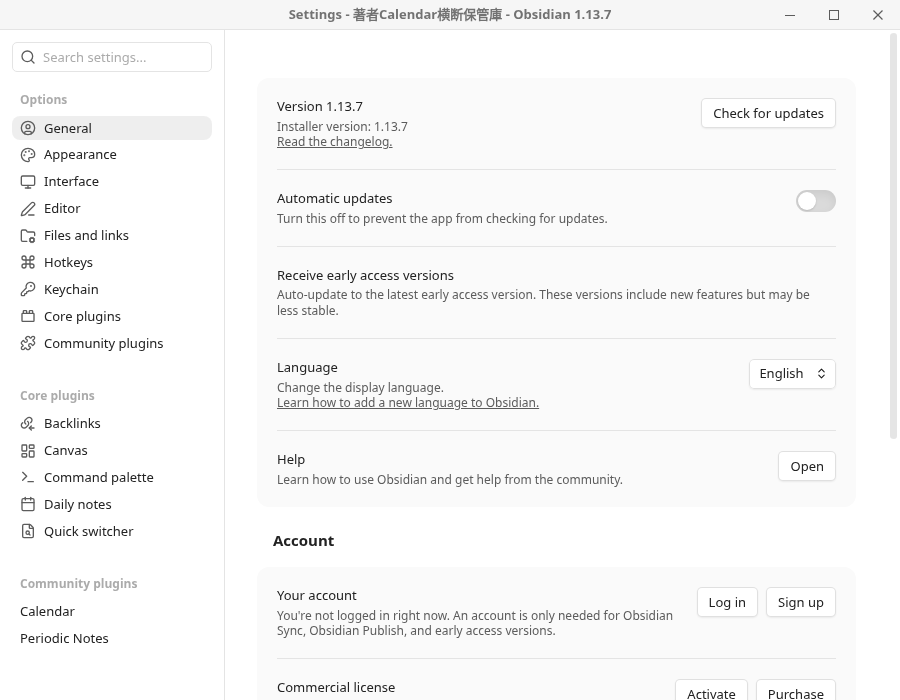
- Versão oficial do Linux Obsidian 1.13.7/Installer 1.13.7, interface do usuário em inglês. Calendário 1.5.10/Notas Periódicas 0.0.17 exibição da versão real.
- Autor a configuração real da GUI do Vault, confirmação de criação diária e semanal, texto, salvamento e reabertura no mesmo aplicativo. O movimento mensal foi confirmado por outra tentativa fixa.
- Os ativos de lançamento oficiais do plug-in são implantados manualmente. O código auxiliar foi usado para preparar o ambiente inicial, ler o estado e salvar arquivos e copiar o original. O API não substitui a criação, edição, salvamento e reabertura de notas.
- O PNG e o Markdown publicados mantêm os bytes do arquivo original. iOS, outro sistema operacional, SimpleMemo, Sincronização, todas as datas, semanas, meses, horários, fusos horários, produtividade e efeitos de entrada não foram verificados.
Mantivemos os registros das falhas originais: interrupção da abertura durante a preparação, divergência entre a tela beta e as configurações de salvamento, clique em uma aba oculta e falta de percepção de uma confirmação em outra janela. Os exemplos de criação e salvamento deste artigo se baseiam em outra tentativa com condições fixas. Com Ctrl+O, não observamos a tela do Quick switcher; só reabrimos a nota ao clicar de fato na lista de arquivos do mesmo destino. Os detalhes e a correspondência com os arquivos originais estão no registro de verificação.
Tela da versão geral real
- Conmetimento fixo do Calendário 1.5.10・LEIA-ME Oficial
- Fonte de configuração fixa do calendário
- Notas Periódicas Compromisso fixo de 0.0.17・Official README
- Notas Periódicas configuração fixa fonte da interface do usuário
Os registros originais, configurações e operações reais são relacionados separadamente. Não verificamos a reprodução da mesma compilação do arquivo de lançamento oficial e da fonte.
Em seguida, decida a entrada para deixar uma nota no diário
Depois de preparar o formulário para abrir a partir da data e do número da semana, você pode escolher onde adicionar notas diárias curtas. A rota a ser adicionada de iPhone ao diário de Obsidian e a confirmação da nota diária padrão e do formato de data são abordadas no artigo pai.