Obsidian · 日次和周次的笔记
强化每日笔记的插件 — Calendar/Periodic Notes
本页面由日语原文机器翻译而成。 阅读日语原文
根据日期和周号,准备打开想回顾的笔记本的入口。 Calendar和Periodic Notes组合,创建、保存日志和周刊,在同一应用程序内再次打开的实例。
验证日期:2026年9月30日(UTC) · Linux版 Obsidian 1.13.7
把两个角色分开的话,容易设置
Calendar是“什么时候打开笔记本”的入口,Periodic Notes是“去哪里,用什么名字和正文制作”的设定。 这次制作了日次的2026-09-30和周次的2026-W40,在模板的正文中添加了作者的确认文并保存了。
Obsidian标准的Daily notes和从iPhone到日志的备忘录的路线在每日笔记的父报道中处理。 这篇报道将缩小到桌面的日历操作和每日、每周的设置。
| 功能 | 角色 | 通过这个例子确认的范围 |
|---|---|---|
| 核心每日笔记 | Obsidian标准的每日笔记功能。 | 用实际GUI激活。 与只使用标准功能的每日制作分开,结合了以下两个。 |
| 日历1.5.10 | 从日期和周号进入笔记本的侧边栏。 | 日期30,周号40,制作确认,上月和当月的移动。 |
| 期票0.0.17 | Daily/Weekly的保存地址、格式、模板。 | 日志和周刊的设置,实际的制作正文,保存,在同一应用程序内重新打开。 |
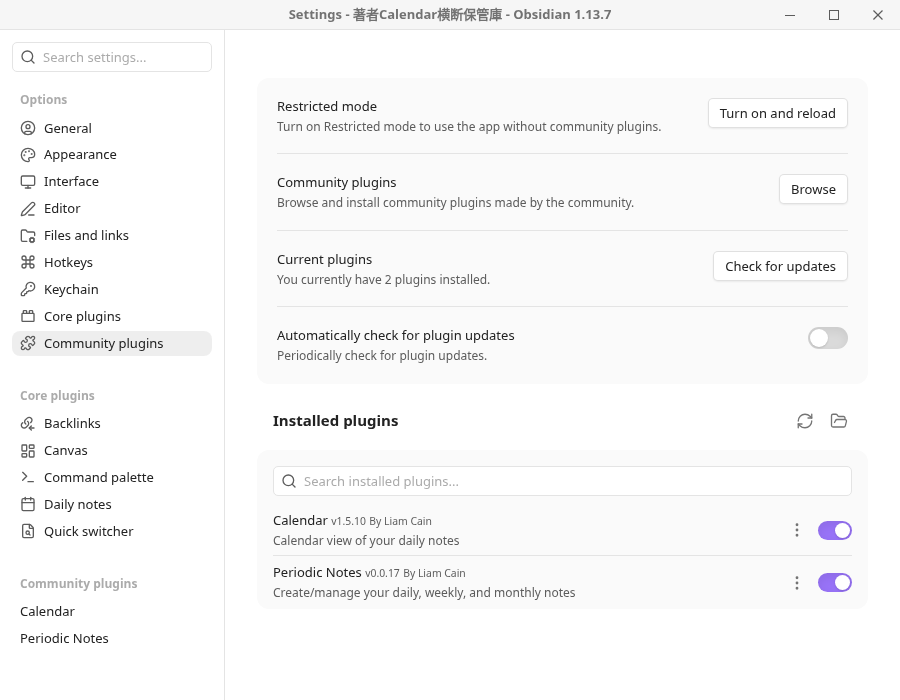
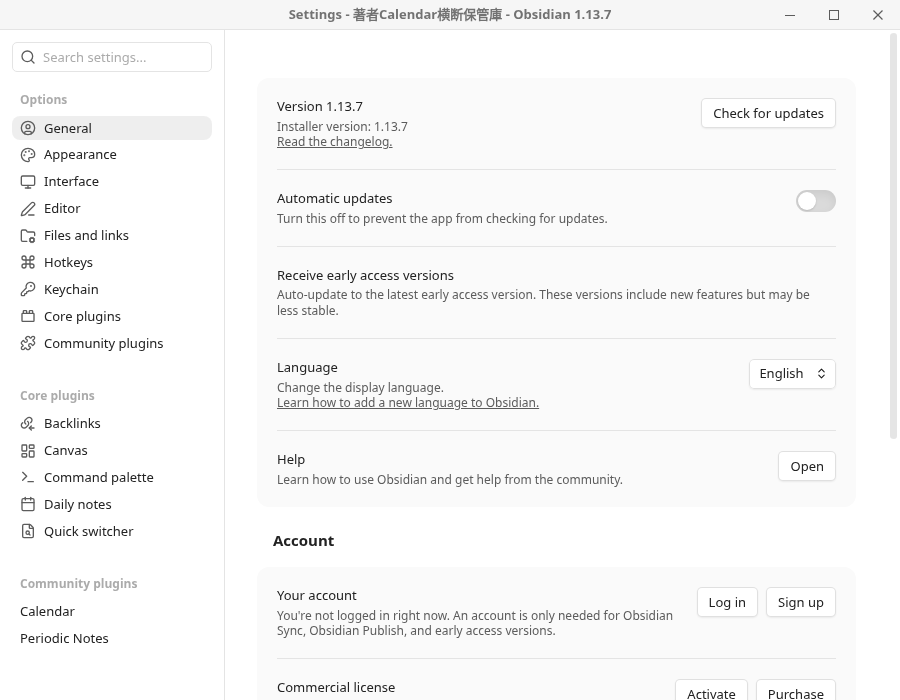
这里使用的版本是从官方的非beta标签中选择的Calendar 1.5.10和Periodic Notes 0.0.17。 不是保证最新、现在的推荐版或其他版本会有相同结果的记录。 操作的UI版本也在下面的原画面上确认。
准备验证版,并生效
在这个实例中,将官方发布的文件手动放置在隔离的作者Vault中,之后的激活和操作从GUI进行。 不是点击Community plugins的Browse → Install导入的验证。
- 在练习用的Vault上,准备空的日誌、週誌、テンプレート文件夹。 这个例子的输入使用的是下面的Markdown。
- Calendar 1.5.10的官方发布和Periodic Notes 0.0.17的官方发布,可以确认这个例子中使用的文件。 手动配置的构成如下所示。
- Settings → Core plugins打开Daily notes。 在这次的操作中,Command palette也确认了ON,Quick switcher也确认了ON的状态。
- 确认自己准备的Vault的Trust后,在Settings → Community plugins中打开Periodic Notes和Calendar。 下面的原始画面是这两个实际生效后的显示。
- 打开右侧侧边栏,选择Calendar的标签。 保留Backlinks等其他标签的话,看不到日期的画面。
.obsidian/plugins/calendar/
  manifest.json
  main.js
.obsidian/plugins/periodic-notes/
  manifest.json
  main.js
  styles.css
在Calendar的这次发布中,样式包含在main.js中,没有获取其他styles.css。 上面是实际放置的文件的构成。 插件本体不包含在本页面的分发ZIP中。
先整理日志和周刊的保存地址
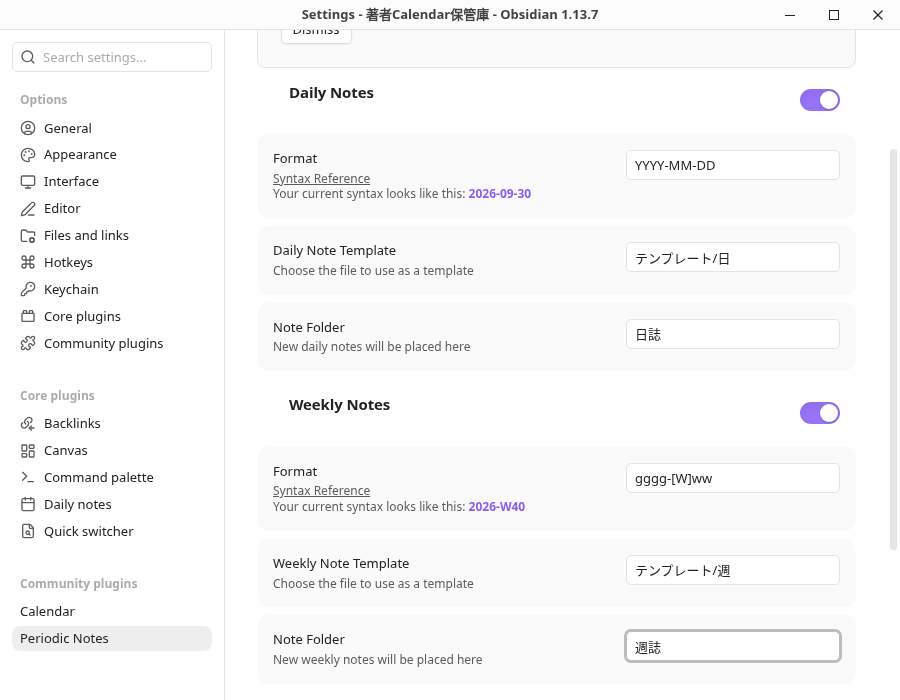
Settings → Periodic Notes打开Daily Notes和Weekly Notes,输入以下值。 文件夹和模板,提前准备Vault内。 这次的设置输入是核对实际GUI的显示和保存JSON。
| 设置 | 每日笔记 | 每周笔记 |
|---|---|---|
| 格式 | YYYY-MM-DD | gggg-[W]ww |
| 备注文件夹 | 日誌 | 週誌 |
| 备注模板 | テンプレート/日 | テンプレート/週 |
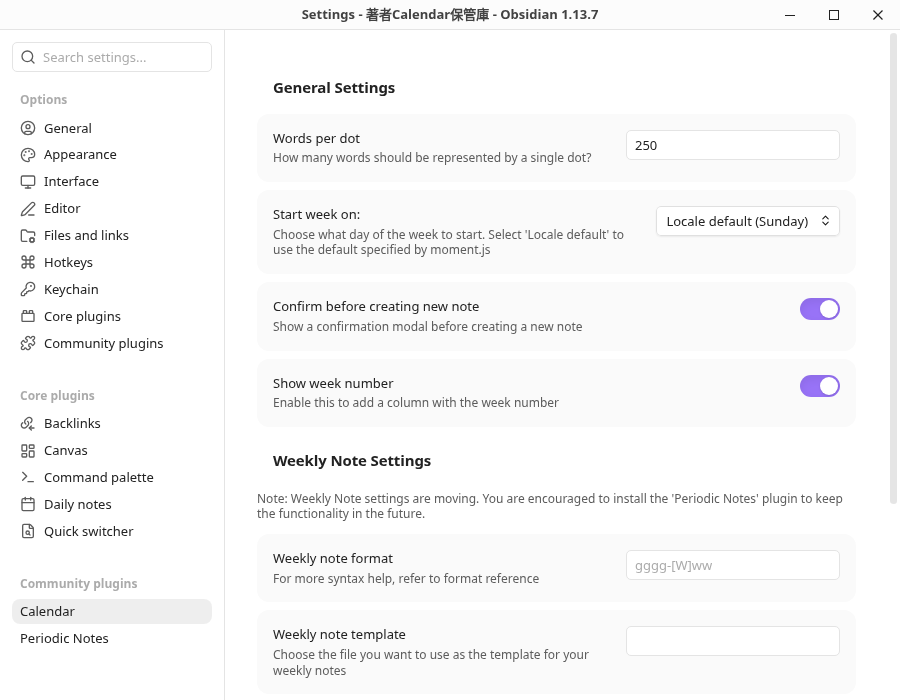
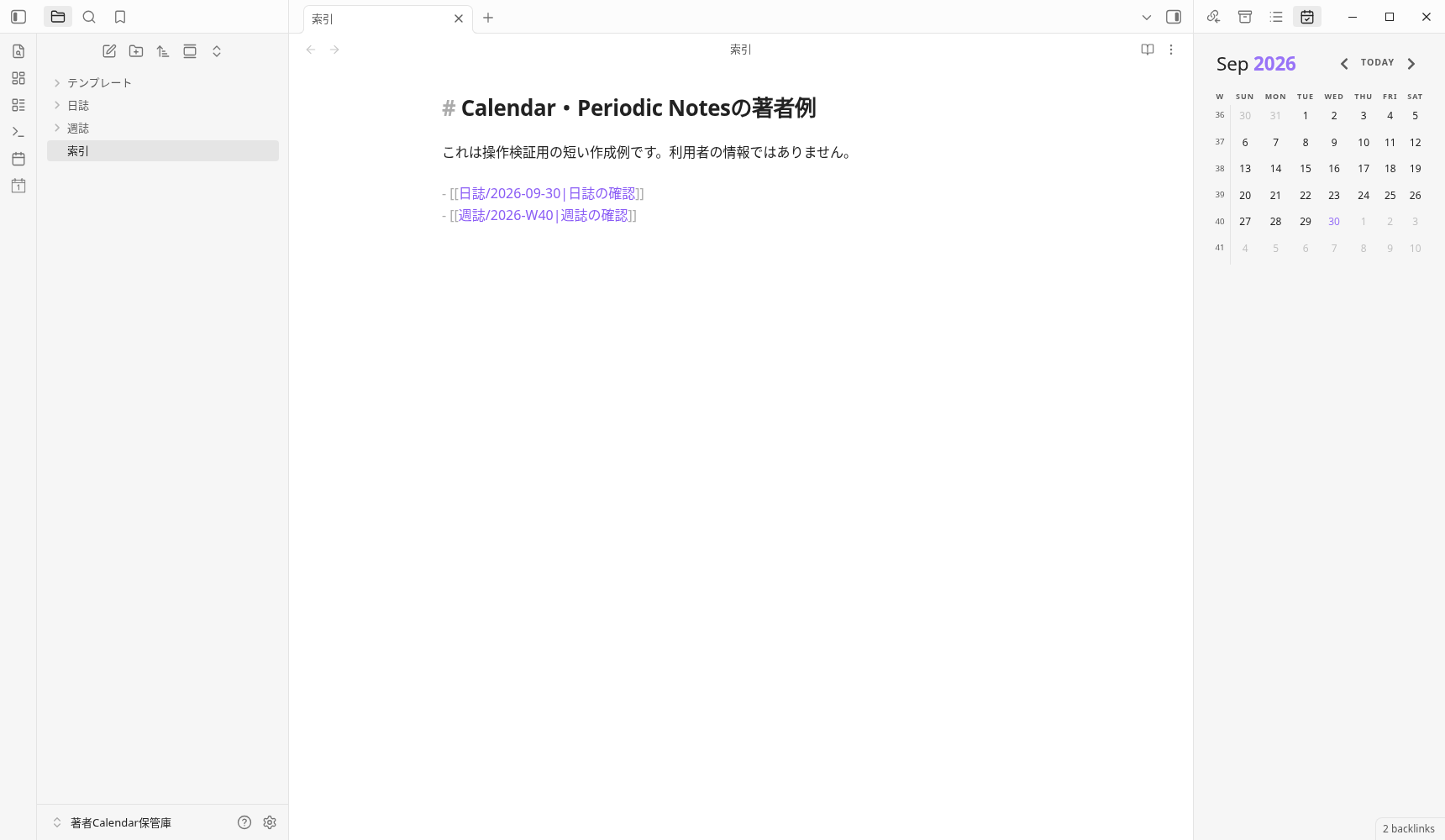
Settings → Calendar中打开了Show week number和Confirm before creating new note。 这次一周的开始日期是Locale default(Sunday),应用程序的区域是en,环境的时区是UTC。 不是验证所有周边界和地点组合的结果。
Calendar的周号设置的原始画面
从日期30开始,制作日志重新打开
将每日输入保存到テンプレート/日.md。 这里使用的日期变量是Obsidian的原生格式。
# {{date:YYYY-MM-DD}}

これは著者作成のデイリーノート用テンプレートです。

## 確認

- [ ] 保存した本文をもう一度開く
- [[索引]]
- 选择Calendar的2026年9月30日。 这次,确认画面出现在打开的Settings的另一个窗口。
- New Daily Note中确认目标的2026-09-30,选择该画面的Create。 在主画面的编辑器中打开了日誌/2026-09-30.md。
- 标题被替换为2026-09-30的正文中添加一行确认文,用Ctrl+S保存。
- 选择索引转到其他正文,从左边的文件列表中重新选择了日誌/2026-09-30.md。 保存的235 bytes的正文,重新打开后也一致。
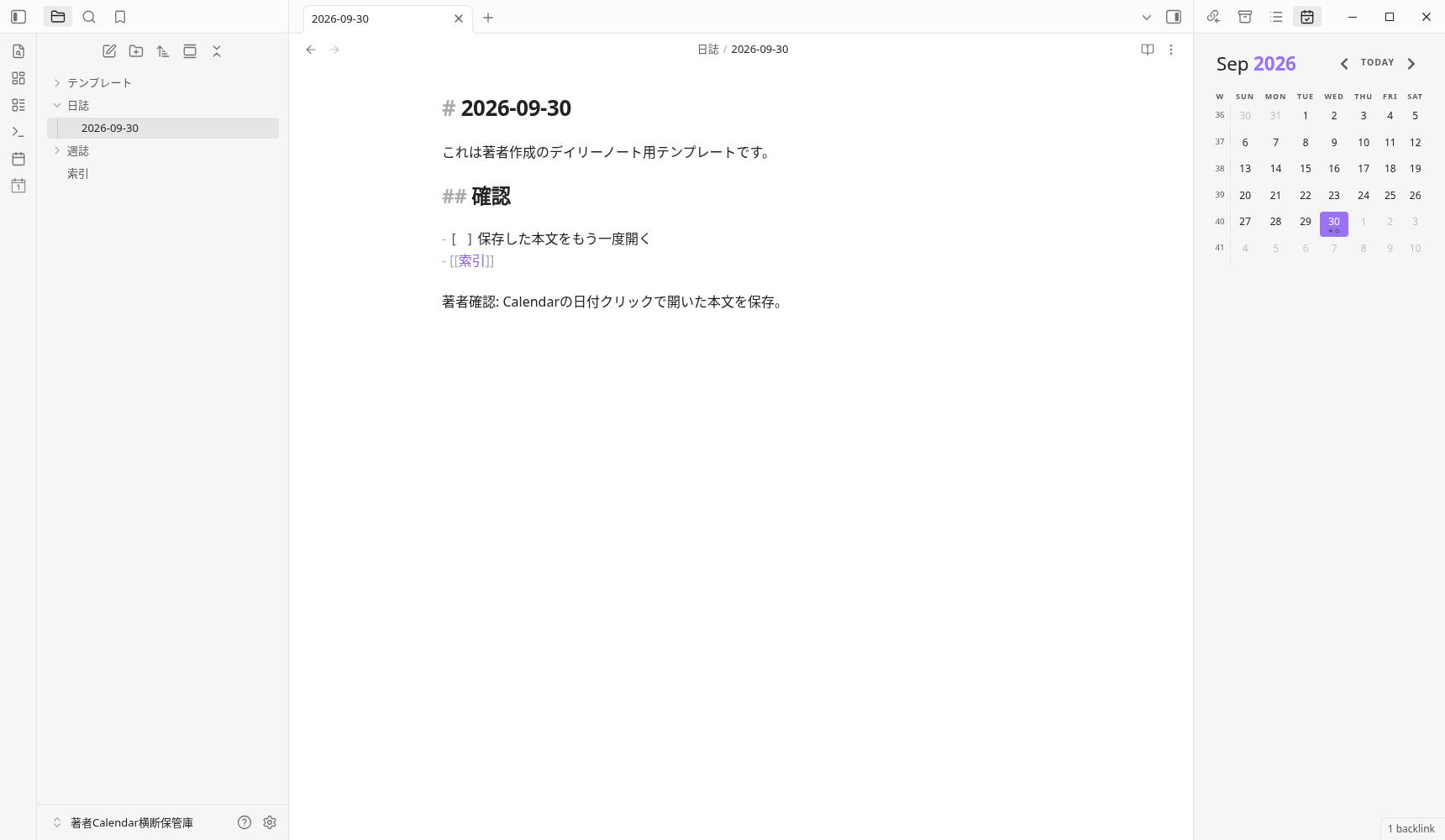
日志的实际保存全文和制作确认画面
# 2026-09-30

これは著者作成のデイリーノート用テンプレートです。

## 確認

- [ ] 保存した本文をもう一度開く
- [[索引]]

著者確認: Calendarの日付クリックで開いた本文を保存。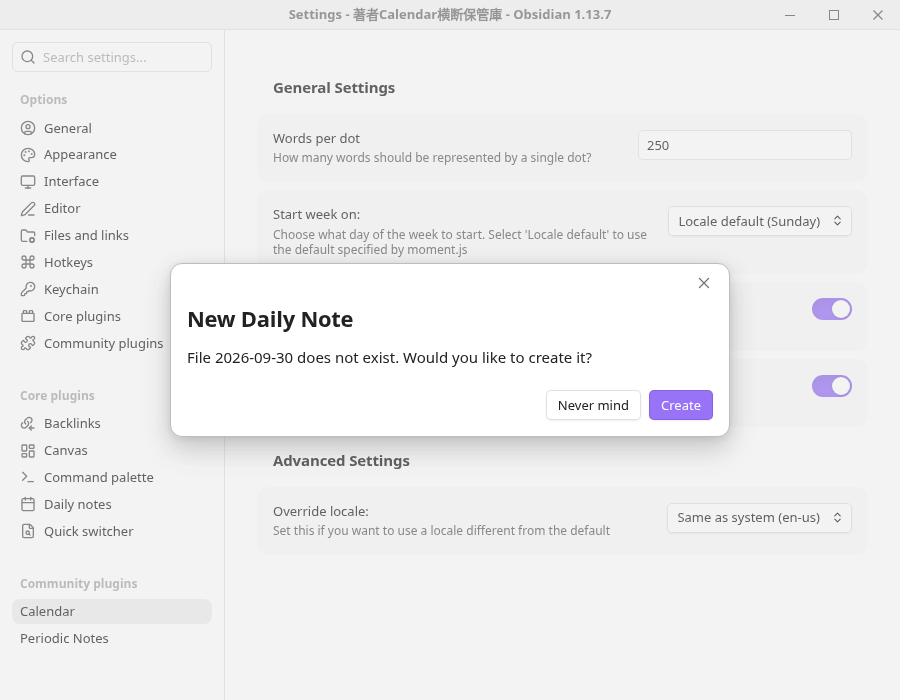
从周号40开始,制作周刊重新打开
每周输入保存到テンプレート/週.md。 每周的正文是静态的作者模板。 不作为任意周变量被替换的例子来处理。
# 週の確認

これは著者作成の週間ノート用テンプレートです。

## 確認

- [ ] 一週間の対象を記録する
- [[索引]]
- 在显示周号列的Calendar中选择40。 在这个环境中,对象的名字是2026-W40。
- Settings的另一个窗口出现的New Weekly Note的2026-W40,选择实际的Create。
- 在週誌/2026-W40.md打开的正文中添加了一行确认文,用Ctrl+S保存了。 这是在原来的静态每周模板上,添加这一行的结果。
- 索引,从左边的文件一览表中重新选择了週誌/2026-W40.md。 保存的219 bytes的正文,再次打开后也一致。
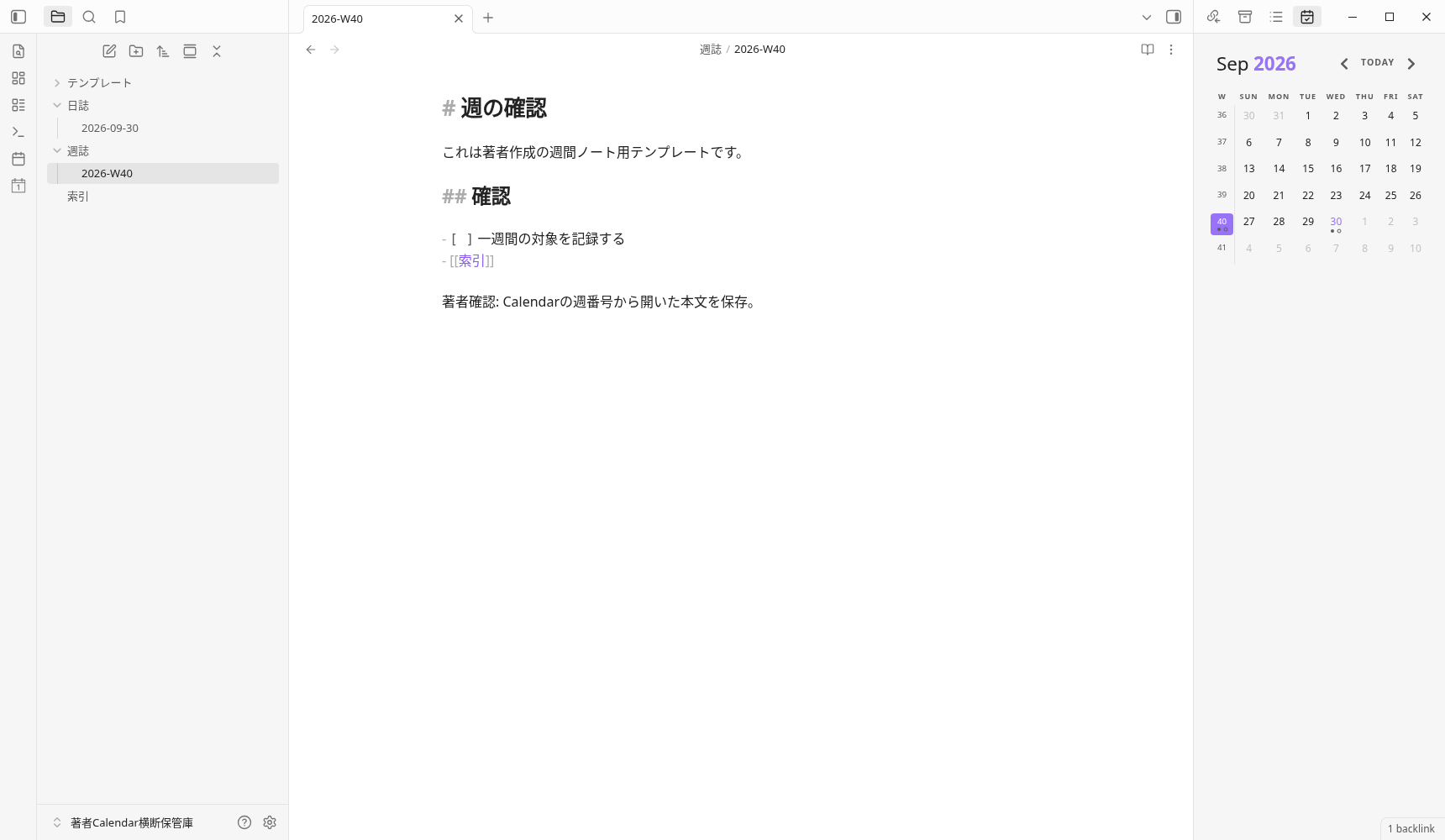
周刊的实际保存全文和制作确认画面
# 週の確認

これは著者作成の週間ノート用テンプレートです。

## 確認

- [ ] 一週間の対象を記録する
- [[索引]]

著者確認: Calendarの週番号から開いた本文を保存。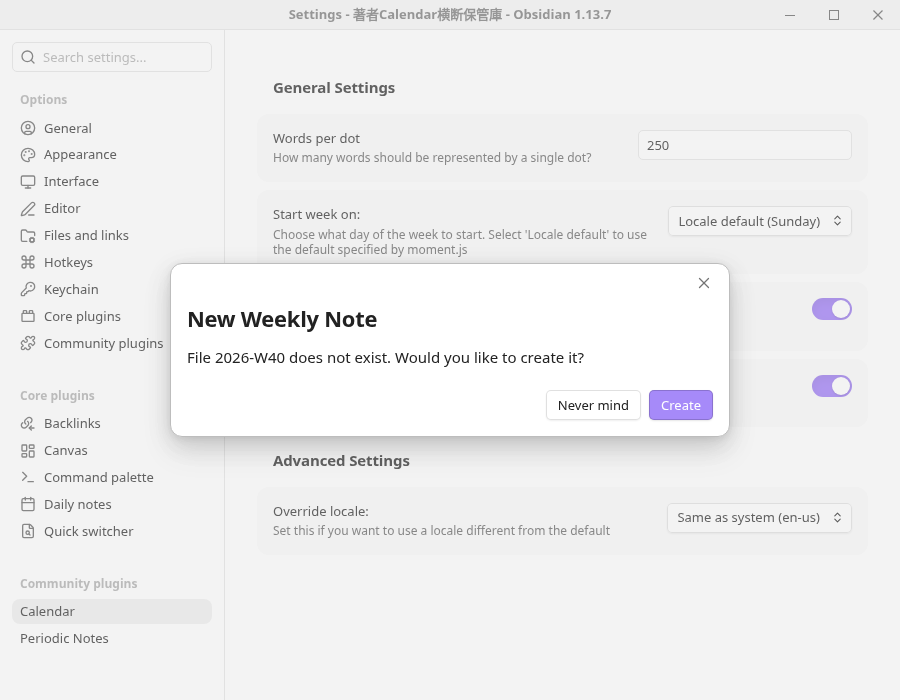
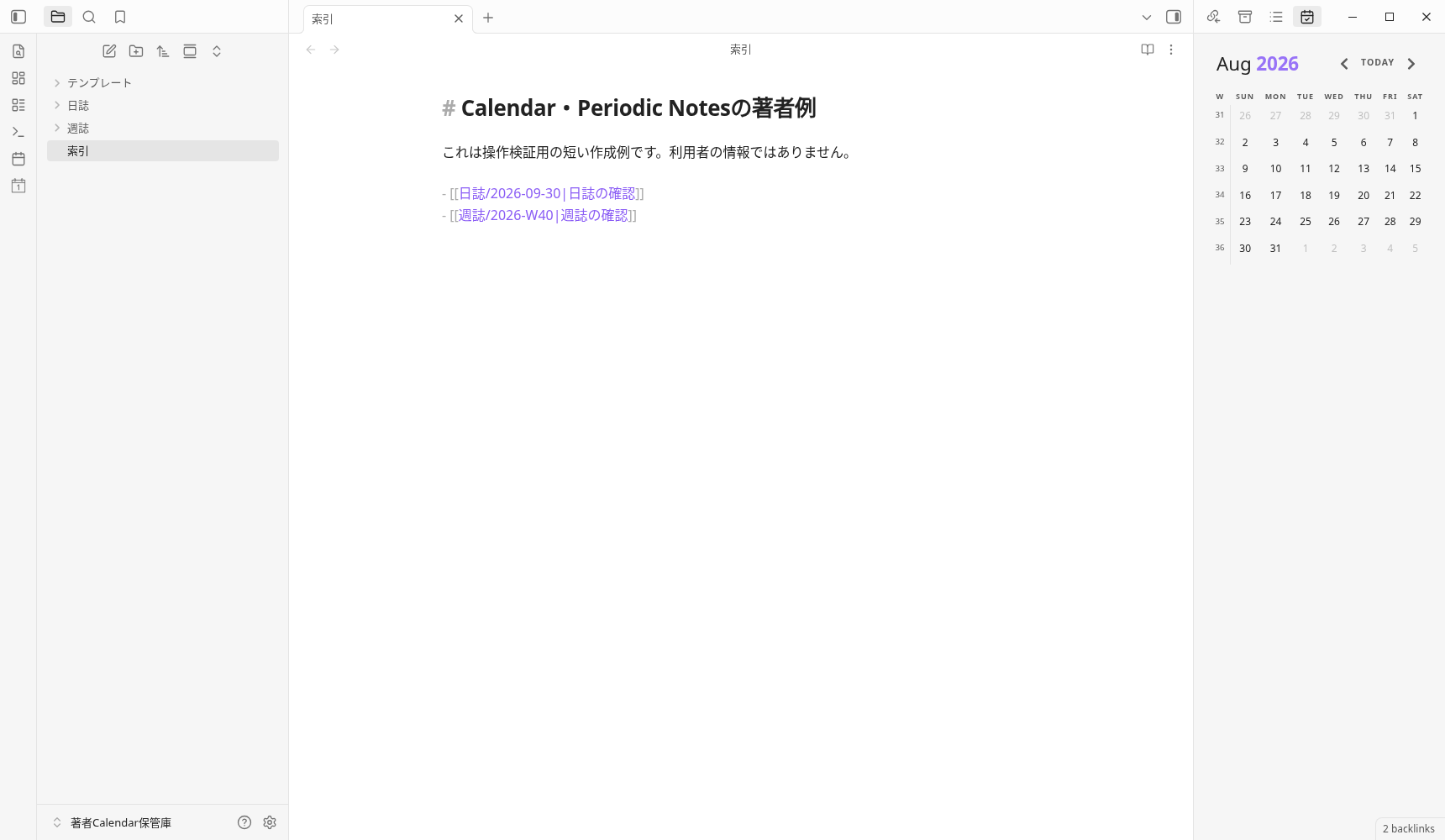
获取练习用的输入和实际保存的例子
输入的索引和模板3件,用GUI制作的保存例2件分开。 不包括插件本体和设置JSON。 为了不覆盖现有的笔记,将输入放在自己的练习用Vault上。 读者对Vault的导入操作尚未验证。
绊倒时的确认和FAQ
Calendar和Periodic Notes,两者都需要吗?
周号不显示的时候呢?
点击日期也无法进入正文时?
每周的格式是YYYY还是gggg?
模板变量和Templater也在使用吗?
iPhone、SimpleMemo,同步也能同样运行吗?
实际确认的范围和官方资料
- 官方Linux版Obsidian 1.13.7/Installer 1.13.7,英语UI。 Calendar 1.5.10/Periodic Notes 0.0.17的实际版本显示。
- 作者Vault的实GUI设置,日次和周次各一个的制作确认・正文・保存・在同一应用程序内重新打开。 月移动通过另外的固定试验确认了。
- 插件的官方release assets是手动配置。 辅助代码用于初始环境的准备和状态、保存文件的读取、原件复制。 笔记本的制作、编辑、保存、重新打开没有用API代替。
- 公开的PNG和Markdown保留了原始文件的bytes。 iOS、其他OS、SimpleMemo、Sync、所有日期、周、月、时间、时区、生产力、流入的效果尚未验证。
准备阶段的启动停止、beta版的画面和保存设置不一致、点击隐藏标签、忽略其他窗口的确认画面的失败,都保留为原来的失败。 这篇报道的制作、保存例子是基于其他固定的尝试。 Ctrl+O无法观测Quick switcher画面,从同一保存地址的文件列表中实际点击后第一次重新打开。 详细和原始文件的对应汇总到验证记录。
实际的General版本画面
- Calendar 1.5.10的固定commit・官方README
- 日历的固定设置source
- Periodic Notes 0.0.17的固定commit・官方README
- Periodic Notes的固定设置UI source
原件、设置和实际操作的记录是分开核对的。 官方release的文件和source的同一构建再现都没有验证。
接下来,决定在日记中留下备忘录的入口
从日期、周号开始准备打开的形状后,可以选择从哪里添加每天的简短备忘录。 从iPhone到Obsidian的日志追加的路线、标准的每日笔记和日期格式的确认,在家长报道中处理。