Obsidian · Catatan harian dan mingguan
Plug-in untuk meningkatkan catatan harian — Kalender/Catatan Berkala
Halaman ini diterjemahkan secara otomatis dari bahasa Jepang. Baca versi asli berbahasa Jepang
Siapkan pintu masuk untuk membuka buku catatan yang ingin Anda lihat kembali dari tanggal dan nomor minggu. Ini adalah contoh menggabungkan Kalender dan Catatan Periodik, membuat dan menyimpan buku harian dan jurnal mingguan, dan membukanya lagi di aplikasi yang sama.
Tanggal verifikasi: 30 September 2026 (UTC) · Versi Linux Obsidian 1.13.7
Jika Anda memisahkan dua peran, mudah untuk mengatur
Kalender adalah pintu masuk ke "kapan membuka buku catatan", dan Catatan Periodik adalah pengaturan "di mana membuatnya, dengan nama dan teks apa". Kali ini, saya membuat 2026-09-30 harian dan mingguan 2026-W40, dan menambahkan konfirmasi penulis ke badan templat dan menyimpannya.
Obsidian catatan harian standar dan rute untuk menambahkan catatan dari iPhone ke buku harian ditangani dalam artikel induk Catatan Harian. Artikel ini mempersempit operasi kalender desktop dan pengaturan harian dan mingguan.
| Fungsi | Peran | Rentang yang dikonfirmasi dalam contoh ini |
|---|---|---|
| Catatan Harian Inti | Obsidian fungsi catatan harian standar. | Diaktifkan dengan GUI yang sebenarnya. Dua hal berikut digabungkan, dipisahkan dari penciptaan harian hanya menggunakan fungsi standar. |
| Kalender 1.5.10 | Bar samping yang mengarah ke buku catatan dari tanggal dan nomor minggu. | Tanggal 30, nomor minggu 40, konfirmasi pembuatan, transfer bulan sebelumnya dan bulan berjalan. |
| Catatan Berkala 0.0.17 | Tujuan, format, dan templat penyimpanan harian/mingguan. | Pengaturan buku harian dan majalah mingguan, teks pembuatan yang sebenarnya, penyimpanan, pembukaan kembali di aplikasi yang sama. |
Versi yang digunakan di sini adalah Kalender 1.5.10 dan Catatan Periodik 0.0.17 yang dipilih dari tag non-beta resmi. Ini bukan catatan yang menjamin hasil yang sama dalam versi terbaru dan saat ini yang direkomendasikan dan versi lainnya. Versi UI yang dioperasikan juga diperiksa pada layar asli di bawah ini.
Persiapkan dan aktifkan versi terverifikasi
Dalam contoh ini, file yang dirilis secara resmi ditempatkan secara manual di penulis yang terisolasi Vault, dan kemudian diaktifkan dan dioperasikan dari GUI. Ini bukan verifikasi yang diperkenalkan dengan mengklik Browse → Install di plugin Community.
- Siapkan folder kosong 日誌, 週誌, dan テンプレート di Vault untuk latihan. Masukan dari contoh ini menggunakan Markdown di bawah ini.
- Rilis resmi Kalender 1.5.10 dan Catatan Periodik 0.0.17 rilis resmi. Konfigurasi penempatan manual ditunjukkan di bawah ini.
- Nyalakan catatan harian dengan pengaturan → plugin Core. Dalam operasi ini, palet Perintah juga AKTIF, dan Pengalih Cepat memeriksa status AKTIF.
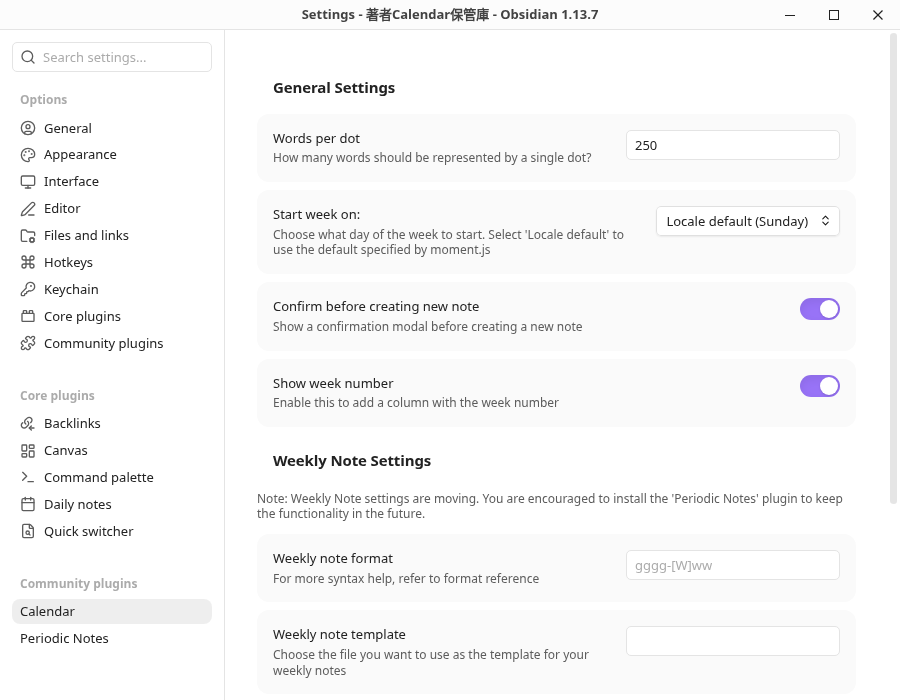
- Setelah mengonfirmasi Kepercayaan Vault yang Anda siapkan sendiri, nyalakan Catatan Berkala dan Kalender di Pengaturan → Plugin Komunitas. Layar asli di bawah ini adalah tampilan setelah keduanya benar-benar diaktifkan.
- Buka bilah sisi kanan dan pilih tab Kalender. Jika Anda meninggalkannya di tab terpisah seperti Backlink, Anda tidak akan dapat melihat layar tanggal.
.obsidian/plugins/calendar/
  manifest.json
  main.js
.obsidian/plugins/periodic-notes/
  manifest.json
  main.js
  styles.css
Dalam rilis Kalender ini, gaya disertakan dalam main.js, dan tidak ada styles.css lain yang diperoleh. Di atas adalah konfigurasi dari file yang sebenarnya. Plug-in itu sendiri tidak termasuk dalam distribusi ZIP halaman ini.
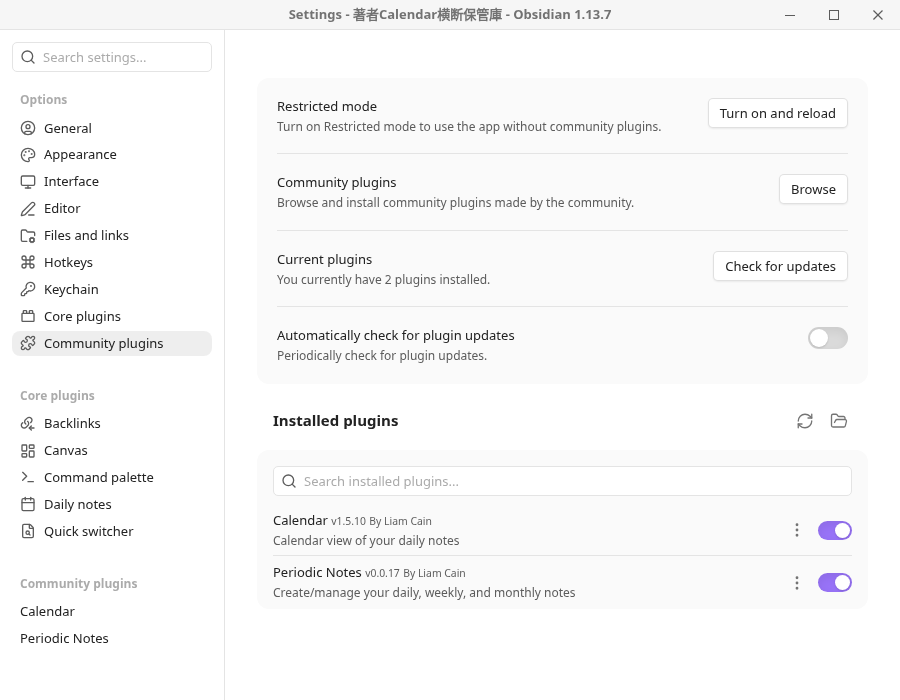
Sejajarkan log dan tujuan penyimpanan jurnal mingguan terlebih dahulu
Pengaturan → Nyalakan Catatan Harian dan Catatan Mingguan di Catatan Periodik dan masukkan nilai berikut. Folder dan templat akan disiapkan di Vault terlebih dahulu. Masukan pengaturan ini dicocokkan dengan tampilan GUI yang sebenarnya dan JSON yang disimpan.
| Pengaturan | Catatan Harian | Catatan Mingguan |
|---|---|---|
| Format | YYYY-MM-DD | gggg-[W]ww |
| Folder Catatan | 日誌 | 週誌 |
| Templat Catatan | テンプレート/日 | テンプレート/週 |
Pengaturan → Kalender dinyalakan Tampilkan nomor minggu dan Konfirmasi sebelum membuat catatan baru. Tanggal mulai minggu ini adalah Default Lokal (Minggu), lokal aplikasi adalah en, dan zona waktu lingkungan adalah UTC. Ini bukan hasil dari verifikasi semua batasan mingguan dan kombinasi lokal.
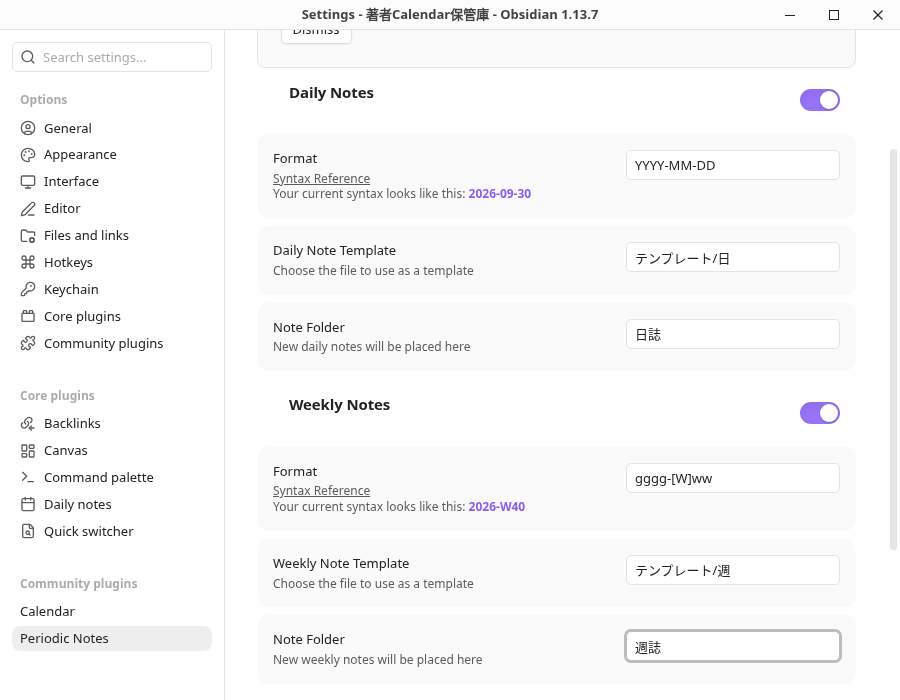
Layar asli pengaturan nomor mingguan Kalender
Buat buku harian dan buka kembali dari tanggal 30
Simpan masukan harian ke テンプレート/日.md. Variabel tanggal yang digunakan di sini adalah format asli Obsidian.
# {{date:YYYY-MM-DD}}

これは著者作成のデイリーノート用テンプレートです。

## 確認

- [ ] 保存した本文をもう一度開く
- [[索引]]
- Pilih 30 September 2026 dari Kalender. Kali ini, layar konfirmasi muncul di jendela Pengaturan lain yang terbuka.
- Periksa target 2026-09-30 di Catatan Harian Baru dan pilih Buat di layar itu. 日誌/2026-09-30.md telah dibuka untuk editor di layar utama.
- Sebuah baris konfirmasi ditambahkan ke teks di mana judul diganti dengan 2026-09-30 dan disimpan dengan Ctrl+S.
- Pilih indeks dan pindah ke teks lain, dan pilih kembali 日誌/2026-09-30.md dari daftar file di sebelah kiri. Teks byte 235 yang disimpan cocok bahkan setelah dibuka kembali.
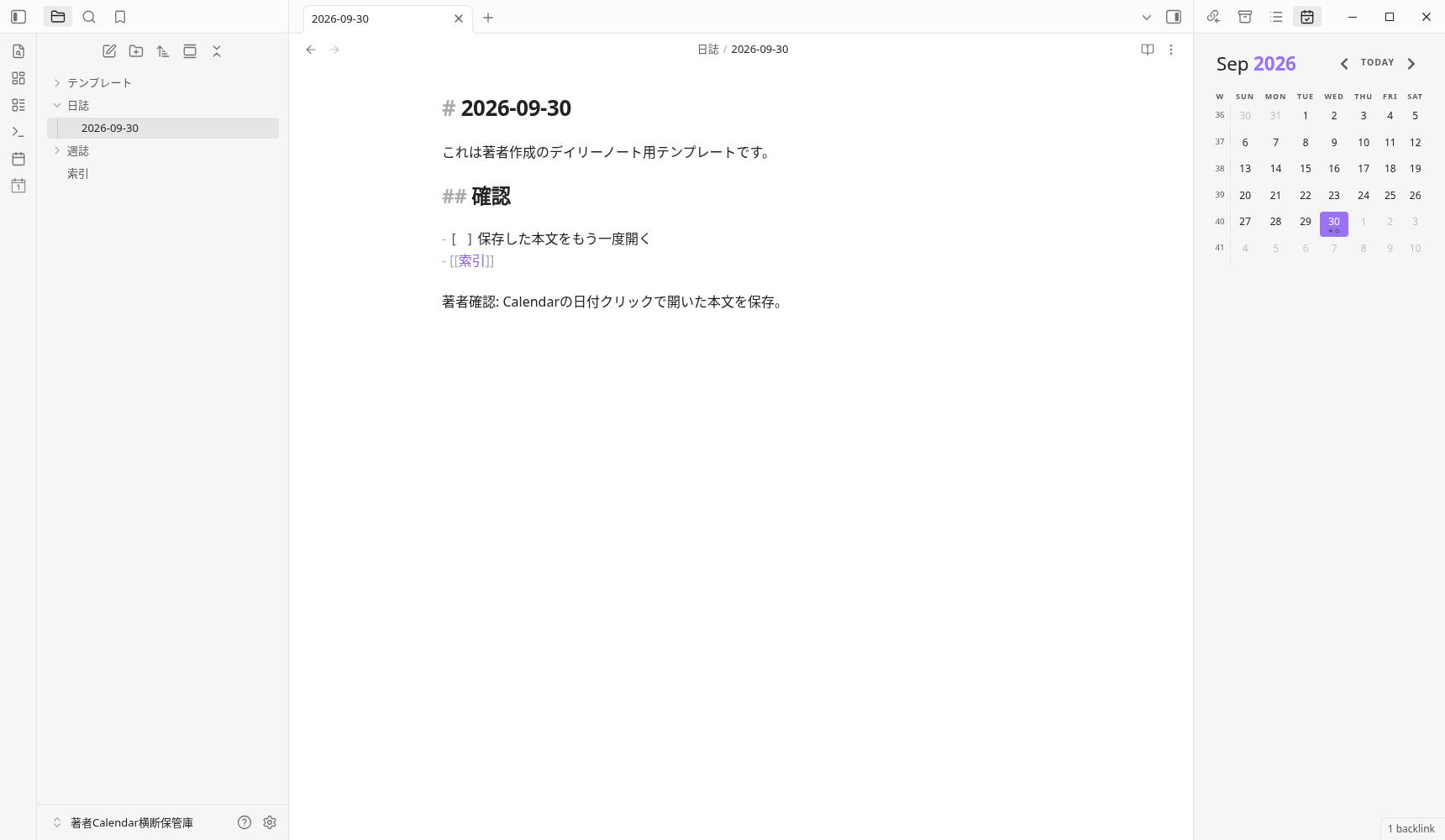
Teks lengkap dari buku harian dan layar konfirmasi pembuatan
# 2026-09-30

これは著者作成のデイリーノート用テンプレートです。

## 確認

- [ ] 保存した本文をもう一度開く
- [[索引]]

著者確認: Calendarの日付クリックで開いた本文を保存。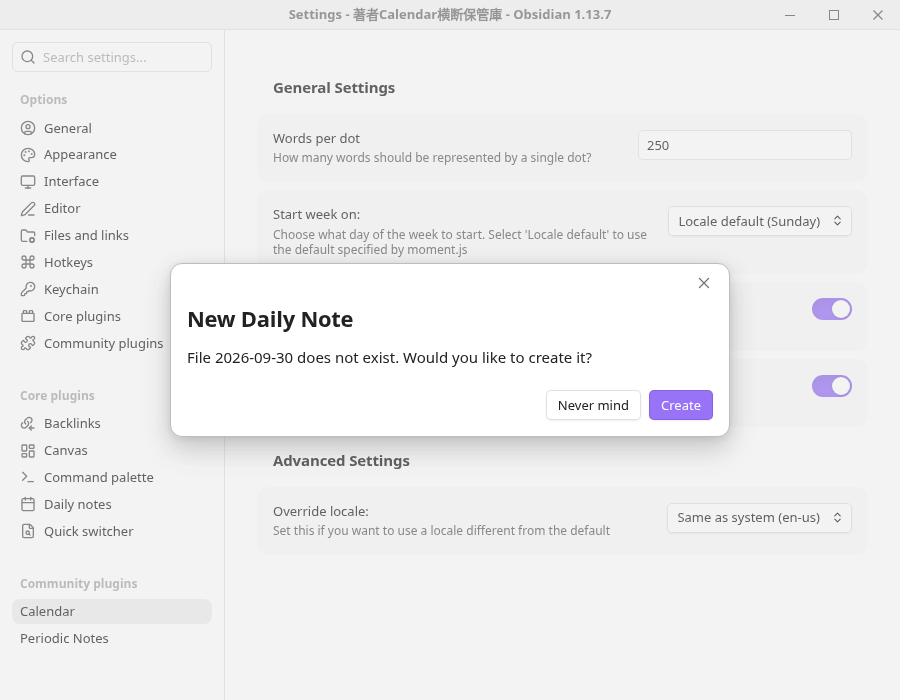
Dari nomor minggu 40, buat majalah mingguan dan buka kembali
input mingguan ke テンプレート/週.md. Teks minggu ini adalah templat penulis statis. Itu tidak diperlakukan sebagai contoh penggantian variabel mingguan yang sewenang-wenang.
# 週の確認

これは著者作成の週間ノート用テンプレートです。

## 確認

- [ ] 一週間の対象を記録する
- [[索引]]
- Pilih 40 di Kalender yang menampilkan kolom nomor minggu. Dalam lingkungan ini, nama targetnya adalah 2026-W40.
- Periksa 2026-W40 dari Catatan Mingguan Baru di jendela lain di Pengaturan dan pilih Buat yang sebenarnya.
- Saya menambahkan kalimat konfirmasi ke teks yang dibuka di 週誌/2026-W40.md dan menyimpannya dengan Ctrl+S. Ini adalah hasil dari menambahkan baris ini ke templat mingguan statis asli.
- dan memilih kembali 週誌/2026-W40.md dari daftar file di sebelah kiri. Teks byte 219 yang disimpan cocok bahkan setelah membukanya lagi.
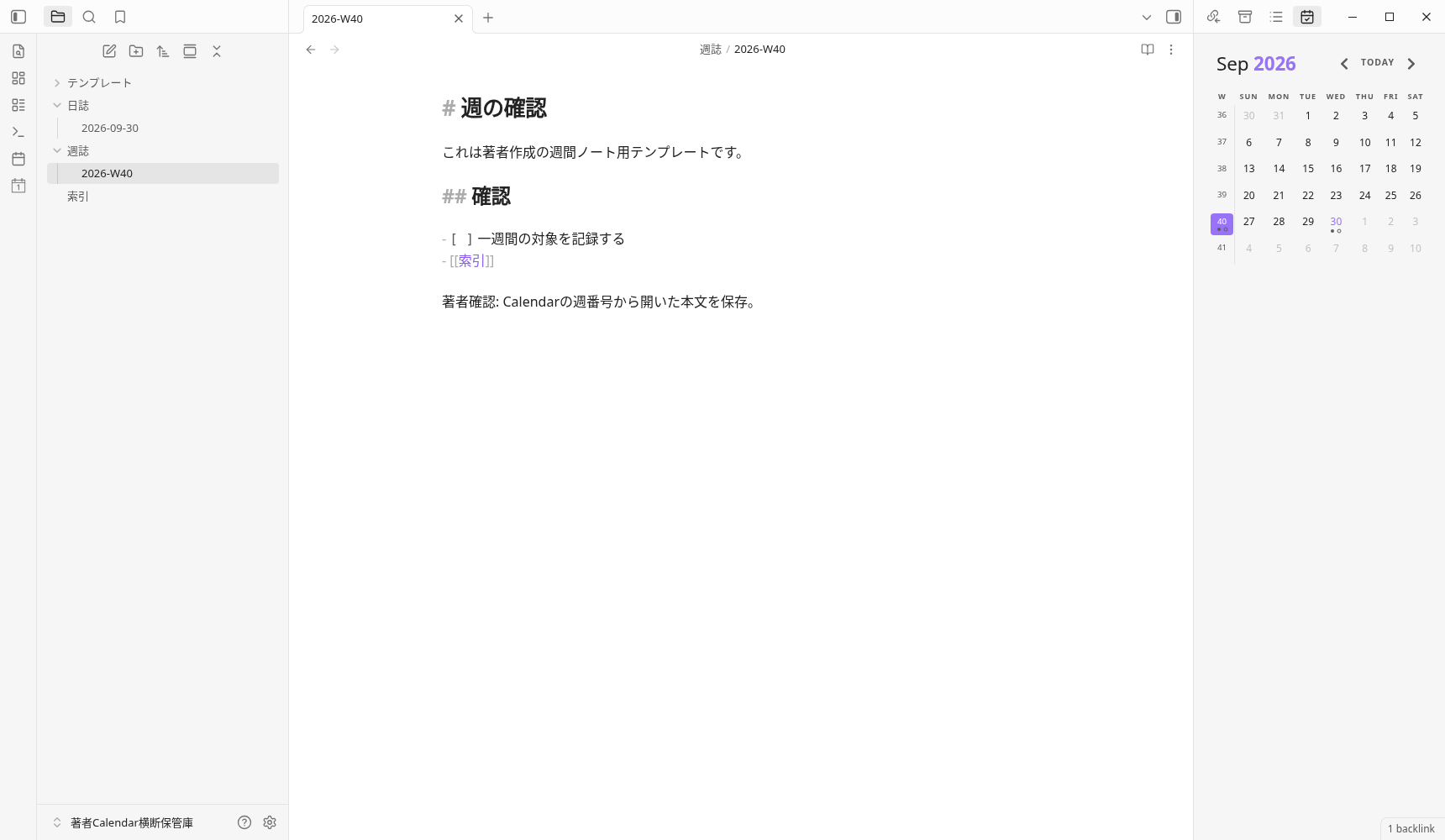
Teks lengkap majalah mingguan dan layar konfirmasi pembuatan
# 週の確認

これは著者作成の週間ノート用テンプレートです。

## 確認

- [ ] 一週間の対象を記録する
- [[索引]]

著者確認: Calendarの週番号から開いた本文を保存。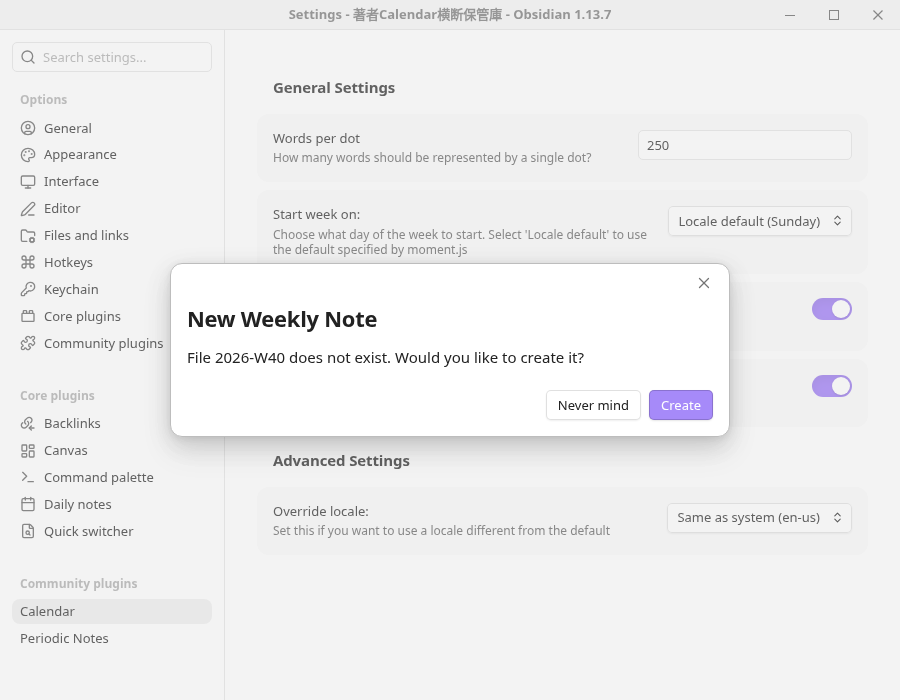
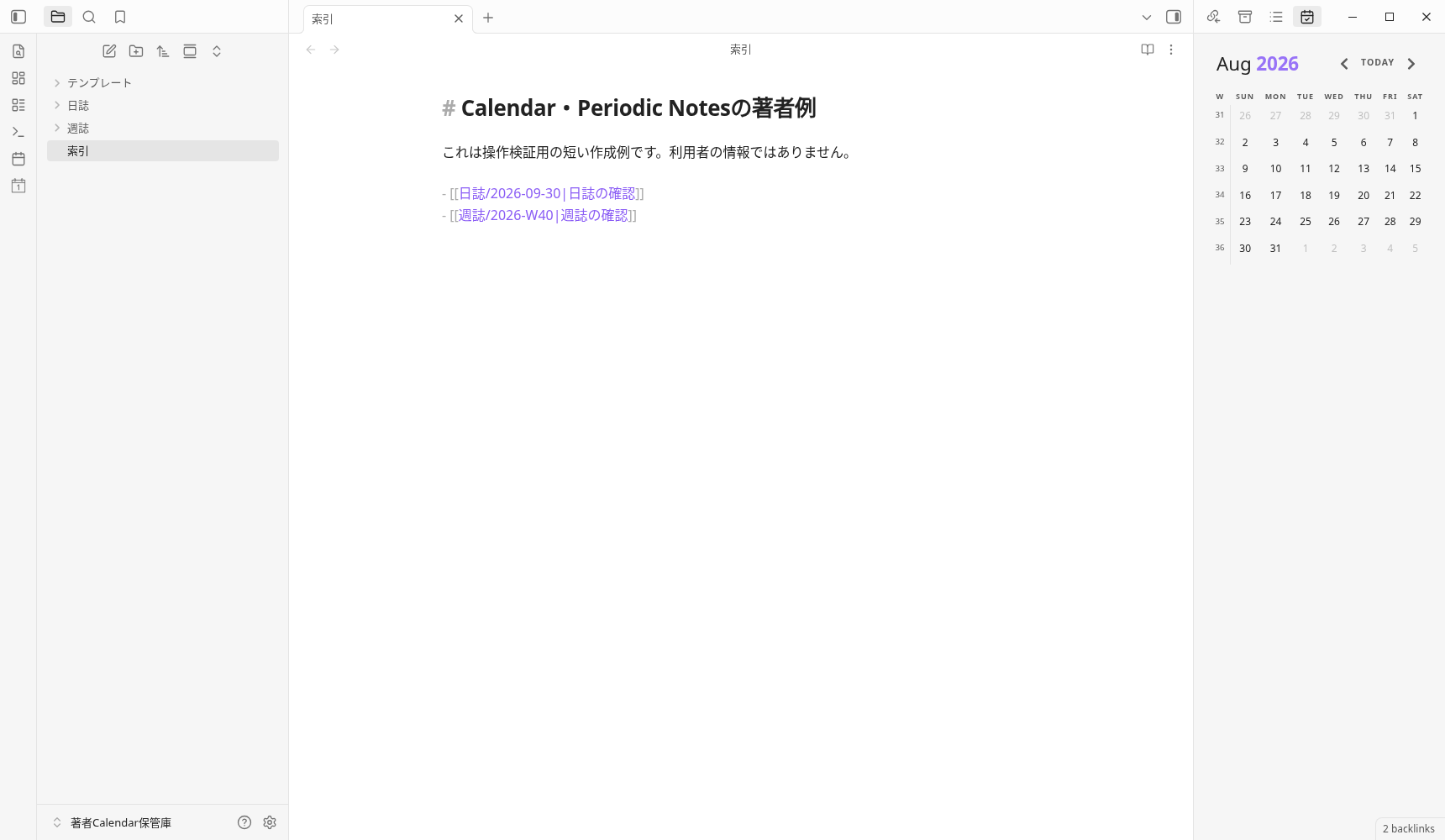
Dipindahkan ke bulan sebelumnya dan kembali ke layar asli bulan berjalan
Dalam upaya tetap lainnya, saya memilih Bulan Kalender Sebelumnya sekali untuk pindah dari September 2026 ke Agustus 2026, dan memilih Bulan Berikutnya sekali untuk kembali ke September 2026. Itu bukan hasil dari konfirmasi operasi semua batas bulan dan tahun.
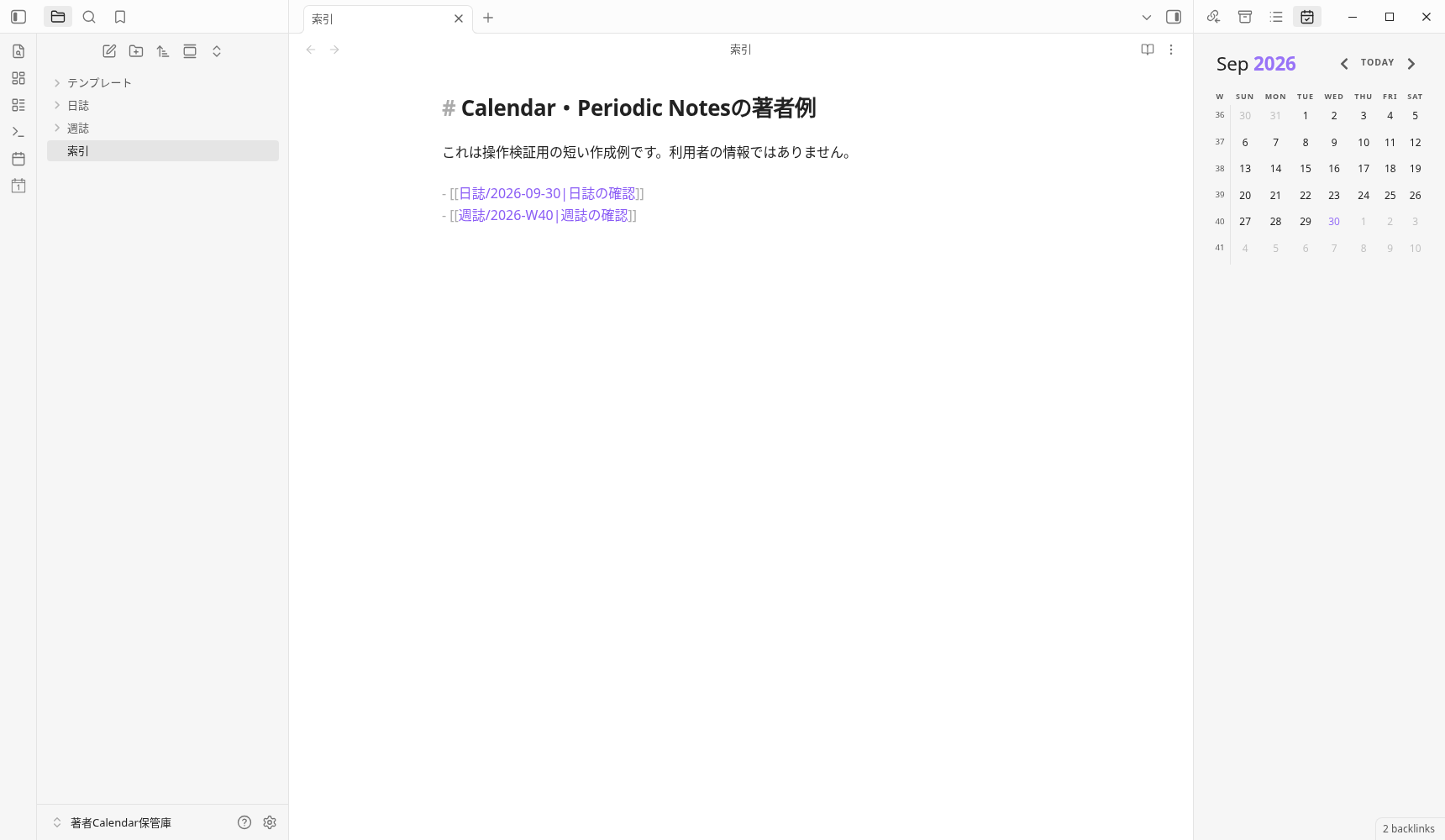
Dapatkan masukan untuk latihan dan contoh yang disimpan secara aktual
Indeks input, template 3, dan contoh yang disimpan 2 yang dibuat dengan GUI dipisahkan. Badan plug-in dan pengaturan JSON tidak disertakan. Ini adalah konfigurasi yang menempatkan input pada latihan Anda Vault agar tidak menimpa buku catatan yang ada. Operasi impor pembaca ke Vault belum diverifikasi.
Periksa dan FAQ saat Anda tersandung
Apakah saya memerlukan Kalender dan Catatan Berkala?
Bagaimana jika nomor minggu tidak ditampilkan?
Bagaimana jika saya mengklik tanggal dan saya tidak dapat beralih ke teks?
Manakah format mingguan YYYY atau gggg?
Apakah Anda juga menggunakan variabel template dan Templater?
Apakah iPhone, SimpleMemo, dan sinkron bekerja dengan cara yang sama?
Lingkup dan materi resmi yang benar-benar dikonfirmasi
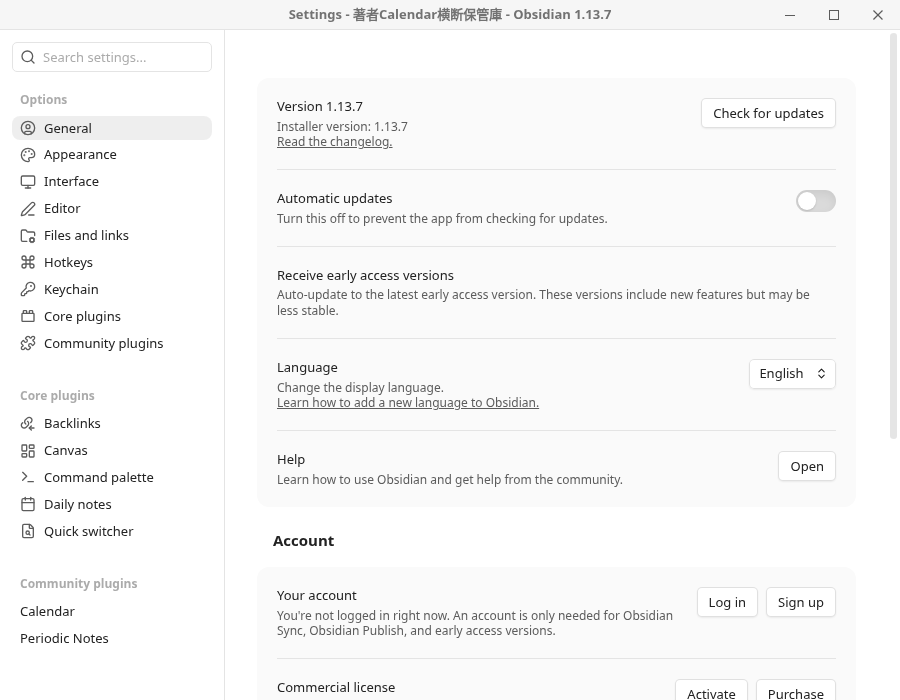
- Versi resmi Linux Obsidian 1.13.7/Penginstal 1.13.7, UI Bahasa Inggris. Kalender 1.5.10/Catatan Periodik 0.0.17 tampilan versi aktual.
- Pengaturan GUI sebenarnya penulis Vault, konfirmasi pembuatan harian dan mingguan, teks, penyimpanan, dan pembukaan kembali dalam aplikasi yang sama. Pergerakan bulanan dikonfirmasi oleh upaya tetap lainnya.
- Aset rilis resmi dari plug-in diterapkan secara manual. Kode tambahan digunakan untuk mempersiapkan lingkungan awal, membaca keadaan dan menyimpan file, dan menyalin yang asli. API tidak menggantikan pembuatan, pengeditan, penyimpanan, dan pembukaan kembali catatan.
- PNG dan Markdown yang diterbitkan mempertahankan byte dari file asli. iOS, OS lainnya, SimpleMemo, Sinkronisasi, semua tanggal, minggu, bulan, waktu, zona waktu, produktivitas, dan efek arus masuk belum diverifikasi.
Kegagalan awal tetap dicatat: peluncuran yang berhenti pada tahap persiapan, ketidaksesuaian layar versi beta dengan pengaturan penyimpanan, klik pada tab tersembunyi, dan terlewatnya dialog konfirmasi di jendela lain. Contoh pembuatan dan penyimpanan dalam artikel ini didasarkan pada percobaan tetap yang terpisah. Layar Quick switcher tidak terlihat melalui Ctrl+O; catatan baru berhasil dibuka kembali dengan klik nyata dari daftar berkas di lokasi penyimpanan yang sama. Perincian dan keterkaitan dengan berkas asli dirangkum dalam catatan verifikasi.
Layar versi Umum yang sebenarnya
- Komit tetap Kalender 1.5.10・README Resmi
- Sumber pengaturan tetap kalender
- Catatan Berkala Komit tetap 0.0.17・README Resmi
- Catatan Periodik memperbaiki pengaturan sumber UI
Catatan operasi asli, pengaturan, dan aktual diubah secara terpisah. Kami belum memverifikasi reproduksi dari pembuatan yang sama dari file rilis resmi dan sumbernya.
Selanjutnya, tentukan pintu masuk untuk meninggalkan catatan di buku harian
Setelah menyiapkan formulir untuk dibuka dari tanggal dan nomor minggu, Anda dapat memilih tempat untuk menambahkan catatan harian singkat. Rute untuk menambahkan dari iPhone ke buku harian Obsidian, dan konfirmasi catatan harian standar dan format tanggal tercakup dalam artikel induk.