Obsidian · 일일 및 주간 노트
데일리 노트를 강화하는 플러그인 — Calendar/Periodic Notes
이 페이지는 일본어 원문을 기계 번역한 것입니다. 일본어 원문 보기
날짜와 주 번호를 기준으로, 되돌아보고 싶은 노트를 여는 입구를 준비합니다. Calendar와 Periodic Notes를 결합하여 일지와 주간지를 생성·저장하고, 동일한 앱 내에서 다시 열 수 있는 사례입니다.
검증일: 2026년 9월 30일 (UTC) · Linux 버전 Obsidian 1.13.7
두 역할을 나누면 설정하기 쉽습니다
Calendar는 “언제 노트를 열지”의 입구이며, Periodic Notes는 “어디로, 어떤 이름과 본문으로 만들지” 설정입니다. 이번에는 일일 2026-09-30과 주간 2026-W40를 만들고, 템플릿 본문에 저자 확인문을 추가하여 저장했습니다.
Obsidian 표준의 Daily notes와 iPhone에서 일지에 메모를 추가하는 루트는 데일리 노트의 부모 기사에서 다루고 있습니다. 이 문서는 데스크톱의 캘린더 조작 및 일일·주간 설정으로 좁힙니다.
| 기능 | 역할 | 이 예에서 확인한 범위 |
|---|---|---|
| 코어 일일 노트 | Obsidian 표준 일일 노트 기능. | 실제 GUI로 활성화합니다. 표준 기능만을 사용한 일일 생성과는 별도로, 아래 두 가지를 결합했습니다. |
| 캘리더 1.5.10 | 날짜와 주 번호를 기준으로 노트로 이동하는 사이드바. | 날짜 30, 주 번호 40, 작성 확인, 전월과 당월 이동. |
| 주기 노트 0.0.17 | Daily/Weekly의 저장 대상, 서식, 템플릿. | 일지와 주간지 설정, 실제 작성 본문, 저장, 동일한 앱 내에서 다시 열기. |
여기서 사용한 버전은 공식 비베타 태그에서 선택한 Calendar 1.5.10과 Periodic Notes 0.0.17입니다. 최신·현재의 권장 버전이나 다른 버전에서 동일한 결과가 된다는 것을 보장하는 기록이 아닙니다. 조작한 UI 버전도 아래 원본 화면에서 확인하고 있습니다.
검증한 버전을 준비하고, 활성화합니다
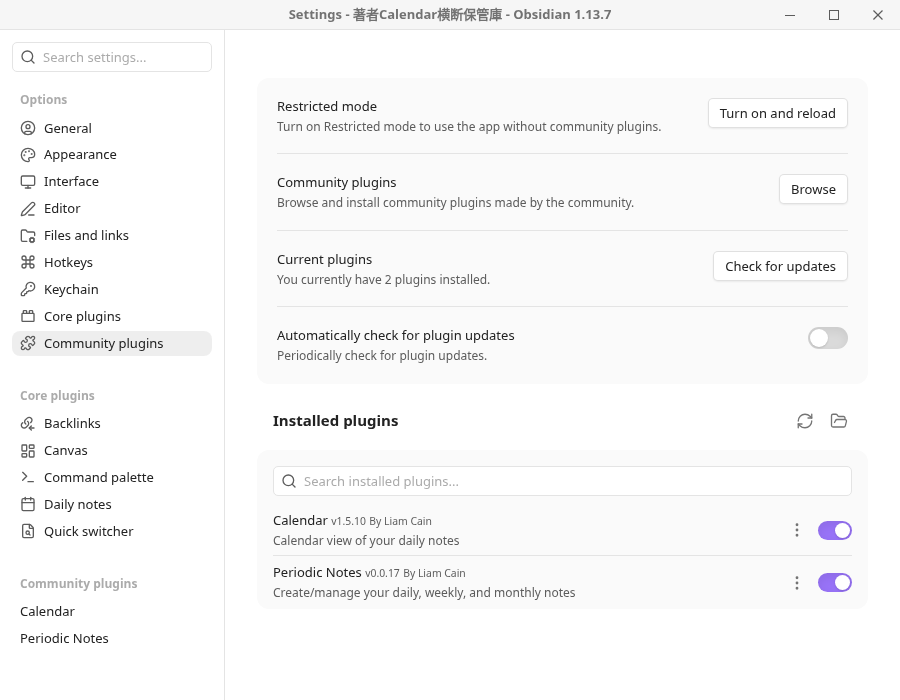
이 예제에서는 공식 릴리스 파일을 격리한 저자 Vault에 수동으로 배치하고, 이후의 활성화 및 작업을 GUI에서 수행했습니다. Community plugins의 Browse → Install을 클릭하여 도입한 검증이 아닙니다.
- 연습용 Vault에 빈 日誌, 週誌, テンプレート 폴더를 준비합니다. 이 예시의 입력은 아래의 Markdown을 사용하고 있습니다.
- Calendar 1.5.10의 공식 릴리스와, Periodic Notes 0.0.17의 공식 릴리스에서 이 예에서 사용한 파일을 확인할 수 있습니다. 수동 배치의 구성은 아래에 표시됩니다.
- Settings → Core plugins에서 Daily notes를 켭니다. 이번 작업에서는 Command palette도 ON이며, Quick switcher는 ON 상태를 확인했습니다.
- 제가 직접 준비한 Vault의 Trust를 확인한 후, Settings → Community plugins에서 Period Notes와 Calendar를 켭니다. 아래 원본 화면은 이 두 개를 실제로 활성화한 후의 표시입니다.
- 오른쪽 사이드바를 열고, Calendar 탭을 선택합니다. Backlinks와 같은 별도의 탭을 그대로 두면 날짜 화면이 보이지 않습니다.
.obsidian/plugins/calendar/
  manifest.json
  main.js
.obsidian/plugins/periodic-notes/
  manifest.json
  main.js
  styles.css
Calendar의 이번 릴리스에서는 스타일이 main.js에 포함되어 있으며, 다른 styles.css를 가져오지 않습니다. 위는 실제로 배치한 파일의 구성입니다. 플러그인 본체는 이 페이지의 배포 ZIP에 포함되어 있지 않습니다.
일지와 주간지의 저장처를 미리 정렬합니다
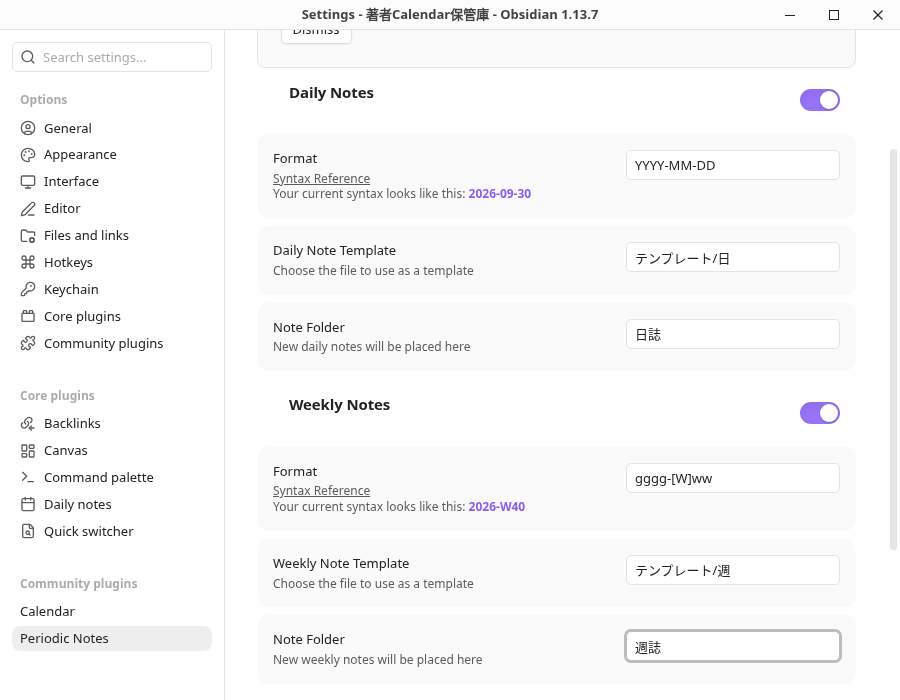
Settings → Periodic Notes에서 Daily Notes와 Weekly Notes를 켜고, 다음 값을 입력합니다. 폴더와 템플릿은 미리 Vault 내에 준비합니다. 이번 설정 입력은 실제 GUI의 표시와 저장 JSON을 대조했습니다.
| 설정 | 일일 노트 | 주간 노트 |
|---|---|---|
| 형성 | YYYY-MM-DD | gggg-[W]ww |
| 노트 폴더 | 日誌 | 週誌 |
| 메모 템플릿 | テンプレート/日 | テンプレート/週 |
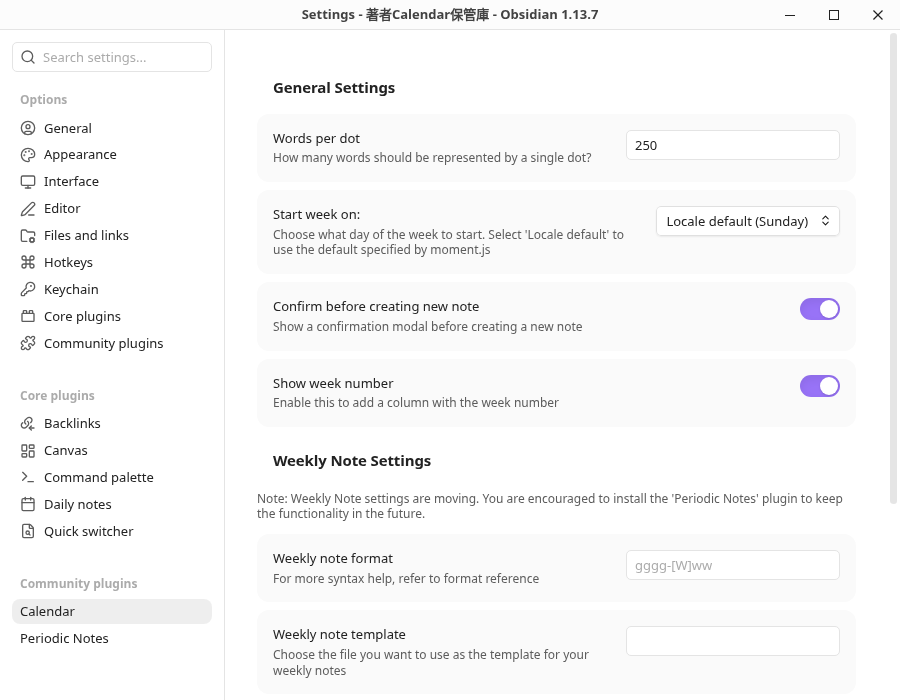
Settings → Calendar에서는 Show week number와 Confirm before creating new note를 ON으로 설정했습니다. 이번 주 시작일은 Locale default(Sunday)이며, 앱의 로케일은 en, 환경의 시간대는 UTC입니다. 모든 주 경계와 로케일 조합을 검증한 결과가 아닙니다.
Calendar의 주 번호 설정 원본 화면
날짜 30부터 일지를 만들어 다시 시작합니다
일일 입력을 テンプレート/日.md에 저장합니다. 여기서 사용하는 날짜 변수는 Obsidian의 네이티브 형식입니다.
# {{date:YYYY-MM-DD}}

これは著者作成のデイリーノート用テンプレートです。

## 確認

- [ ] 保存した本文をもう一度開く
- [[索引]]
- Calendar의 2026년9월30일을 선택합니다. 이번에는 확인 화면이 열려 있던 Settings의 별도 창에 나왔습니다.
- New Daily Note에서 대상 2026-09-30을 확인하고, 해당 화면의 Create를 선택합니다. 메인 화면의 편집기에서 日誌/2026-09-30.md가 열렸습니다.
- 제목이 2026-09-30으로 교체된 본문에 확인문을 한 줄 추가하고, Ctrl+S로 저장했습니다.
- 인덱스를 선택하고 다른 본문으로 이동한 뒤, 왼쪽 파일 목록에서 日誌/2026-09-30.md을 한 번 다시 선택했습니다. 저장한 235 bytes의 본문은 다시 검토한 후에도 일치했습니다.
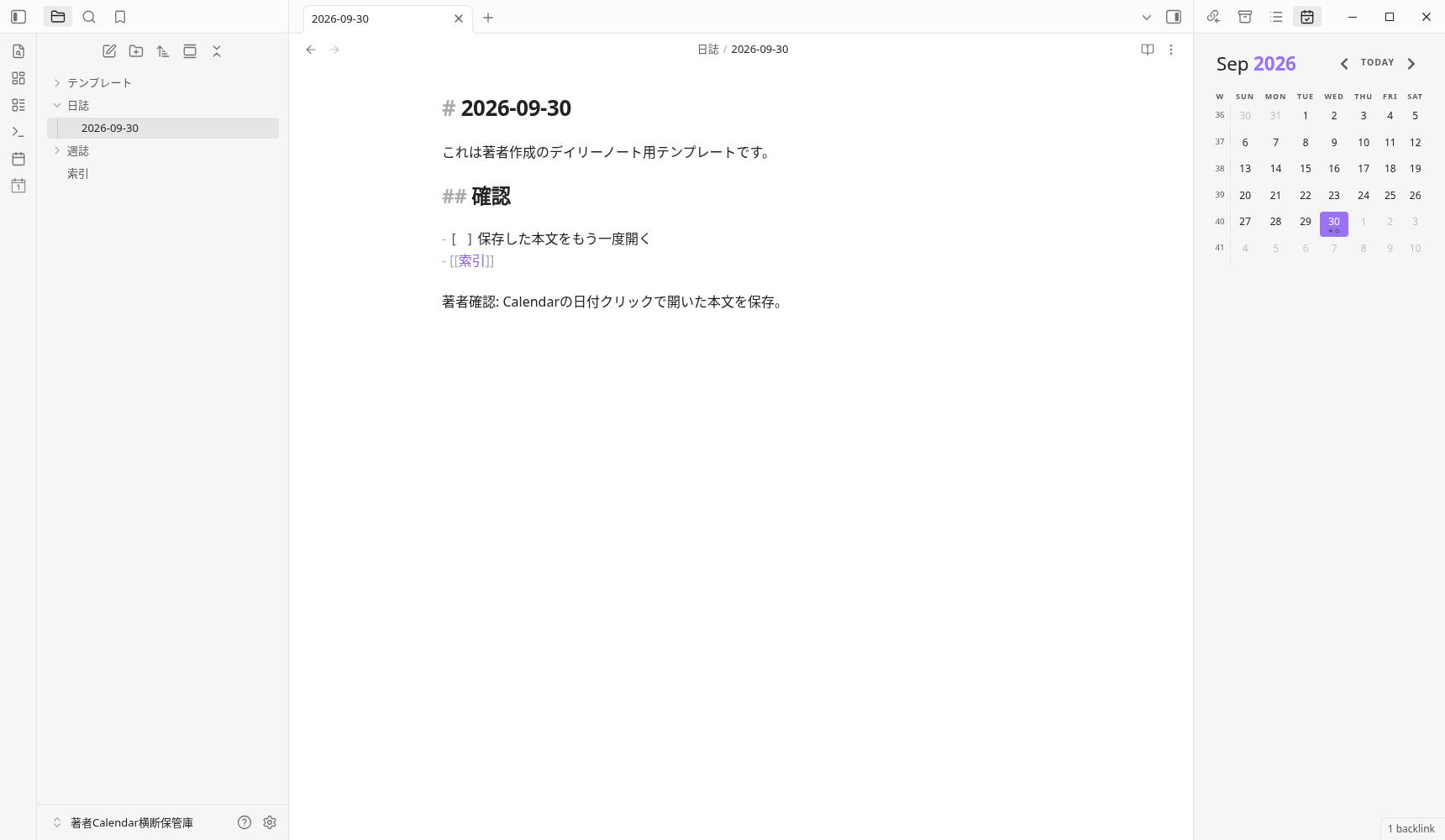
일지의 실제 저장 전체 텍스트와 작성 확인 화면
# 2026-09-30

これは著者作成のデイリーノート用テンプレートです。

## 確認

- [ ] 保存した本文をもう一度開く
- [[索引]]

著者確認: Calendarの日付クリックで開いた本文を保存。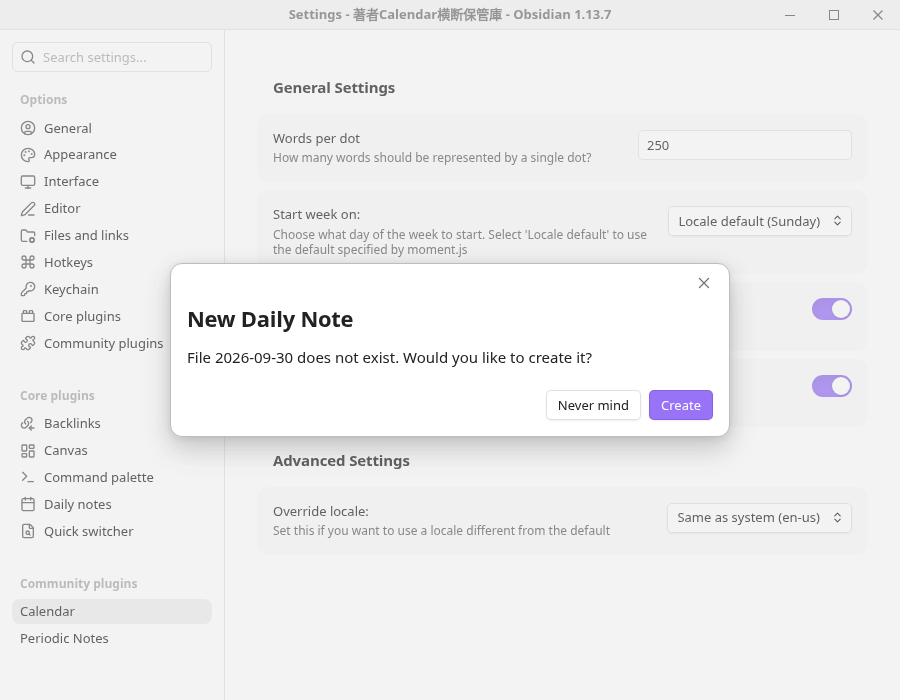
주 번호 40에서 주간지를 만들어 다시 시작합니다
주간 입력을 テンプレート/週.md에 저장합니다. 주간 본문은 정적인 저자 템플릿입니다. 임의의 주 변수가 대체된 사례로는 다루지 않습니다.
# 週の確認

これは著者作成の週間ノート用テンプレートです。

## 確認

- [ ] 一週間の対象を記録する
- [[索引]]
- 주 번호 열을 표시한 캘린더에서 40을 선택합니다. 이 환경에서는 대상의 이름이 2026-W40였습니다.
- Settings의 다른 창에 나타난 New Weekly Note의 2026-W40을 확인하고, 실제 Create를 선택합니다.
- 週誌/2026-W40.md에 열린 본문에 확인문을 한 줄 추가하고, Ctrl+S로 저장했습니다. 원래의 정적 주간 템플릿에 이 줄을 추가한 결과입니다.
- 색인으로 이동하여, 왼쪽 파일 목록에서 週誌/2026-W40.md을 한 번 다시 선택했습니다. 저장한 219 바이트의 본문은 다시 연 후에도 일치했습니다.
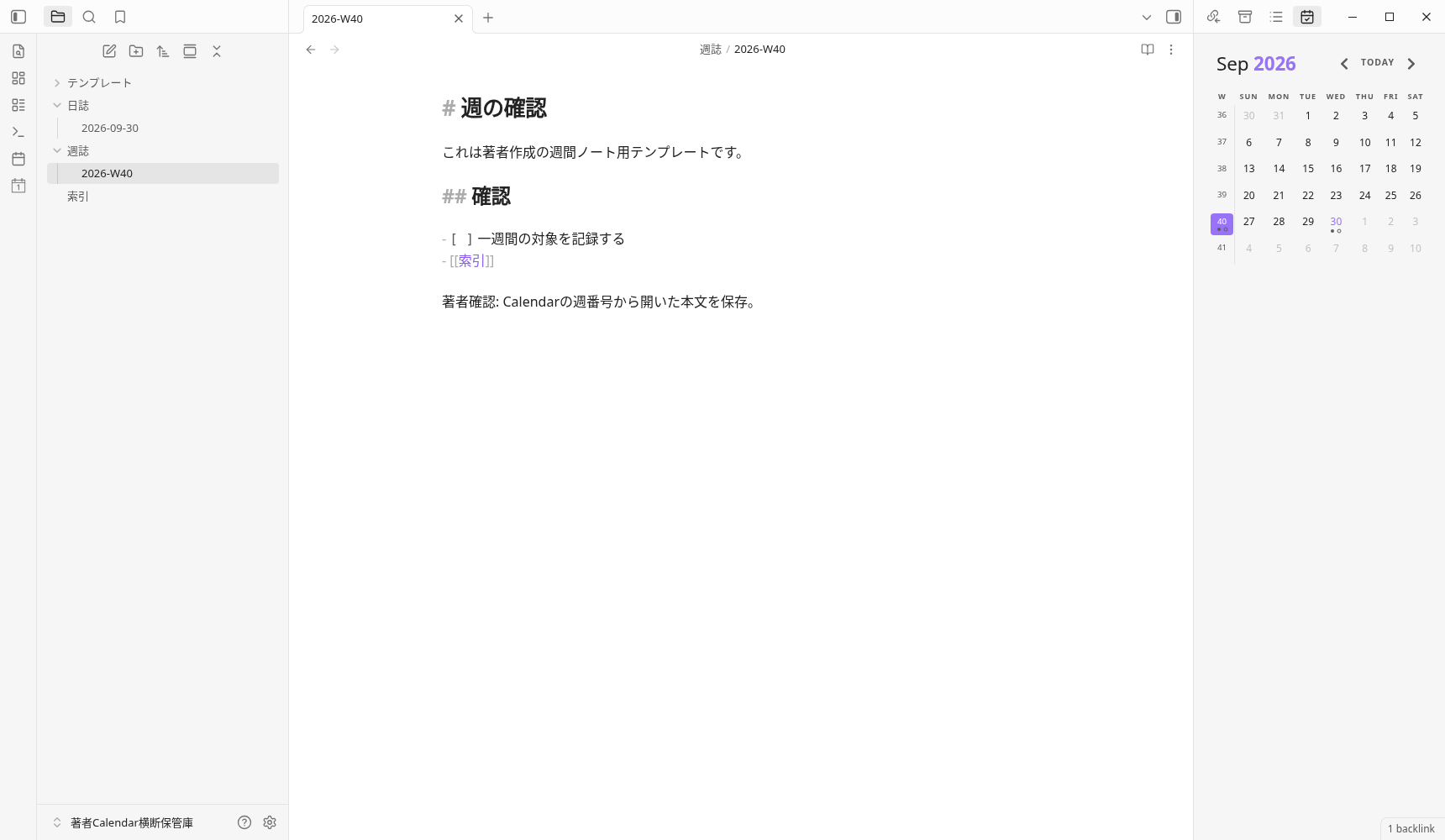
주간지의 실제 저장 전체 텍스트와 작성 확인 화면
# 週の確認

これは著者作成の週間ノート用テンプレートです。

## 確認

- [ ] 一週間の対象を記録する
- [[索引]]

著者確認: Calendarの週番号から開いた本文を保存。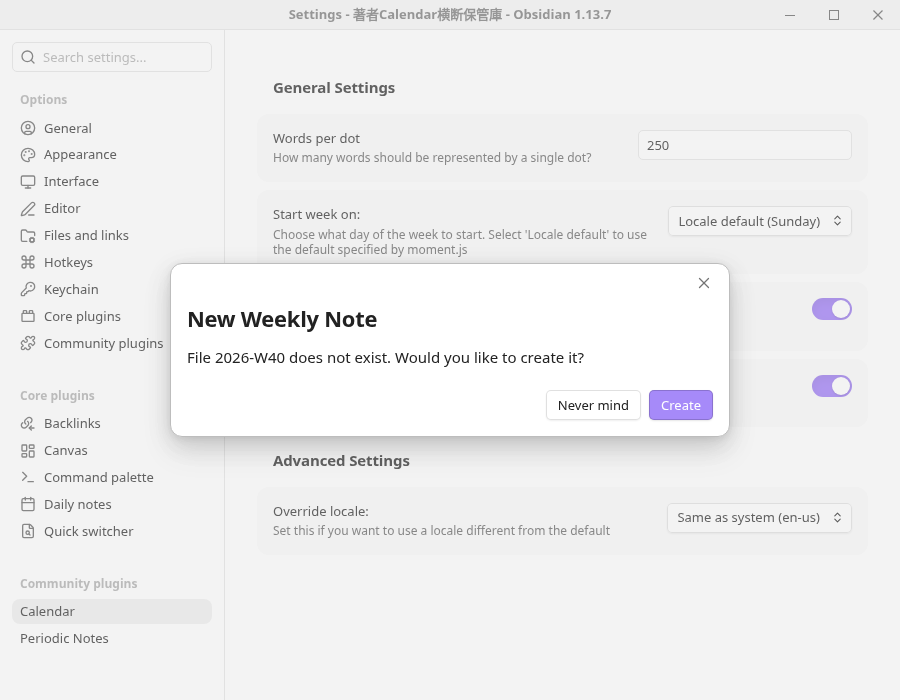
전월로 이동하고, 당월에 원래 화면으로 되돌렸습니다
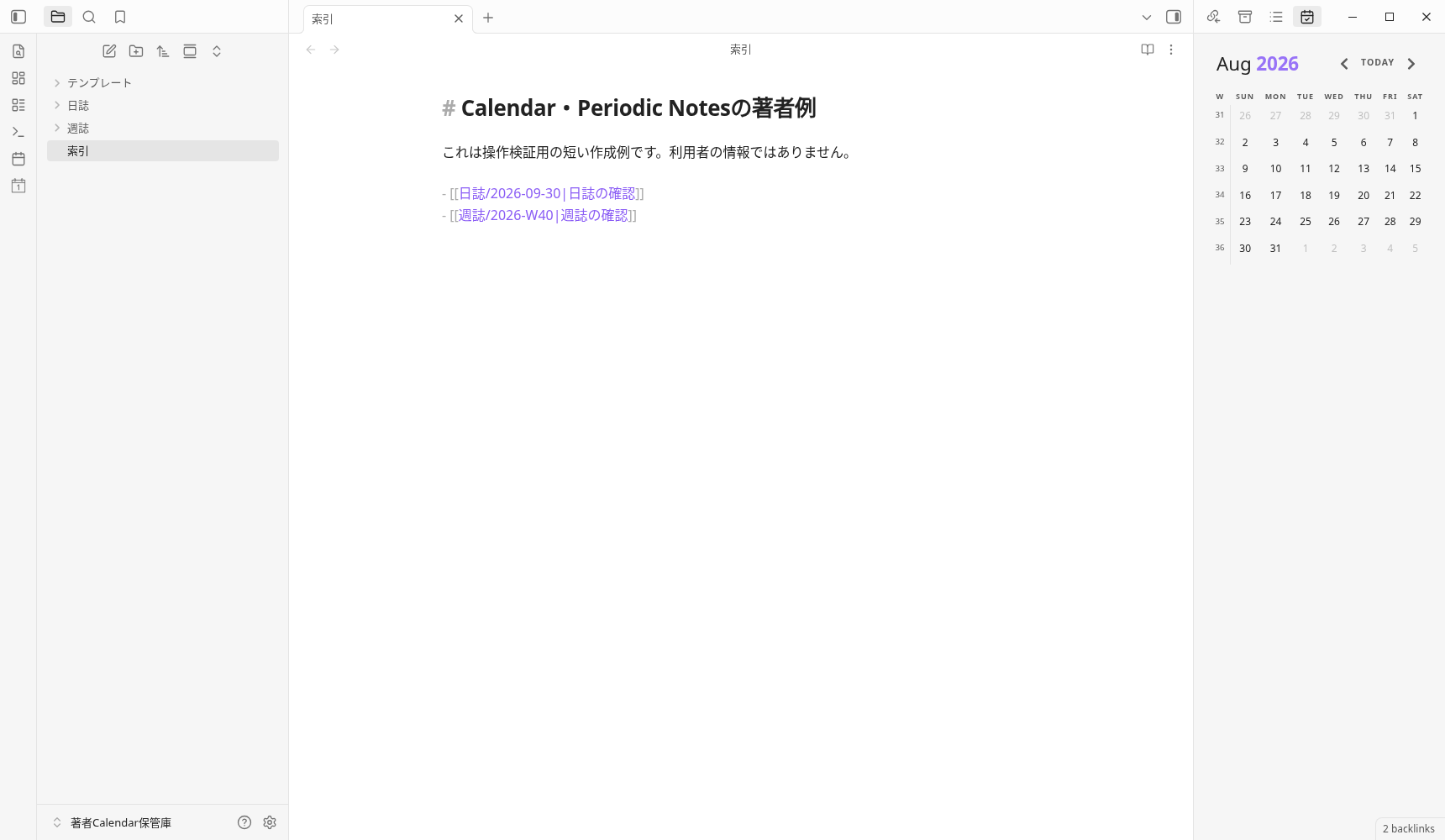
다른 고정 시도에서는 Calendar의 이전 월을 한 번 선택하여 Sep 2026에서 Aug 2026로 이동하고, Next Month를 한 번 선택하여 Sep 2026로 돌아왔습니다. 모든 월·연도 경계 작업을 확인한 결과가 아닙니다.
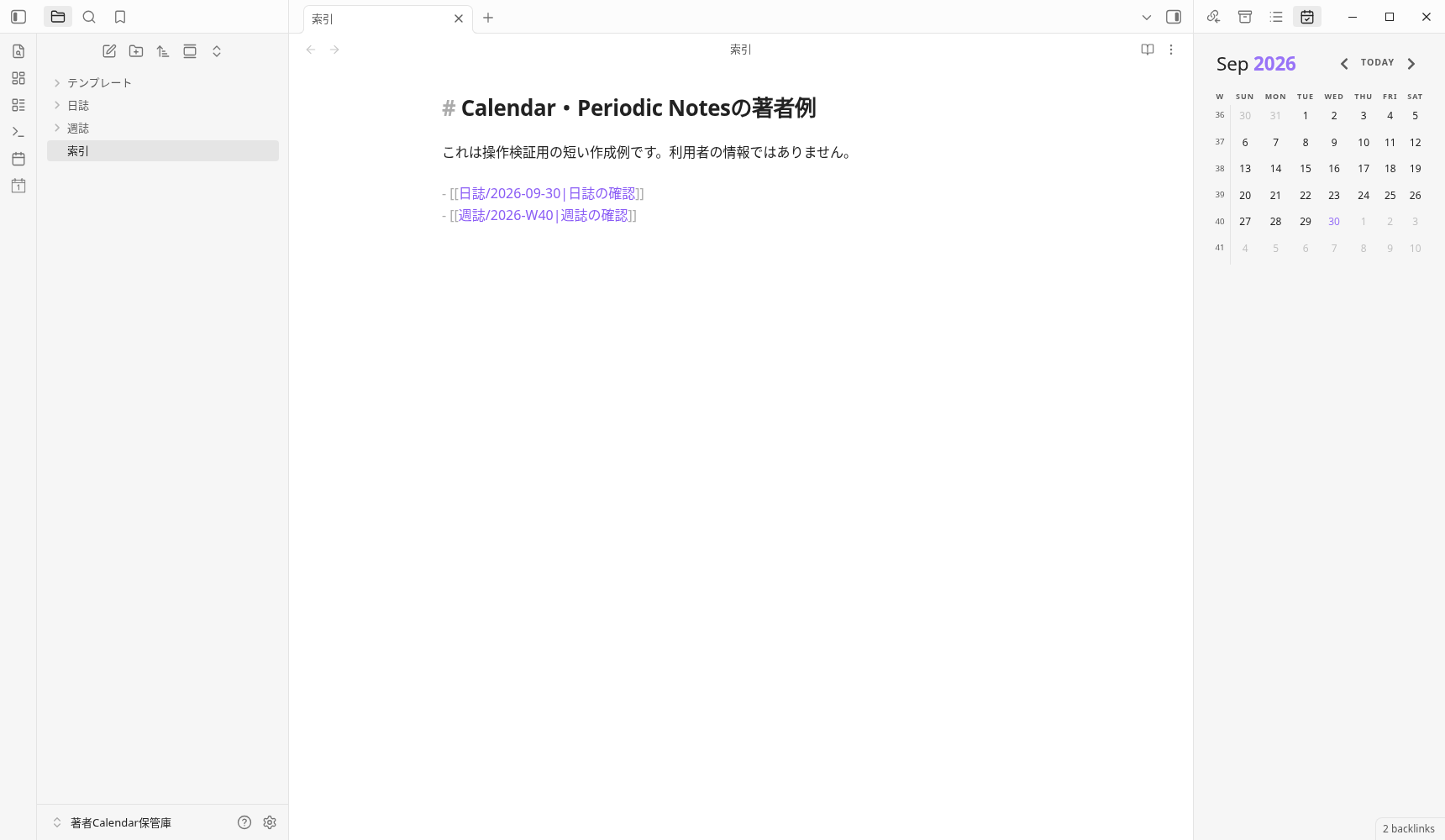
연습용 입력과 실제 저장 예시를 가져옵니다
입력 인덱스와 템플릿 3건, GUI로 만든 저장 예시 2건을 구분하고 있습니다. 플러그인 본체 및 설정 JSON는 포함되지 않습니다. 기존 노트를 덮어쓰지 않도록 입력을 자신의 연습용 Vault에 배치하는 구성입니다. 독자의 Vault에 대한 가져오기 작업은 아직 검증되지 않았습니다.
우선했을 때 확인 및 FAQ
Calendar와 Periodic Notes는 둘 다 필요합니까?
주 번호가 표시되지 않을 때는?
날짜를 클릭해도 본문으로 이동할 수 없을 때는?
주차의 형식은 YYYY와 gggg 중 어느 것인가요?
템플릿 변수와 Templater도 사용하고 계십니까?
iPhone, SimpleMemo, 동기화에서도 동일하게 동작합니까?
실제 확인한 범위와 공식 자료
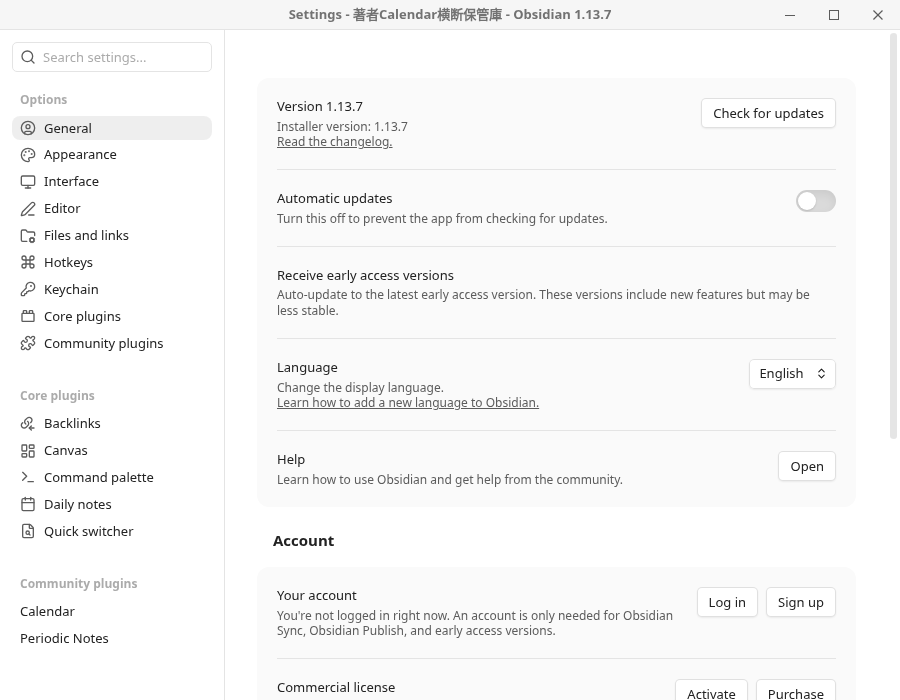
- 공식 Linux 버전 Obsidian 1.13.7/Installer 1.13.7, 영어 UI. Calendar 1.5.10/Periodic Notes 0.0.17의 실제 버전 표시.
- 저자 Vault에서 실제 GUI 설정, 일일 및 주간 각각 하나의 생성 확인·본문·저장·동일한 앱 내 재오픈. 월 이동은 다른 고정 시도로 확인했습니다.
- 플러그인의 공식 릴리스 자산은 수동으로 배치됩니다. 보조 코드는 초기 환경 준비와 상태·저장 파일의 읽기, 원본 복사에 사용했습니다. 노트의 생성·편집·저장·재오픈을 API로 대체하고 있지 않습니다.
- 공개하는 PNG와 Markdown은 원본 파일의 바이트를 유지하고 있습니다. iOS, 기타 OS, SimpleMemo, Sync, 전체 날짜·주·월·시간·시간대, 생산성·유입에 대한 효과는 아직 검증되지 않았습니다.
준비 단계의 시작 정지, 베타 버전 화면과 저장 설정 불일치, 숨김 탭 클릭, 별도 창 확인 화면을 놓친 실패는 원래 실패로 남겨두고 있습니다. 이 기사 작성·저장 예시는 별도의 고정 시도에 기반합니다. Ctrl+O에서는 Quick switcher 화면을 확인할 수 없었으며, 동일한 저장 대상 파일 목록에서 실제 클릭으로 처음으로 다시 열었습니다. 상세와 원본 파일의 대응은 검증 기록에 정리합니다.
실제 General 버전 화면
- Calendar 1.5.10의 고정 커밋·공식 README
- Calendar의 고정 설정source
- Periodic Notes 0.0.17의 고정 커밋·공식 README
- Periodic Notes의 고정 설정 UI 소스
원본·설정과 실제 작업 기록은 별도로 대조하고 있습니다. 공식 릴리스 파일과 소스의 동일 빌드 재현까지는 검증하지 않았습니다.
다음은 일지에 메모를 남기는 입구를 결정합니다
날짜·주 번호에서 여는 형태를 준비한 후에는, 매일의 짧은 메모를 어디서 추가할지 선택할 수 있습니다. iPhone에서 Obsidian의 일지에 추가하는 경로와 표준 일일 노트 및 날짜 형식 확인은 부모 기사에서 다루고 있습니다.