SIMPLEMEMO / iPHONE

이 페이지의 목차
입력 중의 음성 인식과 녹음 파일의 문자 전사를 구분하기
Obsidian에는 녹음용 코어 플러그인 “Audio recorder”가 있지만, 할 수 있는 것은 오디오 파일을 저장하고 노트에 삽입하는 것까지이며, 문자 전사는 하지 않습니다. 모바일 버전에서 “음성으로 작성”하는 경우에는 iOS 키보드의 마이크(음성 입력)를 사용하게 됩니다. 즉, Obsidian에서 음성 메모를 구현하려면, 입력의 입력과 저장 대상을 어떻게 조합할지을 결정합니다. 아래에서 4가지 방법을 소개합니다.
방법1:Obsidian 모바일+iOS의 음성 입력(무료·즉시 체험 가능)
- Obsidian 모바일에서 노트를 엽니다(데일리 노트를 시작점으로 하면 길을 잃지 않습니다)
- 키보드의 마이크 아이콘을 탭하십시오
- 말하기——구두점은 “마루”, “텐”이라고 발음하거나 나중에 정리합니다
추가 도구 없이 오늘부터 사용할 수 있다는 것이 장점입니다. 약점은 수입니다. 앱을 실행하고, 보관함이 로드된 뒤, 노트를 열고 마이크를 탭합니다—여기까지 몇 번 탭해야 하므로, 보행 중의 생각이 중간에 사라지기 쉽습니다. 자리 잡은 추가 기록은 충분히 실용적입니다.
방법 2: 바로 가기(공식 캡처 또는 Obsidian URI)
단축키의 “텍스트를 음성 입력”으로 문자로 변환한 후, Obsidian에 전달합니다. 모바일 버전 1.11부터의 공식 캡처 액션이라면, Obsidian 앱을 열지 않고 노트의 시작과 끝에 추가할 수 있습니다. 단축키 내에서 저장 대상을 설정하고, 짧은 텍스트가 의도한 노트에 들어가는지 확인하십시오.
Obsidian URI(obsidian://new)은 다른 전달 방식입니다. 보관함·파일·추가 지정 및 파라미터 인코딩을 조립합니다. 공식 캡처와 URI를 혼동하지 않고, 사용할 루트 설정, 음성 입력이 중단된 경우의 처리, 단말기·언어에 따른 통신 조건을 확인합니다.
방법3:Whisper 계열 플러그인(녹음 전사에 강함)
커뮤니티 플러그인에는 녹음한 음성을 Whisper 계열의 음성 인식으로 문자 전사하여 노트화하는 기능이 있습니다. 회의·강의·긴 독백 등, 정리된 녹음을 텍스트 자산으로 변환 용도에 적합한 구성입니다.
한편, API 키의 획득 및 이용료, 플러그인 설정과 같은 도입 비용이 발생하며, 클라우드 API형은 오프라인에서는 사용할 수 없습니다. '매일의 짧은 메모'보다 '녹음 아카이브 처리'를 위한 것입니다.
방법 4: SimpleMemo에서 설정된 보관함에 추가(플러인 불필요)
「생각난 순간에 말하고, 나머지는 Obsidian에 남아 있기를 바랍니다」——이 용도에 특화된 것이 SimpleMemo입니다.
음성으로 입력하기
「시작 시 음성 입력 자동 켜기」를 활성화하면, 실행 시 앱 내 음성 입력을 시작할 수 있습니다. iOS 26 이후·지원 언어가 대상이며, 마이크와 음성 인식에 대한 허가가 필요합니다. 인식은 단말기 내에서 처리하지만, 최초 언어 모델 획득에는 통신 및 준비 시간이 필요할 수 있습니다보관함에 직접 추가
전송 시, 폴더 지정으로 접근을 허용한 보관함의Inbox 노트 또는 데일리 노트에 타임스탬프를 사용하여 직접 추가합니다. 메일이 도착하기를 기다렸다가 가져오는 메커니즘이 아닙니다통신이 없을 때
폴더에 직접 추가하는 방식은, 대상 파일이 iPhone에서 사용 가능하면 오프라인에서도 저장할 수 있습니다. 메일은 통신이 복구될 때까지 전송 대기 상태이며, 다른 기기와의 동기화는 별도입니다. Obsidian에만 저장하는 모드(프리미엄)도 선택할 수 있습니다시작 시간 측정
약 0.4초는 워밍 시작부터 본문에 입력할 수 있을 때까지의 측정값입니다. 8월 11일의 5회 측정의 중앙값이며, 음성 인식 시작·이메일 전송·보관함에 저장 완료까지의 시간이 아닙니다.측정 조건을(를) 함께 기재하고 있습니다무료로 사용할 수 있는 범위
Free는 하루 최대 3건(이용 기간 제한 없음). 계속 이용 조건은요금·플랜 설명에서 확인할 수 있습니다
- 09:14 会議メモ:見積もりは金曜まで
- 09:31 音声で:帰りに電池を買う
- 12:05 アイデア:オンボーディングを3画面に
먼저 음성 입력 권한과 준비 상태를 확인하고, 이메일을 사용할 경우 수신자를 등록합니다. 다음으로 Obsidian 연동에서 보관함 폴더와 저장처를 지정하고, 짧은 메모가 추가되었는지 확인해 주세요. 폴더에 직접 접근할 수 없고 URI로 전환되는 경우, 동작 및 설정 조건이 다릅니다. 설정 및 최초 추가 확인、음성 입력 기능 페이지、메일×Obsidian 연동 해설에 절차를 정리하고 있습니다.
화면 예시는 생성 화면·메일 설정·Obsidian 연동 설정의 3입니다. 메일 설정은 메일도 사용할 경우에 필요합니다(가로 스크롤할 수 있습니다).
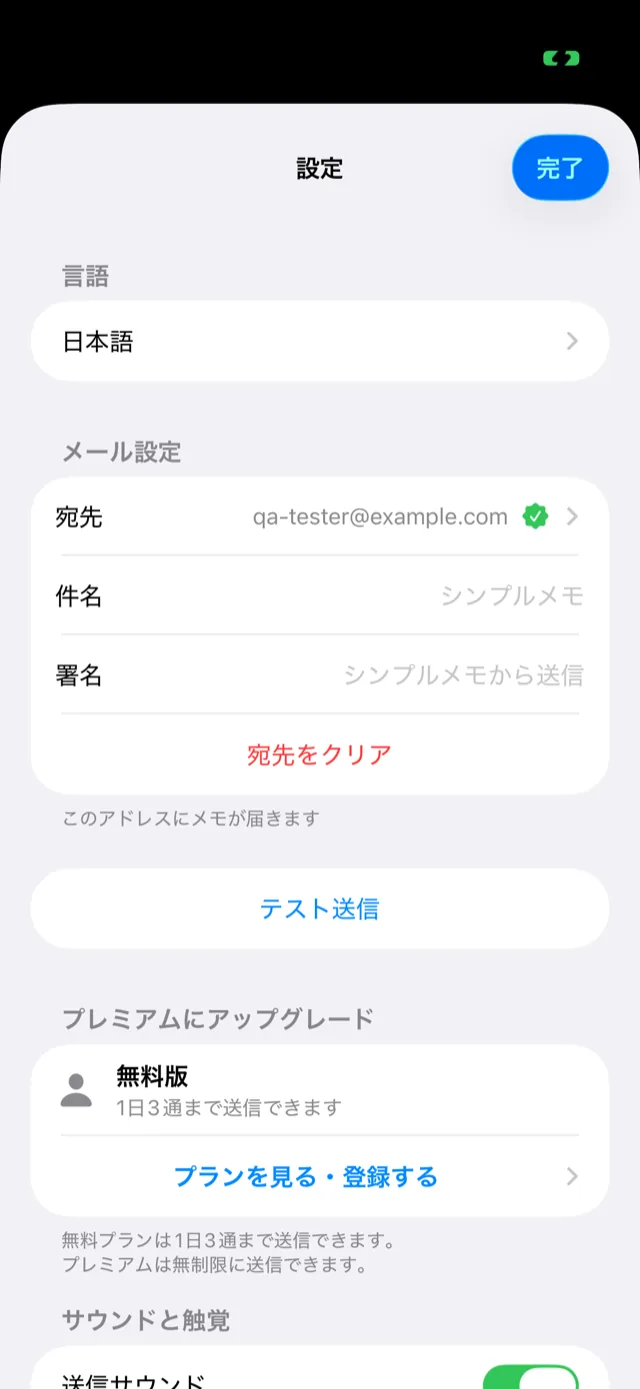
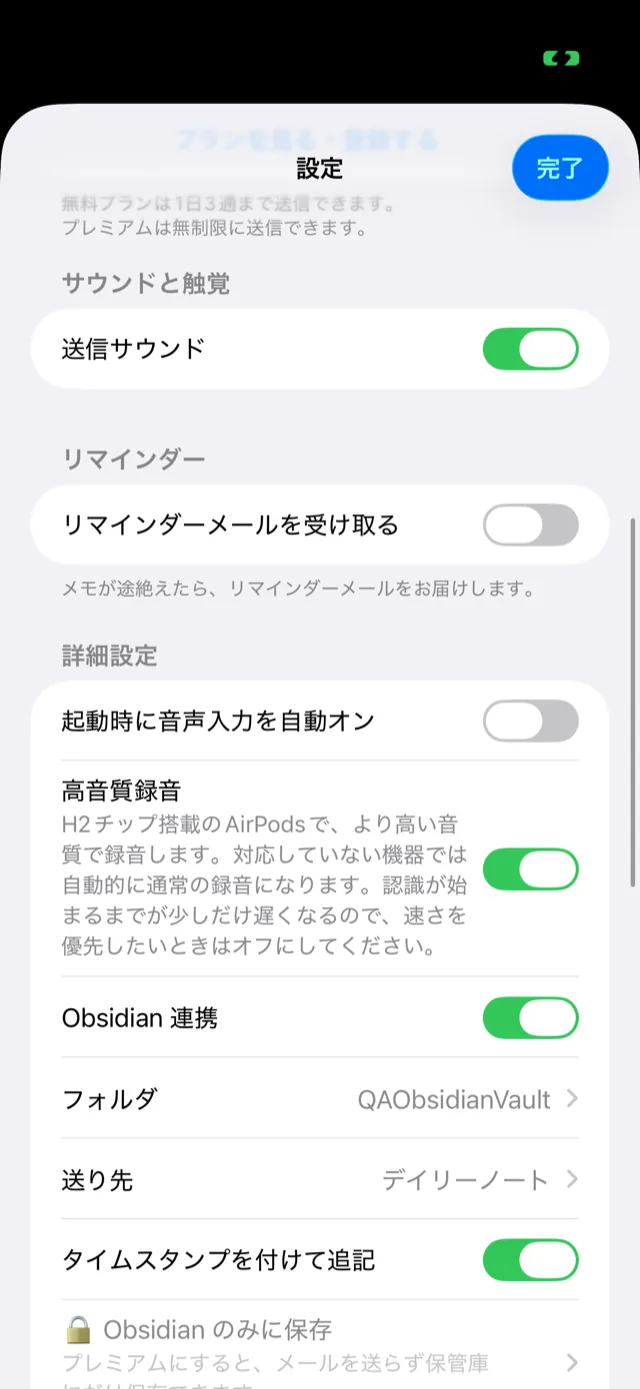
방법 4을 실제로 시험해 보신다면, SimpleMemo는 설정 후 음성으로 입력한 메모를 보관함에 직접 추가할 수 있습니다. Free는 하루 최대 3건(이용 기간 제한 없음)입니다. 약 0.4초는 웜 실행부터 본문 입력이 가능해질 때까지의 측정이며, 음성 인식 시작이나 저장 완료까지의 시간은 아닙니다.
4개의 방법을 비교
표는 가로로 스크롤할 수 있습니다. 오른쪽에서 통신 조건과 비용을 확인해 주세요.
| 방법 | 생각→저장 횟수 | 특기 용도 | 오프라인 | 추가 비용 |
|---|---|---|---|---|
| 1. 모바일+iOS 음성 입력 | 수 탭(시작→노트→마이크) | 책상 위에서의 추가 | △(단말기·언어 설정에 따라) | 없음 |
| 2. 단축키 | 음성 입력→공식 캡처 또는 URI(설정 필요) | 정형 캡처 | △(음성 입력·저장 대상·구성에 따라) | 추가 앱 구매는 필요하지 않습니다 |
| 3. Whisper계 플러그인 | 녹음 후 일괄 처리 | 긴 녹음 전사 | ×〜△(API형은 불가) | API 이용료 등 |
| 4. SimpleMemo | 설정 후 열기→말하기→전송 | 정한 저장 대상에 짧은 메모를 남깁니다 | △(모델 준비와 로컬 파일에 대한 접근이 필요합니다. 메일은 통신 대기 중) | Free는 하루 최대 3건 |
사용 구분 기준
- 지금 바로 무료로 체험하고 싶습니다 → 방법 1
- 홈 화면을 원탭으로, 직접 만들기도 즐기고 싶습니다 → 방법2
- 녹음 데이터의 문자 전사가 목적입니다 → 방법3
- 일상의 생각을 놓치고 싶지 않습니다 → 방법4
방법 4을 선택한다면, 입구도 미리 정해 두세요하면 손수가 더욱 줄어듭니다. Apple Watch에게 말하기 → Watch×Obsidian의 절차, AirPods에서 화면을 보지 않고 → Siri로 Obsidian에 보내기, 액션 버튼으로 열기 → 입구 설정, 이동 중에 열기만 하면 녹음(자동 켜기 설정 시) → 핸즈프리. 입구에 따라 조작 및 통신 조건이 다릅니다. 선택한 경로에서 의도한 저장 대상에 도달하는지 한 번 확인해 주세요.
참고로 “캡처(포획)”와 “라이팅(키우는)”을 구분하는 것이 Obsidian 운용의 요령입니다. 잡는 방법의 전체 모습은 iPhone부터 Obsidian으로 메모를 보내는 방법 6 선택, 필기 처리 기술은 프리팅 노트 작성법을 참고하십시오.
자주 묻는 질문
Obsidian만으로 음성 입력이 가능합니까?
녹음 데이터를 문자 전사하여 Obsidian에 넣으려면 어떻게 해야 하나요?
플러그인 없이 “말하기 → Obsidian에 남는”을 자동화할 수 있습니까?
Apple Watch에서 음성으로 Obsidian에 메모할 수 있습니까?
방법 4을 구현하고 있는 것이 SimpleMemo입니다. Apple Watch에서의 음성 캡처는 Watch×Obsidian의 해설 페이지에서 소개하고 있습니다.