SIMPLEMEMO/iPhone

本頁目錄
將輸入中的語音識別和錄音檔案的文字轉錄分開
Obsidian有錄音用的核心外掛“Audio recorder”,只能儲存音訊檔案和嵌入到筆記中,不進行文字轉錄。 在移動版中“用語音書寫”時,需要使用iOS鍵盤的麥克風(語音輸入)。 也就是說,要透過Obsidian實現語音備忘錄,決定如何組合輸入的入口和儲存地址。 下面介紹4種方法。
方法1:Obsidian移動+iOS的語音輸入(免費・可立即嘗試)
- 用Obsidian手機開啟筆記本(以每日筆記本為起點的話不會迷路)
- 點選鍵盤上的麥克風圖示
- 說話——標點符號是發聲為“丸”“天”,稍後整理
優點是不用附加工具,從今天開始可以使用。 弱點是手數。 啟動應用程式,讀取保管庫,開啟筆記本,點選麥克風——因為到這裡需要幾下,走路時的想法往往會在中途消失。 坐下來的追記十分實用。
方法2:快捷鍵(官方Capture或Obsidian URI)
用快捷鍵的“文字語音輸入”變成文字後,交給Obsidian。 從移動版1.11開始的官方Capture動作的話,不用開啟Obsidian應用程式就可以在筆記本的開頭、結尾追加。 請在快捷鍵中設定儲存地址,確認短文字是否進入預期的筆記。
Obsidian URI(obsidian://new)是另一種交接方式。 組裝保管庫、檔案、補充指定和引數的編碼。 不要混淆官方Capture和URI,使用路線的設定、語音輸入中斷時的處理、根據終端、語言確認通訊條件。
方法3:Whisper系外掛(錄音的文字轉錄能力強)
社群外掛中,有將錄音的語音透過Whisper系的語音識別進行文字轉錄並進行筆記化。 會議、講座、長時間的自言自語等,將整理好的錄音變成文字資產用途的配置。
另一方面,需要獲取API金鑰、使用費、設定外掛等匯入成本,雲API型不能離線使用。“ 比起“每天的簡短備忘錄”更適合“錄音檔案的處理”。
方法4:從SimpleMemo到已設定好的保管庫補充(無需外掛)
“想到的瞬間就說,剩下的就留在Obsidian”——專門用於這個用途的是SimpleMemo。
用語音輸入
啟用“啟動時自動開啟語音輸入”後,啟動時可以啟動應用程式內的語音輸入。 iOS 26以後・對應語言為物件,需要麥克風和語音識別的許可。 識別在終端內處理,但首次獲取語言模型可能需要通訊和準備時間直接補充到保管庫
傳送時,透過指定資料夾允許訪問的保管庫的在Inbox筆記或每日筆記上直接附有時間戳補充做。 不是等待郵件到達後匯入的機制沒有通訊的時候
直接新增到資料夾的方式,如果目標檔案在iPhone中可用的話,離線也可以儲存。 郵件在通訊恢復之前等待傳送,同步到其他終端是分開的。 也可以選擇只儲存Obsidian的模式(Premium)啟動時間的測量
約0.4秒是從warm啟動到可以輸入正文的測量值。 8月11日的5次測量的中值,不是語音識別開始、郵件配送、儲存到保管庫完成的時間。測量條件同時記下了免費使用的範圍
Free是每天最多3則(沒有使用期限限制)。 持續使用的條件是費用・方案說明確認
- 09:14 会議メモ:見積もりは金曜まで
- 09:31 音声で:帰りに電池を買う
- 12:05 アイデア:オンボーディングを3画面に
首先確認語音輸入的許可權和準備狀態,使用郵件時註冊收件人。 接著在Obsidian合作中指定保管庫資料夾和儲存地址,確認是否追加了簡短的備忘錄。 無法直接訪問資料夾而切換到URI時,動作和設定條件會有所不同。 設定和首次補充確認、語音輸入功能頁面、郵件×Obsidian合作的解說總結了步驟。
畫面示例是製作畫面、郵件設定、Obsidian聯動設定的3。 郵件設定在使用郵件時是必要的(可以橫向滾動)。
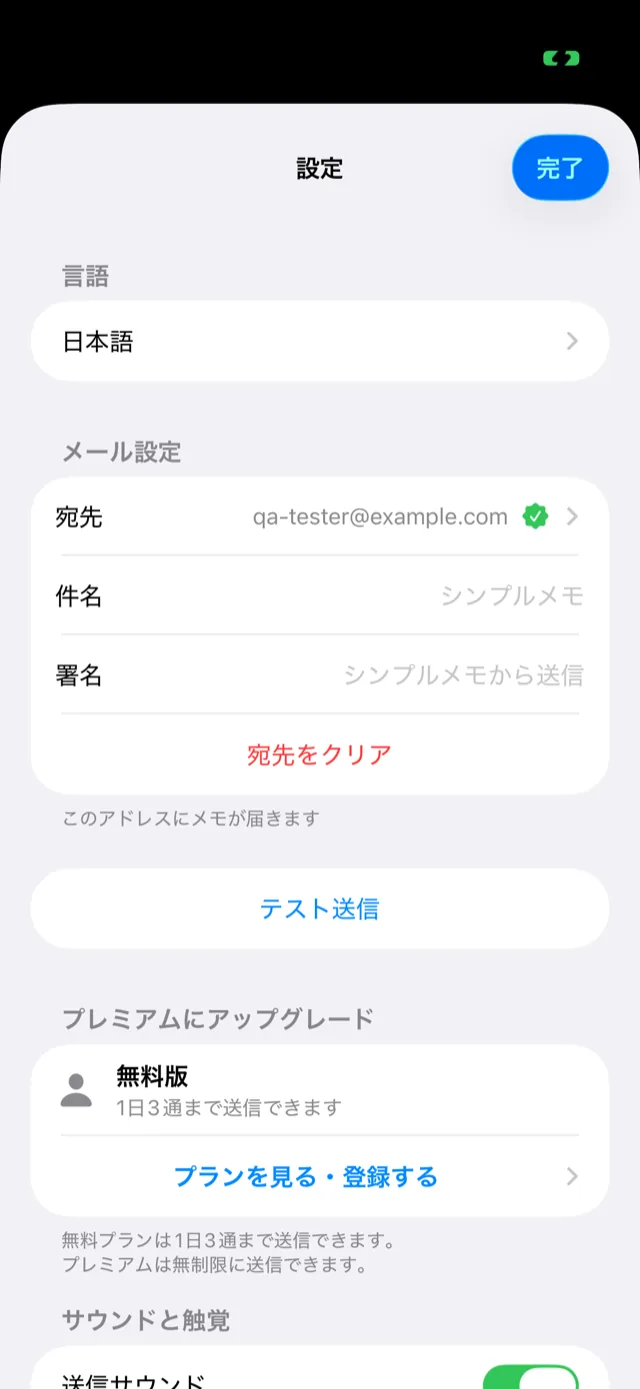
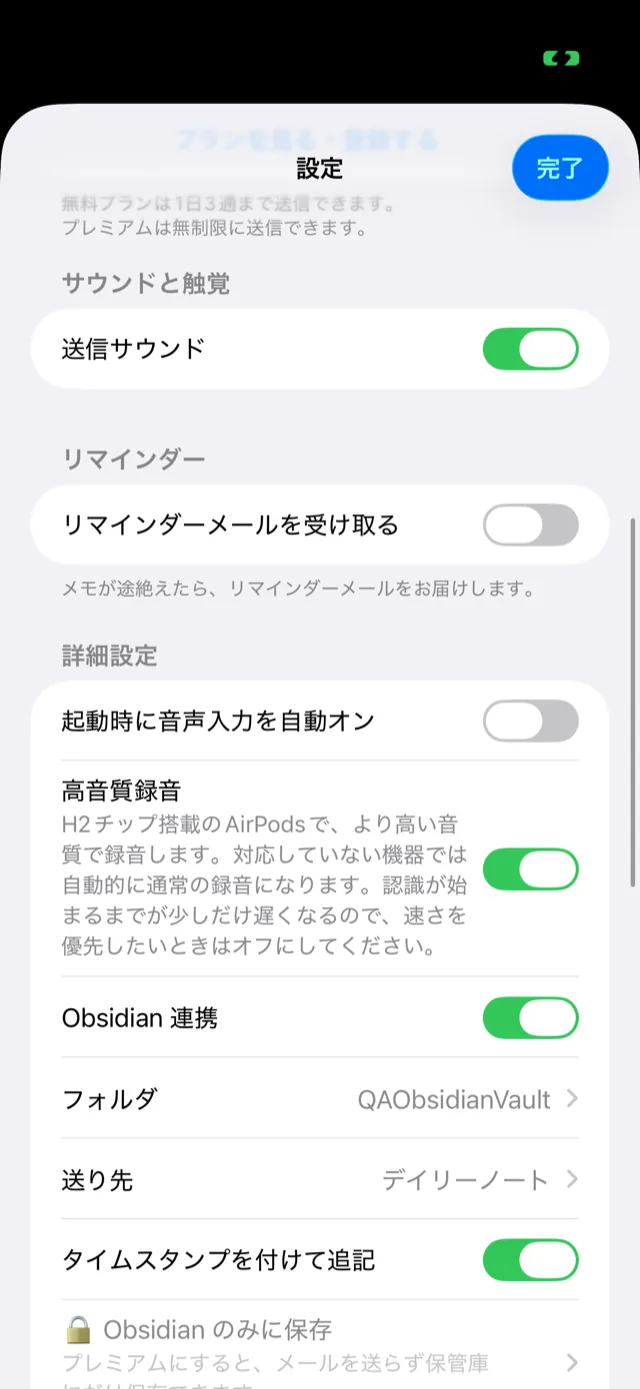
方法4實際嘗試的話,SimpleMemo可以將設定後用語音輸入的備忘錄直接補充到保管庫。 Free是每天最多3則(沒有使用期限限制)。 大約0.4秒是從warm啟動到可以輸入正文為止的測量,不是語音識別開始或儲存完成的時間。
4的方法比較
表格可以橫向滾動。 請在右側確認通訊條件和費用。
| 方法 | 想法→儲存的手數 | 擅長的用途 | 離線 | 追加費用 |
|---|---|---|---|---|
| 1。 手機+iOS語音輸入 | 點選次數(啟動→筆記→麥克風) | 在桌子上的補充 | △(根據終端、語言設定) | 無 |
| 2。 快捷鍵 | 語音輸入→官方Capture或URI(需要設定) | 定型的捕獲 | △(根據語音輸入、儲存地址、構成) | 無需購買附加應用程式 |
| 3。 Whisper系外掛 | 錄音後彙總處理 | 長錄音的抄寫 | ×〜△(API型不可) | API使用費等 |
| 4. SimpleMemo | 設定後開啟→說話→傳送 | 在確定的儲存位置留下簡短的備忘錄 | △(需要模型準備和訪問本地檔案。 郵件等待通訊) | Free是每天最多3則 |
區分使用的基準
- 現在馬上想免費試用 → 方法1
- 點選主頁畫面,也想享受自制的樂趣 → 方法2
- 目的是記錄資料的文字轉錄 → 方法3
- 不想錯過日常的想法 → 方法4
如果選擇方法4的話,入口也先定好的話,手數會進一步減少。 對Apple Watch說→Watch×Obsidian的步驟,用AirPods不看畫面→Siri傳送到Obsidian,從動作按鈕開啟→入口設定,移動中開啟即可錄音(自動開啟設定時)→擴音。 根據入口不同,操作和通訊條件也不同。 請透過選擇的路徑,確認是否到達了預定的儲存目的地。
另外,把“捕捉”(抓住想法)和“寫作”(培養想法)分開,是運用 Obsidian 的訣竅。想了解捕捉方法的全貌,請看從 iPhone 向 Obsidian 傳送筆記的6種方法;隨手記的處理方法,請看閃念筆記的寫法。
常見問題
只用Obsidian就可以進行語音輸入嗎?
如何將錄音資料轉錄並放入Obsidian中?
沒有外掛可以自動化“說話→留在Obsidian”嗎?
可以從Apple Watch用語音記到Obsidian嗎?
實施方法4的是SimpleMemo。 Apple Watch的語音捕捉在Watch×Obsidian的解說頁面中介紹。