SIMPLEMEMO/iPhone

本页目录
将输入中的语音识别和录音文件的文字转录分开
Obsidian有录音用的核心插件“Audio recorder”,只能保存音频文件和嵌入到笔记中,不进行文字转录。 在移动版中“用语音书写”时,需要使用iOS键盘的麦克风(语音输入)。 也就是说,要通过Obsidian实现语音备忘录,决定如何组合输入的入口和保存地址。 下面介绍4种方法。
方法1:Obsidian移动+iOS的语音输入(免费・可立即尝试)
- 用Obsidian手机打开笔记本(以每日笔记本为起点的话不会迷路)
- 点击键盘上的麦克风图标
- 说话——标点符号是发声为“丸”“天”,稍后整理
优点是不用附加工具,从今天开始可以使用。 弱点是手数。 启动应用程序,读取保管库,打开笔记本,点击麦克风——因为到这里需要几下,走路时的想法往往会在中途消失。 坐下来的追记十分实用。
方法2:快捷键(官方Capture或Obsidian URI)
用快捷键的“文本语音输入”变成文字后,交给Obsidian。 从移动版1.11开始的官方Capture动作的话,不用打开Obsidian应用程序就可以在笔记本的开头、结尾追加。 请在快捷键中设置保存地址,确认短文本是否进入预期的笔记。
Obsidian URI(obsidian://new)是另一种交接方式。 组装保管库、文件、补充指定和参数的编码。 不要混淆官方Capture和URI,使用路线的设置、语音输入中断时的处理、根据终端、语言确认通信条件。
方法3:Whisper系插件(录音的文字转录能力强)
社区插件中,有将录音的语音通过Whisper系的语音识别进行文字转录并进行笔记化。 会议、讲座、长时间的自言自语等,将整理好的录音变成文本资产用途的配置。
另一方面,需要获取API密钥、使用费、设置插件等导入成本,云API型不能离线使用。“ 比起“每天的简短备忘录”更适合“录音档案的处理”。
方法4:从SimpleMemo到已设置好的保管库补充(无需插件)
“想到的瞬间就说,剩下的就留在Obsidian”——专门用于这个用途的是SimpleMemo。
用语音输入
启用“启动时自动打开语音输入”后,启动时可以启动应用程序内的语音输入。 iOS 26以后・对应语言为对象,需要麦克风和语音识别的许可。 识别在终端内处理,但首次获取语言模型可能需要通信和准备时间直接补充到保管库
发送时,通过指定文件夹允许访问的保管库的在Inbox笔记或每日笔记上直接附有时间戳补充做。 不是等待邮件到达后导入的机制没有通信的时候
直接添加到文件夹的方式,如果目标文件在iPhone中可用的话,离线也可以保存。 邮件在通信恢复之前等待发送,同步到其他终端是分开的。 也可以选择只保存Obsidian的模式(Premium)启动时间的测量
约0.4秒是从warm启动到可以输入正文的测量值。 8月11日的5次测量的中值,不是语音识别开始、邮件配送、保存到保管库完成的时间。测量条件同时记下了免费使用的范围
Free是每天最多3条(没有使用期限限制)。 持续使用的条件是费用・方案说明确认
- 09:14 会議メモ:見積もりは金曜まで
- 09:31 音声で:帰りに電池を買う
- 12:05 アイデア:オンボーディングを3画面に
首先确认语音输入的权限和准备状态,使用邮件时注册收件人。 接着在Obsidian合作中指定保管库文件夹和保存地址,确认是否追加了简短的备忘录。 无法直接访问文件夹而切换到URI时,动作和设置条件会有所不同。 设置和首次补充确认、语音输入功能页面、邮件×Obsidian合作的解说总结了步骤。
画面示例是制作画面、邮件设置、Obsidian联动设置的3。 邮件设置在使用邮件时是必要的(可以横向滚动)。
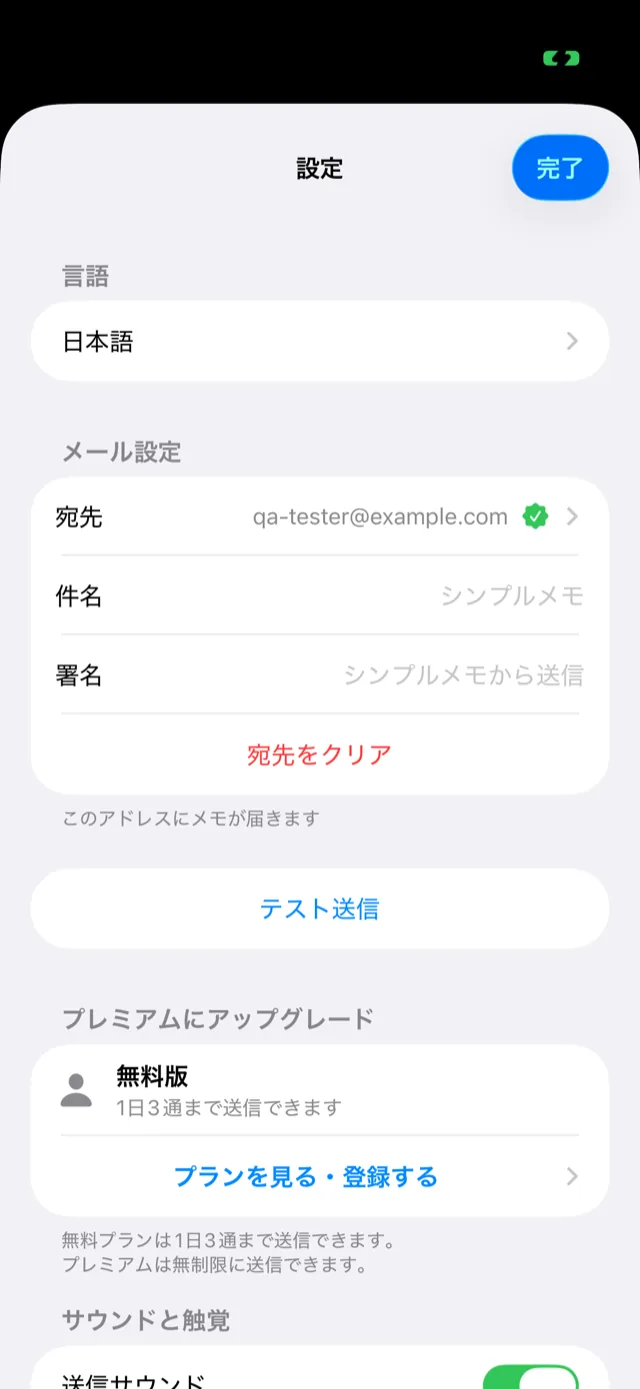
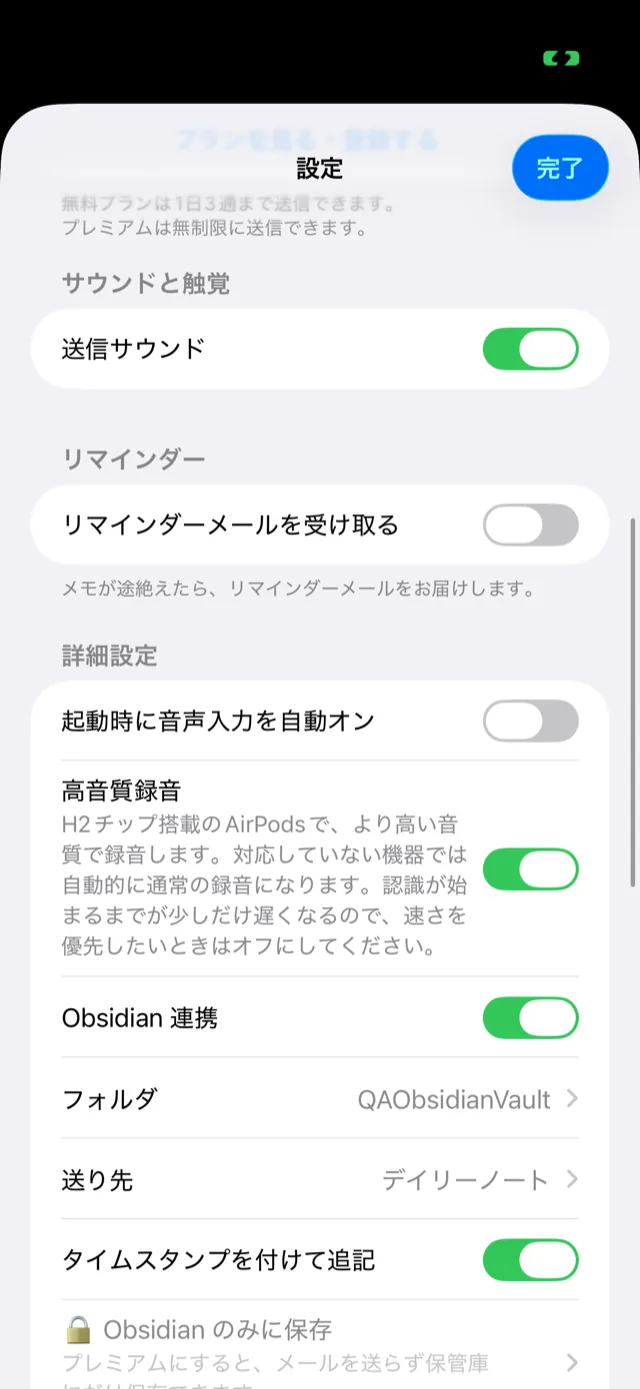
方法4实际尝试的话,SimpleMemo可以将设置后用语音输入的备忘录直接补充到保管库。 Free是每天最多3条(没有使用期限限制)。 大约0.4秒是从warm启动到可以输入正文为止的测量,不是语音识别开始或保存完成的时间。
4的方法比较
表格可以横向滚动。 请在右侧确认通信条件和费用。
| 方法 | 想法→保存的手数 | 擅长的用途 | 离线 | 追加费用 |
|---|---|---|---|---|
| 1。 手机+iOS语音输入 | 点击次数(启动→笔记→麦克风) | 在桌子上的补充 | △(根据终端、语言设置) | 无 |
| 2。 快捷键 | 语音输入→官方Capture或URI(需要设置) | 定型的捕获 | △(根据语音输入、保存地址、构成) | 无需购买附加应用程序 |
| 3。 Whisper系插件 | 录音后汇总处理 | 长录音的抄写 | ×〜△(API型不可) | API使用费等 |
| 4. SimpleMemo | 设置后打开→说话→发送 | 在确定的保存位置留下简短的备忘录 | △(需要模型准备和访问本地文件。 邮件等待通信) | Free是每天最多3条 |
区分使用的基准
- 现在马上想免费试用 → 方法1
- 点击主页画面,也想享受自制的乐趣 → 方法2
- 目的是记录数据的文字转录 → 方法3
- 不想错过日常的想法 → 方法4
如果选择方法4的话,入口也先定好的话,手数会进一步减少。 对Apple Watch说→Watch×Obsidian的步骤,用AirPods不看画面→Siri发送到Obsidian,从动作按钮打开→入口设置,移动中打开即可录音(自动打开设置时)→免提。 根据入口不同,操作和通信条件也不同。 请通过选择的路径,确认是否到达了预定的保存目的地。
另外,把“捕捉”(抓住想法)和“写作”(培养想法)分开,是运用 Obsidian 的诀窍。想了解捕捉方法的全貌,请看从 iPhone 向 Obsidian 发送笔记的6种方法;随手记的处理方法,请看闪念笔记的写法。
常见问题
只用Obsidian就可以进行语音输入吗?
如何将录音数据转录并放入Obsidian中?
没有插件可以自动化“说话→留在Obsidian”吗?
可以从Apple Watch用语音记到Obsidian吗?
实施方法4的是SimpleMemo。 Apple Watch的语音捕捉在Watch×Obsidian的解说页面中介绍。