Obsidian · غادر بالصوت
Obsidianملاحظة مع إدخال صوتيطريقة اختيار 4 [iPhone]
هذه الصفحة مترجمة آليًا من الأصل الياباني. اقرأ الأصل الياباني
اقرأ النصSIMPLEMEMO / iPHONE

جدول المحتويات في هذه الصفحة
التعرف على الصوت المنفصل أثناء إدخال ونسخ الملفات المسجلة
يحتوي Obsidian على مكون إضافي أساسي "مسجل صوت" للتسجيل، ولكن كل ما يمكنك فعله هو حفظ الملفات الصوتية وتضمينها في الملاحظات، وعدم نسخها. إذا كنت "تكتب بصوت" في إصدار الهاتف المحمول، فستستخدم الميكروفون (إدخال الصوت) للوحة مفاتيح iOS. بعبارة أخرى، لتحقيق الملاحظات الصوتية باستخدام Obsidian، حدد كيفية الجمع بين مدخل الإدخال ووجهة التخزين. أدناه، سنقدم طرق 4.
الطريقة 1: Obsidian mobile + iOS إدخال صوتي (مجاني، جاهز للتجربة)
- افتح الملاحظات على الهاتف المحمول Obsidian (لا تضيع إذا بدأت بالملاحظات اليومية)
- اضغط على أيقونة الميكروفون على لوحة المفاتيح
- تحدث - علامات الترقيم إما "مارو" و"عشرة" أو مرتبة لاحقا
الميزة هي أنه يمكن استخدامه من اليوم دون أدوات إضافية. الضعف هو عدد التحركات. قم بتشغيل التطبيق، وقم بتحميل القبو، وافتح دفتر الملاحظات وانقر على الميكروفون - يستغرق الأمر بضع نقرات للوصول إلى هنا، لذلك تميل الفكرة أثناء المشي إلى الاختفاء في المنتصف. إنه عملي بما فيه الكفاية للنص اللاحق.
الطريقة 2: الاختصار (الالتقاط الرسمي أو Obsidian URI)
اكتب "الإدخال الصوتي" في الاختصار، ثم مرره إلى Obsidian. يسمح لك إجراء الالتقاط الرسمي من إصدار الهاتف المحمول 1.11 بإضافته إلى بداية ونهاية الملاحظة دون فتح تطبيق Obsidian. قم بتعيين الوجهة في الاختصار وتحقق مما إذا كان النص القصير متضمنا في الملاحظة المقصودة.
Obsidian URI (obsidian://new) هي طريقة تسليم مختلفة. تجميع ترميز التخزين والملفات والمواصفات والمعلمات الإضافية. لا تخلط بين الالتقاط الرسمي وURI، وقم بتعيين المسار الذي سيتم استخدامه، وكيفية التعامل معه عند انقطاع الإدخال الصوتي، وتحقق من شروط الاتصال وفقا للمحطة الطرفية واللغة.
الطريقة 3: المكون الإضافي الهمس (مقاوم لتسجيل النسخ)
يمكن لبعض المكونات الإضافية للمجتمع نسخ الصوت المسجل وملاحظةه باستخدام التعرف على الصوت القائم على الهمس. هذا التكوين مناسب لتحويل التسجيلات المنظمة إلى أصول نصية تطبيقات مثل الاجتماعات والمحاضرات والمونولوجات الطويلة.
من ناحية أخرى، هناك تكاليف مقدمة مثل الحصول على مفتاح API ورسوم الاستخدام وإعداد المكون الإضافي، ولا يمكن استخدام نوع API السحابي في وضع عدم الاتصال. " إنه مخصص "لمعالجة أرشيفات التسجيل" أكثر من "الملاحظات القصيرة اليومية".
الطريقة 4: أضف من SimpleMemo إلى الخزنة التي تم تكوينها (لا يلزم المكون الإضافي)
"أريدك أن تتحدث معي في اللحظة التي تفكر فيها في الأمر، وسيبقى الباقي في Obsidian" - SimpleMemo متخصص في هذا التطبيق.
الإدخال عن طريق الصوت
إذا قمت بتمكين "تشغيل الإدخال الصوتي التلقائي عند بدء التشغيل"، فيمكنك بدء الإدخال الصوتي في التطبيق عند بدء التشغيل. iOS 26 أو أحدث، اللغات المدعومة مؤهلة، ويلزم الحصول على إذن للتعرف على الميكروفون والصوت. تتم معالجة الاعتراف داخل المحطة الطرفية، ولكن قد تكون هناك حاجة إلى وقت الاتصال والتحضير للحصول على نموذج اللغة لأول مرةأضف مباشرة إلى غرفة التخزين
في وقت الإرسال، غرفة التخزين التي سمحت بالوصول عن طريق تحديد مجلدأضف مباشرة إلى ملاحظة صندوق الوارد أو الملاحظة اليومية مع طابع زمني. إنها ليست آلية لانتظار وصول البريد الإلكتروني واستيرادهعندما لا يكون هناك اتصال
في وضع عدم الاتصال إذا كان الملف المستهدف متاحا في iPhone. تنتظر رسائل البريد الإلكتروني إرسالها حتى يتم إرجاع الاتصال، وتختلف المزامنة مع الأجهزة الأخرى. يمكنك أيضا اختيار الوضع (Premium) للحفظ فقط إلى Obsidianقياس وقت بدء التشغيل
حول 0.4 ثانية هو القياس من البداية الدافئة إلى النص يمكن إدخاله. هذه هي القيمة الوسيطة لـ 5 قياسًا أُجريت يوم 11 من الشهر 8؛ وليست مدة بدء التعرف على الكلام أو وصول البريد أو اكتمال الحفظ في الخزنة.شروط القياسمتضمن أيضانطاق الاستخدام المجاني
Free هو ما يصل إلى 3 رسائل يوميًا (لا يوجد حد لفترة الاستخدام). شروط الاستخدام المستمر هيشرح الرسوم والخططيمكنك التحقق من ذلك على
- 09:14 会議メモ:見積もりは金曜まで
- 09:31 音声で:帰りに電池を買う
- 12:05 アイデア:オンボーディングを3画面に
أولا، تحقق من سلطة الإدخال الصوتي وحالة الاستعداد، وسجل المستلم عند استخدام البريد الإلكتروني. بعد ذلك، يرجى تحديد مجلد التخزين وعنوان التخزين في رابط Obsidian، والتأكد من إضافة ملاحظة قصيرة. إذا لم تتمكن من الوصول إلى المجلد مباشرة والتبديل إلى URI، فإن شروط التشغيل والإعداد مختلفة. الإعدادات والتأكيد الإضافي الأول، صفحة وظيفة الإدخال الصوتي، شرح البريد الإلكتروني x Obsidian التعاون يتم تلخيصها.
مثال الشاشة هو 3 لشاشة الإنشاء وإعدادات البريد الإلكتروني وإعدادات ارتباط Obsidian. إعدادات البريد الإلكتروني مطلوبة إذا كنت تستخدم البريد الإلكتروني أيضا (يمكنك التمرير أفقيا).
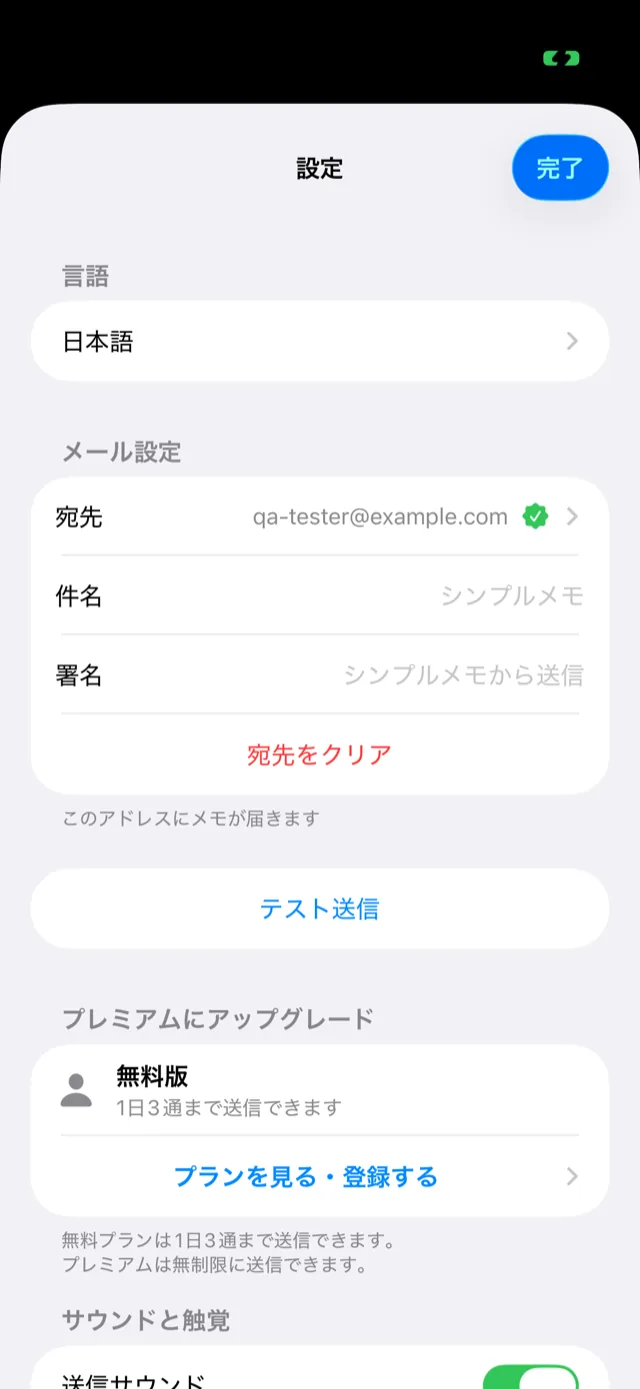
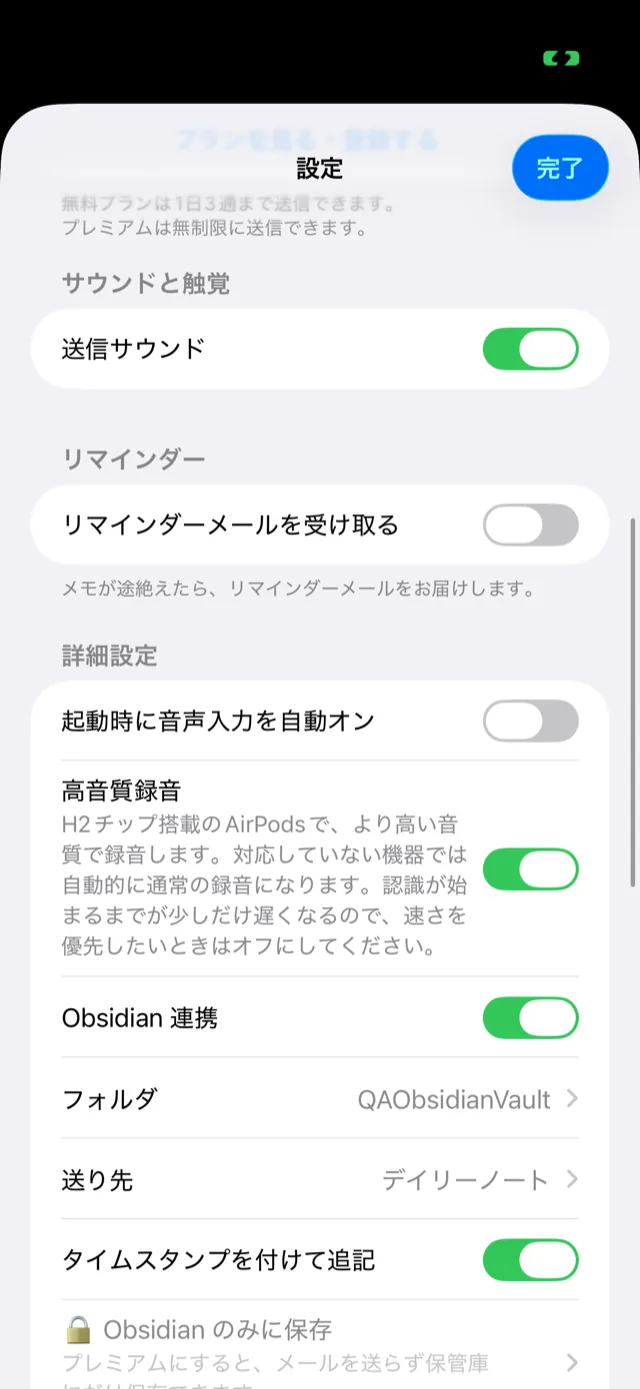
4، فيمكن SimpleMemo إضافة الملاحظات التي تم إدخالها عن طريق الصوت مباشرة إلى المستودع بعد الإعداد. Free هو ما يصل إلى 3 رسائل يوميًا (لا يوجد حد لفترة الاستخدام). ما يقرب من 0.4 ثانية هي قياس من بداية الدفء إلى الوقت الذي يمكن فيه إدخال النص، وليس الوقت حتى بدء التعرف على الصوت أو الانتهاء من الحفظ.
قارن طرق 4
يمكن تمرير الجدول أفقيا. يرجى التحقق من شروط الاتصال والرسوم على اليمين.
| الطريقة | Iceive → عدد التحركات المحفوظة | استخدام جيد | متصل | تكلفة إضافية |
|---|---|---|---|---|
| 1. الهاتف المحمول + iOS الإدخال الصوتي | عدد النقرات (ابدأ → ملاحظة → ميكروفون) | النص على المكتب | △(اعتمادا على إعدادات المحطة الطرفية واللغة) | لا شيء |
| 2. اختصار | إدخال الصوت → الالتقاط الرسمي أو URI (الإعداد المطلوب) | التقاط المعيار | △(اعتمادا على الإدخال الصوتي والتخزين والتكوين) | لا حاجة لشراء تطبيقات إضافية |
| 3. المكون الإضافي للهمس | تمت معالجتها معا بعد التسجيل | نسخ التسجيلات الطويلة | ×~△ (نوع API غير متوفر) | رسوم استخدام API، إلخ. |
| 4. SimpleMemo | فتح بعد الإعداد → تحدث → أرسل | اترك ملاحظة قصيرة في الوجهة المحددة | △(يلزم إعداد النموذج والوصول إلى الملفات المحلية. البريد الإلكتروني في انتظار التواصل) | Free هو ما يصل إلى 3 رسائل يوميًا |
إرشادات الاستخدام
- أريد تجربته مجانا الآن → الطريقة 1
- أريد أن أستمتع بصنع خاصتي بنقرة واحدة على الشاشة الرئيسية → الطريقة 2
- الغرض هو نسخ بيانات التسجيل → الطريقة 3
- لا أريد تفويت الأفكار اليومية → الطريقة 4
إذا اخترت الطريقة 4، فحدد المدخل أولا وسيتم تقليل عدد التحركات بشكل أكبر. تحدث إلى Apple Watch → شاهد إجراء x Obsidian، دون النظر إلى الشاشة باستخدام AirPods → أرسل إلى Obsidian مع Siri، افتح من زر الإجراء → قم بإعداد المدخل، سجل فقط افتحه أثناء الحركة (عند تشغيله تلقائيا) → حر اليدين. تختلف ظروف التشغيل والاتصال اعتمادا على المدخل. يرجى التحقق مرة واحدة لمعرفة ما إذا كان الطريق المحدد يصل إلى وجهة التخزين المقصودة.
والسر في استخدام Obsidian هو الفصل بين «الالتقاط (الإمساك بالفكرة)» و«الكتابة (تنميتها)». للاطلاع على الصورة الكاملة لطرق الالتقاط، راجع 6 طرق لإرسال الملاحظات من iPhone إلى Obsidian، ولطريقة معالجة الخربشات راجع طريقة كتابة الملاحظات العابرة.
الأسئلة الشائعة
هل يمكنني إدخال الصوت باستخدام Obsidian فقط؟
كيفية نسخ بيانات التسجيل ووضعها في Obsidian؟
هل يمكنك أتمتة "التحدث → البقاء في Obsidian" بدون مكون إضافي؟
هل يمكنني تدوين ملاحظة إلى Obsidian عن طريق الصوت من Apple Watch؟
يتم تنفيذ الطريقة 4 بواسطة SimpleMemo. يتم تقديم التقاط الصوت من Apple Watch في صفحة التعليق الساعة مع Obsidian.