Obsidian · Sair com áudio
ObsidianEntrada de vozNota comSeleção de método 4 [iPhone]
Esta página é uma tradução automática do original em japonês. Ler o original em japonês
Ler o artigoSIMPLESMEMO / iPHONE

Índice desta página
Separe o reconhecimento de voz durante a entrada e a transcrição de arquivos gravados
Obsidian tem um plug-in principal "Gravador de áudio" para gravação, mas tudo o que você pode fazer é salvar arquivos de áudio e incorporá-los em notas, e não transcrever. Se você "escrever com voz" na versão móvel, usará o microfone (entrada de voz) do teclado iOS. Em outras palavras, para realizar notas de voz com Obsidian, decida como combinar a entrada e o destino de armazenamento. Abaixo, apresentaremos os métodos 4.
Método 1: Obsidian celular + iOS entrada de voz (gratuita, pronta para experimentar)
- Abra um notebook no celular Obsidian (não se perca se você começar com notas diárias)
- Toque no ícone do microfone no teclado
- Conversa - Os sinais de pontuação serão pronunciados com "maru" e "dez" ou organizados mais tarde
A vantagem é que ele pode ser usado a partir de hoje sem ferramentas adicionais. A fraqueza é número de movimentos. Inicie o aplicativo, carregue o cofre, abra o notebook e toque no microfone - são necessários alguns toques para chegar aqui, então a ideia durante a caminhada tende a desaparecer no meio. É prático o suficiente para um pós-escrito.
Método 2: Atalho (Captura Oficial ou URI Obsidian)
Texto com "Entrada de texto" no atalho e, em seguida, passe-o para Obsidian. A ação oficial de captura da versão móvel 1.11 permite que você a adicione ao início e ao final da nota sem abrir o aplicativo Obsidian. Defina o destino no atalho e verifique se o texto curto está incluído na nota pretendida.
Obsidian URI(obsidian://new) é um método de entrega diferente. Monte a codificação de armazenamento, arquivos e especificações e parâmetros adicionais. Não confunda a Captura e o URI oficiais, defina a rota a ser usada, como lidar quando a entrada de voz é interrompida e verifique as condições de comunicação de acordo com o terminal e o idioma.
Método 3: Plug-in de sussurro (resistente à transcrição de gravações)
Alguns plug-ins da comunidade transcrevem e anotam o áudio gravado com reconhecimento de voz baseado em Whisper. Esta configuração é adequada para transformar gravações organizadas em recursos de texto aplicativos como reuniões, palestras e longos monólogos.
Por outro lado, existem custos de introdução, como adquirir a chave API, usá-la e configurar plug-ins, e o tipo de nuvem API não pode ser usado offline. " É mais para "processar arquivos de gravação" do que "notas curtas diárias".
Método 4: Adicionar de SimpleMemo ao armazenamento definido (sem necessidade de plug-in)
"Quero que você fale comigo no momento em que pensar nisso, e o resto permanecerá em Obsidian" - SimpleMemo é especializado para esse propósito.
Entrada por voz
Se você ativar "Ativar entrada automática de voz na inicialização", poderá iniciar a entrada de voz no aplicativo na inicialização. iOS 26 ou posterior, os idiomas suportados são elegíveis e é necessária permissão para microfone e reconhecimento de voz. O reconhecimento é processado dentro do terminal, mas o tempo de comunicação e preparação pode ser necessário para adquirir o primeiro modelo de idiomaAdicionar diretamente à sala de armazenamento
No momento da transmissão, a sala de armazenamento que permitia o acesso especificando uma pastaAdicione diretamente à nota da Caixa de Entrada ou nota diária com um carimbo de data/hora. Não é um mecanismo aguardar a chegada do e-mail e importá-loQuando não há comunicação
pode ser salvo offline se o arquivo de destino estiver disponível no iPhone. Os e-mails estão esperando para serem enviados até que a comunicação seja retornada, e a sincronização com outros dispositivos é diferente. Você também pode escolher um modo (Premium) para salvar apenas para ObsidianMedição do tempo de inicialização
Cerca de 0.4 segundos medidos entre a inicialização a quente e o momento em que é possível escrever o texto. É a mediana de 5 medições feitas no dia 11 do mês 8, e não o tempo até o início do reconhecimento de voz, a entrega do e-mail ou a conclusão do salvamento no cofre.Condições de mediçãotambém está incluídoEscopo de uso gratuito
Free é até 3 mensagens por dia (sem limite de período de uso). As condições para uso contínuo sãoExplanação de taxas e planosVocê pode conferir em
- 09:14 会議メモ:見積もりは金曜まで
- 09:31 音声で:帰りに電池を買う
- 12:05 アイデア:オンボーディングを3画面に
Primeiro, confira as permissões e a preparação da entrada de voz. Se usar e-mail, cadastre o destinatário. Depois, configure a pasta do cofre e o destino na integração Obsidian e confirme se uma nota curta foi adicionada. Se o acesso direto à pasta não estiver disponível e o app passar a usar o URI, o comportamento e as condições de configuração serão diferentes. Reunimos as etapas no guia de configuração e conferência da primeira nota, na página da entrada de voz e na explicação da integração entre e-mail e Obsidian.
Um exemplo da tela é o 3 da tela de criação, configurações de e-mail e configurações de vinculação Obsidian. As configurações de e-mail são necessárias se você também usar e-mail (você pode rolar horizontalmente).
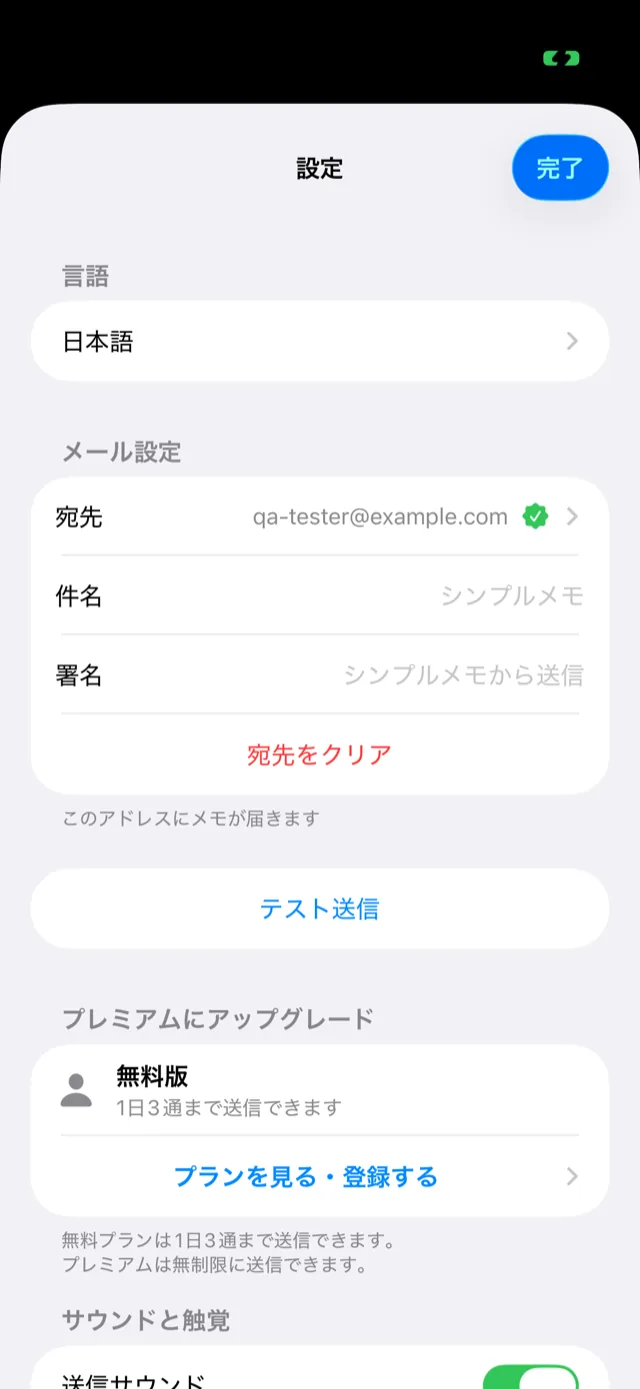
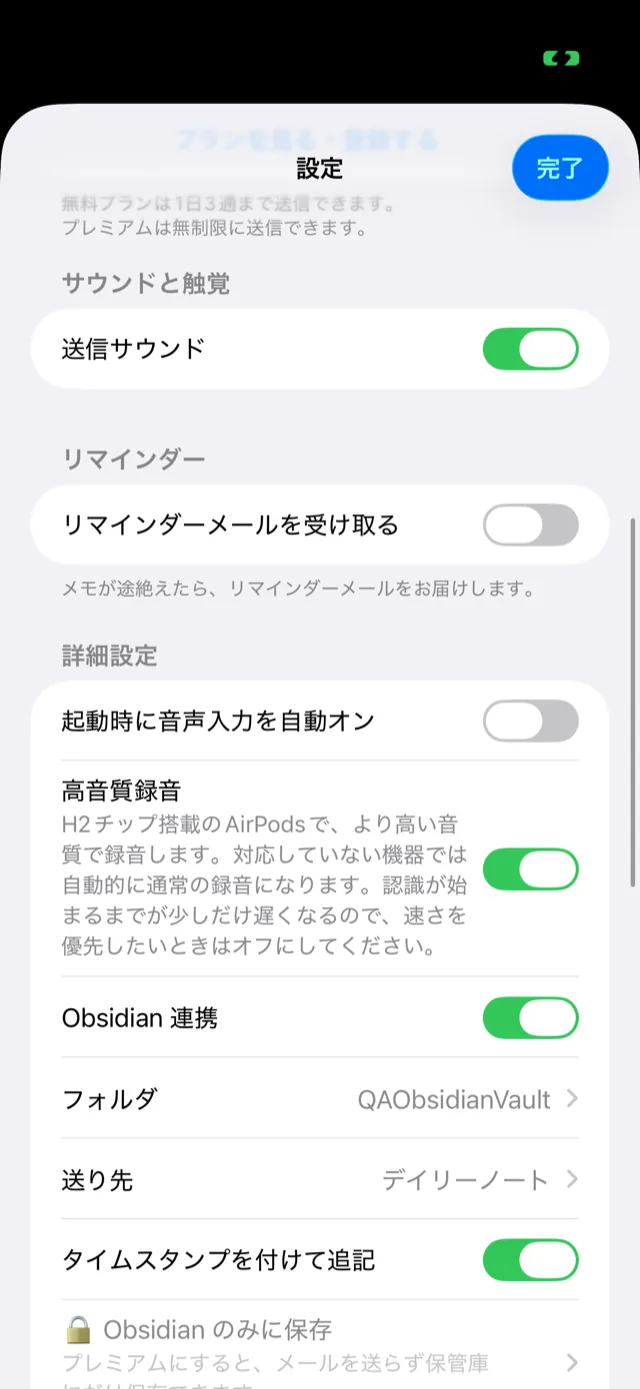
Se você realmente tentar o método 4, SimpleMemo pode adicionar as notas inseridas por voz diretamente ao cofre após a configuração. Free é até 3 mensagens por dia (sem limite de período de uso). Aproximadamente 0.4 segundos é uma medição desde o início do calor até o momento em que é possível inserir texto, e não é o tempo até o início do reconhecimento de voz ou a conclusão do salvamento.
Compare os métodos 4
A tabela pode ser rolada horizontalmente. Verifique as condições de comunicação e taxas à direita.
| Método | Iceive → Número de movimentos salvos | Bom uso | Offline | Custo adicional |
|---|---|---|---|---|
| 1. Celular + iOS entrada de voz | Número de toques (início → nota → microfone) | Postscript na mesa | △(dependendo do terminal e das configurações de idioma) | Nenhum |
| 2. Atalho | Entrada de voz → Captura Oficial ou URI (configuração necessária) | Captura do padrão | △(dependendo da entrada de voz, armazenamento e configuração) | Não há necessidade de comprar aplicativos adicionais |
| 3. Plug-in Whisper | Processados juntos após a gravação | Transcrição de gravações longas | ×~△ (o tipo API não está disponível) | Taxa de uso API, etc. |
| 4. SimpleMemo | Abrir após a configuração → Falar → Enviar | Deixe uma pequena nota para o destino determinado | △ (A preparação do modelo e o acesso a arquivos locais são necessários. O e-mail está aguardando comunicação) | Free é até 3 mensagens por dia |
Diretriz de uso
- Quero experimentar de graça agora → Método 1
- Quero gostar de fazer o meu próprio com um toque na tela inicial → Método 2
- O objetivo é transcrever os dados de gravação → Método 3
- Não quero perder ideias cotidianas → Método 4
Se você escolher o método 4, decida a entrada primeiro e o número de movimentos será reduzido ainda mais. Fale com Apple Watch → Assista x procedimento Obsidian, sem olhar para a tela com AirPods → enviar para Obsidian com Siri, abra a partir do botão de ação → confir a entrada, grave apenas abra-o enquanto se move (quando ligado automaticamente) → mãos livres. As condições de operação e comunicação variam dependendo da entrada. Verifique uma vez para ver se a rota selecionada atinge o destino de armazenamento pretendido.
A chave para usar Obsidian é separar a captura da ideia de sua elaboração por escrito. Para uma visão geral da captura, veja 6 maneiras de enviar notas do iPhone para o Obsidian. Para processar os rascunhos, consulte como escrever notas fugazes.
Perguntas frequentes
Posso inserir voz apenas com Obsidian?
Como transcrever os dados de gravação e colocá-los no Obsidian?
Você pode automatizar "conversar → ficar no Obsidian" sem um plug-in?
Posso fazer anotações de Apple Watch para Obsidian por voz?
O método 4 é implementado por SimpleMemo. A captura de áudio do Apple Watch é introduzida na página de comentários de Watch x Obsidian.