Obsidian · Sesle bırak
Obsidian'e NotSes GirişiYöntem 4 Seçimi [iPhone]
Bu sayfa Japonca aslından makine çevirisiyle hazırlanmıştır. Japonca aslını okuyun
İçeriği okuSIMPLEMEMO / iPHONE

Bu sayfanın içindekiler tablosu
Kaydedilen dosyaların girişi ve transkripsiyonu sırasında ses tanımayı ayırın
Obsidian içinde Audio recorder adlı bir çekirdek kayıt eklentisi vardır; ancak yalnızca ses dosyasını kaydedip nota gömer, yazıya dökmez. Mobilde sesle yazmak için iOS klavyesinin mikrofonunu kullanırsınız. Yani Obsidian ile sesli not almak için giriş yöntemiyle kayıt hedefini nasıl birleştireceğinize karar vermeniz gerekir. Aşağıda 4 yöntemi açıklıyoruz.
Yöntem 1: Obsidian Mobil + iOS Ses Girişi (Ücretsiz, Hemen Test)
- Obsidian mobil uygulamasında notu açın (günlük nottan başlamak yönünüzü bulmayı kolaylaştırır)
- Klavyedeki mikrofon simgesine dokunun
- Konuş - noktalama işareti "maru" veya "on" veya daha sonra düzenlenmiş
Avantajı, ek araç kurmadan hemen kullanılabilmesidir. Zayıf yanı gereken adım sayısıdır: uygulamayı açmak, kasayı yüklemek, notu açmak ve mikrofona dokunmak. Yürürken gelen fikir bu birkaç adımda unutulabilir. Oturup notunuza ekleme yapmak içinse yeterince pratiktir.
Yöntem 2: Kısayol (resmi Yakalama veya Obsidian URI)
Kısayolda "Metin girişi" ile yazın ve ardından Obsidian'e iletin. 1.11 mobil sürümündeki resmi Yakalama eylemi, Obsidian uygulamasını açmadan notun başına ve sonuna eklemenizi sağlar. Kısayolda hedefi ayarlayın ve kısa metnin amaçlanan nota dahil edilip edilmediğini kontrol edin.
Obsidian URI (obsidian://new) farklı bir dağıtım yöntemidir. Depolama, dosyalar ve ek spesifikasyonların ve parametrelerin kodlanmasını bir araya getirin. Resmi Yakalama ve URI'yi karıştırmayın, kullanılacak rotayı, ses girişi kesintiye uğradığında nasıl işleneceğini belirlemeyin ve iletişim koşullarını terminale ve dile göre kontrol edin.
Yöntem 3: Fısıltı eklentisi (kayıt transkripsiyonu için güçlü)
Bazı topluluk eklentileri, Fısıltı tabanlı ses tanıma ile kaydedilmiş sesi yazıya yazar ve not eder. Bu yapılandırma düzenli kayıtları toplantılar, dersler ve uzun monologlar gibi metin varlıklarına uygulamalarına dönüştürmek için uygundur.
Öte yandan, API anahtarının edinilmesi, kullanım ücreti ve eklenti ayarı gibi tanıtım maliyetleri vardır ve bulut API türü çevrimdışı kullanılamaz. " "Günlük kısa notlar"dan çok "kayıt arşivlerini işlemek" içindir.
Yöntem 4: SimpleMemo'den ayarlanan depolama alanına ekleyin (eklenti gerekmez)
"Düşündüğün anda benimle konuşmanı istiyorum, gerisi Obsidian'de kalacak" - SimpleMemo bu uygulamada uzmanlaşmıştır.
Sesle giriş
"Başlangıçta otomatik ses girişi"ni etkinleştirirseniz, başlangıçta uygulamada ses girişini başlatabilirsiniz. iOS 26 veya üstü, desteklenen diller uygundur ve mikrofon ve ses tanıma izni gereklidir. Tanıma terminalde işlenir, ancak ilk dil modelini elde etmek için iletişim ve hazırlık süresi gerekebilirDoğrudan depoya ekleyin
Gönderim sırasında, klasör seçerek erişim izni verdiğiniz kasanınDoğrudan Gelen Kutusu not defterine veya zaman damgası ile günlük not defterine ekleyinE-postanın gelmesini beklemek ve içe aktarmak bir mekanizma değildirİletişim olmadığında
Hedef dosya iPhone'de mevcutsa, doğrudan klasöre ekleme yöntemi çevrimdışı olarak kaydedilebilir. E-postalar, iletişim geri dönene kadar gönderilmeyi bekliyor ve diğer cihazlarla senkronizasyon farklı. Yalnızca Obsidian'e kaydetmek için modu (Premium) da seçebilirsinizBaşlangıç süresinin ölçülmesi
Yaklaşık 0.4 saniye, sıcak başlatmadan metin alanına yazmaya hazır olmaya kadar ölçülmüştürolarak ölçüldü. 11/8 tarihinde yapılan 5 ölçümün medyanıdır; ses tanımanın başlaması, e-posta teslimi veya kasaya kaydın tamamlanması için geçen süre değildir.Ölçüm koşullarıayrıca dahildirÜcretsiz kullanım kapsamı
Free, günde en fazla 3 mesaj'dir (kullanım süresinde sınır yoktur). Sürekli kullanım koşullarıücretler ve planların açıklamasıŞu adresten kontrol edebilirsiniz:
- 09:14 会議メモ:見積もりは金曜まで
- 09:31 音声で:帰りに電池を買う
- 12:05 アイデア:オンボーディングを3画面に
İlk olarak, ses girişi yetkisini ve hazırlık durumunu kontrol edin ve e-posta kullanmak istiyorsanız alıcıyı kaydedin. Ardından, lütfen Obsidian bağlantısında depolama klasörünü ve depolama adresini belirtin ve kısa bir not eklendiğinden emin olun. Klasöre doğrudan erişip URI'ye geçemiyorsanız, işlem ve ayar koşulları farklıdır. Ayarlar ve ilk ek onay, Ses girişi işlev sayfası, E-posta x Obsidian işbirliğinin açıklaması özetlenmiştir.
Ekran örneği, oluşturma ekranının 3'i, e-posta ayarları ve Obsidian bağlantı ayarlarıdır. E-postayı da kullanıyorsanız e-posta ayarları gereklidir (yatay olarak kaydırabilirsiniz).
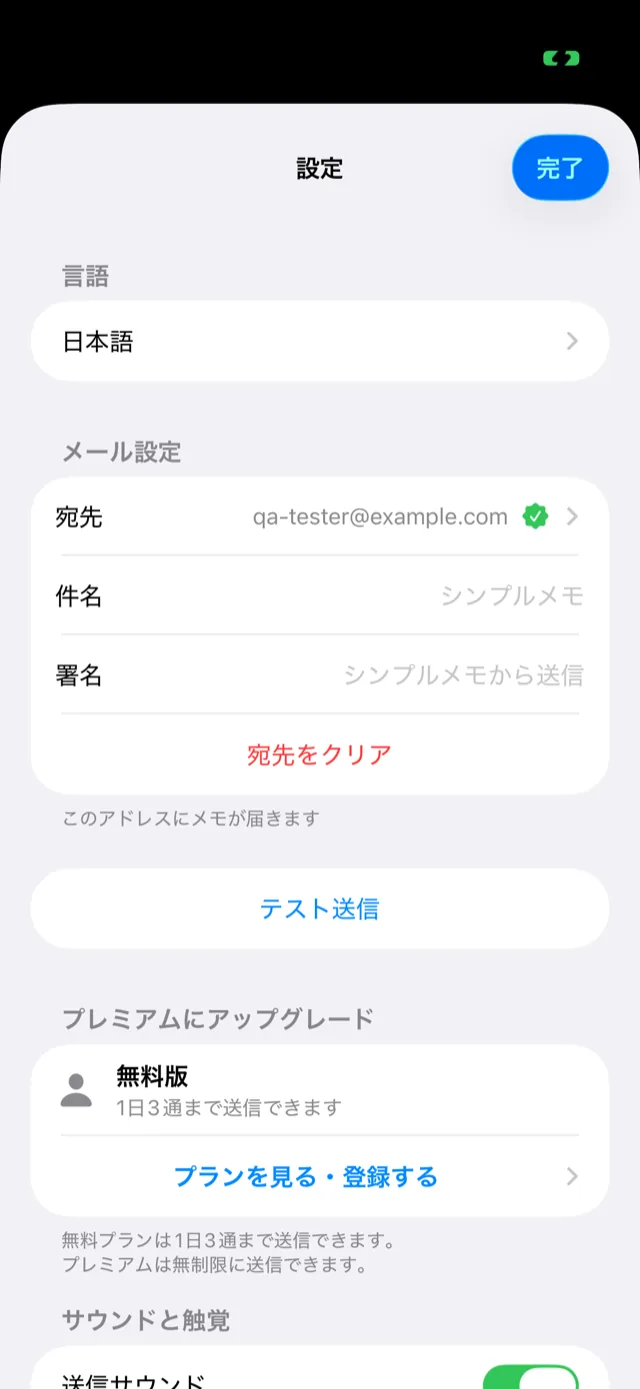
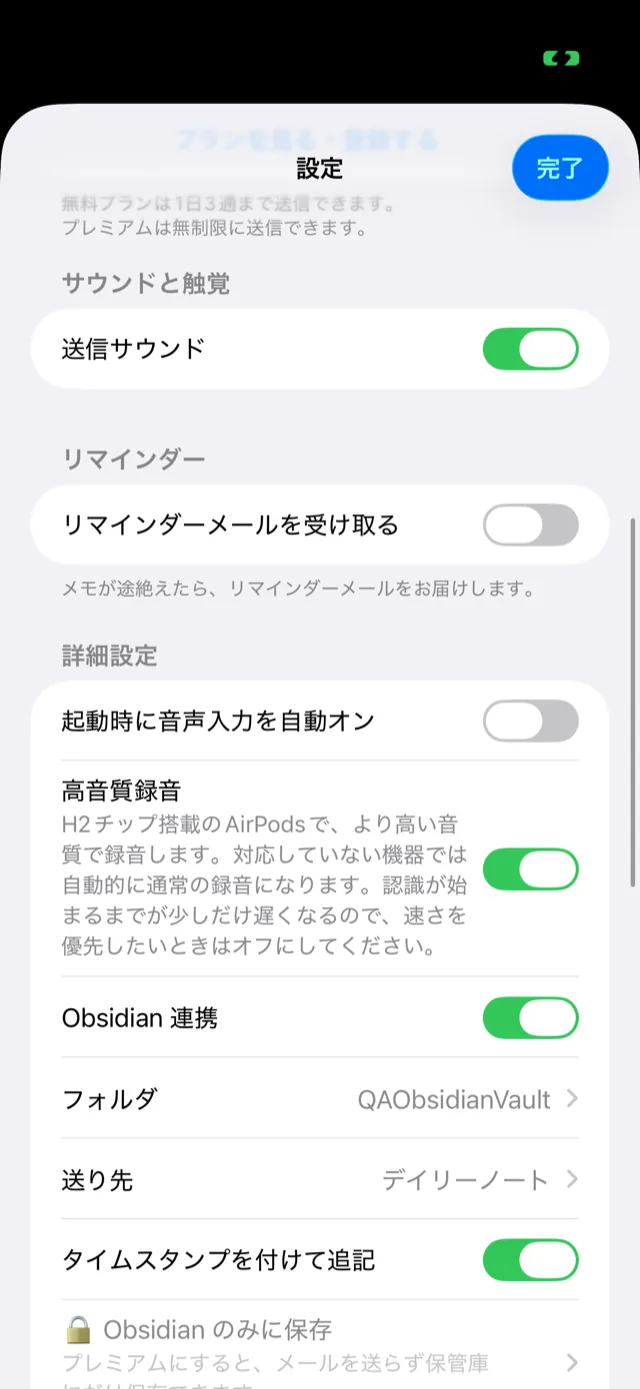
4 yöntemini gerçekten denerseniz, SimpleMemo ayardan sonra sesle girilen notları doğrudan kasaya ekleyebilir. Free, günde en fazla 3 mesaj'tür (kullanım süresi sınırı yok). Yaklaşık 0.4 saniye, sıcaklığın başlangıcından metin girmenin mümkün olduğu zamana kadar bir ölçümdür ve ses tanımanın başlamasına veya kaydetmenin tamamlanmasına kadar geçen zaman değildir.
4 yöntemlerini karşılaştırın
Tablo yatay olarak kaydırılabilir. Lütfen sağdaki iletişim koşullarını ve ücretleri kontrol edin.
| Yöntem | Iceive → Kaydedilen hamle sayısı | Kullandığınız ürünler | Çevrimdışı | Ek maliyet |
|---|---|---|---|---|
| 1 Mobil + iOS ses girişi | Dokunuş sayısı (başlat → not → mikrofon) | Masanın üzerindeki ek yazı | △(terminal ve dil ayarlarına bağlı olarak) | Yok |
| 2. Kısayol | Sesli giriş → Resmi Yakalama veya URI (ayar gerekli) | Standardın yakalanması | △(ses girişine, depolama hedefine ve yapılandırmaya bağlı olarak) | Ek uygulama satın almaya gerek yok |
| 3. Fısıltı eklentisi | Kayıttan sonra birlikte işlendi | Uzun kayıt transkripsiyonu | ×~△ (API türü mevcut değil) | API kullanım ücreti vb. |
| 4. SimpleMemo | Ayarlandıktan sonra aç → Konuş → Gönder | Kaydedilen hedefe kısa bir not bırakın | △(Model hazırlığı ve yerel dosyalara erişim gereklidir. E-postalar iletişim bekliyor) | Free günde en fazla 3 mesaj'dir |
Kullanım yönergeleri
- Şu anda ücretsiz denemek istiyorum → Yöntem 1
- Ana ekranda tek dokunuşla kendimin keyfini çıkarmak istiyorum → Yöntem 2
- Kayıt verilerinin transkripsiyonunun amacı → Yöntem 3
- Günlük fikirleri kaçırmak istemiyorum → Yöntem 4
4 yöntemini seçerseniz, önce girişe karar verin ve hareket sayısı daha da azaltılacaktır. Apple Watch ile konuşun → XObsidian prosedürünü izleyin, AirPods → Siri ile ekrana bakmadan Obsidian'e gönderin, eylem düğmesinden açın → girişi ayarlayın, hareket ederken sadece açın (otomatik olarak açıldığında) → eller serbest. Operasyon ve iletişim koşulları girişe göre değişir. Seçilen rotanın amaçlanan depolama hedefine ulaşıp ulaşmadığını görmek için lütfen bir kez kontrol edin.
Ek olarak, Obsidian işleminin püf noktası "yakalama (yakalama)" ve "aydınlatma (besleme)"yi ayırmaktır. Nasıl yakalanacağının genel resmi için lütfen iPhone'den Obsidian'ye not gönderme 6 seçimi ve karalama işleme tekniği için freeting notu nasıl yazılır bölümüne bakın.
SSS
Sadece Obsidian ile ses girebilir miyim?
Kayıt verileri nasıl kopyalanır ve Obsidian'e nasıl yerleştirilir?
Eklenti olmadan "konuşmayı → Obsidian'de kalmayı" otomatikleştirebilir miyim?
Apple Watch'den gelen sesle Obsidian'e not alabilir miyim?
4 yöntemini uygulayan yöntem SimpleMemo'dir. Apple Watch'den gelen ses yakalama, Watch x Obsidian yorum sayfasında tanıtılmıştır.