Obsidian · Salir con audio
ObsidianNota con entrada de vozMétodo 4 selección [iPhone]
Esta página es una traducción automática del original en japonés. Leer el original en japonés
Lee el textoSIMPLEMEMO / iPHONE

Tabla de contenido de esta página
Separar el reconocimiento de voz durante la entrada y la transcripción de los archivos grabados
Obsidian tiene un complemento básico "Grabadora de audio" para grabar, pero todo lo que puedes hacer es guardar archivos de audio e incrustarlos en notas, y no transcribirlos. Si "escribes con voz" en la versión móvil, utilizarás el micrófono (entrada de voz) del teclado iOS. En otras palabras, para realizar notas de voz con Obsidian, decide cómo combinar la entrada de entrada y el destino de almacenamiento. A continuación, presentaremos los métodos 4.
Método 1: Obsidian móvil + iOS entrada de voz (gratis, listo para probar)
- Abre el cuaderno en el móvil Obsidian (no te perderás si empiezas con el cuaderno diario)
- Toque el icono del micrófono en el teclado
- Habla - los signos de puntuación se pronunciarán como "maru" y "ten" o se organizarán más tarde
La ventaja es que se puede usar a partir de hoy sin herramientas adicionales. La debilidad es número de movimientos. Inicie la aplicación, cargue la bóveda, abra el portátil y toque el micrófono - se necesitan unos pocos toques para llegar aquí, por lo que la idea mientras se camina tiende a desaparecer en el medio. Es lo suficientemente práctico para un posdata.
Método 2: Acceso directo (Captura oficial o URI Obsidian)
Texto con "Entrada de texto" en el acceso directo, y luego páselo a Obsidian. La acción oficial de captura de la versión móvil 1.11 le permite agregarla al principio y al final de la nota sin abrir la aplicación Obsidian. Establezca el destino en el acceso directo y compruebe si el texto corto está incluido en la nota prevista.
Obsidian URI(obsidian://new) es un método de entrega diferente. Reúna la codificación de almacenamiento, archivos y especificaciones y parámetros adicionales. No confunda la captura oficial y el URI, establezca la ruta a utilizar, cómo manejar cuando se interrumpe la entrada de voz y verifique las condiciones de comunicación de acuerdo con el terminal y el idioma.
Método 3: Plug-in de susurro (fuerte para la transcripción de grabaciones)
Algunos complementos de la comunidad transcriben y anota el audio grabado con el reconocimiento de voz basado en Whisper. Esta configuración es adecuada para convertir grabaciones organizadas en activos de texto aplicaciones como reuniones, conferencias y monólogos largos.
Por otro lado, hay costos de introducción como la obtención de la clave API, la tarifa de uso y la configuración del complemento, y el tipo de nube API no se puede usar sin conexión. " Es más para "procesar archivos de grabación" que para "notas cortas diarias".
Método 4: Añadir al conjunto de almacenamiento desde SimpleMemo (no se requiere plug-in)
"Quiero que me hables en el momento en que lo pienses, y el resto permanecerá en Obsidian" - SimpleMemo está especializado en esta aplicación.
Entrada por voz
Si habilitas "Entrada de voz automática al inicio", puedes iniciar la entrada de voz en la aplicación al inicio. iOS 26 o posterior, los idiomas admitidos son elegibles y se requiere permiso para el micrófono y el reconocimiento de voz. El reconocimiento se procesa dentro del terminal, pero la comunicación y el tiempo de preparación pueden ser necesarios para adquirir el modelo de lenguaje por primera vezAñadir directamente a la sala de almacenamiento
En el momento de la transmisión, el trastero que permitía el acceso especificando una carpetaAñadir directamente a la nota de la bandeja de entrada o a la nota diaria con una marca de tiempo. No es un mecanismo esperar la llegada del correo electrónico e importarloCuando no hay comunicación
le permite guardarlo sin conexión si el archivo de destino está disponible en iPhone. Los correos electrónicos están esperando ser enviados hasta que se devuelva la comunicación, y la sincronización con otros dispositivos es diferente. También puedes elegir el modo (Premium) para guardar solo en ObsidianMedición del tiempo de inicio
Alrededor de 0.4 segundos es el valor de medición desde el inicio cálido hasta el texto. Es la mediana de 5 mediciones realizadas el día 11 del mes 8; no es el tiempo hasta el inicio del reconocimiento de voz, la entrega del correo ni la finalización del guardado en la bóveda.Condiciones de medicióntambién está escritoAlcance de uso gratuito
Free es hasta 3 mensajes al día (sin límite de período de uso). Las condiciones para continuar con el uso sonExplicación de tarifas y planesPuedes comprobarlo en
- 09:14 会議メモ:見積もりは金曜まで
- 09:31 音声で:帰りに電池を買う
- 12:05 アイデア:オンボーディングを3画面に
Primero, compruebe la autoridad de entrada de voz y el estado de preparación, y registre al destinatario cuando use el correo electrónico. A continuación, especifique la carpeta de almacenamiento y la dirección de almacenamiento en el enlace Obsidian, y asegúrese de que se haya agregado una nota corta. Si no puede acceder a la carpeta directamente y cambiar al URI, las condiciones de operación y configuración son diferentes. La configuración y la primera confirmación adicional, Página de función de entrada de voz, Explicación del correo electrónico x cooperación Obsidian se resumen.
El ejemplo de la pantalla es el 3 de la pantalla de creación, la configuración de correo electrónico y la configuración de enlace Obsidian. La configuración del correo electrónico es necesaria si también utiliza el correo electrónico (puede desplazarse horizontalmente).
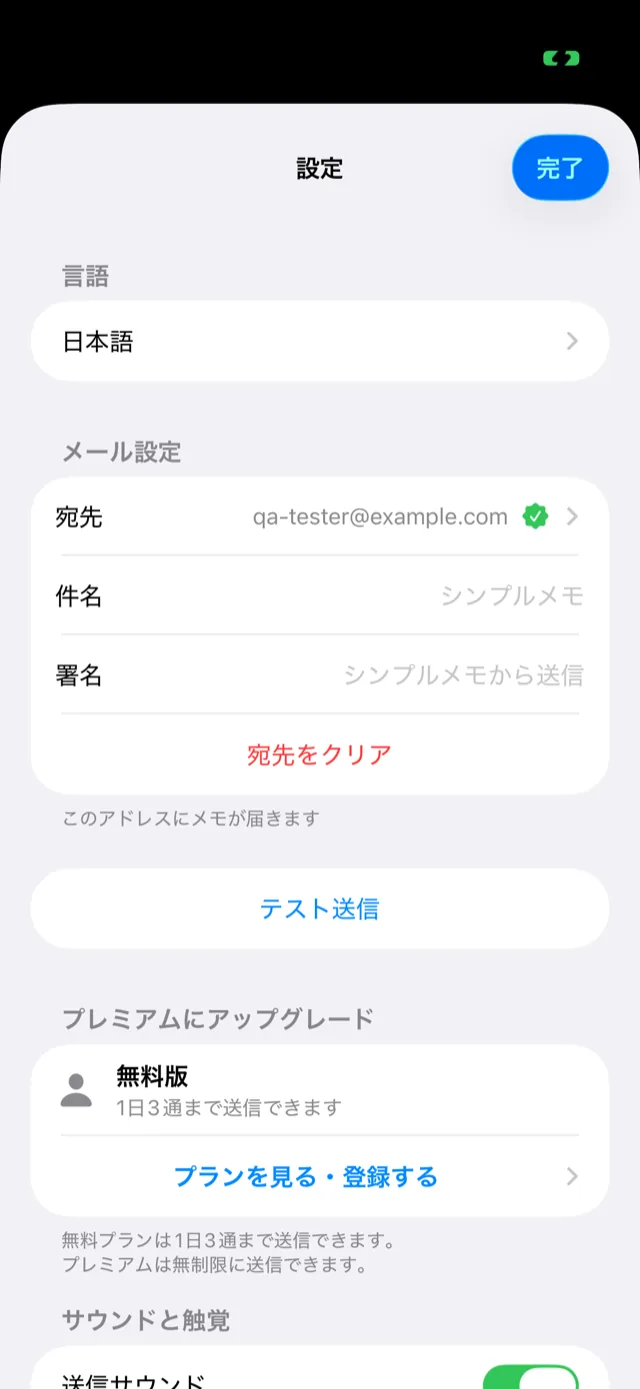
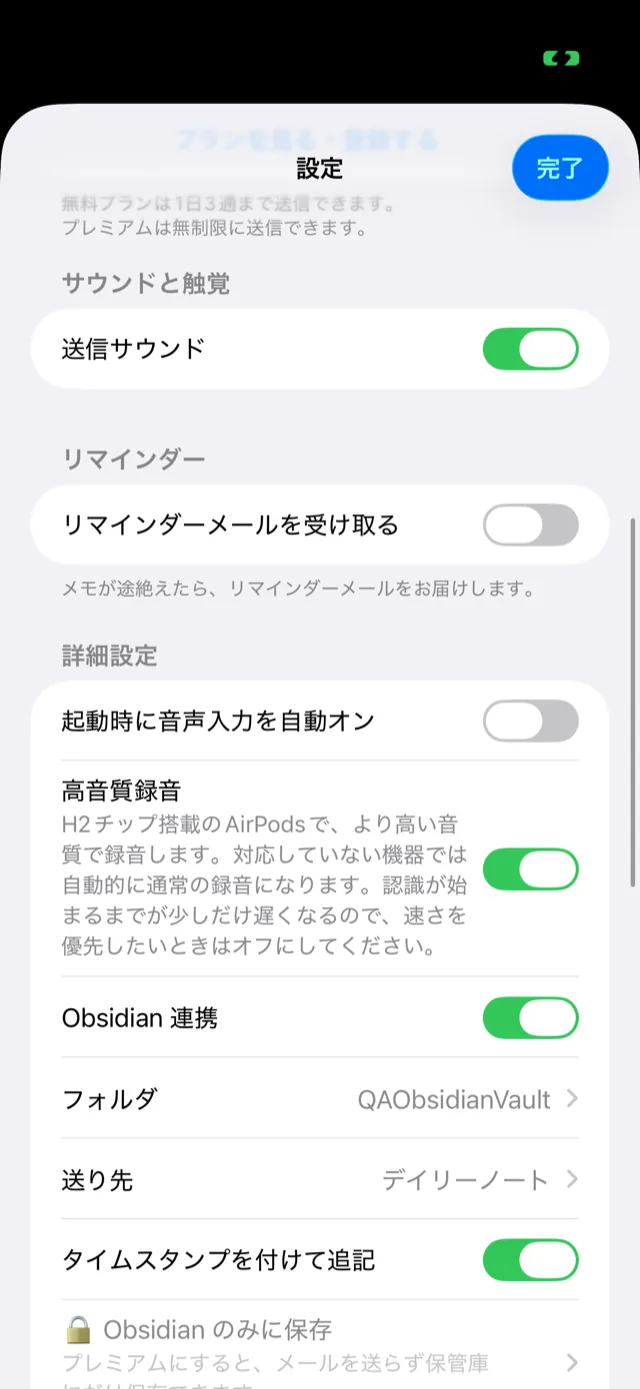
Para probar el método 4, SimpleMemo permite añadir directamente a la bóveda las notas dictadas, una vez configurado. Free ofrece hasta 3 mensajes al día (sin límite de duración). La cifra de aproximadamente 0.4 segundos mide el tiempo desde un inicio en caliente hasta que se puede escribir; no mide el inicio del reconocimiento de voz ni la finalización del guardado.
Compare los métodos de 4
La tabla se puede desplazar horizontalmente. Por favor, compruebe las condiciones de comunicación y las tarifas a la derecha.
| Método | Se me ocurrió la idea → el número de guardados | Buen uso | Fuera de línea | Coste adicional |
|---|---|---|---|---|
| 1. Entrada de voz móvil + iOS | Número de toques (inicio → nota → micrófono) | Postscript en el escritorio | △(dependiendo de la configuración del terminal y del idioma) | Ninguno |
| 2. Acceso directo | Entrada de voz → Captura oficial o URI (se requiere configuración) | Captura del estándar | △(dependiendo de la entrada de voz, el destino de almacenamiento y la configuración) | No es necesario comprar aplicaciones adicionales |
| 3. Plug-in de susurros | Procesados juntos después de la grabación | Transcripción de grabación larga | ×~△ (el tipo API no está disponible) | Tarifa de uso de API, etc. |
| 4. SimpleMemo | Abrir después de configurar → Hablar → Enviar | Deje una breve nota sobre el destino de almacenamiento elegido | △(Se requiere la preparación del modelo y el acceso a los archivos locales. El correo electrónico está esperando comunicación) | Free es hasta 3 mensajes al día |
Directrices de uso
- Quiero probarlo gratis ahora mismo → Método 1
- Quiero disfrutar haciendo el mío propio con un solo toque en la pantalla de inicio → Método 2
- El propósito es transcribir los datos de grabación → Método 3
- No quiero perderme las ideas cotidianas → Método 4
Si eliges el método 4, decide la entrada primero y el número de movimientos se reducirá aún más. Hable con Apple Watch → Ver x procedimiento Obsidian, sin mirar la pantalla con AirPods → enviar a Obsidian con Siri, abrir desde el botón de acción → configurar la entrada, grabar solo ábrelo mientras se mueve (cuando se enciende automáticamente) → manos libres. Las condiciones de operación y comunicación varían dependiendo de la entrada. Por favor, compruebe una vez para ver si la ruta seleccionada llega al destino de almacenamiento previsto.
Además, la clave para usar Obsidian es separar la «captura» (atrapar la idea) de la «escritura» (desarrollarla). Para una visión general de cómo capturar, consulta 6 formas de enviar notas desde el iPhone a Obsidian, y para procesar los apuntes rápidos, Cómo escribir notas fugaces.
Preguntas frecuentes
¿Puedo introducir voz solo con Obsidian?
¿Cómo transcribir los datos de grabación y ponerlos en Obsidian?
¿Puedo automatizar "talk → stay in Obsidian" sin un plug-in?
¿Puedo tomar notas sobre Obsidian por voz desde Apple Watch?
Es SimpleMemo el que implementa el método 4. La captura de audio de Apple Watch se introduce en la página de comentarios de Watch x Obsidian.