Obsidian · Tinggalkan dengan suara
ObsidianMemo dengan input suaraPemilihan metode 4 [iPhone]
Halaman ini diterjemahkan secara otomatis dari bahasa Jepang. Baca versi asli berbahasa Jepang
Baca isi halamanSIMPLEMEMO/iPHONE

Daftar isi halaman ini
Pisakan pengenalan ucapan selama input dan transkripsi file yang direkam
Obsidian memiliki plug-in inti "Perekam audio" untuk merekam, tetapi yang dapat Anda lakukan hanyalah menyimpan file audio dan menyematkannya dalam catatan, tanpa menyalin. Jika Anda "menulis dengan suara" di versi seluler, Anda akan menggunakan mikrofon (input suara) dari papan ketik iOS. Dengan kata lain, untuk mewujudkan catatan suara dengan Obsidian, memutuskan cara menggabungkan pintu masuk input dan tujuan penyimpanan. Di bawah ini, kami akan memperkenalkan metode 4.
Metode 1: Obsidian Ponsel + iOS Input Suara (Gratis, Segera Coba)
- Buka catatan di ponsel Obsidian (dimulai dengan catatan harian, Anda tidak akan tersesat)
- Ketuk ikon mikrofon pada keyboard
- Bicara - tanda bacanya adalah "maru" atau "sepuluh" atau disusun kemudian
Keuntungannya adalah dapat digunakan mulai hari ini tanpa alat tambahan. Kelemahannya adalah jumlah gerakan. Luncurkan aplikasi, muat lemari besi, buka buku catatan dan ketuk mikrofon - perlu beberapa ketukan untuk sampai ke sini, jadi ide saat berjalan cenderung menghilang di tengah. Ini cukup praktis untuk sebuah postscript.
Metode 2: Pintasan (Penangkapan resmi atau URI Obsidian)
Kirim SMS dengan "Masukan suara" di pintasan, lalu berikan ke Obsidian. Tindakan Capture resmi dari versi seluler 1.11 memungkinkan Anda untuk menambahkannya ke awal dan akhir catatan tanpa membuka aplikasi Obsidian. Atur tujuan di pintasan dan periksa apakah teks singkat disertakan dalam catatan yang dimaksudkan.
Obsidian URI(obsidian://new) adalah metode pengiriman yang berbeda. Merakit pengkodean penyimpanan, file, dan spesifikasi serta parameter tambahan. Jangan bingung antara Capture dan URI resmi, atur rute yang akan digunakan, bagaimana menangani ketika input suara terganggu, dan periksa kondisi komunikasi sesuai dengan terminal dan bahasa.
Metode 3: Plug-in bisikan (tahan terhadap transkripsi rekaman)
Beberapa plug-in komunitas menyalin dan mencatat rekaman audio dengan pengenalan suara berbasis Bisikan. Konfigurasi ini cocok untuk mengubah rekaman terorganisir menjadi aset teks aplikasi seperti rapat, kuliah, dan monolog panjang.
Di sisi lain, ada biaya pengenalan seperti memperoleh kunci API, biaya penggunaan, dan pengaturan plug-in, dan tipe cloud API tidak dapat digunakan secara offline. " Ini lebih untuk "memproses arsip rekaman" daripada "catatan singkat harian".
Metode 4: Tambahkan dari SimpleMemo ke penyimpanan yang ditetapkan (tidak perlu plug-in)
"Saya ingin Anda berbicara dengan saya saat Anda memikirkannya, dan sisanya akan tetap di Obsidian" - SimpleMemo khusus dalam aplikasi ini.
Masuk dengan suara
Jika Anda mengaktifkan "Input suara otomatis saat memulai", Anda dapat memulai input suara di aplikasi saat memulai. iOS 26 atau yang lebih baru, bahasa yang didukung memenuhi syarat, dan izin untuk mikrofon dan pengenalan suara diperlukan. Pengakuan diproses di terminal, tetapi komunikasi dan waktu persiapan mungkin diperlukan untuk memperoleh model bahasa untuk pertama kalinyaTambahkan langsung ke brankas
Pada saat transmisi, ruang penyimpanan yang mengizinkan akses dengan menentukan folderTambahkan langsung ke catatan Kotak Masuk atau catatan harian dengan stempel waktu. Ini bukan mekanisme untuk menunggu kedatangan email dan mengimpornyaKetika tidak ada komunikasi
memungkinkan Anda untuk menyimpannya secara offline jika file target tersedia di iPhone. Email menunggu untuk dikirim sampai komunikasi dikembalikan, dan sinkronisasi ke perangkat lain berbeda. Anda juga dapat memilih mode (Premium) untuk menyimpan hanya untuk ObsidianPengukuran waktu mulai
Sekitar 0.4 detik mengukur pembukaan saat aplikasi sudah dimuat hingga isi catatan dapat mulai diketik. Ini adalah nilai rata-rata pengukuran 5 pada bulan 8 11, dan ini bukan waktu sampai dimulainya pengenalan suara, pengiriman email, dan penyimpanan di ruang penyimpanan selesai.Kondisi Pengukuranjuga disertakanLingkup penggunaan gratis
Free adalah maksimal 3 pesan per hari (tidak ada batas periode penggunaan). Kondisi untuk penggunaan lanjutan adalahPenjelasan biaya dan rencanaAnda dapat memeriksanya di
- 09:14 会議メモ:見積もりは金曜まで
- 09:31 音声で:帰りに電池を買う
- 12:05 アイデア:オンボーディングを3画面に
Pertama, periksa otoritas input suara dan status kesiapan, dan daftarkan penerima saat menggunakan email. Selanjutnya, harap tentukan folder penyimpanan dan alamat penyimpanan di tautan Obsidian, dan pastikan bahwa catatan singkat telah ditambahkan. Jika Anda tidak dapat mengakses folder secara langsung dan beralih ke URI, kondisi operasi dan pengaturannya berbeda. Pengaturan dan konfirmasi tambahan pertama, Halaman fungsi input suara, Penjelasan email x Obsidian kerjasama dirangkum.
Contoh layar adalah 3 dari layar pembuatan, pengaturan email, dan pengaturan keterkaitan Obsidian. Pengaturan email diperlukan jika Anda juga menggunakan email (Anda dapat menggulir secara horizontal).
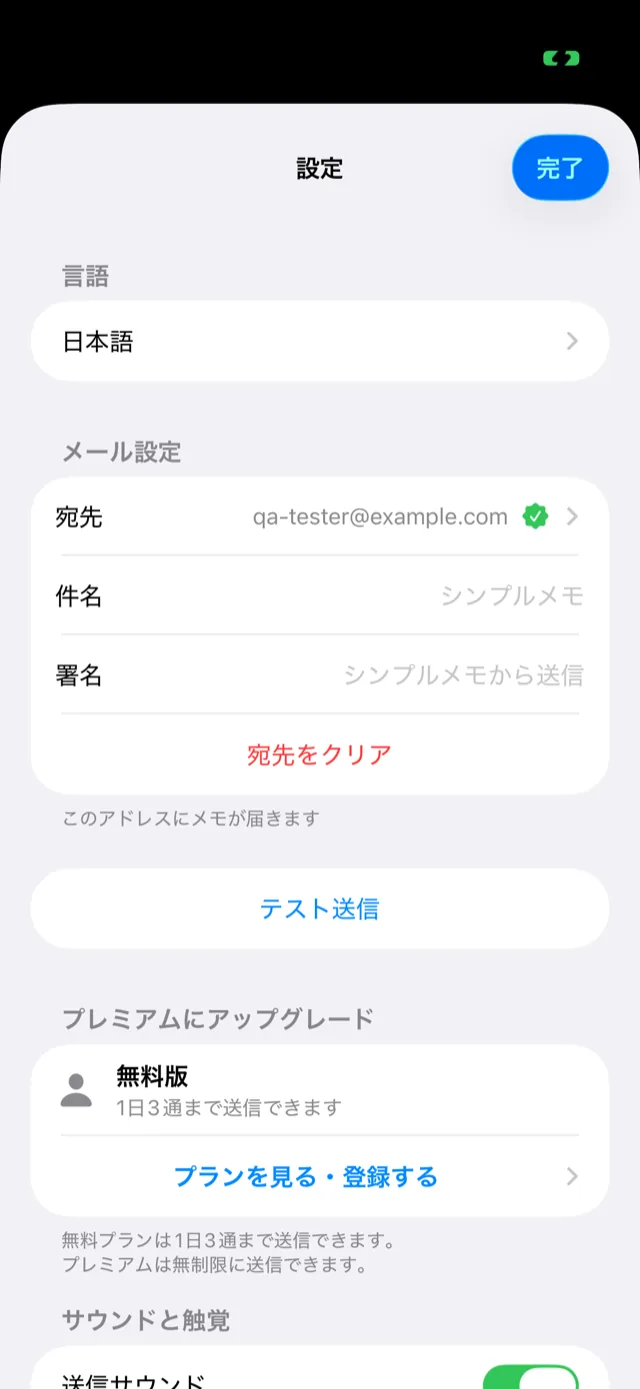
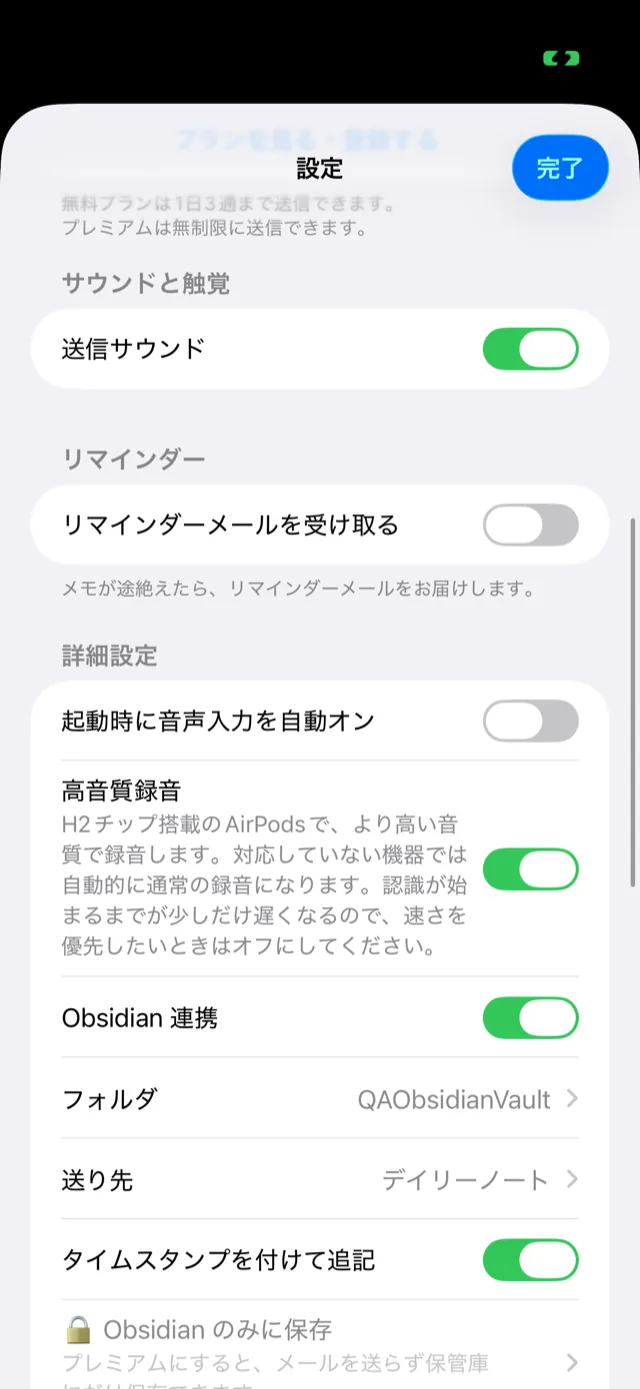
Untuk mencoba metode 4, SimpleMemo dapat menambahkan catatan yang didiktekan langsung ke vault setelah integrasi diatur. Free menyediakan maksimal 3 pesan per hari tanpa batas masa penggunaan. Angka sekitar 0.4 detik mengukur pembukaan saat aplikasi sudah dimuat hingga siap mengetik, bukan hingga pengenalan suara dimulai atau penyimpanan selesai.
Bandingkan metode 4
Tabel dapat digulir ke samping. Silakan periksa kondisi komunikasi dan biaya di sebelah kanan.
| Metode | Iceive → Jumlah gerakan yang disimpan | Penggunaan yang baik | Offline | Biaya tambahan |
|---|---|---|---|---|
| 1 Ponsel + input suara iOS | Jumlah ketukan (mulai → catatan → mikrofon) | Postscript di atas meja | △(tergantung pada pengaturan terminal dan bahasa) | Tidak ada |
| 2 Pintasan | Masukan suara → Pengambilan Resmi atau URI (pengaturan diperlukan) | Menangkap standar | △(tergantung pada input suara, tujuan penyimpanan, dan konfigurasi) | Tidak perlu membeli aplikasi tambahan |
| 3. Plug-in Whisper | Diproses bersama setelah merekam | Transkripsi rekaman panjang | ×~△ (tipe API tidak tersedia) | Biaya penggunaan API, dll. |
| 4. SimpleMemo | Buka setelah pengaturan → Bicara → Kirim | Tinggalkan catatan singkat ke alamat penyimpanan yang ditentukan | △ (Diperlukan persiapan model dan akses ke file lokal. Email sedang menunggu komunikasi) | Free adalah maksimal 3 pesan per hari |
Pedoman untuk digunakan
- Saya ingin mencobanya secara gratis sekarang → Metode 1
- Saya ingin menikmati membuat sendiri dengan satu ketukan di layar beranda → Metode 2
- Tujuannya adalah untuk menyalin data rekaman → Metode 3
- Saya tidak ingin melewatkan ide sehari-hari → Metode 4
Jika Anda memilih metode 4, tentukan pintu masuk terlebih dahulu dan jumlah gerakan akan berkurang lebih jauh. Bicaralah dengan Apple Watch → Tonton x prosedur Obsidian, tanpa melihat layar dengan AirPods → kirim ke Obsidian dengan Siri, buka dari tombol tindakan → atur pintu masuk, rekam cukup buka sambil bergerak (saat dinyalakan secara otomatis) → bebas genggam. Kondisi operasi dan komunikasi bervariasi tergantung pada pintu masuk. Silakan periksa sekali untuk melihat apakah rute yang dipilih mencapai tujuan penyimpanan yang diinginkan.
Kunci menggunakan Obsidian adalah memisahkan penangkapan ide dari pengembangan tulisan. Lihat 6 cara mengirim catatan dari iPhone ke Obsidian untuk gambaran jalurnya, serta cara menulis fleeting notes untuk mengolah catatan singkat.
FAQ
Bisakah saya memasukkan suara hanya dengan Obsidian?
Bagaimana cara menyalin data rekaman dan memasukkannya ke Obsidian?
Dapatkah saya mengotomatiskan "bicara → tetap di Obsidian" tanpa plug-in?
Dapatkah saya membuat catatan untuk Obsidian melalui suara dari Apple Watch?
Ini adalah SimpleMemo yang mengimplementasikan metode 4. Pengambilan audio dari Apple Watch diperkenalkan pada halaman komentar Watch x Obsidian.