본문으로 건너뛰기
AirPods × Obsidian — 실천

AirPods에서 Siri로,
Obsidian에 남깁니다

이 페이지는 일본어 원문을 기계 번역한 것입니다. 일본어 원문 보기

아래 음성 명령은 일본어 설정의 예시입니다. Siri의 언어 설정과 기기에 등록된 단축어를 확인하세요.

걷고 있을 때, 집안일을 하는 도중에, iPhone은 주머니나 가방 안에——그 상태 그대로, AirPods에게 「Hey Siri、シンプルメモで残す」라고 말하고, 물어보면 본문을 답하면, 대화한 내용을 이메일과 Obsidian의 데일리 노트에 전달할 수 있습니다. 잠금 상태의 설정이나 기기의 상태에 따라 해제나 화면 조작을 요구받을 수 있습니다. 이 페이지는 해당 상태를 만들기까지의 설정과 실제로 실수하기 쉬운 점(스템 길게 누름의 초기 설정 및 암호 표현)을 실제 기기의 스크린샷으로 설명하는 실전 가이드입니다.

본문 읽기

SIMPLEMEMO / iPHONE

SimpleMemo의 앱 내 Siri 안내 화면. AirPods에서의 입력 및 저장처 안내.
SimpleMemo의 앱 내 안내 화면
이 페이지의 목차

하는 일은 말하는 것뿐입니다

설정이 완료되어 있다면, 일일 조작은 이 2턴입니다. 앱이 열리지 않습니다. 잠금 상태의 설정이나 기기의 상태에 따라 해제나 화면 조작을 요구받을 수 있습니다.

🎧 당신「Hey Siri、シンプルメモで残す」

Siri「무엇을 메모하시겠습니까?」

🎧 당신「내일 아침, 역 앞 약국에 들를게」

Siri(전송 완료)

말한 1 행은 앱의 전송 처리에 전달됩니다. 일반 모드에서는 평소의 메일 수신함에 전송하는 것과 Obsidian의 데일리 노트에 추가하는 것이 별개의 경로이므로, Siri의 완료 안내 후에도 두 가지를 모두 확인해 주시기 바랍니다. 보관함에 대한 추가는 iPhone에 있는 앱이 선택한 폴더에 파일을 기록하는 것으로 수행되므로, Obsidian 측의 플러그인은 필요하지 않습니다(단말기에 있는 대상 폴더와 쓰기 권한이 필요합니다). 메일이 수신 범위 밖에서 전송되지 않을 경우 암호화된 전송 큐에 저장하고, 통신이 복구된 후에 재전송을 시도합니다. Siri의 호출 및 음성 인식 자체가 통신 범위 밖에서 사용할 수 있는 것은 아닙니다.

SIRI의 사양 — 암호와 본문을 한 번에 말할 수 없습니다
암호로 본문을 이어서 「シンプルメモで残す, 내일 약국"이라고 한 번에 말할 수 없습니다. Siri이 “무엇을 메모하시겠습니까?” 그렇게 다시 물어봐 주시기 때문에,호출→본문의 2턴으로 완료됩니다. 익숙해지면 이 리듬이 다시 말할 때도 더 잘 맞습니다.

설정은 3 스텝(첫 번째만)

  1. 앱의 초기 설정을 완료합니다
    수신자 메일을 인증하고, 한 번 일반적으로 전송할 수 있는 상태로 만듭니다. 설치 직후에는 Siri에 암호를 등록하는 데 몇 분이 걸릴 수 있으므로, 앱을 한 번 실행한 뒤 잠시 기다린 후 다시 시도해 주세요. 지원 OS는 iOS 및 16.4 이후입니다.
  2. Obsidian 연동을 켭니다
    앱 설정에서 Obsidian의 보관함 폴더를 선택하면, 전송한 메모가 데일리 노트에 자동으로 추가됩니다. 보관함을 아직 가지고 있지 않은 경우에는 Obsidian의 시작 방법부터. 설정 절차의 자세한 내용은 Obsidian 연동 설명 페이지에 있습니다.
  3. AirPods에서 Siri을 호출할 수 있도록 합니다
    “Hey Siri”이라고 음성으로 호출하려면 추가 설정이 필요하지 않습니다. 스템을 길게 눌러 호출하고 싶으시면, 다음 항의 초기 설정 함정을 확인해 주세요.

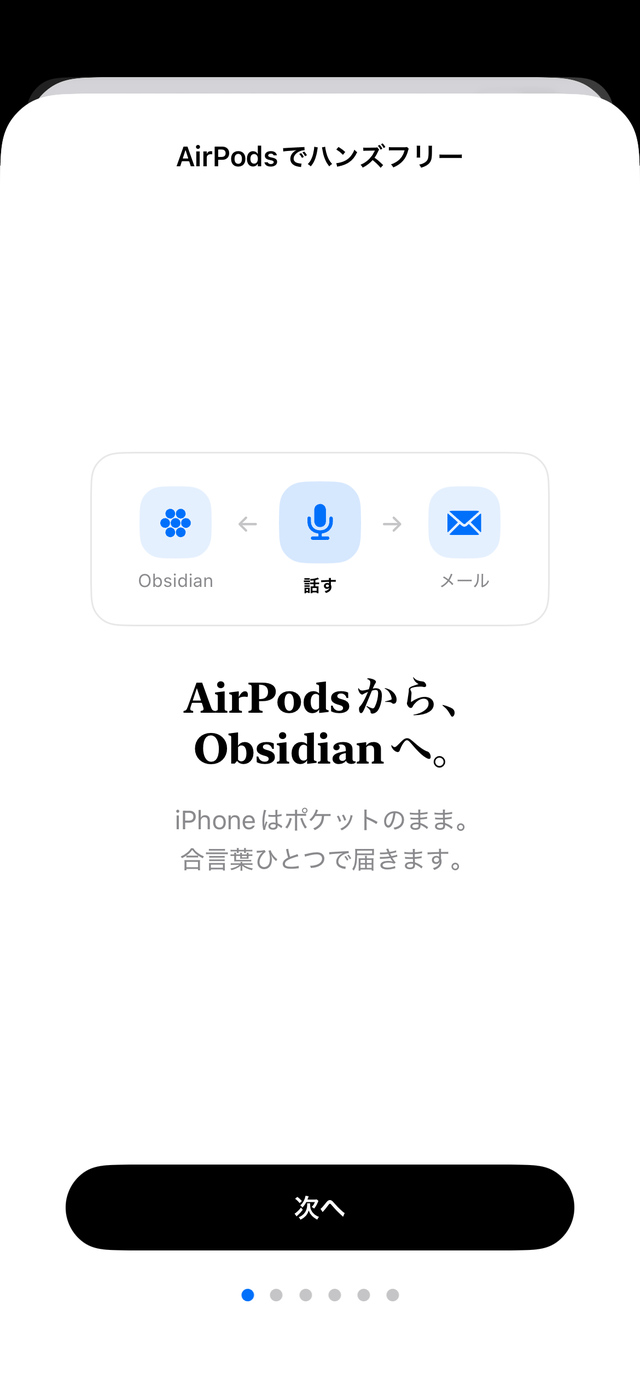
앱 내에도 동일한 내용의 가이드가 들어 있습니다. 실제 기기의 화면은 이 6입니다. 이미지 내의 “iPhone은 포켓 그대로”, “동시에 도착한다”와 같은 표현은 모든 기기 상태에서의 작동을 보장하지 않습니다. 잠금 중인 조건과 메일 및 보관함이 다른 경로라는 것은 본문과 같습니다.
앱 내 가이드 1: AirPods에서 Obsidian으로. — Obsidian·대화·메일 흐름도. iPhone은 주머니에 그대로, 암호 하나로 도착합니다
1. 전체 모습(Obsidian·말하기·메일)
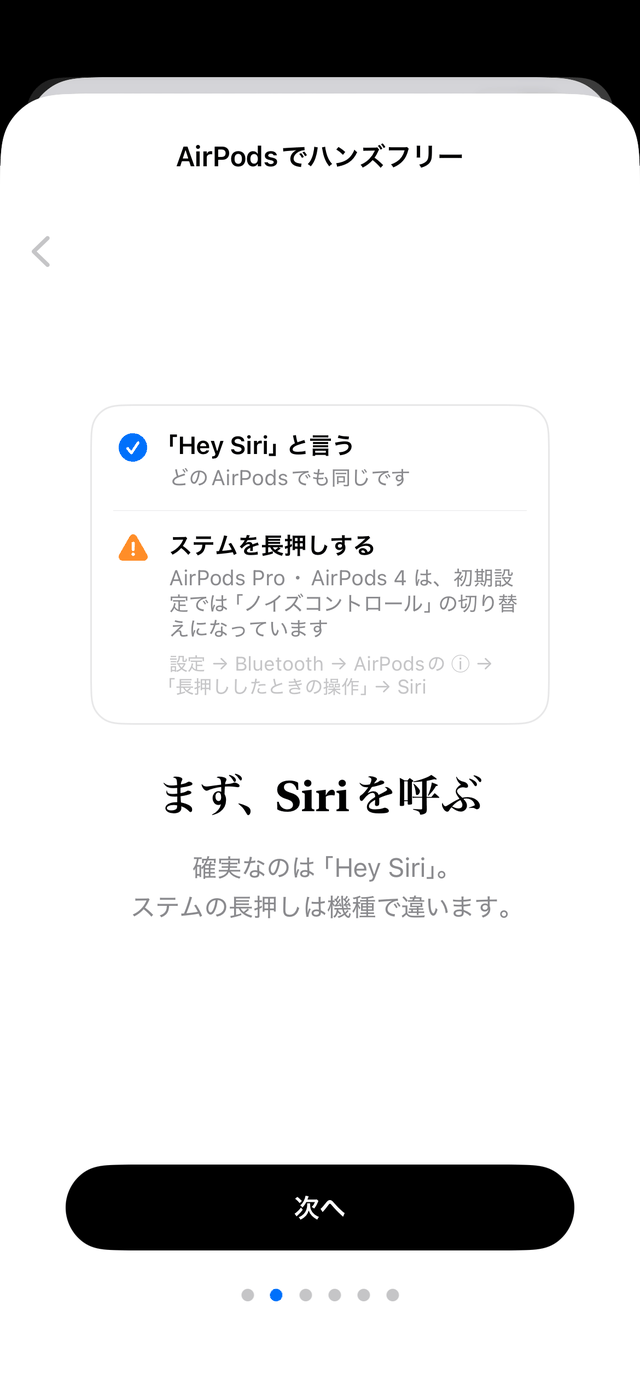
앱 내 가이드 2: 먼저, Siri을 호출합니다 — 확실한 것은 “Hey Siri”입니다. AirPods Pro·AirPods 4은 스템 길게 누르는 초기 설정이 노이즈 제어이므로, 설정에서 변경합니다
2. Siri의 호칭(확신할 수 있는 것은 “Hey Siri”)
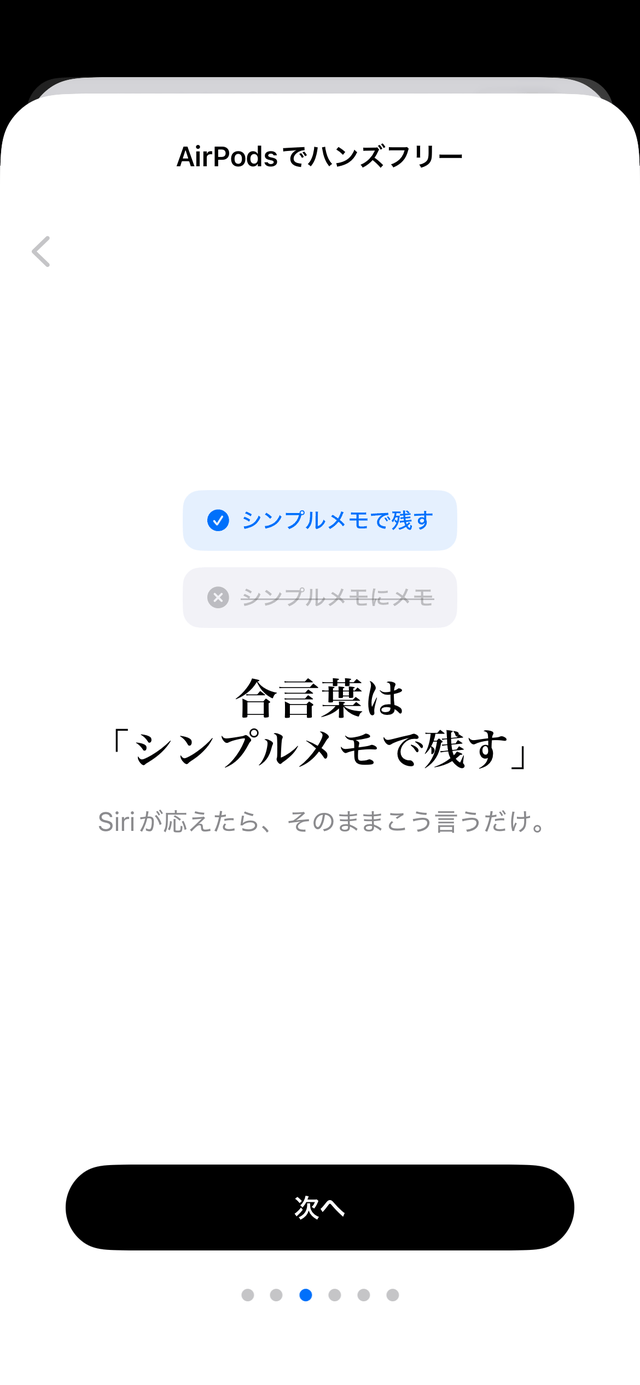
앱 내 가이드 3: 암호는 「シンプルメモで残す」— ○「シンプルメモで残す」/×「シンプルメモにメモ」. Siri가 응답하면, 그대로 말하면 됩니다
3. 암호는 “シンプルメモで残す”
앱 내 가이드4: “무엇을 메모하시겠습니까?” 답하기만 하면 — Siri과의 2턴 대화 예시. 말한 내용이 그대로 본문으로 바뀌고, 앱이 열리지 않습니다
4. 2 턴의 대화로 완료
앱 내 가이드 5: 메일과 Obsidian에 동시에 도착 — 평소의 메일함으로·데일리 노트에 자동 추가·통신 범위 외에서도 사라지지 않음
5. 배송지는 이메일과 데일리 노트입니다
앱 내 가이드 6: 3 하나만 확인해 두세요 — 수신자 이메일 인증·Obsidian 연동·바로 가기 앱에서 Siri을 켜기
6. 사전 확인은 3 하나만

우울어지기 쉬운 점과 제약 — 미리 알아두세요

그 1 — AirPods Pro·AirPods 4의 스템 길게 누르기는 초기 설정에서는 Siri가 아닙니다
AirPods Pro(제 1·제 2세대)와 AirPods 4(노이즈 캔슬링 탑재)는 스템 길게 누르는 동작이 초기 설정에서「노이즈 컨트롤 전환」가 되었습니다. 길게 누르면 소리가 울리지만, Siri은 작동하지 않습니다. 수정하려면 설정 → Bluetooth → 사용 중인 AirPods의 i → 「길게 누를 때의 조작」→ Siri。 좌우 각각에 설정이 있으므로, 양쪽을 Siri으로 설정해 두면 확실합니다. 설정을 변경하고 싶지 않은 경우에는 “Hey Siri”이라고 부르면 동일하게 할 수 있습니다.
그 2 — 암호의 표현은 “~로 남기다”에서 시도합니다
「シンプルメモにメモ는 iPhone 표준 메모 기능에 대한 지시로서 Siri에 해석되기 쉬우며, 전달되지 않을 수 있습니다.シンプルメモに送信는 메시지 앱과 두 가지 선택이 표시됩니다. 이름만(「SimpleMemo」)은 2026년 8월의 실기 검증(iOS 26·AirPods Pro)에서는 앱이 열릴 뿐이었습니다. 이 검증에서 통과한 것은「Hey Siri、シンプルメモで残す」입니다. 현행 버전의 모든 기기에서 동일한 해석이 되는 것은 아니므로, Siri이 본문을 다시 듣는지 확인해 주시기 바랍니다.
그 3 — 쓰기의 실체는 iPhone 측에 있습니다
AirPods이 담당하는 것은 Siri의 호출과 마이크뿐이며, 데일리 노트에 추가 기록은페어링된 iPhone 위의 앱가 진행합니다. 따라서 iPhone이 손에 (Bluetooth이 닿는 범위)에 있는 것이 전제입니다. Apple Watch를 단독으로 Obsidian에 작성할 수 없는 이유와 회피책은별도 페이지에서 해설하고 있습니다.
포켓 안에 있는 iPhone에 적어 두겠습니다

생각이 떠오르면, AirPods에서 Siri에게 말을 걸어 주세요. 같은 1 줄을 메일과 Obsidian의 데일리 노트에 전달할 수 있습니다. 다운로드는 무료입니다.

App Store에서 다운로드

함께 읽기