Saltar al texto
AirPods × Obsidian — Práctica

De AirPods a Siri, deja a
Obsidian

Esta página es una traducción automática del original en japonés. Leer el original en japonés

Las frases de voz que aparecen a continuación son ejemplos en japonés. Comprueba el idioma de Siri y los atajos registrados en tu dispositivo.

Mientras caminas o haces tareas domésticas, deja iPhone en el bolsillo o el bolso. Di «Hey Siri、シンプルメモで残す» a AirPods y dicta la nota cuando te lo pida: podrás enviarla al correo y a la nota diaria de Obsidian. Según los ajustes de bloqueo y el estado del dispositivo, puede ser necesario desbloquearlo o tocar la pantalla. Esta guía práctica, con capturas de un dispositivo real, explica la configuración y los puntos que suelen causar problemas, como la pulsación prolongada del control y la frase exacta.

Lee el texto

SIMPLEMEMO / iPHONE

Pantalla de guía Siri en la aplicación de SimpleMemo. Entrada de AirPods e información sobre dónde guardar.
Pantalla de información en la aplicación de SimpleMemo
Tabla de contenido de esta página

Todo lo que tienes que hacer es hablar

Si lo ha configurado, la operación diaria es este turno 2. La aplicación no se abre. Dependiendo de la configuración bloqueada y del estado del terminal, es posible que se le pida que desbloquee u opere la pantalla.

🎧 Tú «Hey Siri、シンプルメモで残す»

Siri "¿Qué quieres escribir?"

🎧 Tú"Pasaré por la farmacia frente a la estación mañana por la mañana"

Siri(transmisión completada)

La línea 1 de la que hablaste se pasará al proceso de transmisión de la aplicación. En modo normal, enviar a bandeja de entrada de correo electrónico habitual y agregar a la nota diaria de Obsidian son rutas diferentes, así que verifique ambas después de la guía de finalización de Siri. Dado que la adición al repositorio se realiza escribiendo un archivo en la carpeta seleccionada por la aplicación en iPhone, no se requiere el complemento en el lado Obsidian (se requiere la carpeta de destino en el terminal y el permiso de escritura). Si el correo electrónico no se puede enviar fuera de rango, guárdelo en una cola de transmisión encriptada e intente reenviarlo después de que se restablezca la comunicación. La llamada Siri y el reconocimiento de voz en sí pueden no estar disponibles fuera del rango.

Especificaciones de SIRI - No puedo decir la contraseña y el texto a la vez
No puedes combinar la frase de activación y la nota en una sola intervención, como «シンプルメモで残す, farmacia mañana». Siri te pregunta primero qué quieres anotar, así que Llama → 2 entrega el texto. Cuando te acostumbras a este ritmo, también resulta más fácil corregir lo que dices.

La configuración es 3 pasos (solo por primera vez)

  1. Completa la configuración inicial de la aplicación
    Autentica el correo electrónico de destino y haz que sea posible enviarlo normalmente una vez. Puede tomar unos minutos registrar la contraseña de Siri inmediatamente después de la instalación, así que inicie la aplicación una vez y espere un poco antes de intentarlo. El sistema operativo compatible es iOS 16.4 o posterior.
  2. Activa Obsidian Linking
    Si seleccionas la carpeta de almacenamiento Obsidian en la configuración de la aplicación, las notas que enviaste se añadirán automáticamente a la nota diaria. Si aún no tienes un trastero, empieza por Obsidian. Los detalles del procedimiento de configuración se pueden encontrar en la página de explicación del enlace Obsidian.
  3. Haga posible llamar a Siri desde AirPods
    Si llama "Hey Siri" por voz, no se requieren ajustes adicionales. Si desea llamar presionando y manteniendo presionado el tallo, verifique la trampa de configuración inicial en el siguiente párrafo.

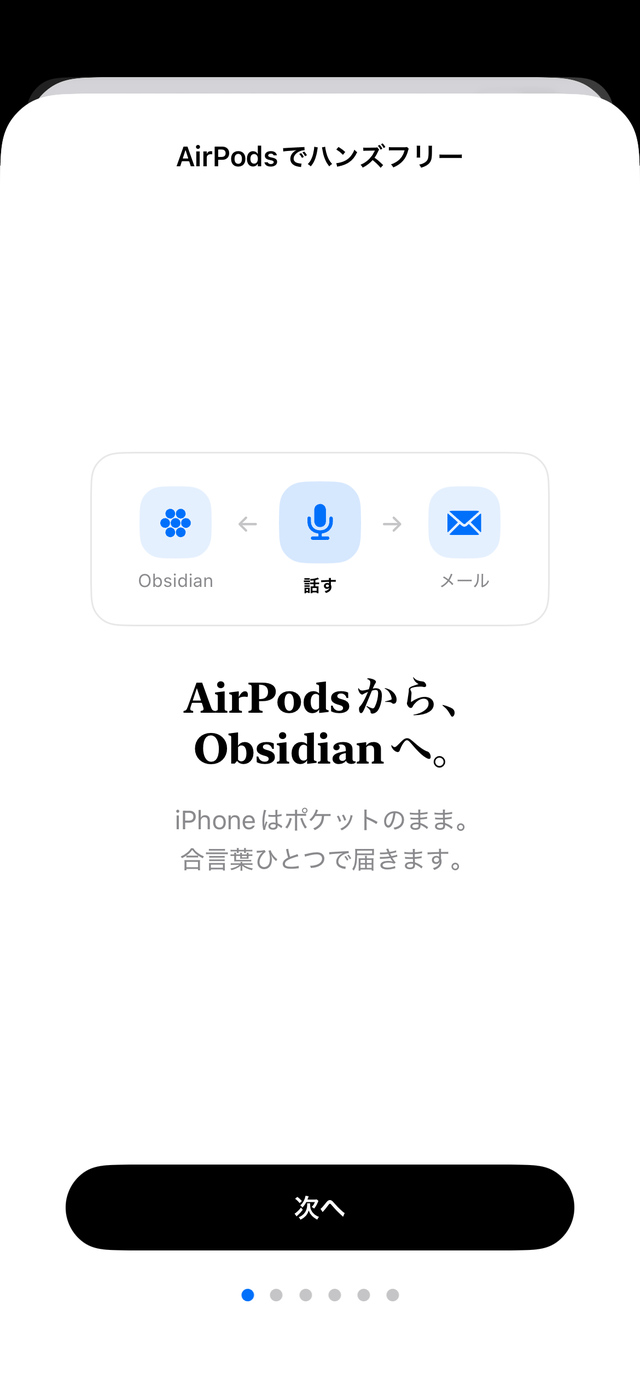
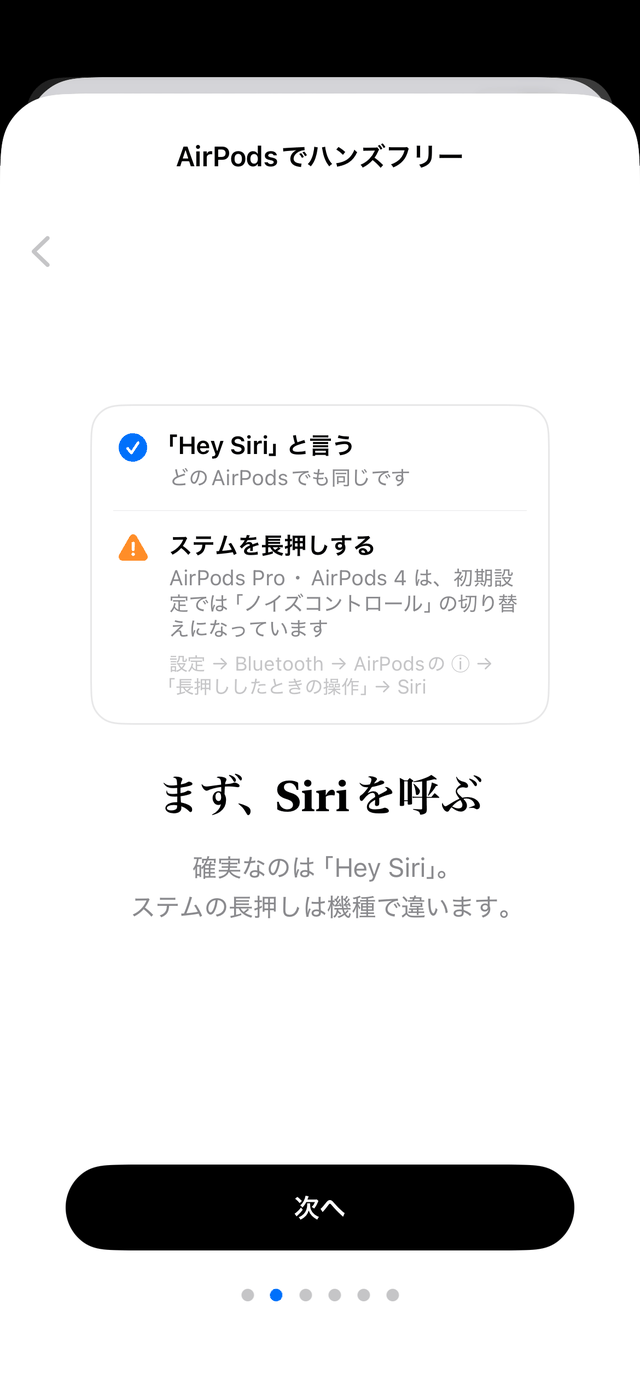
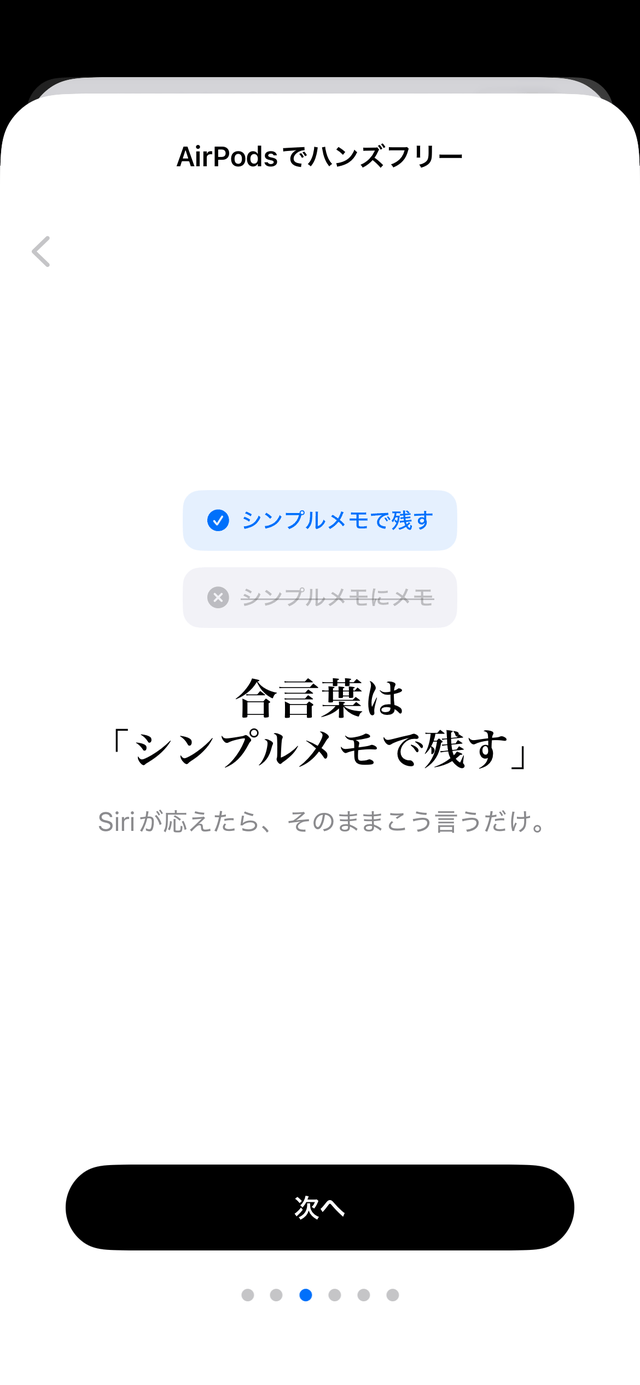
Hay una guía con el mismo contenido en la aplicación. La pantalla de la máquina real es esta 6. Expresiones como "iPhone todavía está en el bolsillo" y "llega al mismo tiempo" en la imagen no garantizan el funcionamiento en todos los estados terminales. Las condiciones durante el bloqueo y el hecho de que el correo y la bóveda son rutas diferentes son como se muestra en el texto.
Guía en la aplicación 1: De AirPods a Obsidian. — Obsidian, conversación, diagrama de flujo de correo electrónico. iPhone se entregará con una sola contraseña en su bolsillo
1. Imagen general (Obsidian・charla・correo electrónico)
Guía en la aplicación 2: Primero, llame a Siri - "Hola Siri" es seguro. AirPods Pro・AirPods 4 tiene una configuración predeterminada de control de ruido para presionar el tallo durante mucho tiempo, así que cámbialo desde la configuración
2. Cómo llamar a Siri (el cierto es "Hey Siri")
Guía de la aplicación 3: utiliza «シンプルメモで残す». Correcto: «シンプルメモで残す»; incorrecto: «シンプルメモにメモ». Cuando Siri responda, pronuncia la frase tal como aparece.
3. Utiliza la frase «シンプルメモで残す»
Guía en la aplicación 4: "¿Qué notas?" Solo responde - 2 convierte el ejemplo de conversación con Siri. El contenido del que hablamos se convierte en el texto tal como está, y la aplicación no se abre
4 Completado con la conversación de giro 2
Guía en la aplicación 5: El correo electrónico y Obsidian llegan al mismo tiempo - a su bandeja de entrada habitual, se agregan automáticamente a su nota diaria y no desaparecerán incluso si está fuera de rango
5. La dirección de entrega es correo electrónico y nota diaria
Guía en la aplicación 6: Marque solo uno 3 — Autenticación del correo electrónico de destino, enlace Obsidian, active Siri en la aplicación de acceso directo
6 Solo 3 se puede confirmar por adelantado

Puntos y restricciones que son fáciles de tropezar - conocer primero

La presión larga del vástago del 1 - AirPods Pro y AirPods 4 no es Siri en la configuración predeterminada
AirPods Pro (generación 1, 2) y AirPods 4 (con cancelación de ruido) están configurados inicialmente para presionar el vástago"Control de ruido de conmutación". Al mantener pulsado el botón se oye un sonido, pero Siri no se inicia. Para corregirlo, Configuración → Bluetooth → i de su AirPods → "Operación al presionar y mantener presionado" → Siri. Hay ajustes para cada izquierda y derecha, por lo que es seguro establecer ambos en Siri. Si no quieres cambiar la configuración, puedes hacer lo mismo llamando a "Hey Siri".
Que 2 - Pruebe la redacción de la contraseña de "dejar con ~"
「シンプルメモにメモ» puede ser interpretado por Siri como una orden para Notas de iPhone, y la nota podría no llegar. «シンプルメモに送信» muestra una elección que incluye la aplicación Mensajes. Al decir solo el nombre, «SimpleMemo», la aplicación simplemente se abrió en la prueba real del mes 8 de 2026 con iOS 26 y AirPods Pro. La frase que funcionó en esta prueba fue 「Hey Siri、シンプルメモで残す」. La versión actual puede interpretar la orden de forma distinta según el dispositivo. Comprueba que Siri te pida el texto de la nota.
El 3 - La sustancia de la escritura está en el lado iPhone
AirPods solo es responsable de la llamada y el micrófono de Siri, y de las notas adicionales a la nota diariaAplicaciones enlazadas en iPhonelo hará. Por lo tanto, se supone que iPhone está a mano (dentro del rango de Bluetooth). La razón por la que Apple Watch solo no se puede escribir a Obsidian y la solución alternativa esExplicación en otra página.
Déjame escribir en el iPhone en mi bolsillo

Si se te ocurre, habla con Siri de AirPods. Puede pasar la misma línea 1 al correo electrónico y al cuaderno diario de Obsidian. La descarga es gratuita.

Descargar de App Store

Leer juntos