从AirPods到Siri,留在
Obsidian
本页面由日语原文机器翻译而成。 阅读日语原文
下方的语音指令为日语示例。请确认 Siri 的语言设置,以及设备上已注册的快捷指令。
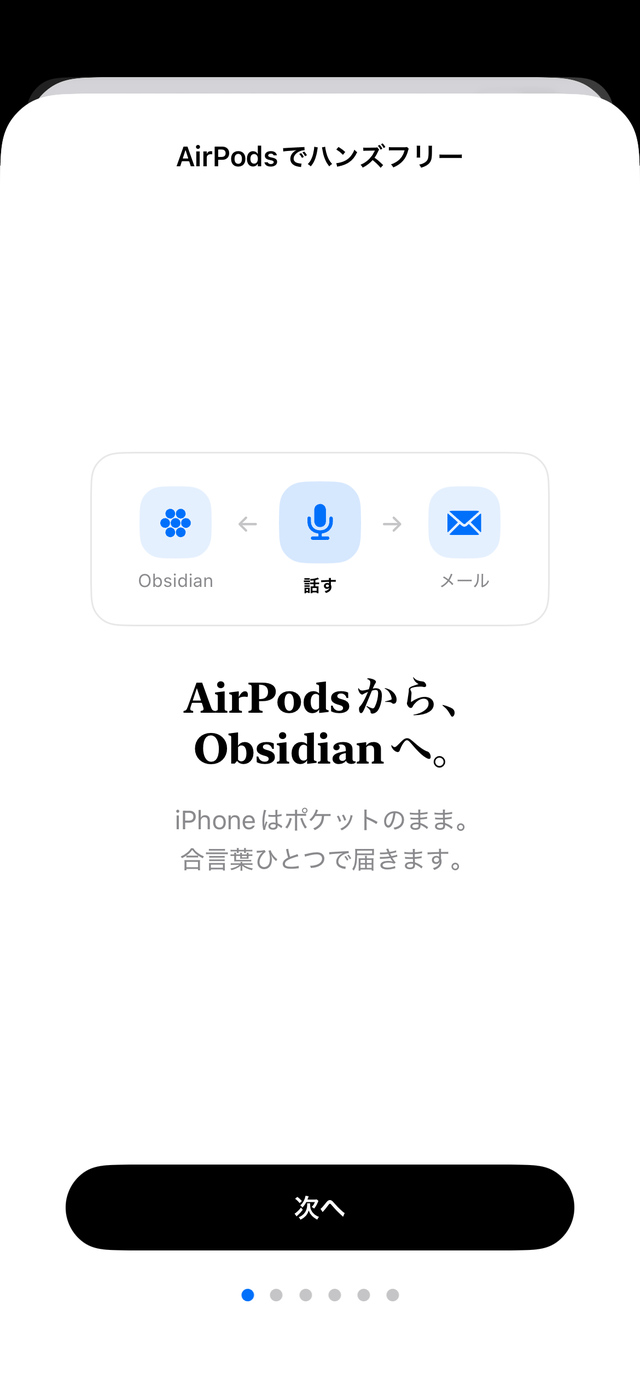
走路的时候,做家务的途中,iPhone在口袋或包里——保持那个状态,对AirPods说“Hey Siri、シンプルメモで残す”,如果被反问的话,回答正文的话,可以把谈话的内容交给邮件和Obsidian的每日笔记。 根据锁定中的设置和终端状态,可能会要求解除或进行屏幕操作。 本页面是用实机的截图说明制作那个状态之前的设置和实际容易绊倒的点(长按阀杆的初始设置、口令的措辞)的实践指南。
阅读正文SIMPLEMEMO/iPhone
本页目录
要做的事情,只有说话
如果设置完毕的话,每天的操作就是这个2回合。 应用程序打不开。 根据锁定中的设置和终端状态,可能会要求解除或进行屏幕操作。
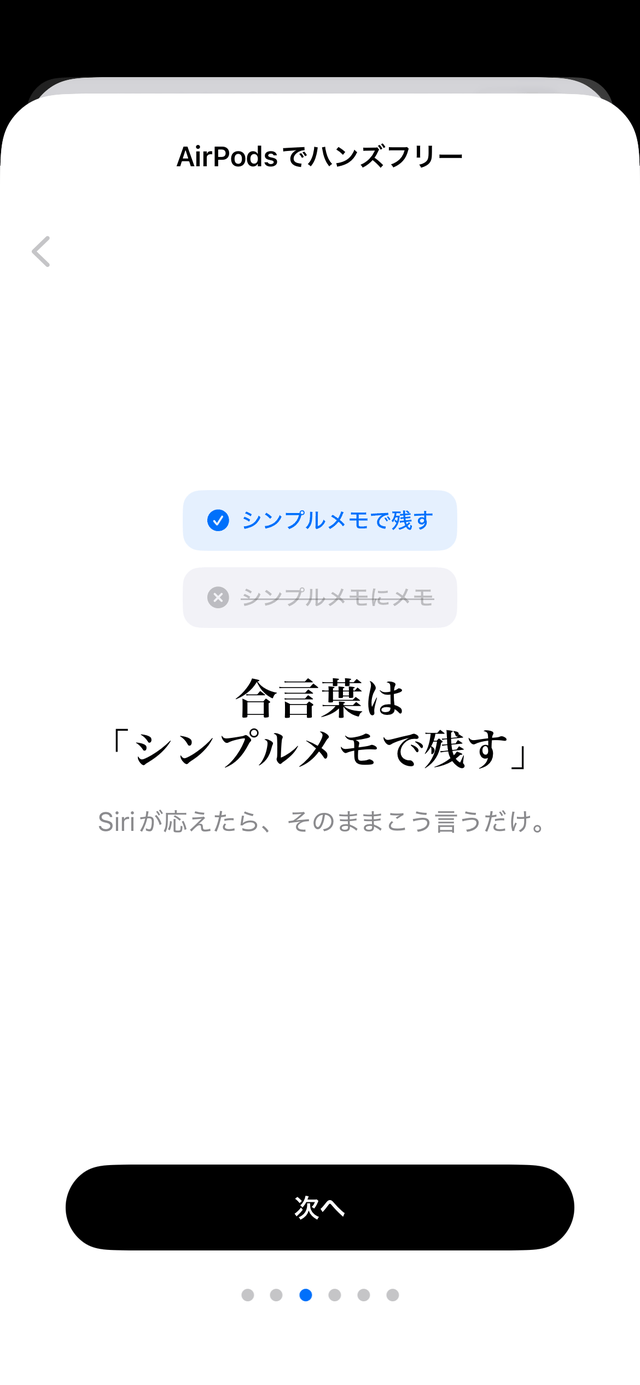
🎧你“Hey Siri、シンプルメモで残す”
Siri“要记下什么?”
🎧 你“明天早上去车站前的药店”
Siri(发送完成)
说的1行会交给应用程序的发送处理。 在正常模式下,向平时的邮件收件箱发送和向Obsidian的每日笔记的补充是不同的路径,所以在Siri的完成通知之后也请同时确认。 因为对保管库的追记是作为iPhone上的应用程序选择的文件夹的文件写入进行的,所以不需要Obsidian那边的插件(需要终端上的目标文件夹和写入权限)。 邮件在信号范围外无法发送时,保存在加密的发送队列中,通信恢复后尝试重新发送。 Siri的调用和语音识别本身不一定可以在信号范围内使用。
设置为3步(仅限首次)
- 完成应用程序的初始设置
认证发送邮件,使其处于可以发送的状态。 安装后,Siri的口令注册可能需要几分钟时间,请启动应用程序,稍等片刻后再尝试。 对应的OS是iOS 16.4以后。 - 打开Obsidian连接
从应用程序的设置中选择Obsidian的保管库文件夹,发送的备忘录会自动补充到每日笔记中。 如果还没有保管库的话,从Obsidian的开始方法开始。 设置步骤的详细内容在Obsidian合作的解说页面。 - 从AirPods开始可以叫Siri
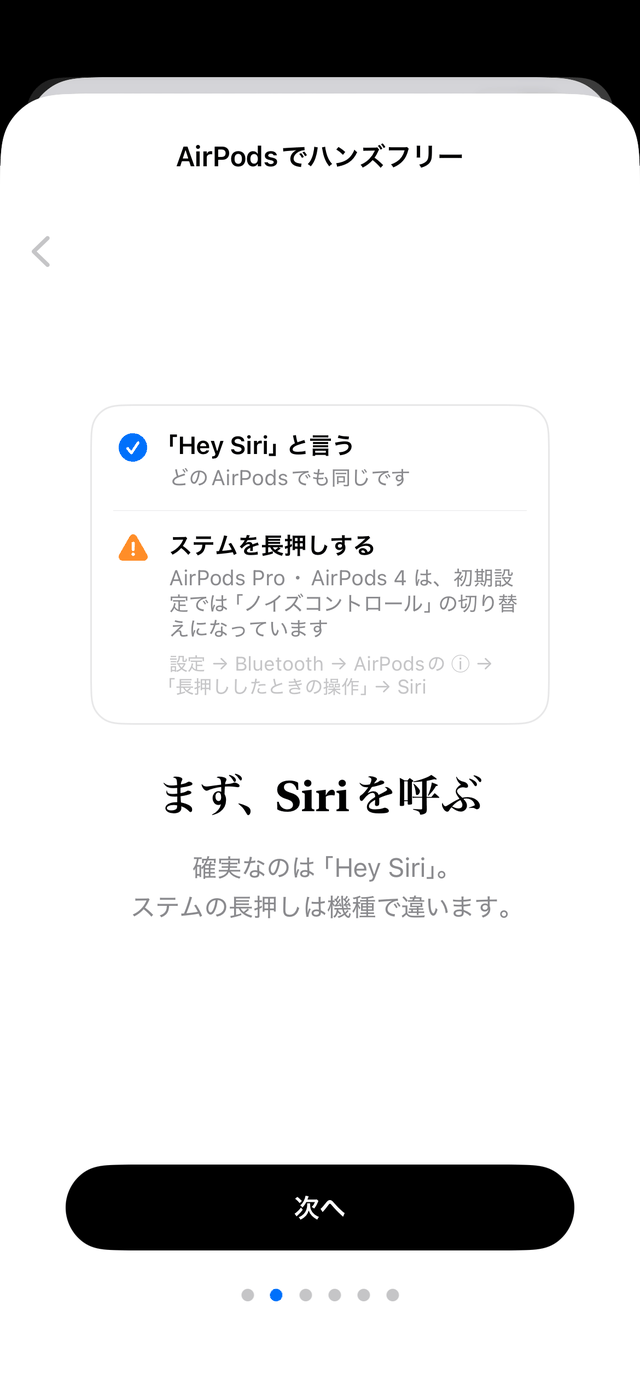
如果用声音叫“Hey Siri”的话,不需要追加设置。 如果想通过长按阀杆来调用的话,请确认下一项的初始设置的陷阱。
应用程序内也有同样内容的指南。 实机的画面是这个6张。 图像中的“iPhone还放在口袋里”“同时送达”这样的表达,并不能保证所有终端状态下的运行。 锁中的条件和邮件和保管库是不同的路径,如本文所示。


容易绊倒的点和制约 — 先了解一下
想到后,从AirPods和Siri说话。 可以把相同的1行交给邮件和Obsidian的每日笔记本。 下载是免费的。
