De AirPods para Siri, deixe para
Obsidian
Esta página é uma tradução automática do original em japonês. Ler o original em japonês
As frases de voz abaixo são exemplos em japonês. Confira o idioma da Siri e os atalhos registrados no seu dispositivo.
Enquanto caminha, no meio do trabalho doméstico, iPhone está em um bolso ou bolsa - nesse estado, fale com AirPods "Hey Siri、シンプルメモで残す", e se você responder ao texto se for solicitado, poderá passar o que disse para o e-mail e o caderno diário de Obsidian. Dependendo das configurações bloqueadas e do estado do terminal, você pode ser solicitado a desbloquear ou operar a tela. Esta página é um guia prático que explica as configurações até que o estado seja criado e os pontos que são realmente fáceis de tropeçar (a configuração inicial da pressão longa da haste e o texto da senha) com uma captura de tela da máquina real.
Ler o artigoSIMPLESMEMO / iPHONE
Índice desta página
Apenas fale sobre o que você faz
Se você o configurou, a operação diária é este turno 2. O aplicativo não abre. Dependendo das configurações bloqueadas e do estado do terminal, você pode ser solicitado a desbloquear ou operar a tela.
🎧 Você"Hey Siri、シンプルメモで残す"
Siri "O que você quer anotar?"
🎧 Você"Passarei na farmácia em frente à estação amanhã de manhã"
Siri(transmissão concluída)
A linha 1 que você disse será passada para o processo de transmissão do aplicativo. No modo normal, enviar para caixa de entrada de e-mail usual e adicionar à nota diária de Obsidian são rotas diferentes, portanto, verifique ambas após o guia de conclusão do Siri. Como a adição ao repositório é feita como escrever um arquivo na pasta selecionada pelo aplicativo no iPhone, o plug-in no lado Obsidian não é necessário (a pasta de destino no terminal e a permissão de gravação são necessárias). Se o e-mail não puder ser enviado fora do intervalo, salve-o em uma fila de transmissão criptografada e tente reenviá-lo depois que a comunicação for restaurada. O reconhecimento de chamadas e voz do próprio Siri pode não estar disponível fora do intervalo.
A configuração é o passo 3 (somente pela primeira vez)
- Complete a configuração inicial do aplicativo
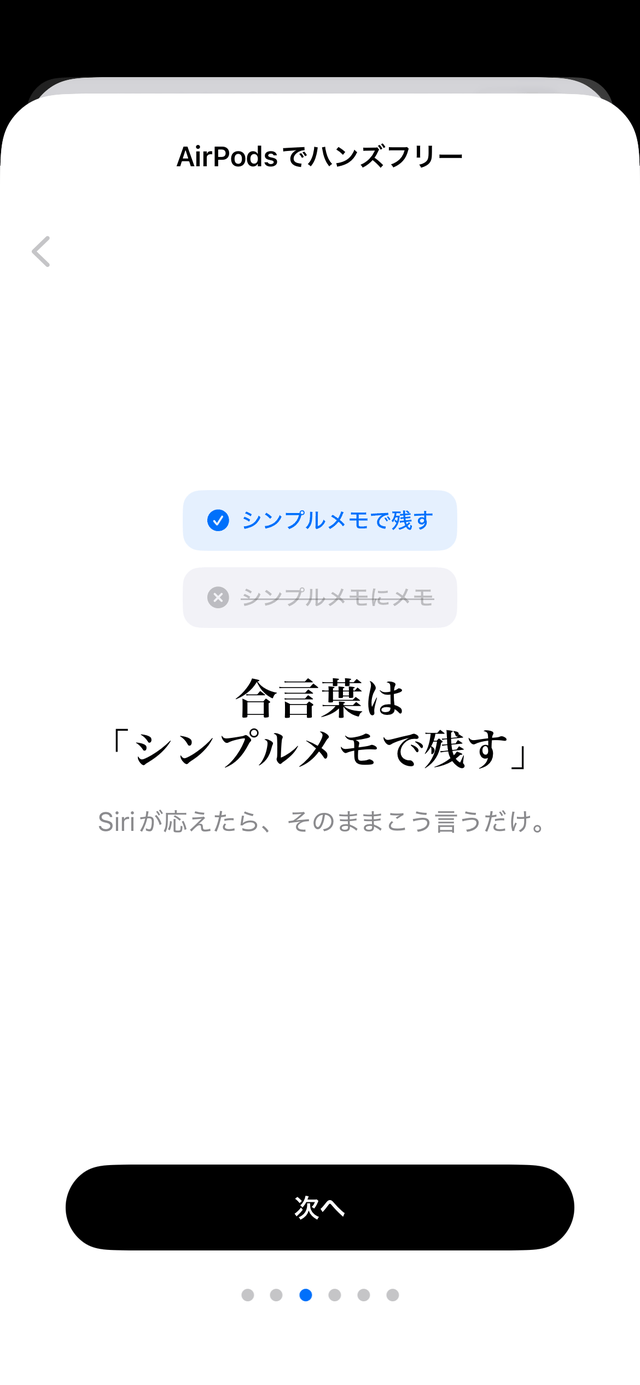
Autentique o e-mail de destino e possibilite enviá-lo normalmente uma vez. Pode levar alguns minutos para registrar a senha do Siri imediatamente após a instalação, portanto, inicie o aplicativo uma vez e aguarde um pouco antes de tentar. O sistema operacional compatível é iOS 16.4 ou posterior. - Ative a vinculação Obsidian
Se você selecionar a pasta de armazenamento de Obsidian nas configurações do aplicativo, as notas que você enviou serão automaticamente adicionadas à nota diária. Se você ainda não tem uma sala de armazenamento, comece por Obsidian. Os detalhes do procedimento de configuração podem ser encontrados na página de explicação do link Obsidian. - Torne possível ligar para Siri de AirPods
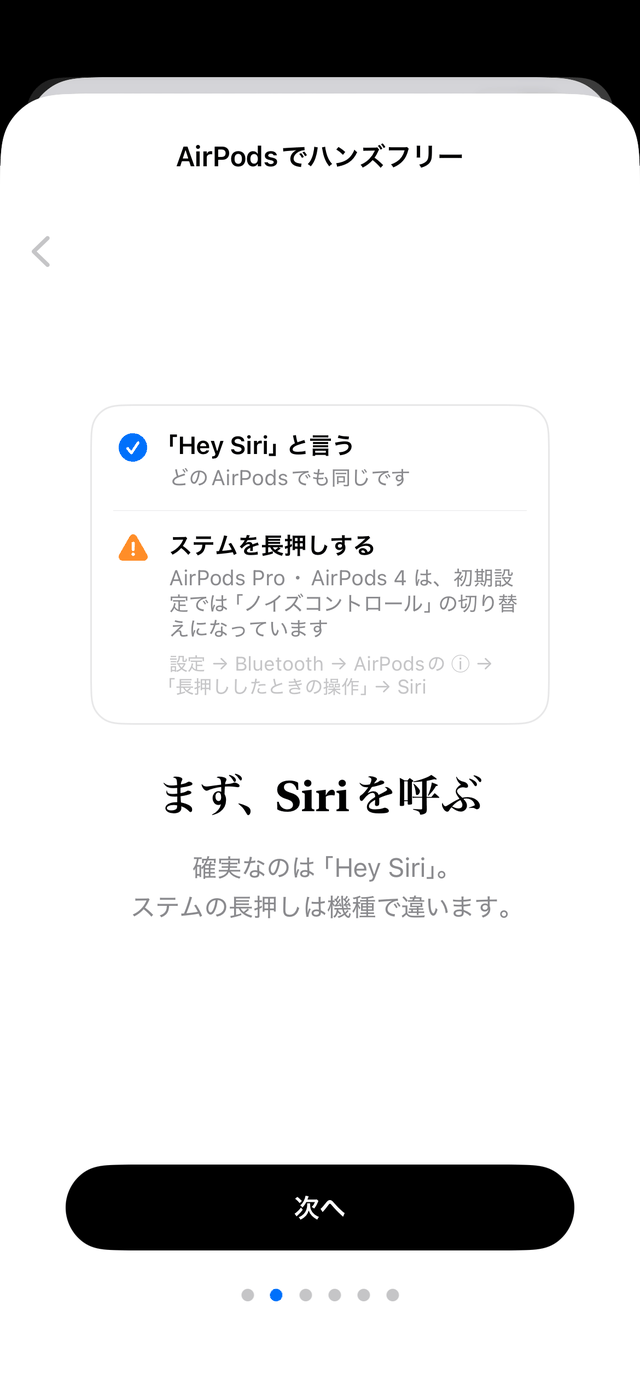
Se você ligar para "Ei Siri" por voz, nenhuma configuração adicional é necessária. Se você quiser ligar pressionando e segurando a haste, verifique a armadilha de configuração inicial no parágrafo a seguir.
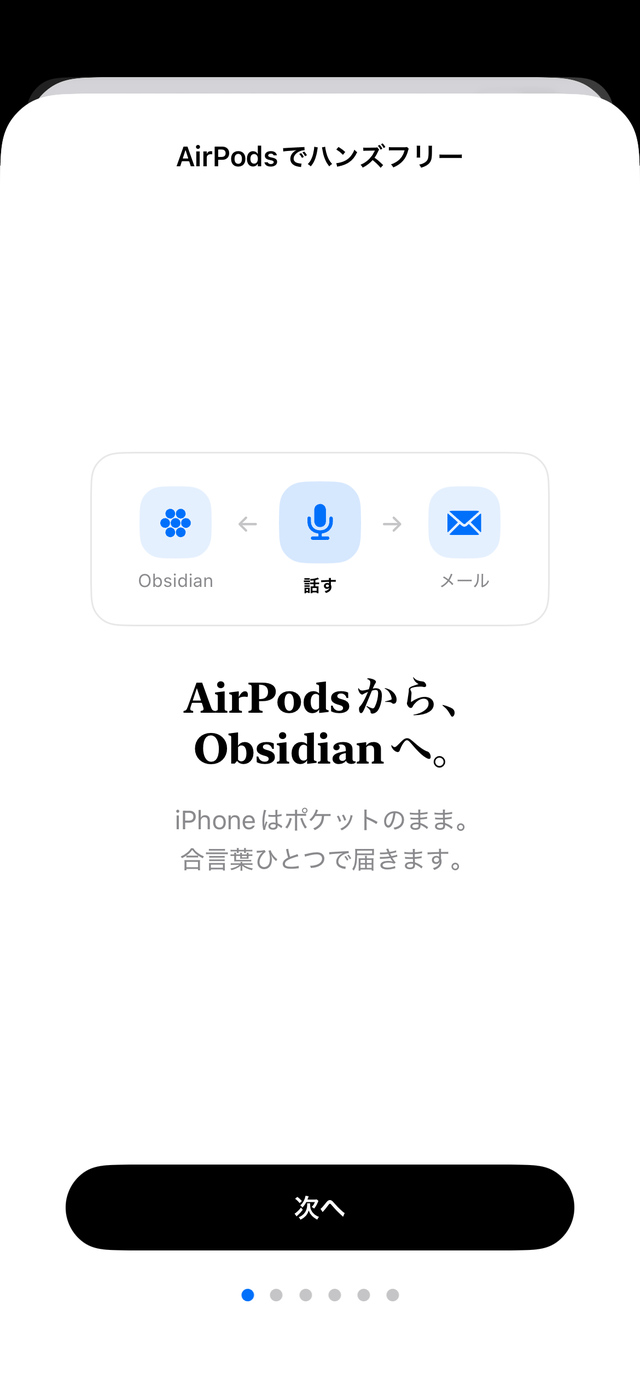
Há um guia com o mesmo conteúdo no aplicativo. A tela da máquina real é esta 6. Expressões como "iPhone ainda está no bolso" e "chegar ao mesmo tempo" na imagem não garantem a operação em todos os estados do terminal. As condições durante o bloqueio e o fato de que o correio e o cofre são rotas diferentes são como mostrado no texto.


Pontos e restrições que são fáceis de tropeçar - saiba primeiro
Se você pensar nisso, fale com Siri de AirPods. Você pode passar a mesma linha 1 para o e-mail e o caderno diário do Obsidian. O download é gratuito.
