انتقل إلى النص
AirPods × Obsidian — الممارسة

من AirPods إلى Siri، اترك إلى
Obsidian

هذه الصفحة مترجمة آليًا من الأصل الياباني. اقرأ الأصل الياباني

العبارات الصوتية أدناه أمثلة باللغة اليابانية. تحقّق من لغة Siri والاختصارات المسجّلة على جهازك.

أثناء المشي، في منتصف الأعمال المنزلية، iPhone في الجيب أو الحقيبة - في تلك الحالة، تحدث إلى AirPods "Hey Siri、シンプルメモで残す"، وإذا أجبت على النص عند الرد، يمكنك تمرير ما قلته إلى البريد الإلكتروني و ملاحظة Obsidian اليومية. اعتمادا على الإعدادات المقفلة وحالة المحطة الطرفية، قد يطلب منك إلغاء قفل الشاشة أو تشغيلها. هذه الصفحة عبارة عن دليل عملي يشرح الإعدادات حتى يتم إنشاء الحالة والنقاط التي يسهل تعثرها بالفعل (الإعداد الأولي للضغط الطويل على الجذع وصياغة كلمة المرور) مع لقطة شاشة للجهاز الفعلي.

اقرأ النص

SIMPLEMEMO / iPHONE

شاشة دليل SimpleMemo داخل التطبيق Siri. الإدخال من AirPods ومعلومات حول مكان الحفظ.
شاشة المعلومات داخل التطبيق الخاصة ب SimpleMemo
جدول المحتويات في هذه الصفحة

كل ما عليك فعله هو التحدث

إذا قمت بتعيينه، فإن العملية اليومية هي هذا الدور 2. لن يفتح التطبيق. اعتمادا على الإعدادات المقفلة وحالة المحطة الطرفية، قد يطلب منك إلغاء قفل الشاشة أو تشغيلها.

🎧 أنت"Hey Siri、シンプルメモで残す"

Siri "ماذا تريد تدوين الملاحظات؟"

🎧 أنت"سأتوقف عند الصيدلية أمام المحطة صباح الغد"

Siri(اكتمل الإرسال)

سيتم تمرير خط 1 الذي قلته إلى عملية نقل التطبيق. في الوضع العادي، يعد الإرسال إلى صندوق البريد الإلكتروني المعتاد والإضافة إلى Obsidian اليومية طرقا مختلفة، لذا يرجى التحقق من كليهما بعد دليل إكمال Siri. نظرا لأن الإضافة إلى المستودع تتم على أنها كتابة ملف إلى المجلد الذي حدده التطبيق على iPhone، فإن المكون الإضافي على جانب Obsidian غير مطلوب (المجلد المستهدف على المحطة الطرفية وإذن الكتابة مطلوبان). إذا تعذر إرسال البريد الإلكتروني خارج النطاق، فاحفظه في قائمة انتظار نقل مشفر وحاول إعادة إرساله بعد استعادة الاتصال. قد لا يكون التعرف على المكالمات والصوت ل Siri نفسه متاحا خارج النطاق.

مواصفات SIRI - لا يمكنك قول كلمة المرور والنص في وقت واحد
تابع النص بشعار "シンプルメモで残す، صيدلية الغد" لا يمكن قولها دفعة واحدة. Siri "ماذا تريد أن تكتب؟" لأنهم يسألون مرة أخرى،اتصل → 2 قم بتشغيل النص. ومع الاعتياد على هذا التسلسل، يصبح تصحيح ما تقوله أسهل أيضًا.

الإعداد هو خطوات 3 (لأول مرة فقط)

  1. أكمل الإعداد الأولي للتطبيق
    قم بمصادقة البريد الإلكتروني الوجهة واجعل من الممكن إرساله بشكل طبيعي مرة واحدة. قد يستغرق تسجيل كلمة المرور ل Siri بضع دقائق بعد التثبيت مباشرة، لذا يرجى تشغيل التطبيق مرة واحدة والانتظار قليلا قبل المحاولة. نظام التشغيل المتوافق هو iOS 16.4 أو أحدث.
  2. قم بتشغيل Obsidian Linking
    إذا قمت بتحديد مجلد تخزين Obsidian من إعدادات التطبيق، فستتم إضافة الملاحظات التي أرسلتها تلقائيا إلى الملاحظة اليومية. إذا لم يكن لديك غرفة تخزين حتى الآن، فابدأ من Obsidian. يمكن العثور على تفاصيل إجراء الإعداد على صفحة شرح الرابط Obsidian.
  3. اجعل من الممكن الاتصال ب Siri من AirPods
    إذا اتصلت ب "Hey Siri" عن طريق الصوت، فلا يلزم وجود إعدادات إضافية. إذا كنت ترغب في الاتصال بالضغط مع الاستمرار على الجذع، فيرجى التحقق من فخ الإعداد الأولي في الفقرة التالية.

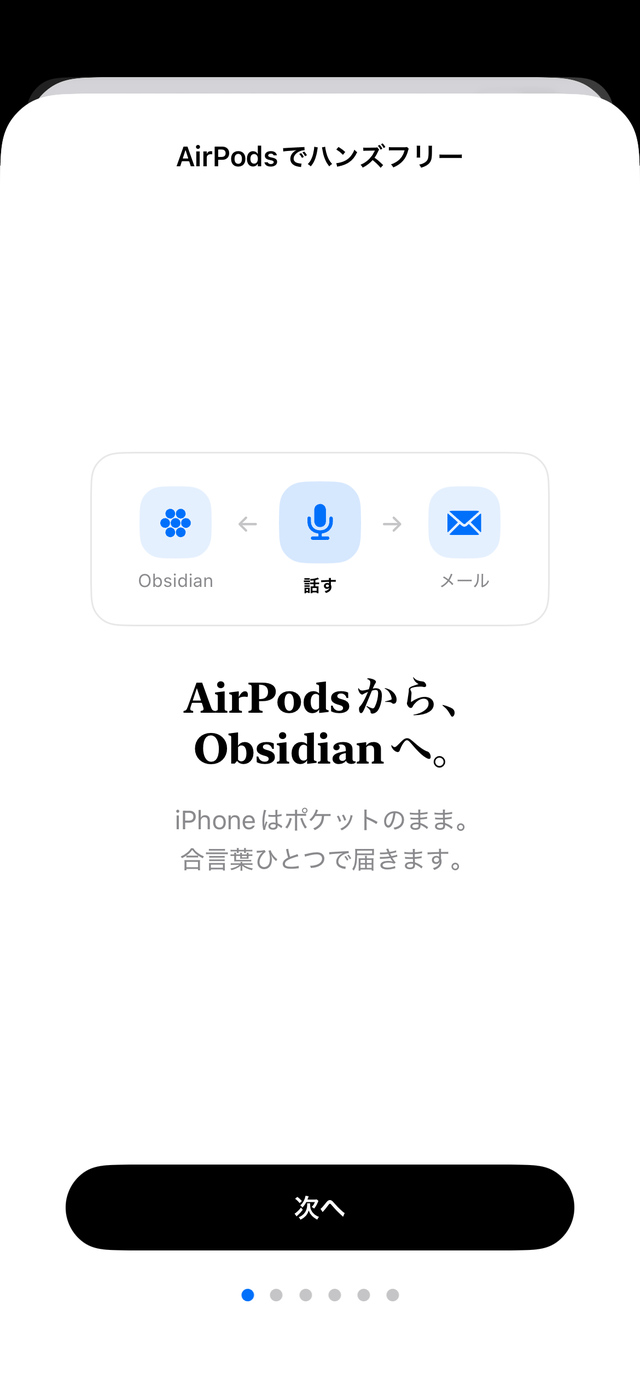
يوجد دليل بنفس المحتوى في التطبيق. شاشة الجهاز الفعلي هي 6. تعبيرات مثل "iPhone لا يزال في الجيب" و"الوصول في نفس الوقت" في الصورة لا تضمن التشغيل في جميع الحالات الطرفية. الظروف أثناء القفل وحقيقة أن البريد والقبو هما طرق مختلفة كما هو موضح في النص.
دليل داخل التطبيق 1: من AirPods إلى Obsidian. - Obsidian، التحدث، مخطط تدفق البريد الإلكتروني. لا يزال iPhone في جيبك، وسيصل بكلمة مرور واحدة
1. الصورة العامة (Obsidian・Talk・Email)
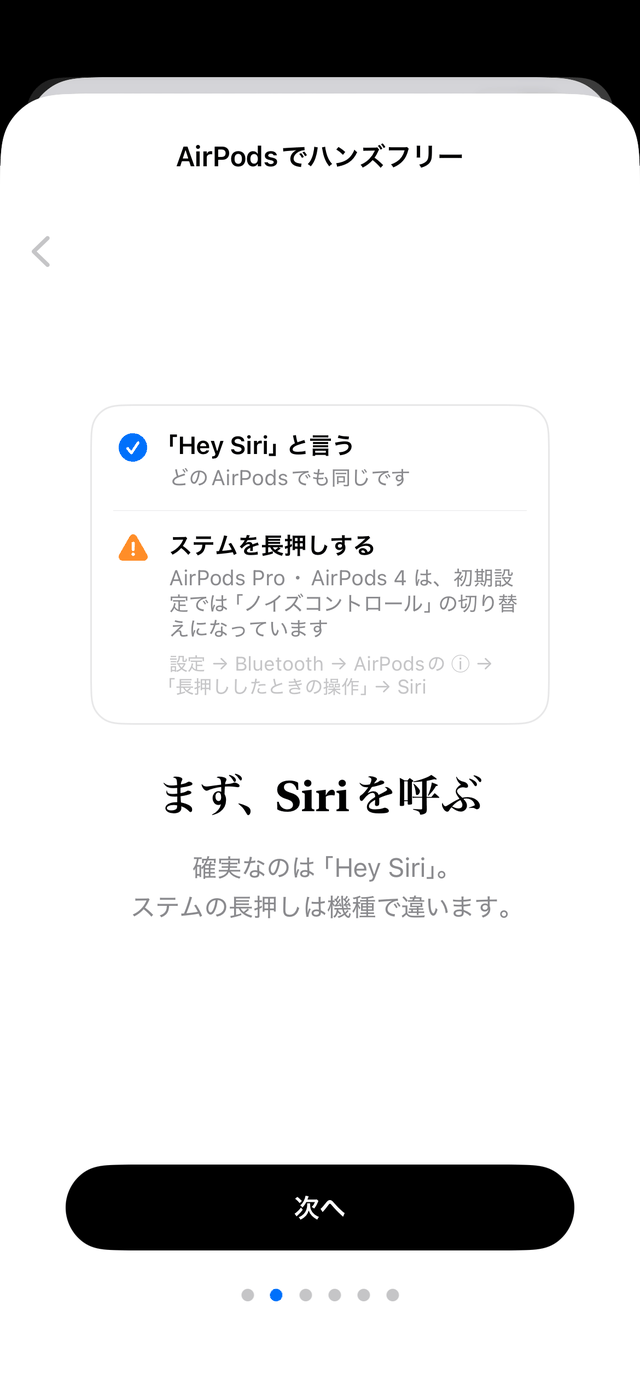
الدليل داخل التطبيق 2: أولا، اتصل ب Siri - "مرحبا Siri" مؤكد. AirPods Pro・AirPods 4 الإعداد الافتراضي للضغط لفترة طويلة على الجذع هو التحكم في الضوضاء، لذا قم بتغييره من الإعدادات
2. كيفية الاتصال ب Siri (التأكيد هو "Hey Siri")
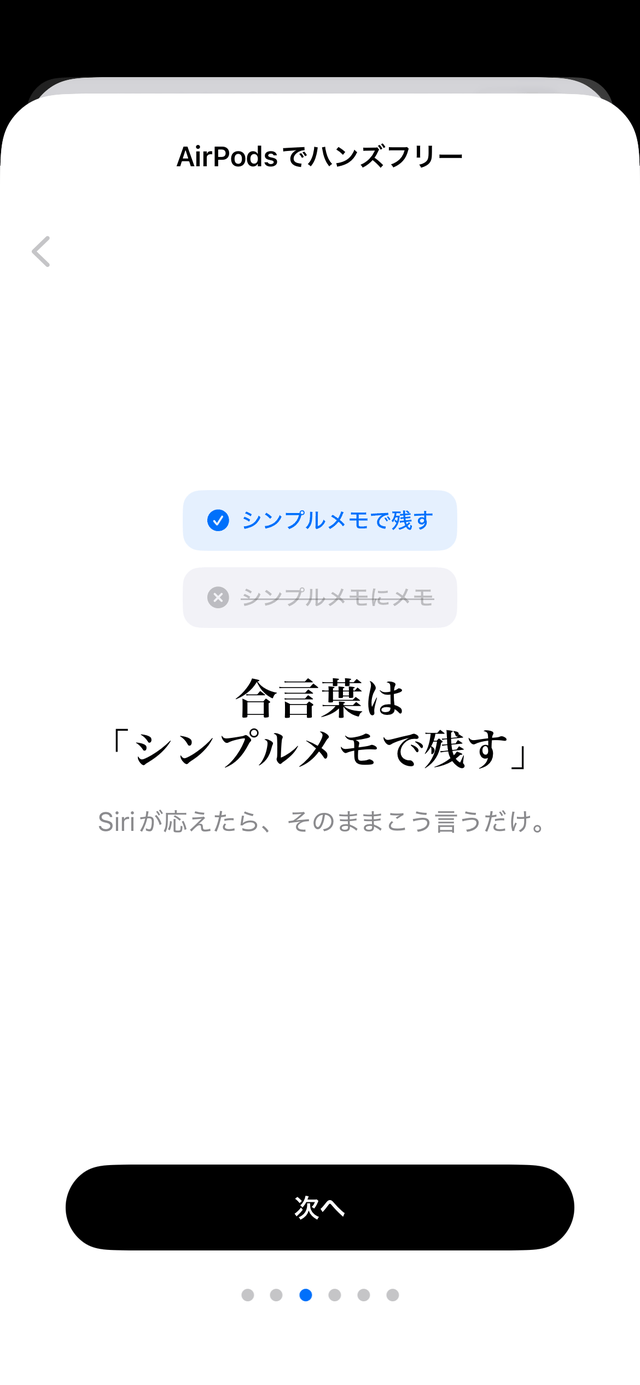
دليل داخل التطبيق 3: كلمة المرور هي "シンプルメモで残す"— ○"シンプルメモで残す"/×"シンプルメモにメモ". إذا استجاب Siri، فما عليك سوى قول ذلك كما هو
3. كلمة المرور هي "シンプルメモで残す"
دليل داخل التطبيق 4: "ما الذي تريد ملاحظته؟" فقط أجب - 2 تحويل مثال المحادثة مع Siri. يصبح المحتوى الذي تمت مناقشته النص كما هو، ولا يفتح التطبيق
4. اكتمل مع 2 تحويل المحادثة
دليل داخل التطبيق 5: يصل البريد الإلكتروني وObsidian في نفس الوقت - إلى صندوق الوارد المعتاد، ويضاف تلقائيا إلى الملاحظات اليومية، ولن يختفي حتى لو كنت خارج النطاق
5 عنوان التسليم هو البريد الإلكتروني والملاحظة اليومية
دليل داخل التطبيق 6: تحقق من واحد فقط 3 - مصادقة رسائل البريد الإلكتروني الصادرة، ربط Obsidian، قم بتشغيل Siri باستخدام تطبيقات الاختصار
6 يمكن تأكيد 3 فقط مسبقا

نقاط التعثر والقيود - تعرف مسبقا

1 — AirPods Pro・AirPods 4 Stem long press ليس Siri في الإعداد الافتراضي
تم تعيين AirPods Pro (1، 2 generation) وAirPods 4 (مع إلغاء الضوضاء) في البداية للضغط على الجذع لفترة طويلة"تبديل التحكم في الضوضاء". إذا ضغطت مع الاستمرار، فسيصدر صوتا، ولكن Siri لن يبدأ. لإصلاحه الإعدادات → Bluetooth → i من AirPods الخاص بك → "التشغيل عند الضغط مع الاستمرار" → Siri. هناك إعدادات لكل يسار ويمين، لذلك من المؤكد تعيين كليهما على Siri. إذا كنت لا ترغب في تغيير الإعدادات، فيمكنك فعل الشيء نفسه عن طريق الاتصال ب "Hey Siri".
That 2 - جرب صياغة كلمة المرور من "leave with"
「シンプルメモにメモ" يتم تفسيره بسهولة بواسطة Siri كتعليمات لوظيفة المذكرة القياسية iPhone وقد لا يتم تسليمها."シンプルメモに送信" لديه خياران مع تطبيق الرسائل. فقط الاسم ("SimpleMemo") فتح التطبيق فقط في التحقق من الماكينة الفعلي ل 2026 سنة 8 (iOS 26، AirPods Pro). تم اجتياز هذا التحقق بواسطة「Hey Siri、シンプルメモで残す」. قد لا يُفسَّر الأمر بالطريقة نفسها على جميع الأجهزة في الإصدار الحالي، لذا تأكد من أن Siri يطلب منك نص الملاحظة.
3 - كيان الكتابة على جانب iPhone
AirPods مسؤول فقط عن مكالمة Siri والميكروفون، والإضافة إلى الملاحظة اليومية هيالتطبيقات على iPhone المقترنةسيفعل ذلك. لذلك، من المفترض أن iPhone في متناول اليد (في نطاق Bluetooth). السبب في عدم إمكانية كتابة Apple Watch إلى Obsidian وحده والحل البديل هوشرح على صفحة منفصلةيفعل.
دعني أكتب على iPhone في جيبي

إذا كنت تفكر في ذلك، فتحدث إلى Siri من AirPods. يمكنك تمرير نفس سطر 1 إلى البريد الإلكتروني والدفتر اليومي ل Obsidian. التنزيل مجاني.

تحميل من App Store

القراءة معا