跳到正文
AirPods × Obsidian — 實踐

從AirPods到Siri,留在
Obsidian

本頁面由日文原文機器翻譯而成。 閱讀日文原文

下方的語音指令為日語範例。請確認 Siri 的語言設定,以及裝置上已註冊的捷徑。

走路的時候,做家務的途中,iPhone在口袋或包裡——保持那個狀態,對AirPods說“Hey Siri、シンプルメモで残す”,如果被反問的話,回答正文的話,可以把談話的內容交給郵件和Obsidian的每日筆記。 根據鎖定中的設定和終端狀態,可能會要求解除或進行螢幕操作。 本頁面是用實機的截圖說明製作那個狀態之前的設定和實際容易絆倒的點(長按閥杆的初始設定、口令的措辭)的實踐指南。

閱讀正文

SIMPLEMEMO/iPhone

SimpleMemo的應用程式內Siri介紹畫面。 從AirPods輸入和儲存地址的指南。
SimpleMemo的應用內介紹畫面
本頁目錄

要做的事情,只有說話

如果設定完畢的話,每天的操作就是這個2回合。 應用程式打不開。 根據鎖定中的設定和終端狀態,可能會要求解除或進行螢幕操作。

🎧你“Hey Siri、シンプルメモで残す”

Siri“要記下什麼?”

🎧 你“明天早上去車站前的藥店”

Siri(傳送完成)

說的1行會交給應用程式的傳送處理。 在正常模式下,向平時的郵件收件箱傳送和向Obsidian的每日筆記的補充是不同的路徑,所以在Siri的完成通知之後也請同時確認。 因為對保管庫的追記是作為iPhone上的應用程式選擇的資料夾的檔案寫入進行的,所以不需要Obsidian那邊的外掛(需要終端上的目標資料夾和寫入許可權)。 郵件在訊號範圍外無法傳送時,儲存在加密的傳送佇列中,通訊恢復後嘗試重新傳送。 Siri的呼叫和語音識別本身不一定可以在訊號範圍內使用。

SIRI的規格 — 不能一口氣說出口令和正文
作為口令繼續本文“シンプルメモで残す,明天藥店”不能一口氣說。 Siri“要記什麼?” 因為會反問,號召→正文的2轉完成。 習慣了的話,這個節奏更能改口。

設定為3步(僅限首次)

  1. 完成應用程式的初始設定
    認證傳送郵件,使其處於可以傳送的狀態。 安裝後,Siri的口令註冊可能需要幾分鐘時間,請啟動應用程式,稍等片刻後再嘗試。 對應的OS是iOS 16.4以後。
  2. 開啟Obsidian連線
    從應用程式的設定中選擇Obsidian的保管庫資料夾,傳送的備忘錄會自動補充到每日筆記中。 如果還沒有保管庫的話,從Obsidian的開始方法開始。 設定步驟的詳細內容在Obsidian合作的解說頁面。
  3. 從AirPods開始可以叫Siri
    如果用聲音叫“Hey Siri”的話,不需要追加設定。 如果想透過長按閥杆來呼叫的話,請確認下一項的初始設定的陷阱。

應用程式內也有同樣內容的指南。 實機的畫面是這個6張。 影象中的“iPhone還放在口袋裡”“同時送達”這樣的表達,並不能保證所有終端狀態下的執行。 鎖中的條件和郵件和保管庫是不同的路徑,如本文所示。
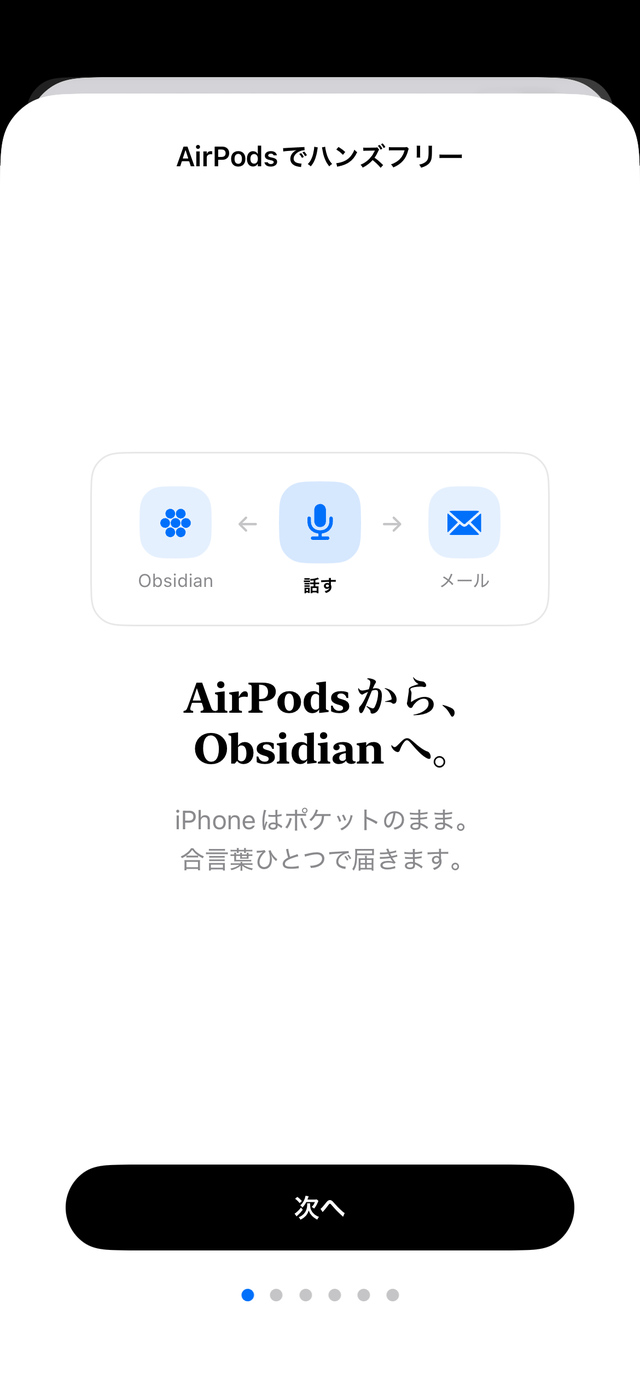
應用內指南1:從AirPods到Obsidian。— Obsidian・說話・郵件流程圖。 iPhone放在口袋裡,一個口令就能送到
1。 整體形象(Obsidian・說話・郵件)
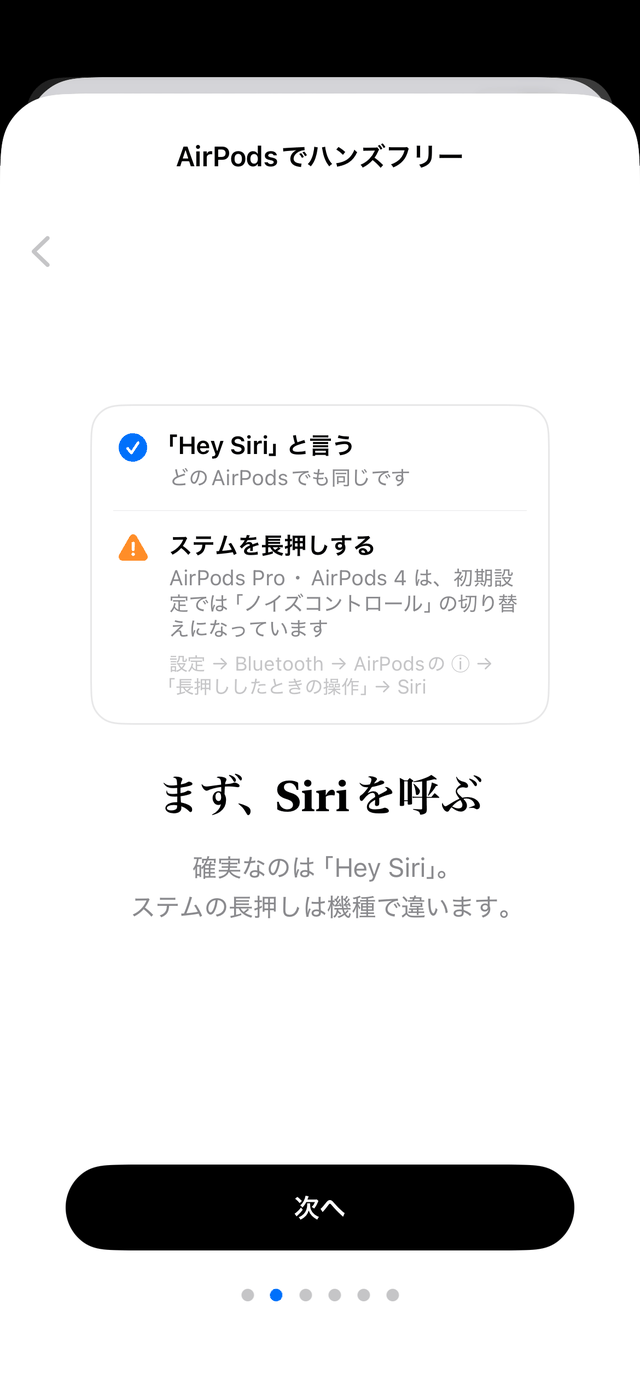
應用內指南2:首先,呼叫Siri——確定的是“Hey Siri”。 AirPods Pro・AirPods 4是長按閥杆的初始設定是噪音控制,所以從設定開始更改
2。 Siri的稱呼(確定的是“Hey Siri”)
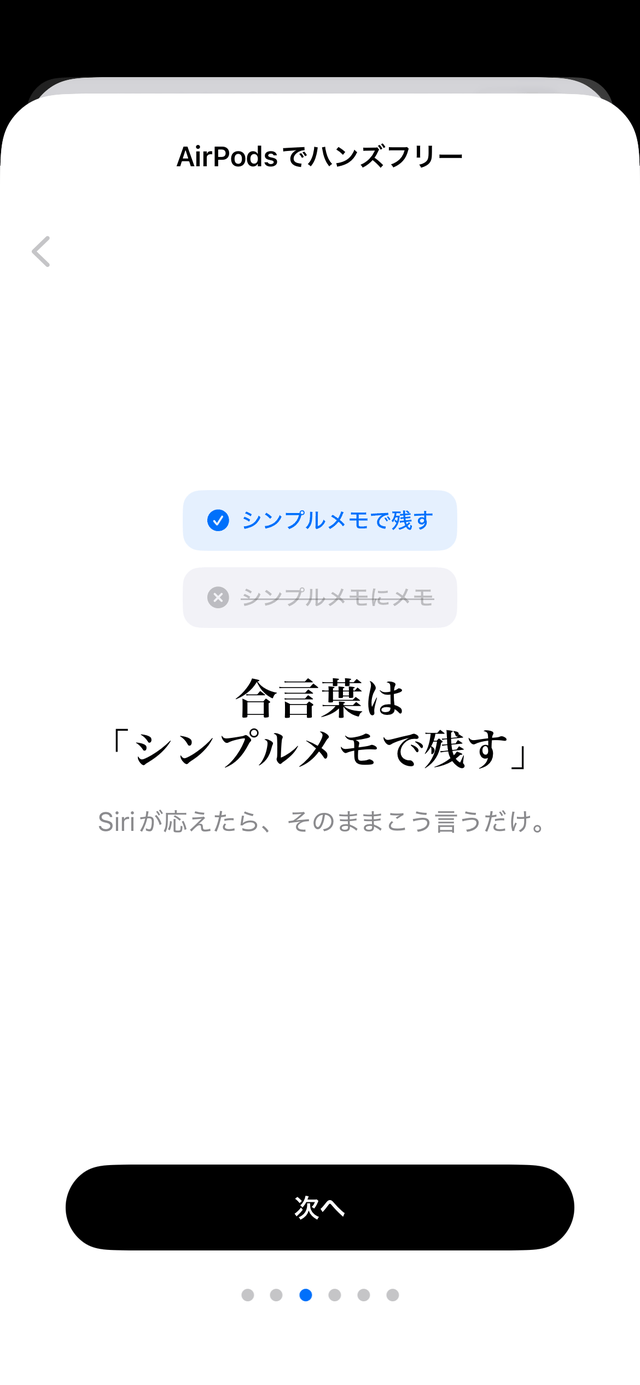
應用內指南3:口令是“シンプルメモで残す”— ○“シンプルメモで残す”/דシンプルメモにメモ”。 Siri回應的話,就直接說
3。 口號是“シンプルメモで残す”
應用內指南4: “要記下什麼?” 只回答——與Siri的2回合對話例子。 所說的內容直接變成了正文,應用程式打不開
4。 2回合對話完成
應用內指南5:郵件和Obsidian,同時送達——往常的收件箱、每日筆記自動補充、圈外也不會消失
5。 收件人是郵件和每日筆記
應用內指南6:只確認3 — 傳送郵件的認證・Obsidian連線・在捷徑App中開啟Siri
6。 事前確認只有3

容易絆倒的點和制約 — 先了解一下

那個1 — AirPods Pro・AirPods 4的杆長按,在初始設定中不是Siri
AirPods Pro(第1・第2代)和AirPods 4(搭載降噪),長按杆的動作在初始設定中“切換噪音控制”。 長按的話會發出聲音,但是Siri不會啟動。 要修復的話 設定 → Bluetooth → 您使用的AirPods的i → “長按時的操作”→ Siri。 因為左右各有設定,所以兩個都設定為Siri就確定了。 如果不想改變設定的話,只要叫“Hey Siri”就可以做同樣的事。
那個2 — 口令的措辭從“用~留下”開始嘗試
「シンプルメモにメモ”容易被 Siri 理解為對 iPhone 自帶備忘錄功能的指令,可能無法送達。“シンプルメモに送信”會彈出包含資訊 App 在內的兩個選項。在 2026 年 8 月使用 iOS 26 和 AirPods Pro 進行的實機測試中,僅說名稱“SimpleMemo”只會開啟應用。本次測試中成功的說法是「Hey Siri、シンプルメモで残す」。目前版本在不同裝置上不一定會以相同方式理解這條指令,請確認 Siri 是否會詢問筆記內文。
那個3 — 寫入的實體在iPhone一側
AirPods只負責Siri的呼叫和麥克風,每日筆記的補充是配對的iPhone上的應用程式進行。 因此,前提是iPhone在手邊(Bluetooth到達的範圍內)。 不能從Apple Watch單體寫到Obsidian的理由和迴避措施在另一個頁面解說正在做。
在口袋裡的iPhone上寫

想到後,從AirPods和Siri說話。 可以把相同的1行交給郵件和Obsidian的每日筆記本。 下載是免費的。

從App Store下載

一起閱讀