Obsidian · 노트를 옮기다
Obsidian로의 전환 가이드 — Notion/
이 페이지는 일본어 원문을 기계 번역한 것입니다. 일본어 원문 보기
이전 후에 어려워지는 것은 노트 수보다 첨부 파일·링크·본문의 표시 방식입니다. 공식 Importer에서 Notion의 HTML ZIP과 Evernote의 ENEX를 실제로 가져와 원본 데이터와 저장된 Markdown을 비교했습니다.
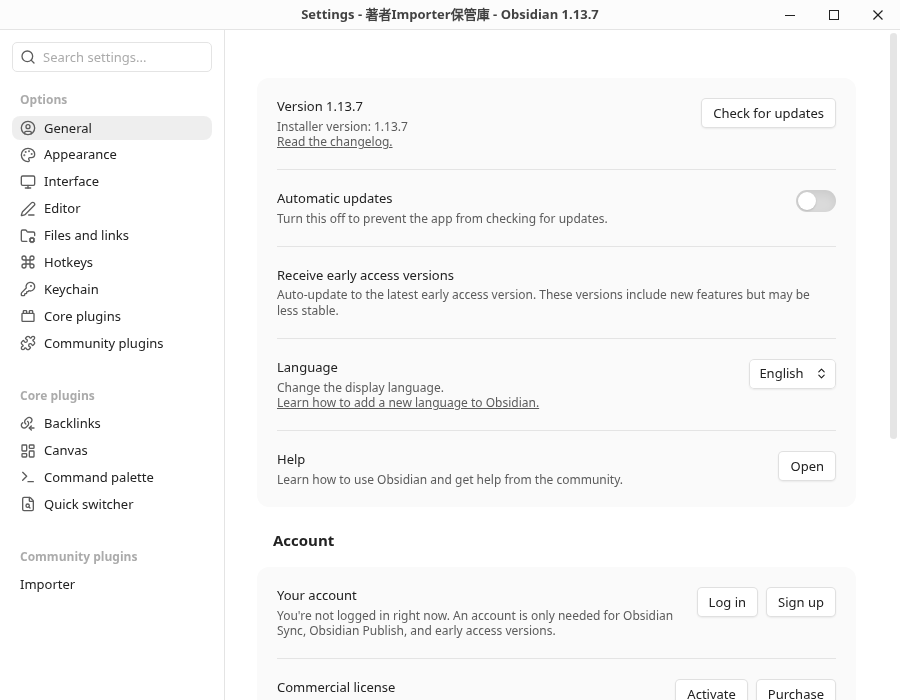
검증일: 2026년 9월 30일(UTC) · Linux 버전 Obsidian 1.13.7 · Importer 3.1.9
꺼낸 수와 남지 않은 형태를 구분합니다
Notion은 4 노트+5 이미지이며, Evernote는 3 노트를 저장할 수 있었습니다. 다만, Notion의 접힘과 단락의 들여쓰기는 그대로 남지 않습니다. Apple Notes는 Linux에서 실제 가져오기를 검증하지 않았습니다.
입력은 공식 저장소의 고정 커밋에 있는 테스트용 fixture입니다. 저자는 자신의 Notion/Evernote 계정에서 실제로 내보내는 데이터가 아닙니다. 이 기사에서는 이 작은 예시에서 무엇이 남아 있는지, 무엇을 수정해야 하는지를 보여드립니다.
| 이전원 | 선택한 경로 | 실제 결과 |
|---|---|---|
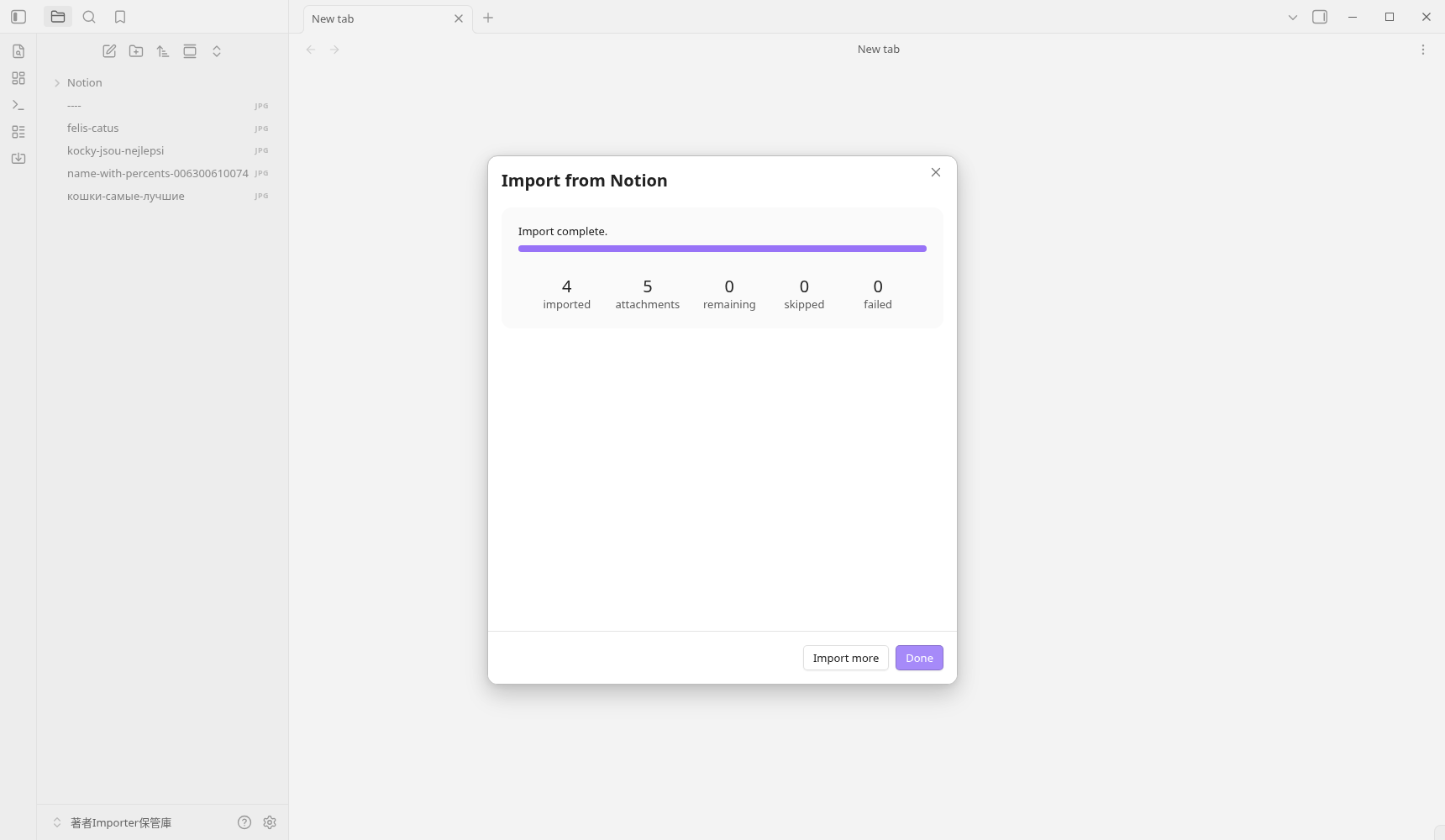
| Notion | Notion → 파일 가져오기 → HTML의 ZIP | 4 import / 5 attachments / 0 failed。 부모와 자녀 페이지와 이미지를 저장합니다. 접기와 들여쓰기는 변합니다. |
| Evernote | Evernote (.enex) → ENEX 1건 | 3 import / 0 attachments / 0 failed. 3 종류의 코드 예시의 들여쓰기와 기호를 대조합니다. |
| Apple Notes | 고정 소스의 macOS 조건을 확인하십시오 | 실제 가져오기는 아직 검증되지 않았습니다. Mac에서의 성공을 나타내는 결과가 아닙니다. |
연습용 Vault으로, Importer 버전과 저장처를 확인합니다
먼저 빈 연습용 Vault을 준비하고, 소수의 노트에서 출력을 확인합니다. Obsidian의 도입과 Vault 생성은 다운로드 및 설치의 부모 가이드에서 다루고 있습니다.
- Settings → Community plugins에서 Importer를 활성화합니다. 이 예시의 실제 화면은 Importer v3.1.9입니다.
- Ctrl+P로 Command palette를 열고, Importer: Import notes를 선택합니다.
- 이동 원본 형식을 선택하고, 입력 파일과 Output 폴더를 확인합니다. 실행 전 미리보기도 읽습니다.
- Start import를 선택하고, 완료 표시의 노트·첨자·failed 건수와 Vault에 저장된 파일을 각각 확인합니다.
이번 초기 준비는 공식 릴리스의 main.js·manifest.json·styles.css를 격리된 Vault에 수동으로 배치하고, 활성화 이후 실제 GUI로 조작했습니다. Community plugins의 Browse → Install을 클릭하여 도입한 검증이 아닙니다. 선정한 3.1.9 이외의 버전에서 동일한 결과가 나오는 경우도 아직 검증되지 않았습니다.
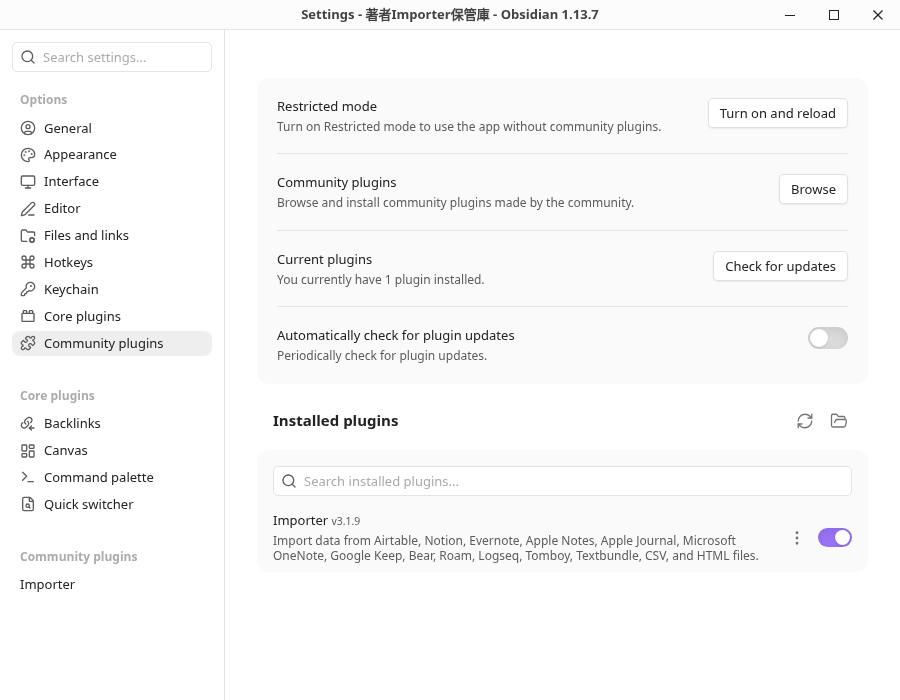
Obsidian과 Installer의 실제 버전 화면
Notion은 HTML의 ZIP을 File import에 전달합니다
이 버전의 Notion에는 두 개의 경로가 있습니다. 이번에는 File import를 선택했습니다. 화면은 “토큰이나 인터넷 연결은 필요 없으며”, “데이터베이스를 보유하지 않는다”고 설명하고 있습니다. Notion 계정의 데이터베이스·수식 이전은 별도의 경로이며, 이 검증에서는 실행되지 않았습니다.
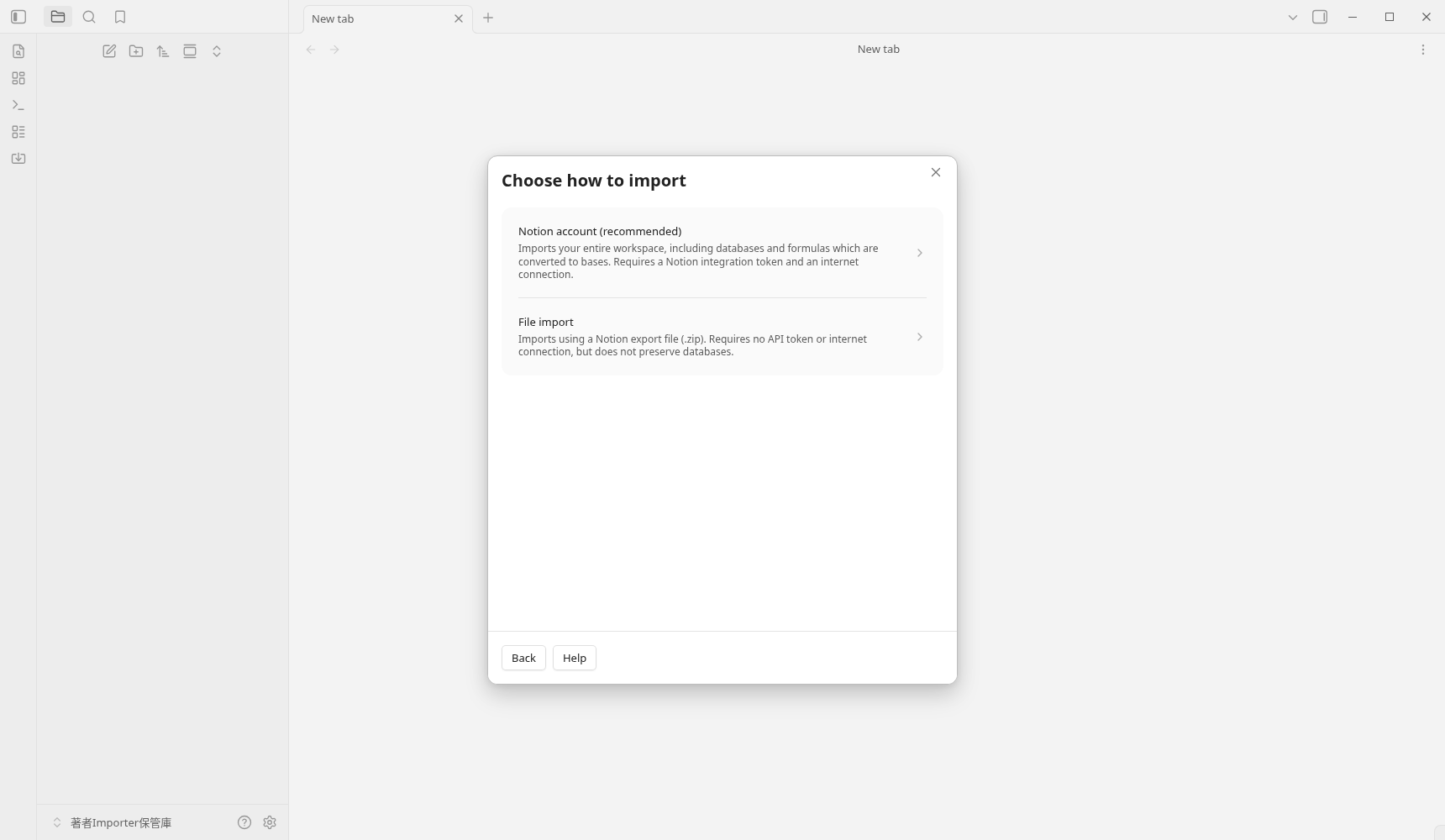
- Notion을 선택한 후, File import를 선택합니다. 실제 화면은 HTML 형식의 export를 안내했습니다. 자신의 마이그레이션에서는 공식 export 절차에 따라 파일을 준비합니다.
- Choose file에서 ZIP을 선택합니다. 검증에서는 OS 파일 선택 화면에서 공식 fixture의 notion-testspace.zip을 선택했습니다. 외부 ZIP 안에 다른 ZIP이 1개 있는 구성도 그대로 읽어들일 수 있었습니다.
- Folders to import를 확인하고 계속하십시오. 이번에는 모든 대상을 선택한 초기 상태 그대로 진행했습니다.
- Output folder는Notion、Attachment location은Vault folder、Save parent pages in subfolders는ON였습니다. 기존 노트가 없는 빈 Vault의 예시입니다. 업데이트의 덮어쓰기 및 경쟁 처리는 검증하지 않았습니다.
- 다음 화면에서는 Save Notion ID를 ON하고, Single line breaks를 OFF한 뒤, 템플릿을 선택하지 않은 초기 상태에서 미리보기를 읽고, Start import를 1번 선택했습니다.
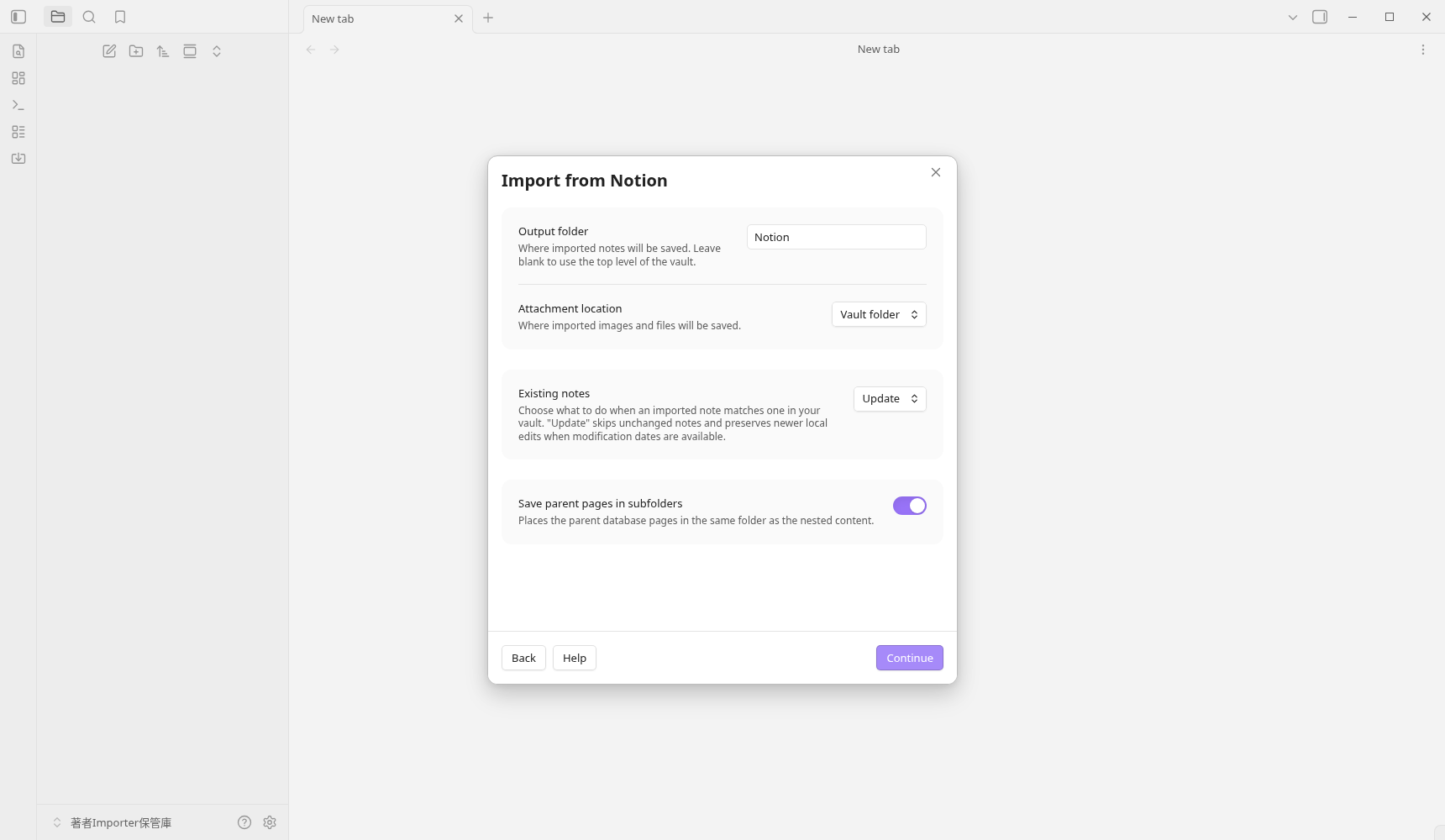
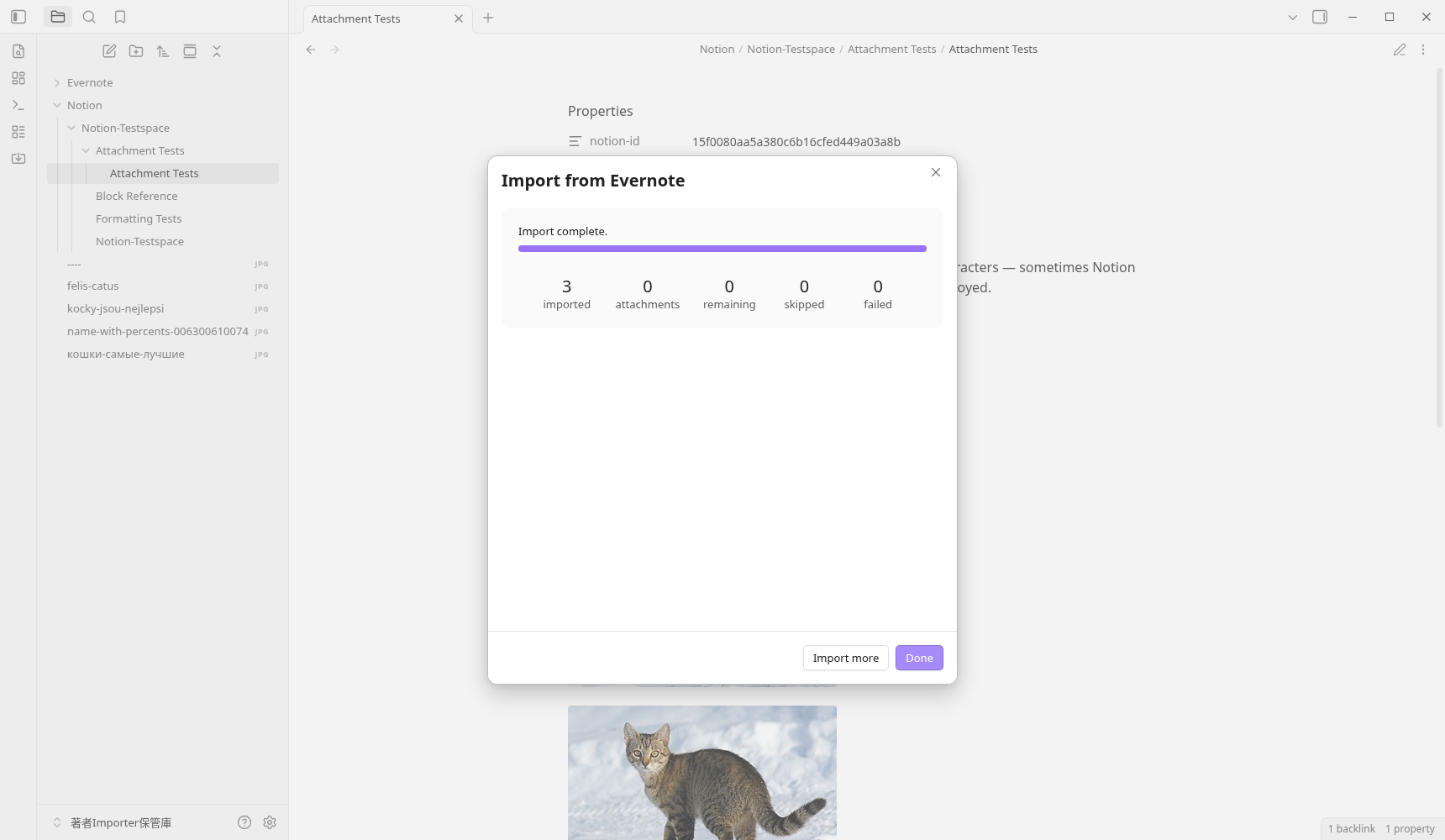
상위 페이지는 Notion/Notion-Testspace/Notion-Testspace.md이며, 하위 페이지는 동일한 하위에 들어갔습니다. Attachment Tests는 또한 동일한 이름의 폴더 안에 있습니다. 부모 본문의 3 링크는 이 Vault의 해당 자식 노트에 고유하게 대응합니다.
실기 저장한 Notion 부모 페이지의 전체 본문
---
notion-id: 1590080aa5a3802488c2e857dea7aa7d
---
**Notion-Testspace** is a Notion workspace created by [@felciabatta](https://github.com/felciabatta) to test the [Obsidian Importer](https://github.com/obsidianmd/obsidian-importer) plugin.

This workspace has been exported to HTML format, [as described here](https://help.obsidian.md/import/notion), and comprises a single parent-page (this one) and the following sub-pages:

[[Block Reference]]

[[Formatting Tests]]

When importing to Obsidian, if you leave _**Output folder**_ blank all the pages will be stored in a single parent-folder called _**Notion-Testspace**_.

---

[[Attachment Tests]]
5의 JPEG는 원본 ZIP 이미지와 bytes·SHA256이 일치했습니다. 파일 이름의 URL 인코딩이 디코딩되었으며, кошки-самые-лучшие.jpg도 저장되어 있습니다. 원래 export에서 이미 ----.jpg가 된 이름은 그 이름 그대로입니다.
실용 저장한 첨부 노트의 본문 전체
---
notion-id: 15f0080aa5a380c6b16cfed449a03a8b
---
# Filenames

The files below are included to test filenames with special characters — sometimes Notion url-encodes these, sometimes the filenames are entirely destroyed.

![[felis-catus.jpg]]

![[кошки-самые-лучшие.jpg]]

![[----.jpg]]

![[kocky-jsou-nejlepsi.jpg]]

![[name-with-percents-006300610074.jpg]]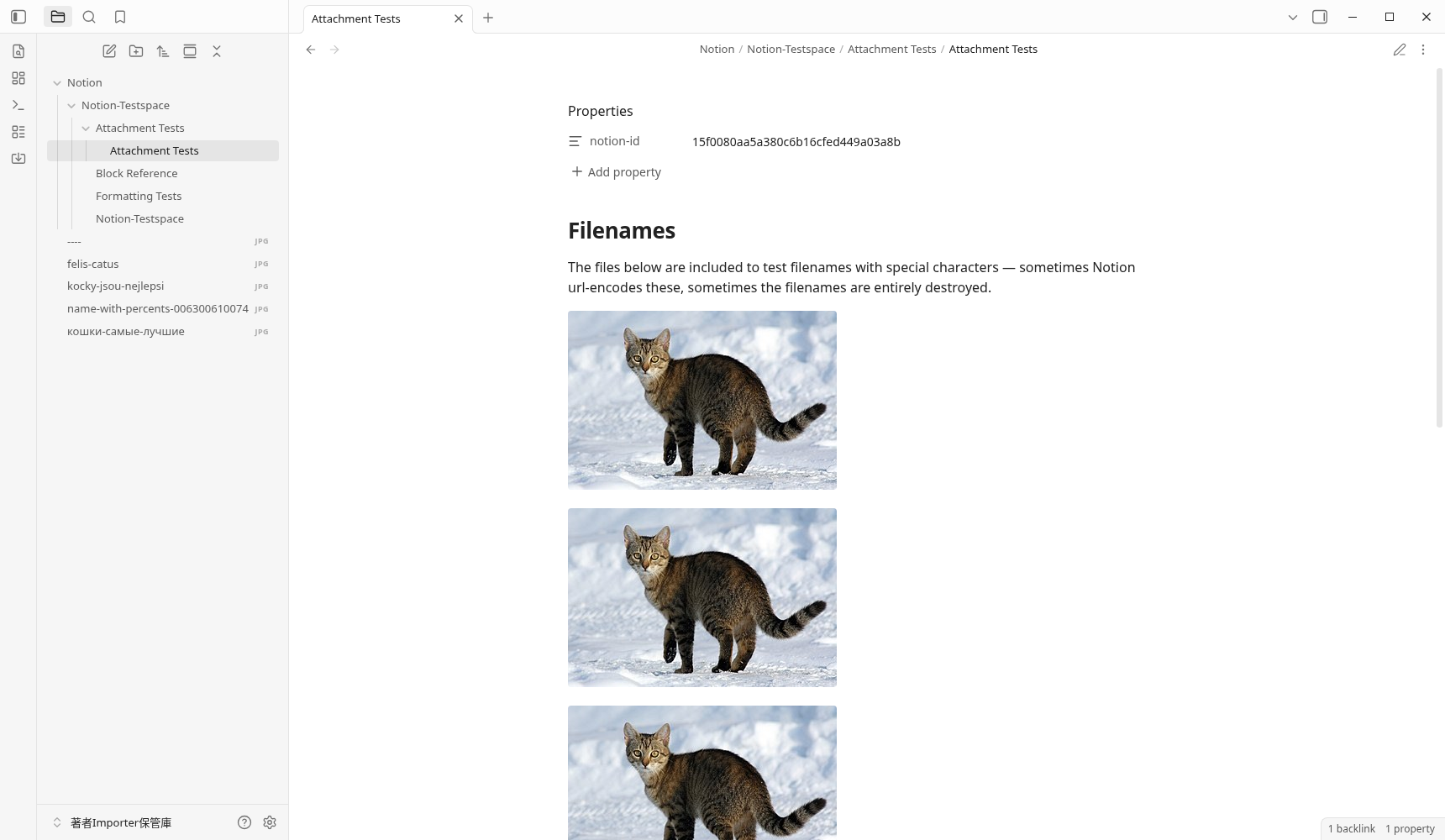
Notion으로 형태가 바뀐 세 가지 실례
| 원 데이터의 형태 | 저장한 결과 | 이전 후 확인 |
|---|---|---|
| 접이 제목·토글 리스트 | 숨겨진 본문은 남아 있으며, 일반 헤드라인·목록으로 전개됩니다. 원본 details/summary의 접힘 구조는 남지 않습니다. | 본문을 읽을 수 있는지 확인하고, 필요하면 Obsidian 측의 제목 및 목록 접기를 사용합니다. |
| 들여쓰기가 포함된 단락 | 원 HTML의 중첩된 들여쓰기 단락이 일반적인 독립 단락으로 변환되었습니다. 들여쓰기에 의한 계층의 외관이 변합니다. | 계층을 남기고 싶은 단락을 찾아서 항목으로 수정할지 판단합니다. |
| 제목·블록에 대한 단독 링크 | 예시의 출력은 [[Formatting Tests]]입니다. 원래 HTML의 href에 위치 앵커가 이미 없습니다. | 원본 export와 출력을 모두 확인하고, 필요한 위치에 대한 링크를 다시 추가합니다. Importer만의 오류라고 판단하지 않습니다. |
예를 들어 원본 HTML의 접이식 안에 있는 With a hidden text block.과 …with hidden content!는 저장된 Markdown에도 남아 있습니다. 다만 일반적인 제목·목록의 본문으로 되어 있습니다. 원본 화면의 외관을 완전히 복제한 결과가 아닙니다.
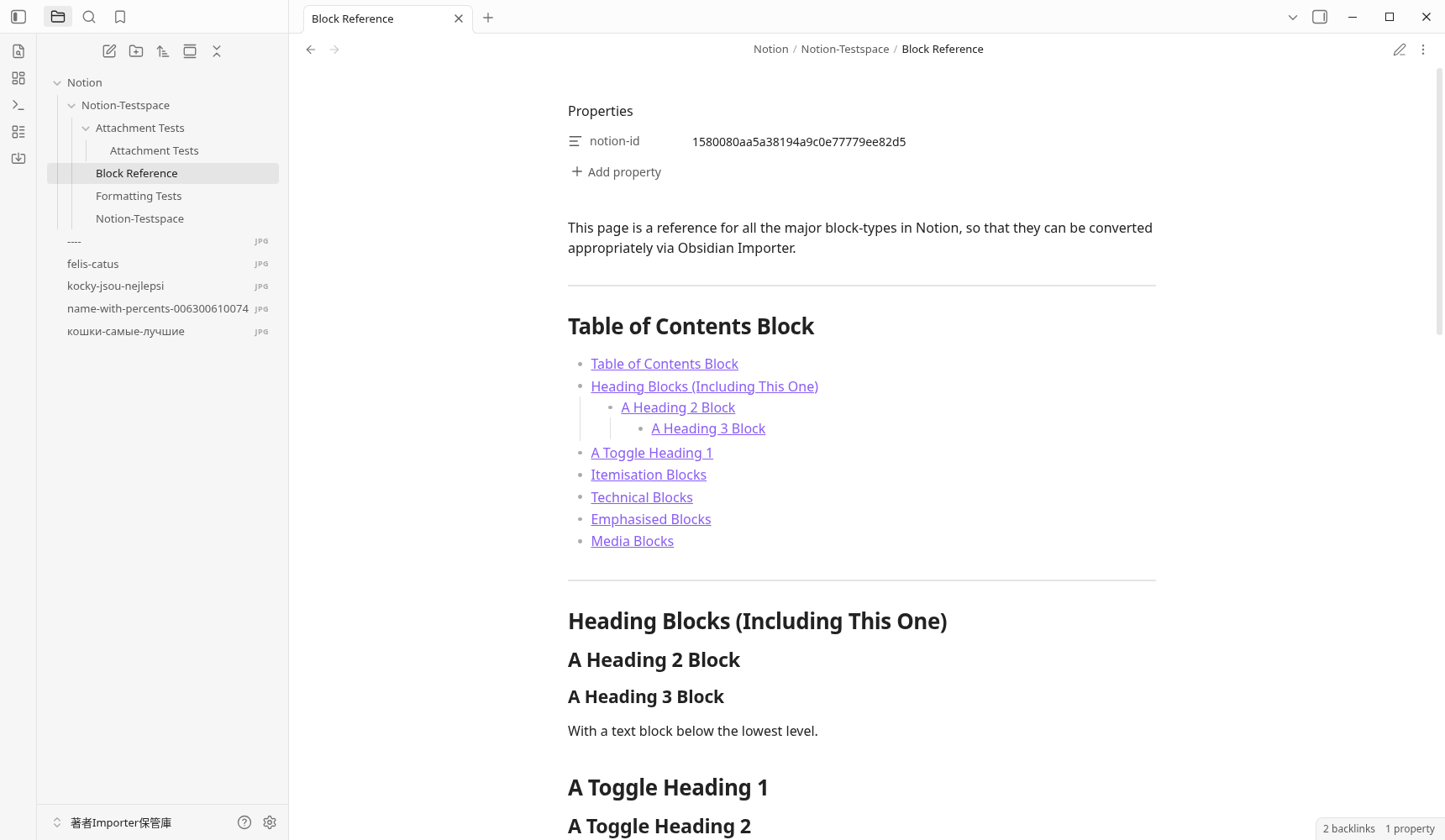
Formatting Tests에 있는 단독 링크는 표시 문자열에 Notion의 블록 ID가 있더라도, 원래 HTML의 href가 페이지만을 가리키고 있었습니다. 저장 예시의 “Link to heading”과 “Link to text block”은 모두 페이지 링크입니다. 목차에서 제목으로 연결되는 링크는 별도의 예시이며, Markdown에 제목 링크가 생성되었지만 전체 링크의 실제 클릭을 시도한 결과는 아닙니다.
또한, 외부 웹 이미지 URL은 저장 본문에 남아 있습니다. 이번 검증에서는 외부 통신을 중단했기 때문에 해당 외부 이미지 표시가 아직 검증되지 않았습니다. 로컬의 5 이미지와는 별도로 확인하고 있습니다.
Evernote는 ENEX를 선택하고, 코드의 들여쓰기를 비교합니다
- Importer를 다시 Command palette에서 열고, Evernote (.enex)를 선택합니다. 실제 화면에서는 노트북별 ENEX 수출을 안내했습니다.
- Choose files에서 ENEX를 선택합니다. 이 예에서는 공식 fixture의 code-block-indentation.enex를 OS의 파일 선택 화면에서 전달했습니다.
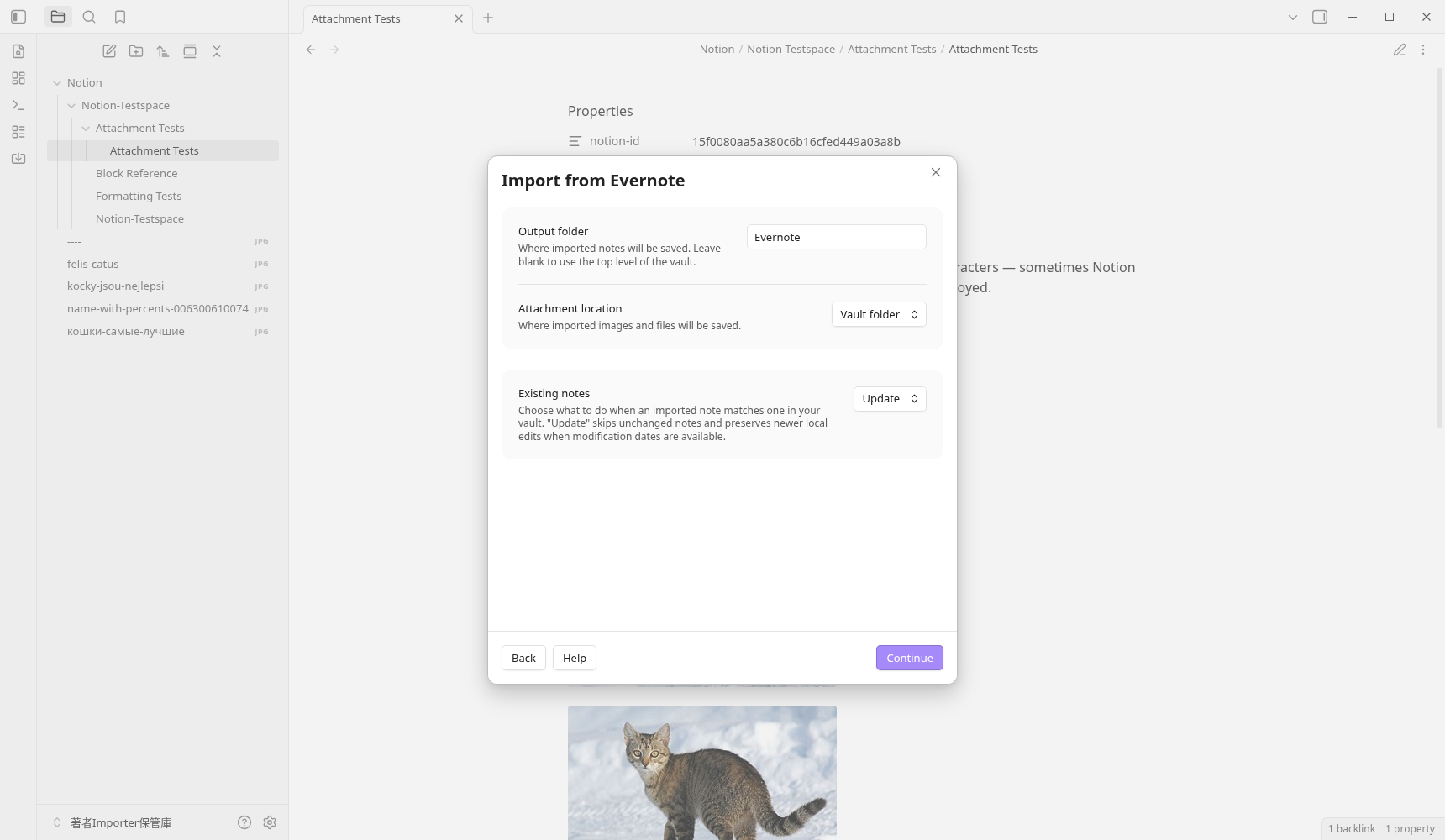
- Output folder는 Evernote, Attachment location은 Vault folder, 템플릿은 선택되지 않았습니다. Continue에서 Preview를 읽고, Start import를 1번 선택했습니다.
- 완료 표시: 3 imported / 0 attachments / 0 failed. 저장 대상인
Evernote/code-block-indentation/에 3 노트가 생겼습니다.
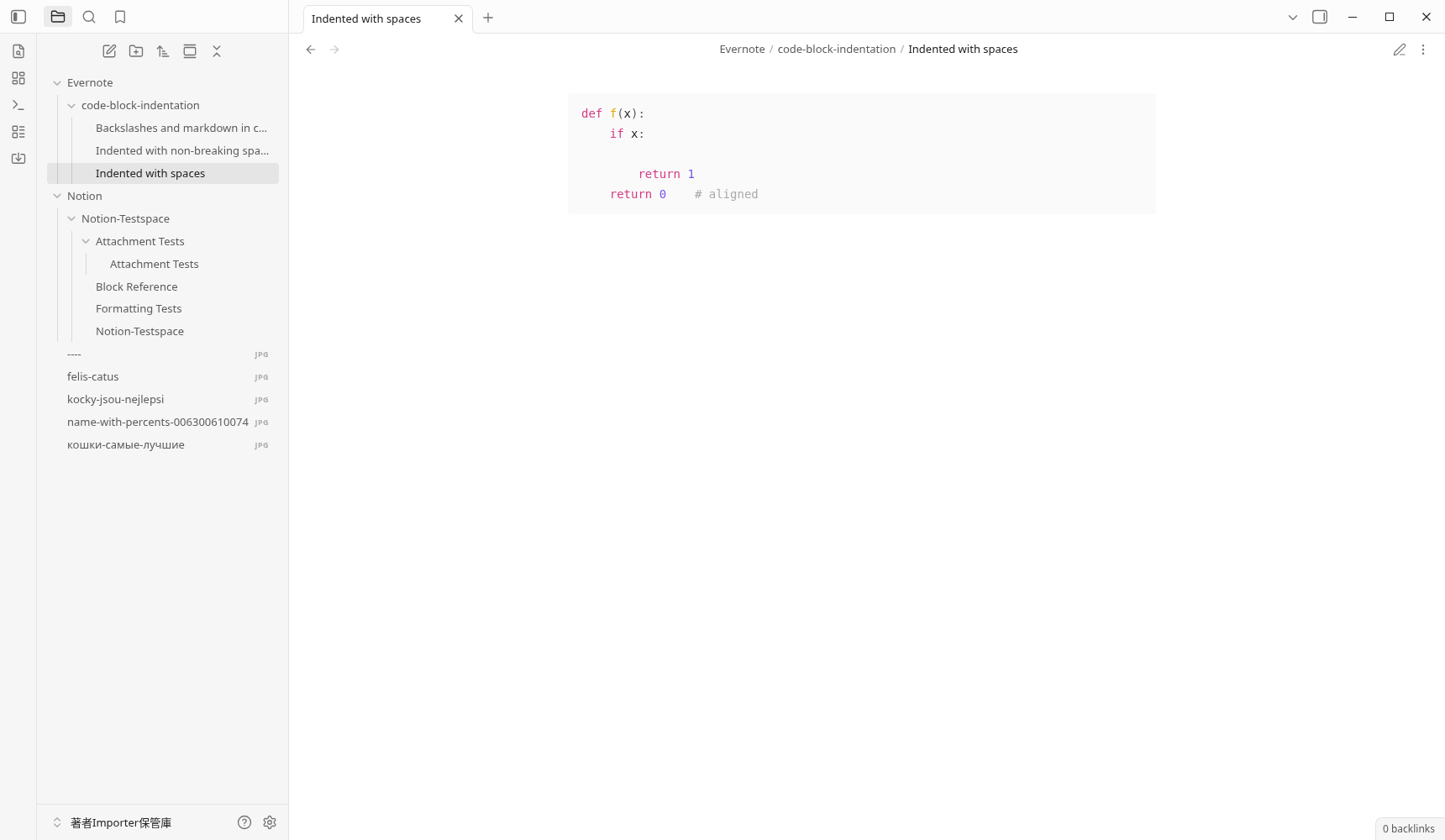
빈칸의 예는 4·8개의 들여쓰기와 빈 줄을 유지했습니다. NBSP의 예는 일반 공백으로 바뀌었지만, 4·8개의 들여쓰기는 일치합니다. 백슬래시, *, _를 포함하는 문자열도 코드 블록 내의 문자로 남아 있었습니다.
공백 들여쓰기를 포함한 실제 저장 전체 텍스트
```python
def f(x):
    if x:

        return 1
    return 0    # aligned
```
백슬래시와 Markdown 기호를 포함한 실제 저장 전체 텍스트
```bash
grep -o 'a\\*b' file \\
  | sed 's/_x_/*y*/'
```
이 3 예제에는 생성된 frontmatter가 없습니다. 생성·업데이트 일시 및 태그 등 모든 메타데이터, Evernote 첨부, 임의의의 서식 유지는 아직 검증되지 않았습니다.
Apple Notes는 macOS 조건과 미검증을 명시합니다
공식 고정 소스는 Platform.isMacOS과 데스크톱 환경을 확인하고 있습니다. 이번에 실행한 것은 Linux 버전 Obsidian이므로, Apple Notes의 실제 가져오기는 시도하지 않았습니다. 소스에서 대응 조건을 읽을 수 있는 것과 Mac에서 실제로 이전할 수 있었던 것은 별개입니다.
Apple Notes에서 이동하는 경우, 공식 Apple Notes의 이전 절차와 대상 환경을 확인해 주세요. 이 페이지의 Notion/Evernote의 성공 건수를 Apple Notes의 실제 기기 성공으로 사용할 수 없습니다.
공식의 작은 입력과 실제 저장 예시를 비교
재현용 입력 2건은 공식 리포지토리의 동일한 고정 커밋에 있는 테스트 fixture입니다. 제 계정의 내보내기가 아닙니다. 연습용 Vault에서 동일한 입력을 시도하거나, 아래의 저장된 본문을 비교하는 데 사용할 수 있습니다.
저장 예시는 실제로 GUI에서 생성한 Markdown의 원본 바이트입니다. ZIP에는 본문 7만 포함하고 있습니다. 이미지, 플러그인 본체, 설정, 입력fixture는 포함되지 않습니다. 첨부된 노트의 링크를 이미지와 함께 표시하고 싶으시면, 원본 입력을 자신의 연습용 Vault로 Importer에서 가져와 확인합니다.
이전 전후 확인 및 FAQ
Notion에서는 어느 가져오기 방식을 선택하시겠습니까?
Notion의 ZIP을 먼저 압축 해제하시겠습니까?
0이 실패하면 원본 외관도 동일합니까?
Notion의 제목이나 블록에 대한 링크가 페이지 링크가 되는 이유는 무엇입니까?
Evernote의 코드 들여쓰기가 남아 있습니까?
Apple Notes도 이 환경에서 가져올 수 있습니까?
공개일: 2026년10월01일
확인 범위와 공식 자료
- Linux 버전 Obsidian/Installer 1.13.7, Importer v3.1.9의 실제 화면. 공식 release assets3건을 수동으로 배치한 격리 Vault로 GUI에서 활성화했습니다.
- Notion 파일 가져오기와 Evernote ENEX를 각각 1회, 실제 OS 파일 선택 및 Start import에서 실행합니다. 저장한 7 노트와 5 로컬 이미지, 유한한 본문·링크·레이아웃 예시를 원본 fixture와 대조했습니다.
- Notion의 첨부 노트와 Evernote의 공백 코드 노트를 동일한 부팅 내 파일 목록에서 다시 열어 bytes 일치를 확인합니다. 앱을 재부팅한 후 재오픈은 아직 검증되지 않았습니다.
- PNG·입력fixture·저장 Markdown은 원본 바이트를 유지하고 있습니다. 보조 코드는 준비와 읽기에 사용되며, 가져오기 및 출력 파일 생성은 plugin API로 대체하지 않습니다.
준비된 profile ID 오류, 클릭 대상 selector 대기 실패, 파일 선택 시 첫 번째 Return만으로는 닫히지 않은 사실을 유지하고 있습니다. 실제 선택 확정은 OS 화면의 Open 버튼으로 진행했습니다. 앱은 GUI Close 후 실제 대기에서 0을 종료했으며, Xorg는 모든 프로세스에 SIGTERM을 입력하고 실제 대기 0이었습니다. 컨트롤러는 끝부분의 Xlib 종료 처리에서 EXIT 1로 설정되어 있으며, 전체가 정상 종료된 것은 아닙니다. 자세한 내용은 검증 기록에 정리하겠습니다.
실제 계정의 export, Notion account/API·데이터베이스·수식, Apple Notes 실행, 전체 메타데이터/전체 레이아웃/임의의의 대규모 데이터, 기타 OS, iOS, Sync, SimpleMemo, 속도·안전성·생산성의 효과는 검증되지 않았습니다.
- Importer 3.1.9 공식 릴리스
- 고정 커밋의 공식 README
- Notion 공식fixture의 원본
- Evernote 공식fixture의 원본
- Apple Notes의 고정 source・OS 조건
선정판의 source와 공식 배포물의 대조를 수행했지만, source에서 동일한 빌드를 재현한 검증은 아닙니다.
다음은, 옮긴 노트를 매일 사용하는 입구를 만들겠습니다
이전 후에는 노트의 수·첨부·링크·가독성을 확인하고, 필요한 본문을 수정합니다. Vault이나 노트 간 링크를 처음 사용하는 분은, 부모 가이드에서 Obsidian의 기본 조작을 확인할 수 있습니다.