Obsidian · Catatan transfer
Panduan Transisi ke Obsidian — dari Notion/
Halaman ini diterjemahkan secara otomatis dari bahasa Jepang. Baca versi asli berbahasa Jepang
Yang lebih mungkin mengganggu Anda setelah transisi adalah lampiran, tautan, dan cara Anda melihat teks daripada jumlah catatan. Kami sebenarnya mengimpor HTML ZIP dari Notion dan ENEX dari Evernote dengan Importir resmi dan membandingkan data asli dengan Markdown yang disimpan.
Tanggal verifikasi: 30 September 2026 (UTC) · Versi Linux Obsidian 1.13.7 · Importir 3.1.9
Pisikan jumlah yang diimpor dan formulir yang tersisa
Notion dapat menyimpan catatan 4 + gambar 5, dan Evernote dapat menyimpan catatan 3. Namun, lipatan Notion dan indending paragraf tidak akan tetap seperti apa adanya. Apple Notes tidak memverifikasi impor yang sebenarnya di Linux.
Input adalah perlengkapan uji dalam komitmen tetap dari repositori resmi. Ini bukan data yang sebenarnya diekspor penulis dari akun Notion/Evernote miliknya. Dalam artikel ini, contoh kecil ini menunjukkan apa yang tersisa dan apa yang harus dikerjakan ulang.
| Sumber transisi | Rute yang dipilih | Hasil yang diamati |
|---|---|---|
| Notion | Notion → Impor file → ZIP dari HTML | 4 diimpor / lampiran 5 / 0 gagal. Simpan halaman dan gambar orang tua-anak. Lipat dan indentasi perubahan. |
| Evernote | Evernote (.enex) → ENEX 1 | 3 diimpor / lampiran 0 / 0 gagal. Contoh jenis kode 3 dibandingkan dengan lekukan dan simbol. |
| Apple Notes | Periksa kondisi macOS dari sumber tetap | Impor yang sebenarnya belum diverifikasi. Ini bukan hasil dari kesuksesan di Mac. |
Periksa versi importir dan tujuan penyimpanan dengan Vault untuk latihan
Pertama, siapkan Vault untuk latihan kosong dan lihat hasilnya dengan beberapa catatan. Pengenalan Obsidian dan pembuatan Vault tercakup dalam panduan induk untuk mengunduh dan menginstal.
- Aktifkan Importir di Pengaturan → Plugin Komunitas. Layar sebenarnya dari contoh ini adalah Importer v3.1.9.
- Buka palet Command dengan Ctrl+P dan pilih Importer: Impor catatan.
- Pilih format sumber dan periksa file input dan folder Output. Saya juga akan membaca pratinjau sebelum eksekusi.
- Mulai impor dan periksa jumlah catatan, lampiran, dan item yang gagal di tampilan penyelesaian dan file yang disimpan di Vault secara terpisah.
Dalam persiapan awal ini, rilis resmi main.js, manifest.json, dan styles.css digunakan secara manual ke Vault yang terisolasi, dan setelah aktivasi, GUI yang sebenarnya dioperasikan. Ini bukan verifikasi yang diperkenalkan dengan mengklik Browse → Install di plugin Community. Belum diverifikasi bahwa hasil yang sama akan diperoleh dalam versi selain 3.1.9 yang dipilih.
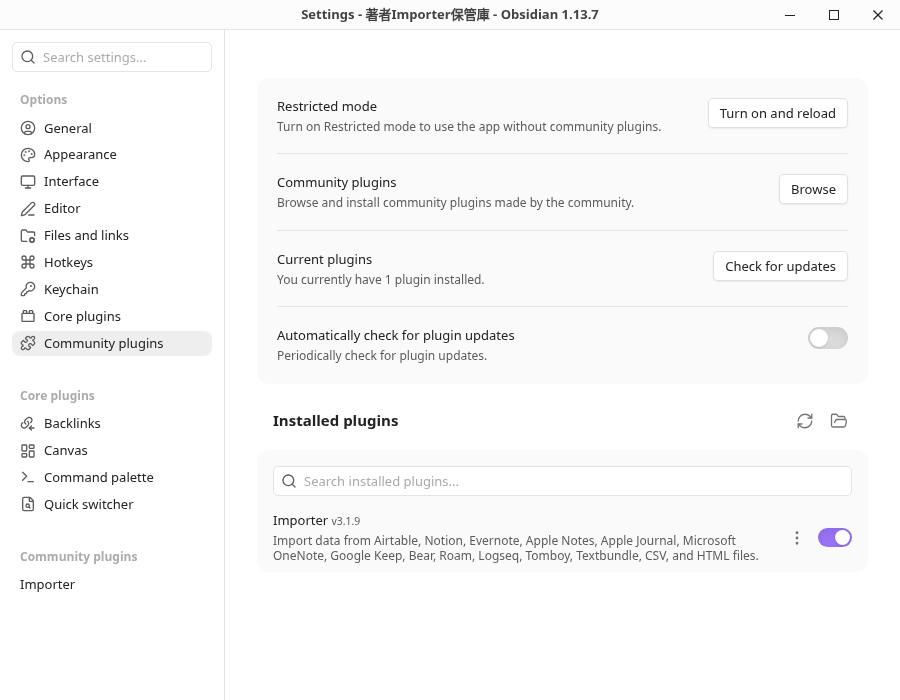
Obsidian dan layar versi aktual Penginstal
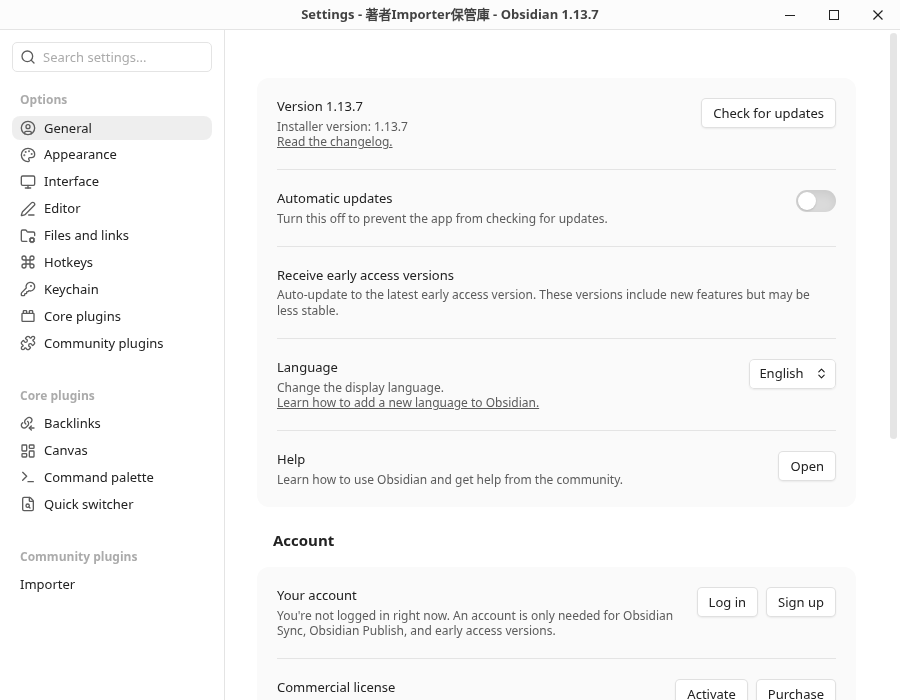
Notion meneruskan ZIP HTML ke File impor
Versi Notion ini memiliki dua rute. Kali ini, saya memilih File impor. Layar mengatakan "tidak diperlukan token atau koneksi Internet" dan "tidak ada basis data yang dipertahankan". Migrasi basis data dan rumus akun Notion adalah rute terpisah, dan verifikasi ini tidak dilakukan.
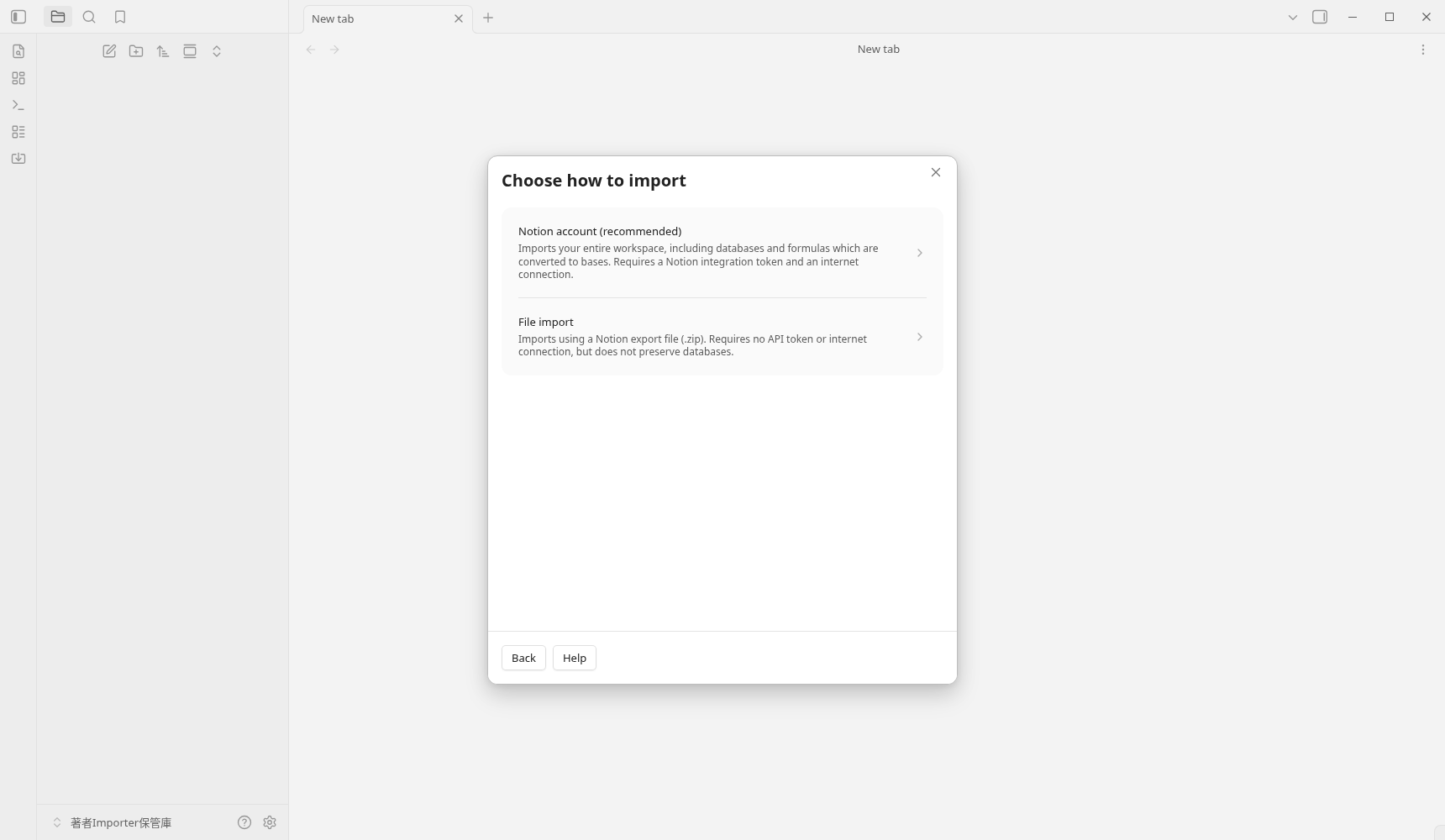
- Notion, pilih Impor file. Layar sebenarnya menunjukkan ekspor dalam format HTML. Untuk migrasi Anda sendiri, siapkan file sesuai dengan prosedur ekspor resmi.
- Pilih ZIP melalui Choose file. Dalam pengujian, kami memilih fixture resmi notion-testspace.zip melalui dialog pemilihan berkas sistem operasi. Struktur yang memiliki 1 ZIP lain di dalam ZIP luar pun dapat dibaca langsung.
- Periksa Folder untuk mengimpor dan Lanjutkan. Kali ini, kami melanjutkan dalam keadaan awal memilih semua target.
- Folder keluaran adalah Notion, Lokasi lampiran adalah folder Vault, dan Simpan halaman induk di subfolder adalah ON. Ini adalah contoh Vault kosong tanpa buku catatan yang ada. Penimpaan pembaruan dan pemrosesan konflik belum diverifikasi.
- Di layar berikutnya, saya menyalakan Simpan ID Notion, mematikan jeda baris tunggal, membaca Pratinjau dalam keadaan awal templat yang tidak dipilih, dan memilih Mulai impor 1.
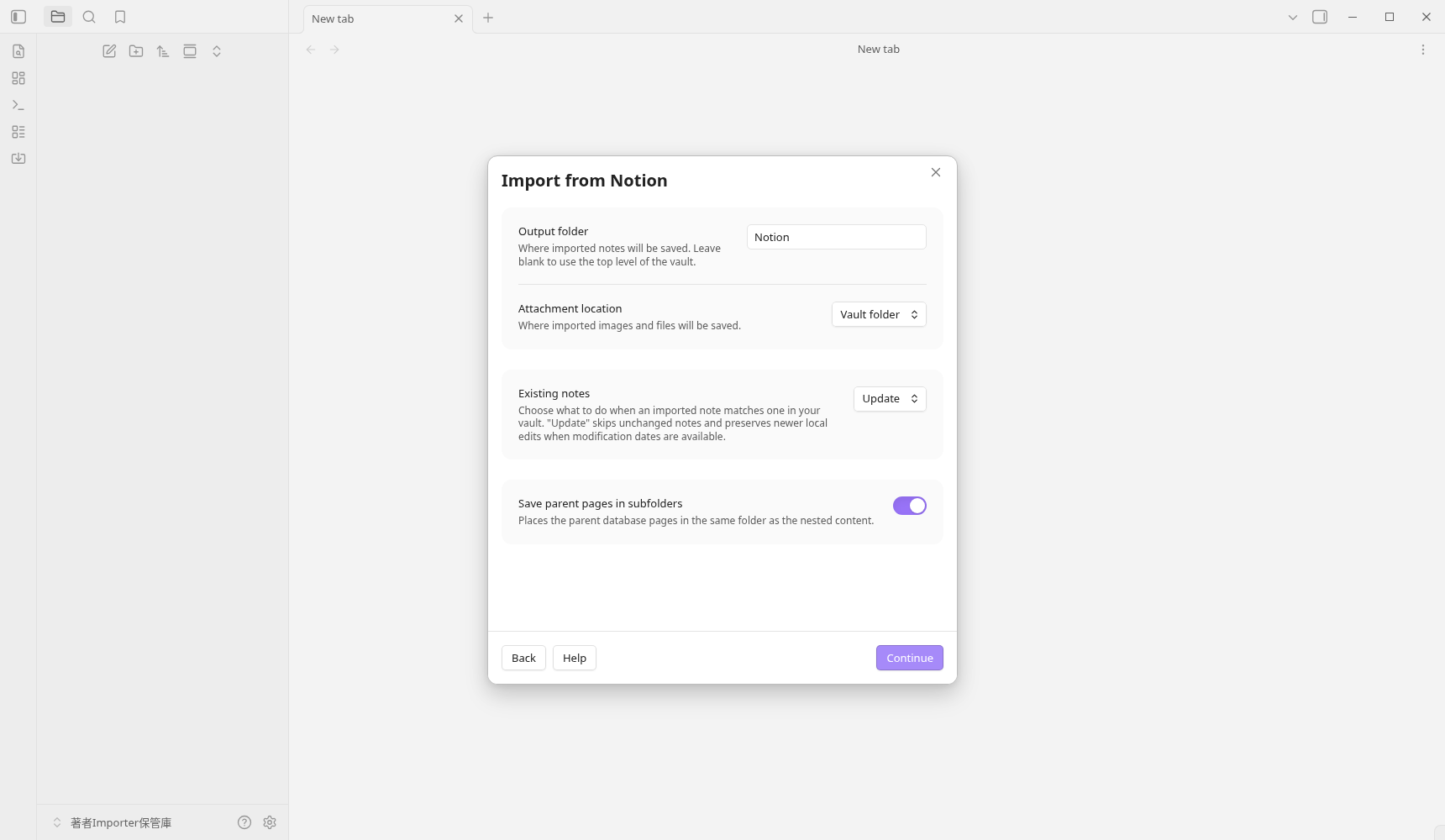
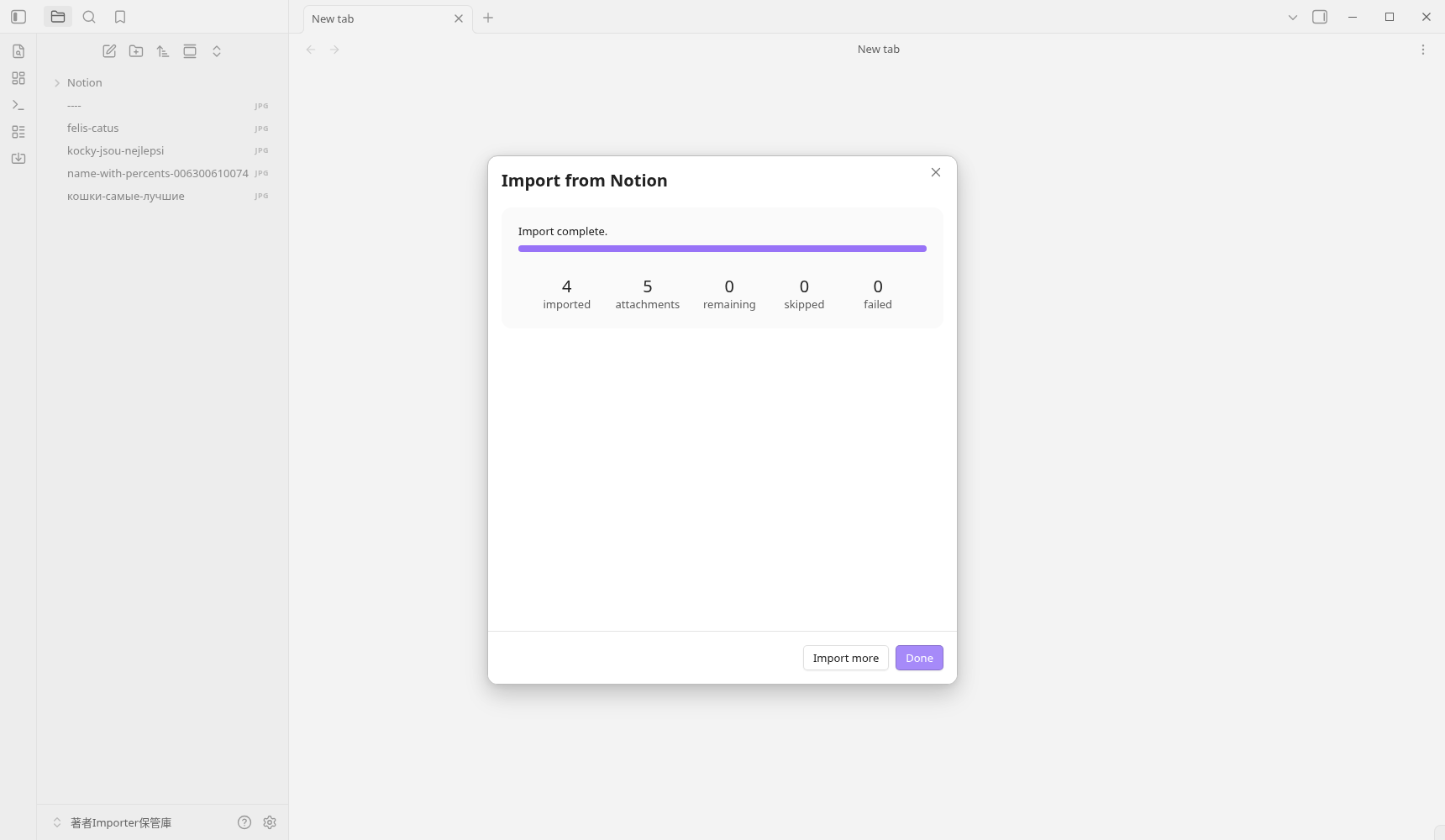
Halaman induknya adalah Notion/Notion-Testspace/Notion-Testspace.md, dan halaman anak berada di bawah bawahan yang sama. Tes Lampiran juga ada di folder dengan nama yang sama. Tautan 3 dalam teks induk secara unik sesuai dengan catatan anak yang sesuai dari Vault ini.
Teks lengkap dari halaman induk Notion yang disimpan
---
notion-id: 1590080aa5a3802488c2e857dea7aa7d
---
**Notion-Testspace** is a Notion workspace created by [@felciabatta](https://github.com/felciabatta) to test the [Obsidian Importer](https://github.com/obsidianmd/obsidian-importer) plugin.

This workspace has been exported to HTML format, [as described here](https://help.obsidian.md/import/notion), and comprises a single parent-page (this one) and the following sub-pages:

[[Block Reference]]

[[Formatting Tests]]

When importing to Obsidian, if you leave _**Output folder**_ blank all the pages will be stored in a single parent-folder called _**Notion-Testspace**_.

---

[[Attachment Tests]]
5 JPEG cocok dengan byte gambar ZIP asli・SHA256. Pengkodean URL dari nama file diterjemahkan, dan кошки-самые-лучшие.jpg juga disimpan. Nama yang sudah ----.jpg di ekspor sebelumnya tetap dengan nama yang sama.
Teks lengkap dari catatan terlampir yang disimpan
---
notion-id: 15f0080aa5a380c6b16cfed449a03a8b
---
# Filenames

The files below are included to test filenames with special characters — sometimes Notion url-encodes these, sometimes the filenames are entirely destroyed.

![[felis-catus.jpg]]

![[кошки-самые-лучшие.jpg]]

![[----.jpg]]

![[kocky-jsou-nejlepsi.jpg]]

![[name-with-percents-006300610074.jpg]]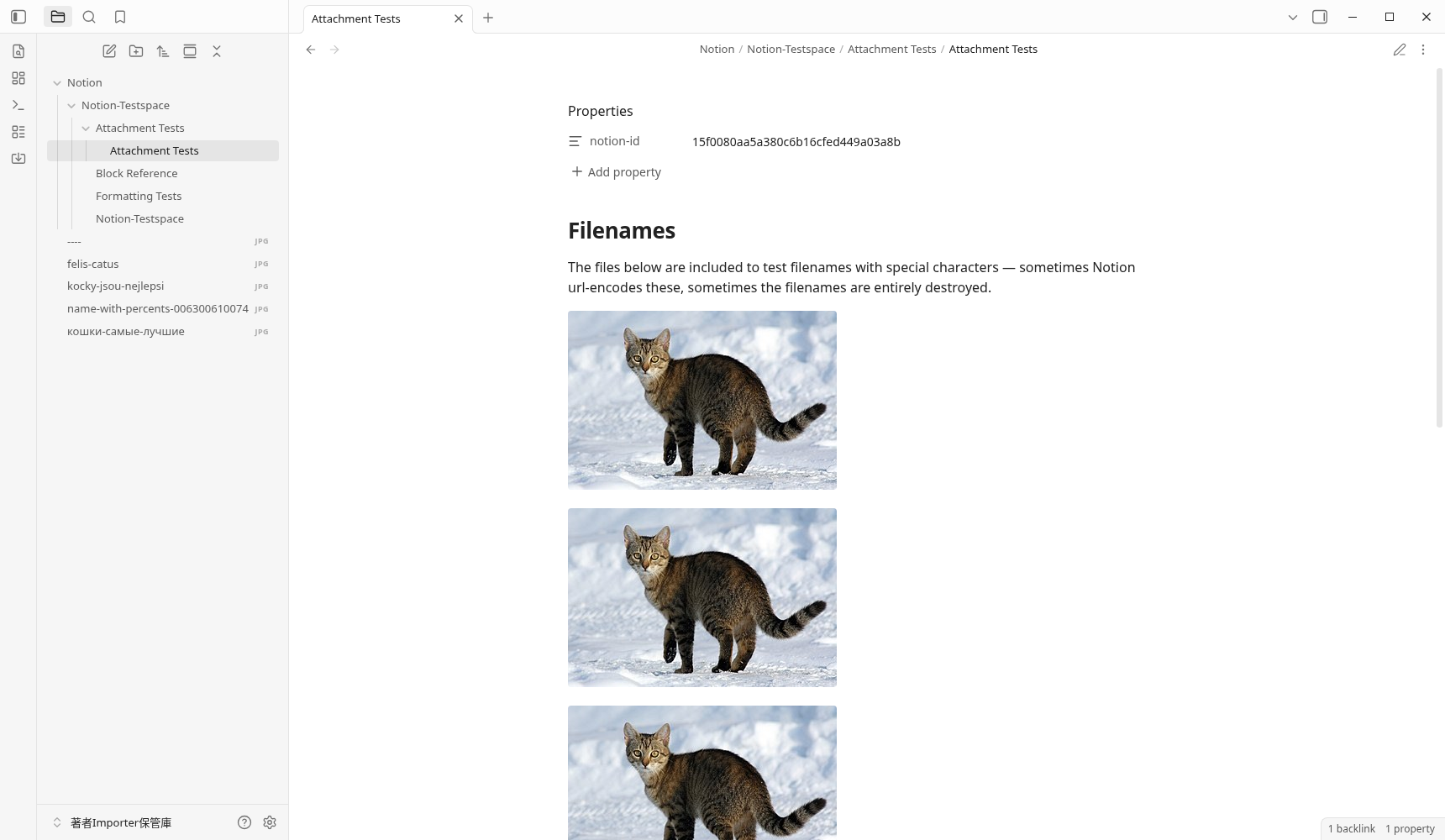
Tiga contoh perubahan bentuk dengan Notion
| Bentuk data asli | Hasil yang disimpan | Konfirmasi setelah migrasi |
|---|---|---|
| Judul lipat・daftar sakelar | Teks tersembunyi tetap ada dan diperluas ke daftar judul normal. Detail asli/struktur lipat ringkasan tidak akan tetap ada. | Periksa apakah Anda dapat membaca teks, dan jika perlu, gunakan judul dan lipatan daftar di sisi Obsidian. |
| Paragraf dengan infadement | Paragraf indentasi bersarang dari HTML asli menjadi paragraf independen normal. Tampilan hierarki dengan perubahan indentasi. | Putuskan apakah akan mengerjakan ulang paragraf yang ingin Anda tinggalkan dari hierarki menjadi judul dan poin-poin. |
| Tautan tunggal ke judul dan blok | Hasil dari contoh adalah [[Formatting Tests]]. Sudah tidak ada jangkar untuk posisi di href HTML asli. | Lihat ekspor asli dan keluarannya, dan tambahkan kembali tautan ke posisi yang diperlukan. Belum ditentukan bahwa itu hanya masalah dengan Importir. |
Sebagai contoh, With a hidden text block. dan …with hidden content! di lipatan HTML asli juga tertinggal di Markdown yang disimpan. Namun, itu adalah isi dari judul dan daftar normal. Ini bukan hasil dari duplikasi lengkap dari tampilan layar asli.
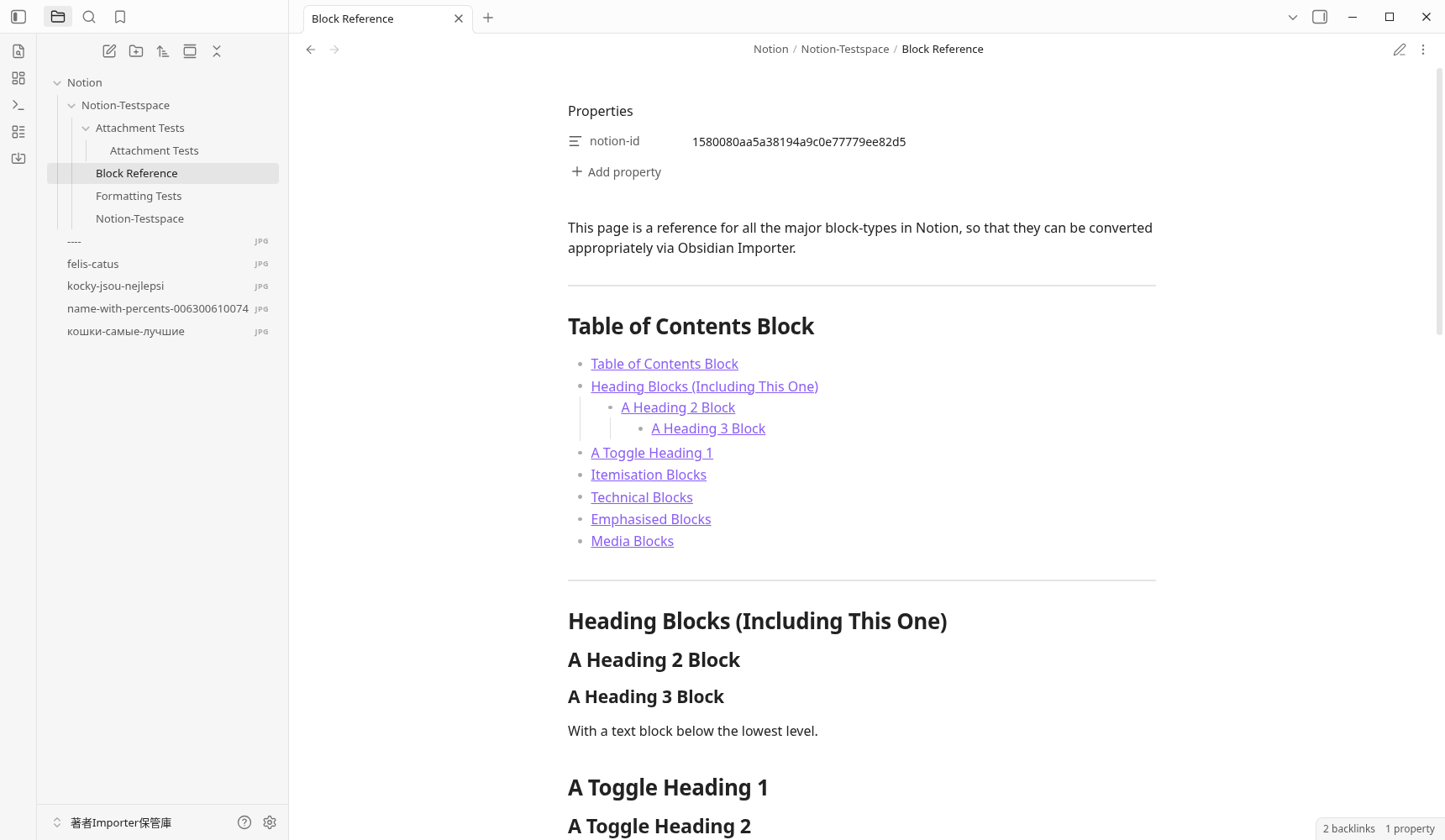
Dalam tautan tunggal dalam Tes Pemformatan, bahkan jika ada ID blok Notion dalam string tampilan, href dari HTML asli hanya menunjuk ke halaman. Baik "Tautan ke judul" dan "Tautan ke blok teks" dalam contoh yang disimpan adalah tautan halaman. Tautan dari judul konten ke judul adalah contoh lain, dan tautan judul dihasilkan di Markdown, tetapi itu bukan hasil dari mencoba klik yang sebenarnya pada semua tautan.
Selain itu, gambar web eksternal URL tetap ada dalam teks yang disimpan. Karena komunikasi eksternal dihentikan dalam verifikasi ini, tampilan gambar eksternal belum diverifikasi. Itu diperiksa secara terpisah dari gambar lokal 5.
Evernote memilih ENEX dan membandingkan indenuance kode
- Buka Importer lagi dari palet Command dan pilih Evernote (.enex). Layar yang sebenarnya menunjukkan ekspor ENEX untuk setiap buku catatan.
- Pilih file. Dalam contoh ini, perlengkapan resmi code-block-indentation.enex diteruskan pada layar pemilihan file OS.
- Folder keluaran adalah Evernote, Lokasi lampiran adalah folder Vault, dan templat tidak dipilih. Saya membaca Pratinjau dari Lanjutkan dan memilih 1 untuk Mulai impor.
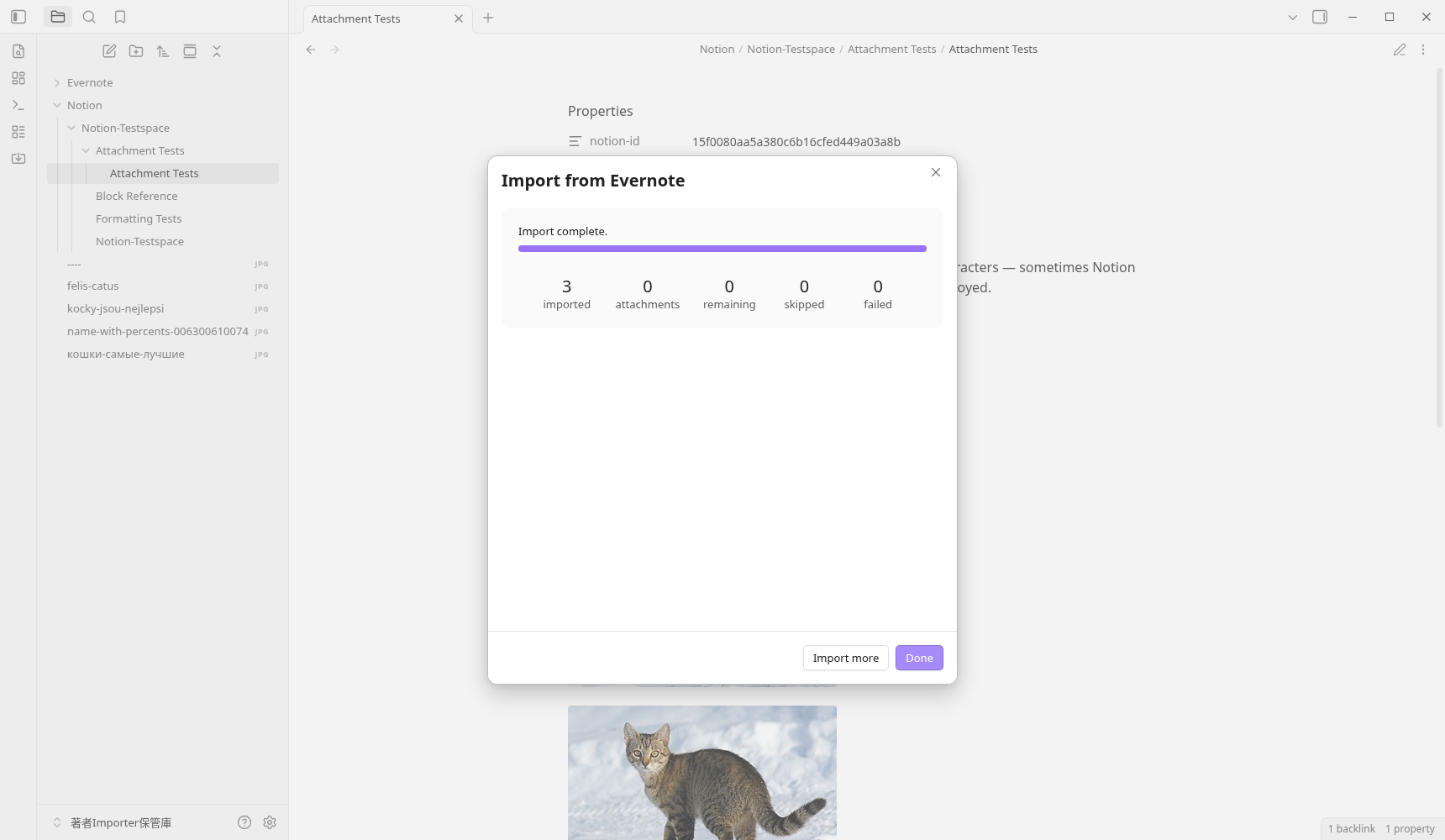
- Tampilan penyelesaian adalah 3 diimpor / lampiran 0 / 0 gagal. Buku catatan 3 dibuat di
Evernote/code-block-indentation/dari tujuan penyimpanan.
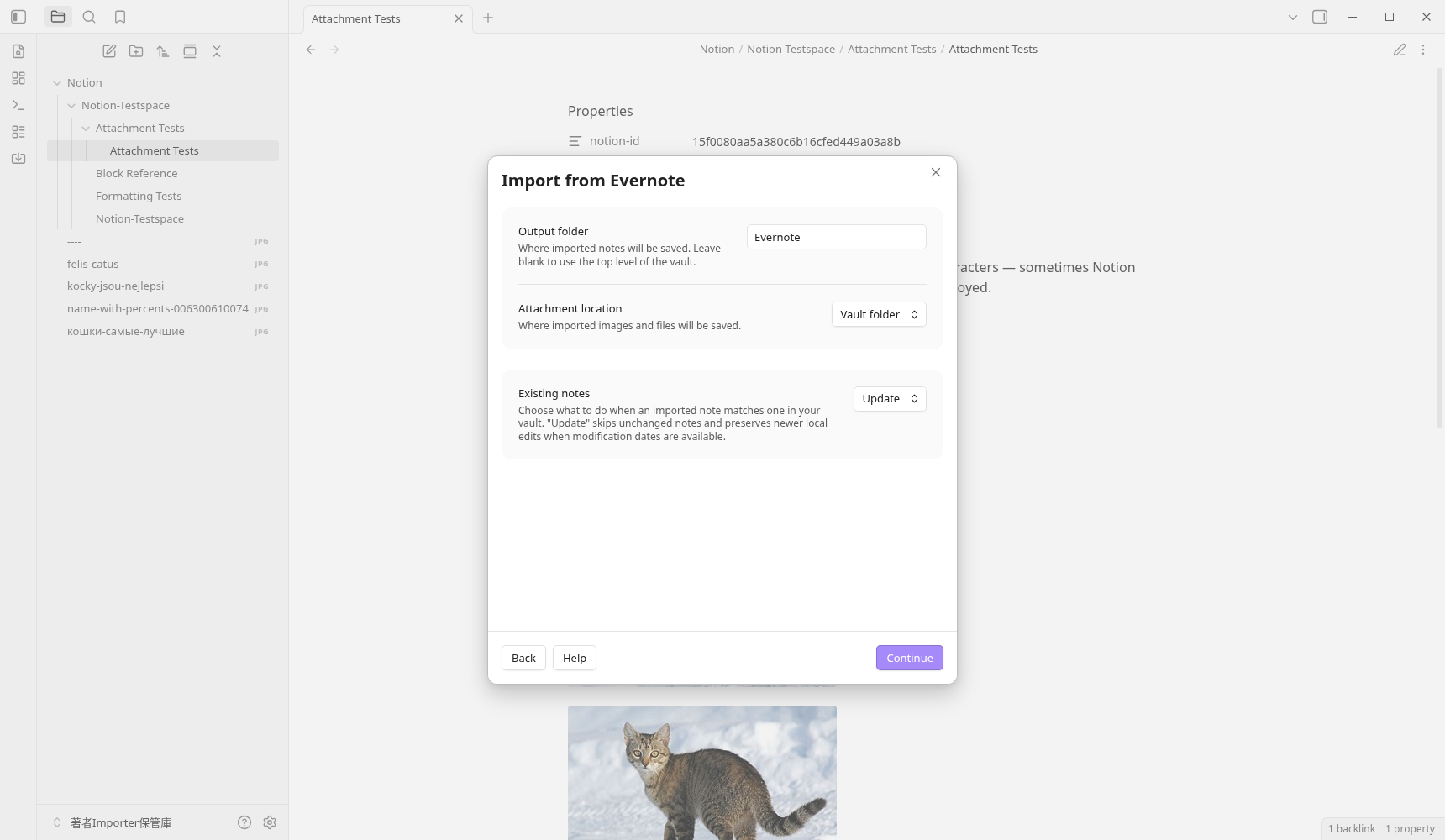
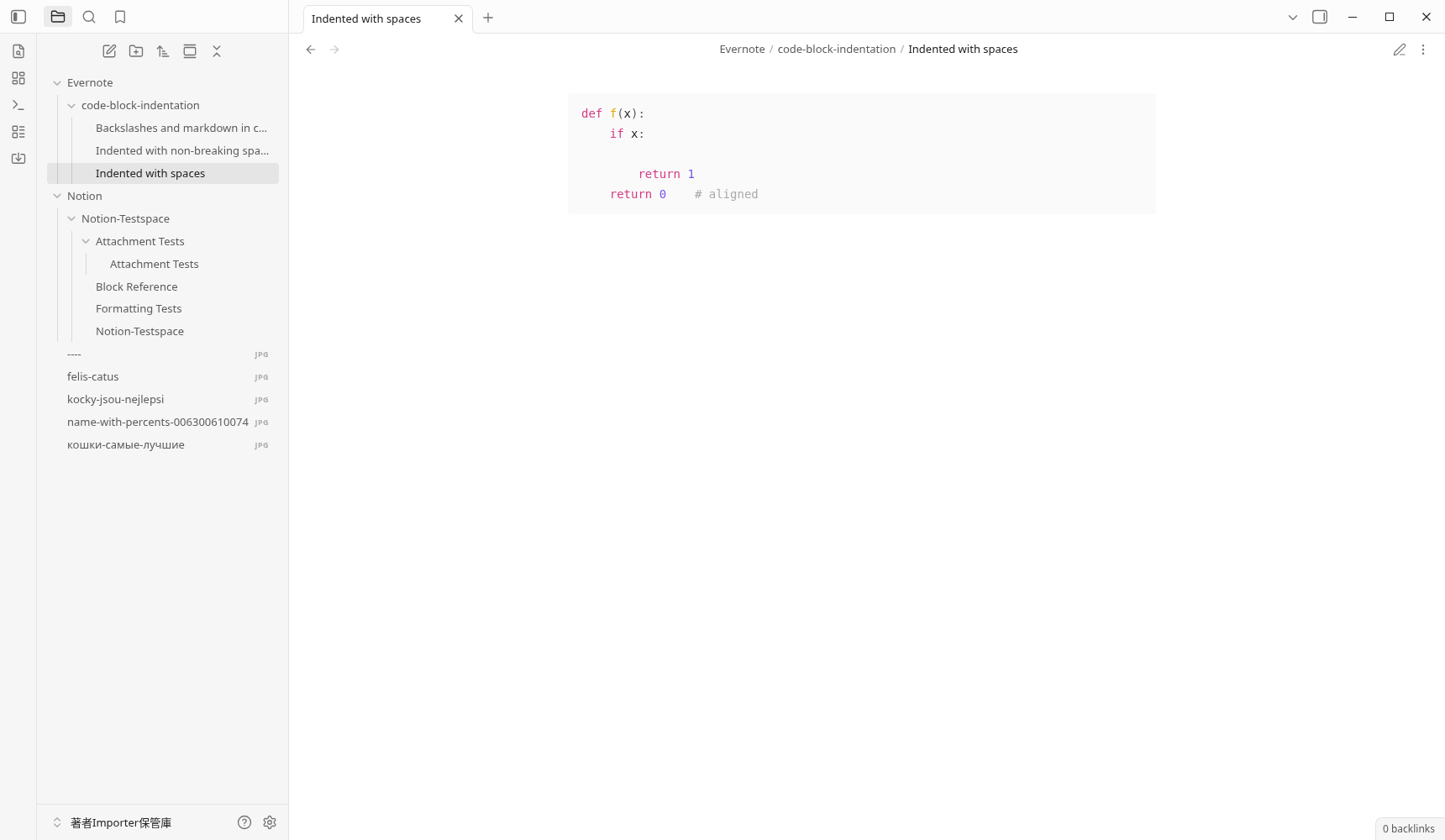
Contoh kosong berisi indentasi 4・8 dan baris kosong. Contoh NBSP telah berubah menjadi ruang kosong normal, tetapi lekukan 4 dan 8 sama. String termasuk backslash, *, dan _ juga tetap sebagai karakter dalam blok kode.
Teks lengkap dari penyimpanan aktual termasuk lekukan kosong
```python
def f(x):
    if x:

        return 1
    return 0    # aligned
```
Teks lengkap dengan garis miring terbalik dan simbol Markdown
```bash
grep -o 'a\\*b' file \\
  | sed 's/_x_/*y*/'
```
Tidak ada materi depan yang dihasilkan dalam contoh 3 ini. Semua metadata seperti pembuatan dan pembaruan tanggal dan waktu dan tag, lampiran Evernote, dan retensi pemformatan sewenang-wenang belum diverifikasi.
Apple Notes menentukan kondisi macOS dan tidak terverifikasi
Sumber tetap resmi sedang memeriksa lingkungan desktop dengan Platform.isMacOS. Saya menjalankan versi Linux Obsidian kali ini, jadi saya belum mencoba impor Apple Notes yang sebenarnya. Ada perbedaan antara dapat membaca kondisi yang sesuai dari sumber dan benar-benar dapat bermigrasi di Mac.
Apple Notes, silakan periksa prosedur migrasi resmi Apple Notes dan lingkungan target. Jumlah keberhasilan Notion/Evernote di halaman ini tidak dapat digunakan sebagai keberhasilan mesin nyata untuk Apple Notes.
Bandingkan input kecil dari rumus dengan contoh yang sebenarnya disimpan
Input 2 untuk reproduksi adalah perlengkapan uji dalam komitmen tetap yang sama di repositori resmi. Ini bukan ekspor akun saya. Anda dapat mencoba masukan yang sama dengan latihan Vault, atau Anda dapat menggunakannya untuk membandingkan teks yang disimpan di bawah ini.
Contoh yang disimpan adalah byte asli Markdown yang sebenarnya dihasilkan di GUI. Hanya teks 7 yang disertakan dalam ZIP. Gambar, badan plugin, pengaturan, dan perlengkapan input tidak disertakan. Jika Anda ingin menampilkan tautan ke catatan terlampir dengan gambar, impor input asli dari Importir ke praktik Anda Vault dan periksa.
Konfirmasi dan Pertanyaan Umum sebelum dan sesudah migrasi
Metode impor mana yang Anda pilih di Notion?
Apakah Anda ingin membuka zip ZIP Notion terlebih dahulu?
Jika 0 gagal, apakah itu terlihat sama dengan yang asli?
Mengapa tautan ke judul dan blok Notion menjadi tautan halaman?
Apakah indentasi kode Evernote tersisa?
Bisakah Apple Notes juga diimpor di lingkungan ini?
Tanggal rilis: 1 Oktober 2026
Lingkup konfirmasi dan dokumen resmi
- Linux versi Obsidian/Installer 1.13.7, Importer v3.1.9 layar nyata. Aset rilis resmi 3 diaktifkan dari GUI dengan karantina Vault yang ditempatkan secara manual.
- Notion Impor file dan Evernote ENEX dieksekusi dari pemilihan file OS yang sebenarnya dan Mulai impor setiap 1 kali. Catatan 7 yang disimpan, gambar lokal 5, dan teks terbatas, tautan, dan contoh tata letak dibandingkan dengan perlengkapan asli.
- Buka catatan terlampir Notion dan catatan kode kosong Evernote lagi dari daftar file di startup yang sama untuk mengonfirmasi kecocokan byte. Memulai ulang aplikasi dan membukanya kembali belum diverifikasi.
- PNG, perlengkapan input, dan simpan Markdown pertahankan byte asli. Kode tambahan digunakan untuk persiapan dan pembacaan, dan pembuatan file impor dan keluaran tidak diganti dengan plugin API.
Ini mempertahankan fakta bahwa ID profil yang disiapkan salah, pemilih menunggu gagal diklik, dan pemilihan file tidak ditutup hanya oleh Pengembalian pertama. Pilihan yang sebenarnya dikonfirmasi dengan tombol Buka di layar OS. Aplikasi keluar dari 0 dengan menunggu nyata setelah GUI Close, dan Xorg adalah SIGTERM untuk proses kepemilikan dan benar-benar menunggu 0. Pengontrol keluar dari 1 dalam proses penghentian Xlib di akhir, dan itu bukan penghentian normal secara keseluruhan. Detail akan dirangkum dalam catatan verifikasi.
Ekspor akun asli, akun Notion/API, rumus basis data, eksekusi Apple Notes, metadata lengkap/semua tata letak/data skala besar apa pun, OS lainnya, iOS, Sinkronisasi, SimpleMemo, kecepatan, keamanan, efek produktivitas belum diverifikasi.
- Importir rilis resmi 3.1.9
- README resmi dari komitmen tetap
- Peralatan resmi asli Notion
- Peralatan resmi asli Evernote
- Memperbaiki kondisi sumber dan OS Apple Notes
Kami telah memeriksa sumber versi yang dipilih dengan distribusi resmi, tetapi ini bukan verifikasi yang mereproduksi versi yang sama dari sumbernya.
Selanjutnya, buat pintu masuk untuk menggunakan buku catatan yang ditransfer setiap hari
Setelah transisi, periksa jumlah catatan, lampiran, tautan, dan keterbacaan, dan merevisi teks yang diperlukan. Jika Anda baru mengenal Vault atau tautan antar-catatan, Anda dapat memeriksa operasi dasar Obsidian di panduan orang tua.