Obsidian · Notas de transferencia
Guía de migración a Obsidian - de Notion/
Esta página es una traducción automática del original en japonés. Leer el original en japonés
Lo que es más probable que tenga problemas después de la migración es la aparición de archivos adjuntos, enlaces y texto en lugar del número de notas. De hecho, importamos el HTML ZIP de Notion y el ENEX de Evernote con el importador oficial y comparamos los datos originales con el Markdown guardado.
Fecha de verificación: 30 de septiembre de 2026 (UTC) · Versión de Linux Obsidian 1.13.7 · Importador 3.1.9
Separe el número que se puede importar y la forma que no se ha dejado
Notion puede guardar la nota 4 + la imagen 5, Evernote puede guardar la nota 3. Sin embargo, el plegado de Notion y la indenación del párrafo no permanecerán como están. Apple Notes no verifica la importación real en Linux.
La entrada es un accesorio de prueba en la confirmación fija del repositorio oficial. Estos no son los datos que el autor realmente exportó desde su cuenta Notion/Evernote. En este artículo, este pequeño ejemplo muestra lo que queda y qué reelaborar.
| Fuente de transición | Ruta seleccionada | Resultados reales |
|---|---|---|
| Notion | Notion → Importación de archivos → ZIP de HTML | 4 importado / 5 archivos adjuntos / 0 falló. Guarde la página de padre-hijo y las imágenes. Cambio de plegado y sangre. |
| Evernote | Evernote (.enex) → ENEX 1 | 3 importado / 0 archivos adjuntos / 0 falló. 3 tipos de ejemplos de código se comparan con sangrías y símbolos. |
| Apple Notes | Compruebe la condición macOS de la fuente fija | La importación real no ha sido verificada. No es el resultado del éxito en Mac. |
Compruebe la versión del importador y la dirección de almacenamiento en la práctica Vault
Primero, prepara el Vault para la práctica vacía y mira la salida con algunas notas. La introducción de Obsidian y la creación de Vault se tratan en la guía para padres para descargar e instalar.
- Habilitar el importador en Configuración → Complementos de la comunidad. La pantalla real de este ejemplo es Importer v3.1.9.
- Abra la paleta de comandos con Ctrl+P y seleccione Importador: Importar notas.
- Seleccione el formato de origen y compruebe el archivo de entrada y la carpeta de salida. También leeré la vista previa antes de la ejecución.
- Iniciar importación y compruebe el número de notas, archivos adjuntos y elementos fallidos en la pantalla de finalización y los archivos guardados en Vault por separado.
En esta preparación inicial, la versión oficial main.js, manifest.json y styles.css se implementaron manualmente en el Vault aislado, y después de la activación, se operó la GUI real. Esta no es una verificación introducida al hacer clic en Examinar → Instalar en los complementos de la comunidad. No se ha verificado que se obtenga el mismo resultado en la versión que no sea la 3.1.9 seleccionada.
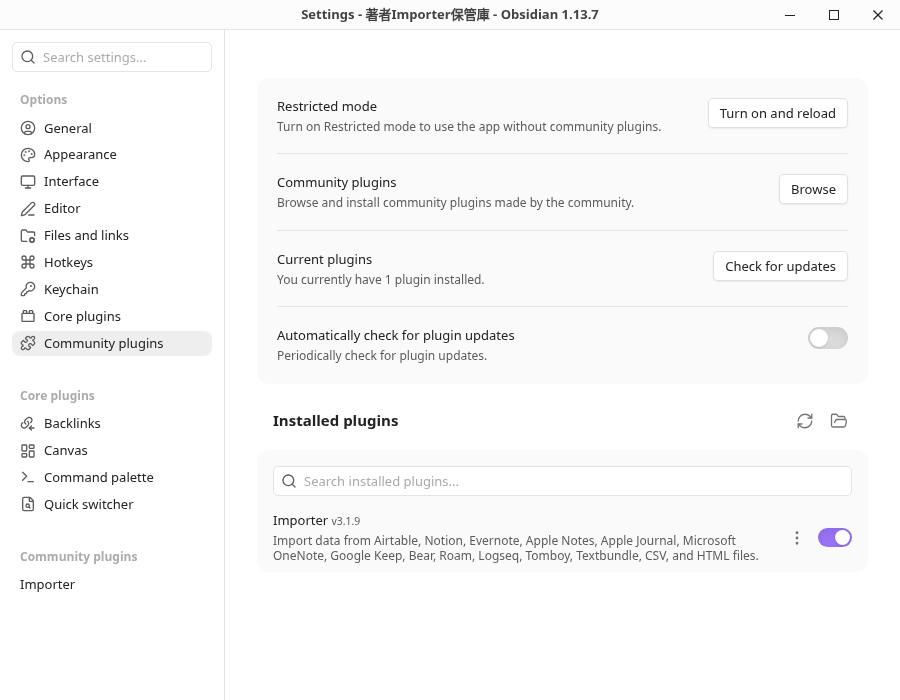
Obsidian y la pantalla de la versión real del instalador
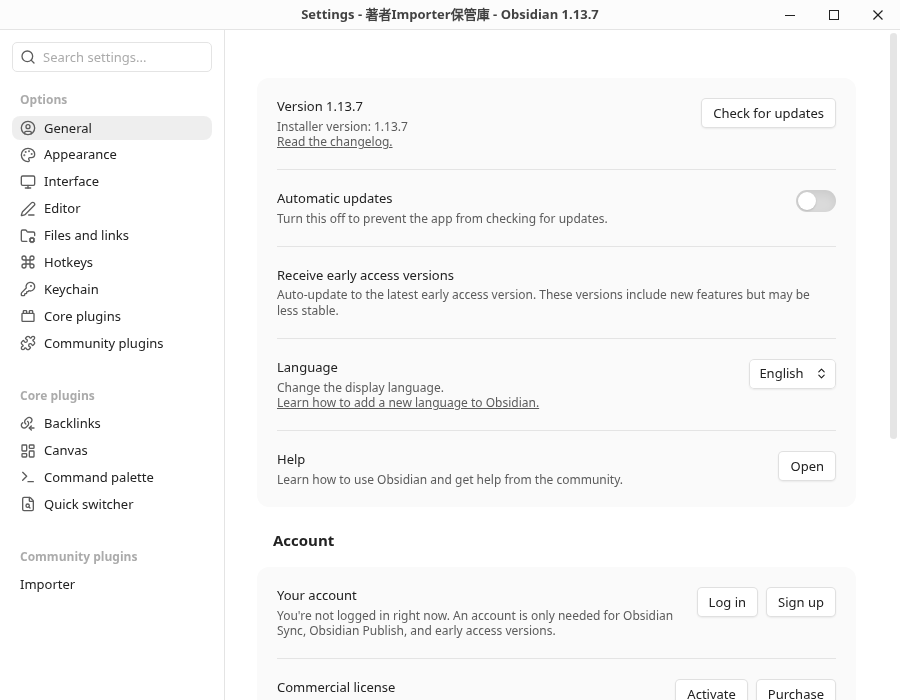
Notion pasa el código postal de HTML a la importación de archivos
Esta versión de Notion tiene dos rutas. Esta vez, elegí Importación de archivos. La pantalla dice "no se requiere token ni conexión a Internet" y "no se conserva ninguna base de datos". La migración de la base de datos y la fórmula de la cuenta Notion es una ruta separada, y esta verificación no se realiza.
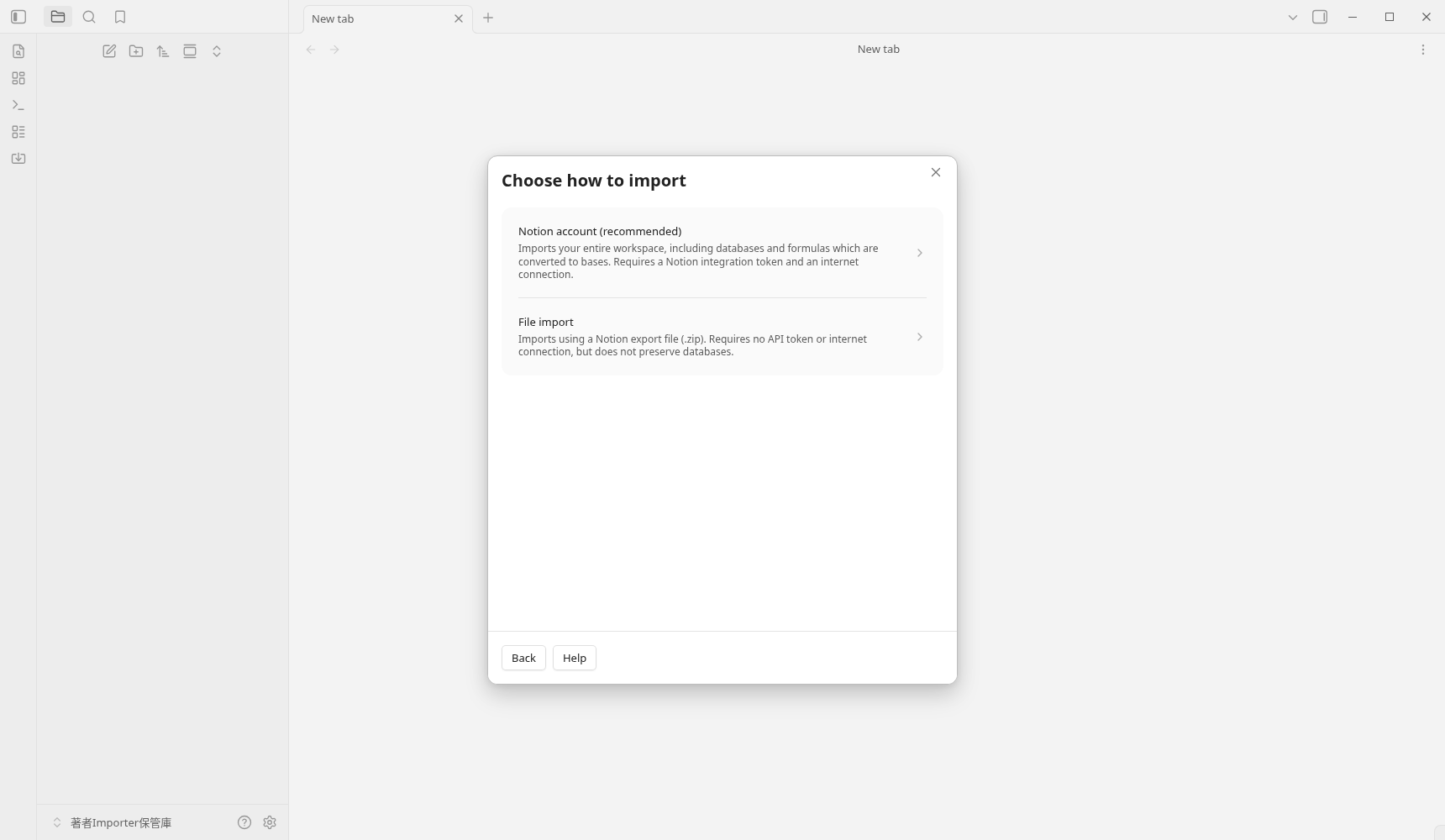
- Notion, seleccione Importar archivo. La pantalla real mostraba la exportación en el formato HTML. Para su propia migración, prepare el archivo de acuerdo con el procedimiento oficial de exportación.
- Selecciona el ZIP con Choose file. En la prueba elegimos el archivo oficial notion-testspace.zip mediante el selector del sistema. Se pudo importar directamente el ZIP exterior aunque contuviera 1 ZIP interior.
- Comprobar carpetas para importar y continuar. Esta vez, procedimos en el estado inicial de seleccionar todos los objetivos.
- La carpeta de salida era Notion, la ubicación adjunta era carpeta Vault, Guardar páginas principales en subcarpetas era ON. Este es un ejemplo de un Vault vacío sin un cuaderno existente. La sobreescritura de la actualización y el procesamiento de conflictos no se han verificado.
- En la siguiente pantalla, activé Guardar ID Notion, desactivé los saltos de una sola línea, leí Vista previa en el estado inicial sin plantilla seleccionada y seleccioné Iniciar importación 1.
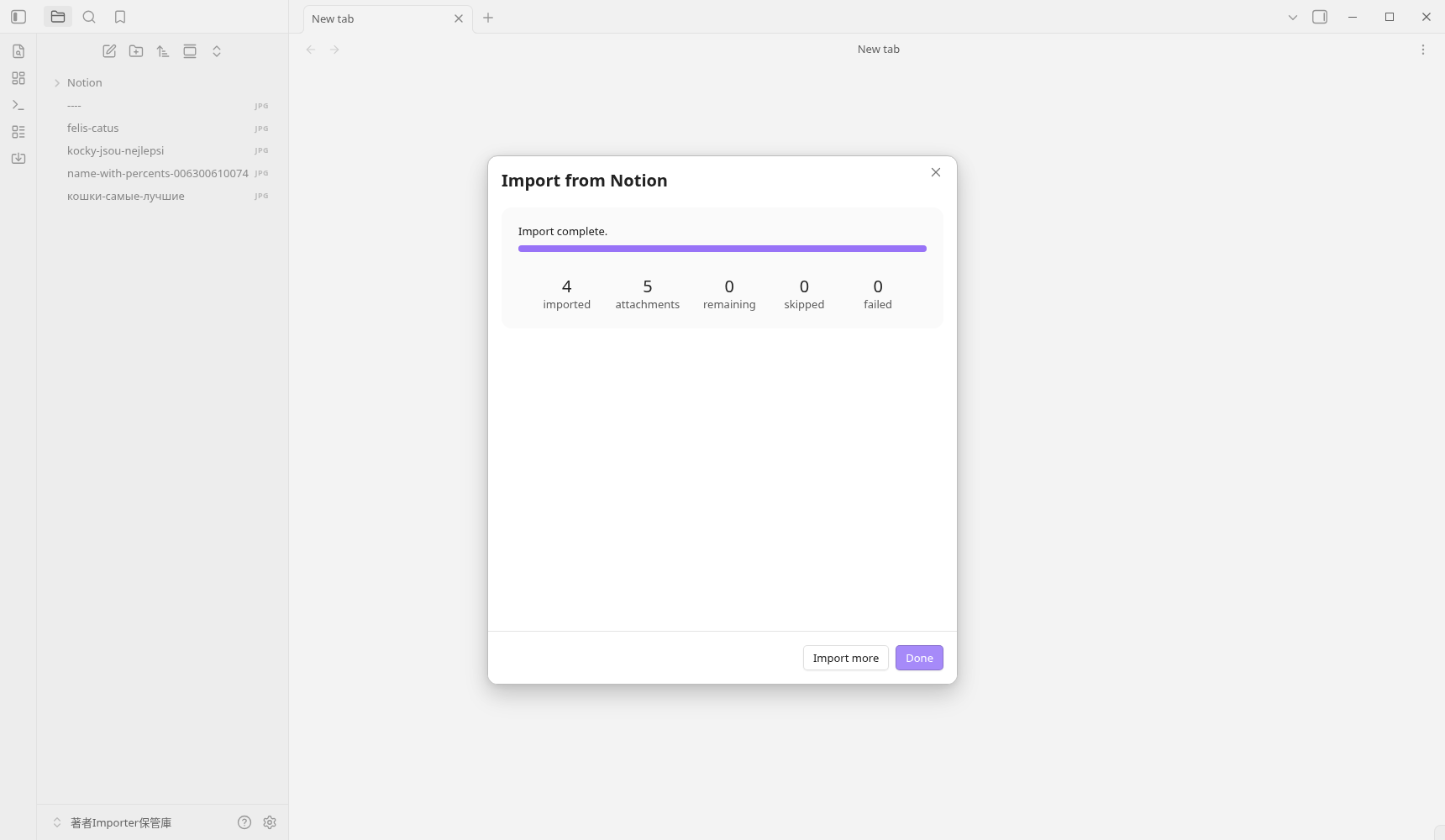
La página principal es Notion/Notion-Testspace/Notion-Testspace.md, y la página secundaria está en el mismo subordinado. Las pruebas de archivo adjunto también están en la carpeta del mismo nombre. Los enlaces 3 en el texto principal corresponden de forma única a las notas secundarias correspondientes de este Vault.
El texto completo de la página principal Notion guardada
---
notion-id: 1590080aa5a3802488c2e857dea7aa7d
---
**Notion-Testspace** is a Notion workspace created by [@felciabatta](https://github.com/felciabatta) to test the [Obsidian Importer](https://github.com/obsidianmd/obsidian-importer) plugin.

This workspace has been exported to HTML format, [as described here](https://help.obsidian.md/import/notion), and comprises a single parent-page (this one) and the following sub-pages:

[[Block Reference]]

[[Formatting Tests]]

When importing to Obsidian, if you leave _**Output folder**_ blank all the pages will be stored in a single parent-folder called _**Notion-Testspace**_.

---

[[Attachment Tests]]
5 JPEG coincide con la imagen ZIP original y los bytes・SHA256. La codificación URL del nombre del archivo se decodifica, y кошки-самые-лучшие.jpg también se guarda. El nombre que ya era ----.jpg en la exportación anterior sigue siendo el mismo nombre.
El texto completo de la nota adjunta guardada
---
notion-id: 15f0080aa5a380c6b16cfed449a03a8b
---
# Filenames

The files below are included to test filenames with special characters — sometimes Notion url-encodes these, sometimes the filenames are entirely destroyed.

![[felis-catus.jpg]]

![[кошки-самые-лучшие.jpg]]

![[----.jpg]]

![[kocky-jsou-nejlepsi.jpg]]

![[name-with-percents-006300610074.jpg]]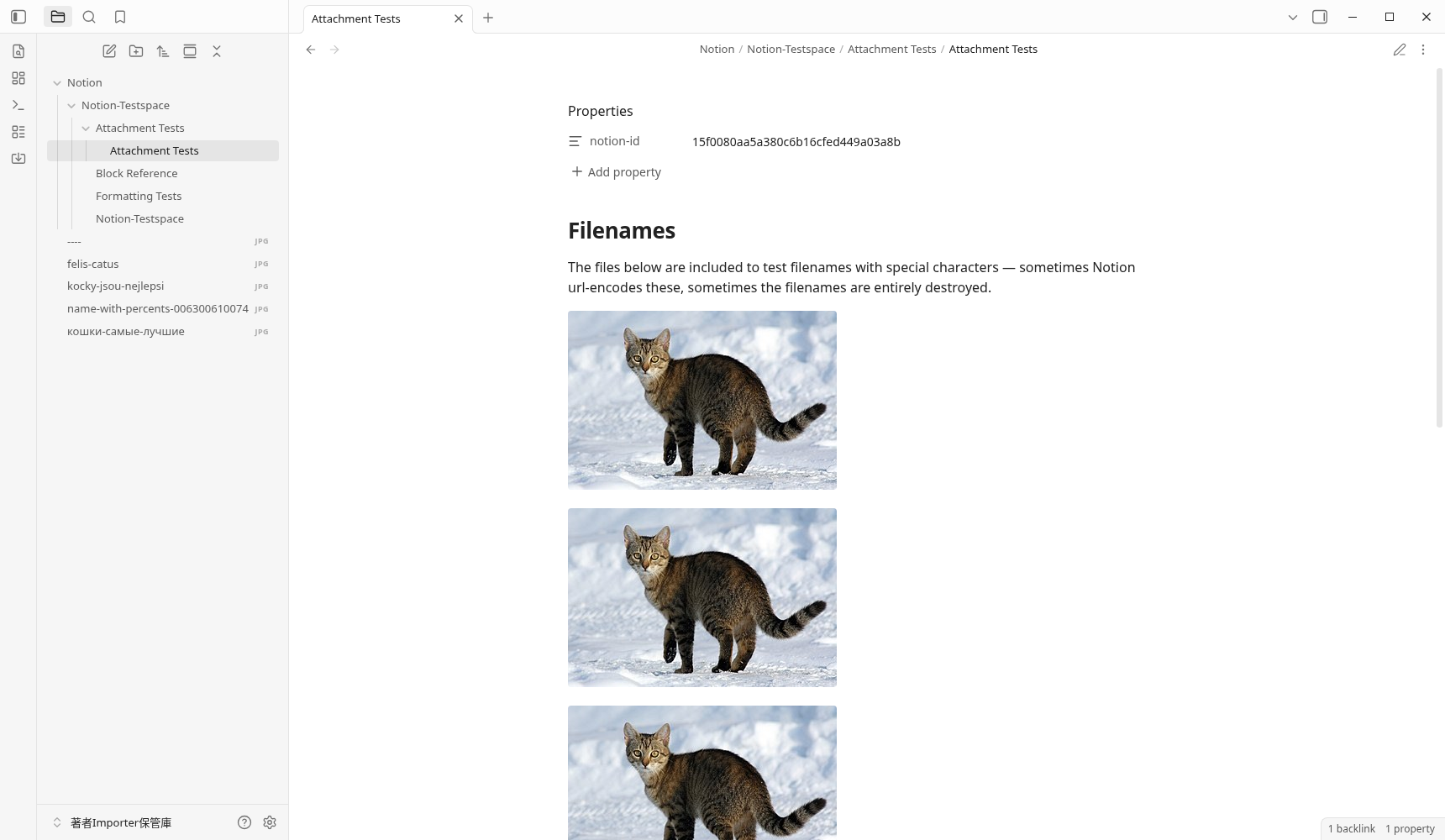
Tres ejemplos de cambio de forma con Notion
| La forma de los datos originales | Resultados guardados | Confirmación después de la migración |
|---|---|---|
| Desplegar encabezado・toggle list | El texto oculto permanece y se expande al encabezado y a la lista normales. Los detalles originales/estructura de plegado resumida no permanecerán. | Compruebe si puede leer el texto y, si es necesario, utilice el encabezado y el plegado de la lista en el lado Obsidian. |
| Párrafo con sangría | El párrafo con sangría anidada del HTML original es un párrafo independiente normal. La apariencia de la jerarquía por sangría cambia. | Determine si para reelaborar el párrafo que desea dejar la jerarquía en encabezados y viñetas. |
| Enlace único a encabezados y bloques | La salida del ejemplo es [[Formatting Tests]]. Ya no hay ancla para la posición en el href del HTML original. | Mire tanto la exportación original como la salida, y vuelva a vincular a la posición requerida. No se ha determinado que sea solo un problema con el importador. |
Por ejemplo, With a hidden text block. y …with hidden content! en el pliegue del HTML original permanecieron en el Markdown guardado. Sin embargo, es el cuerpo del titular y la lista normales. No es el resultado de una duplicación completa de la apariencia de la pantalla original.
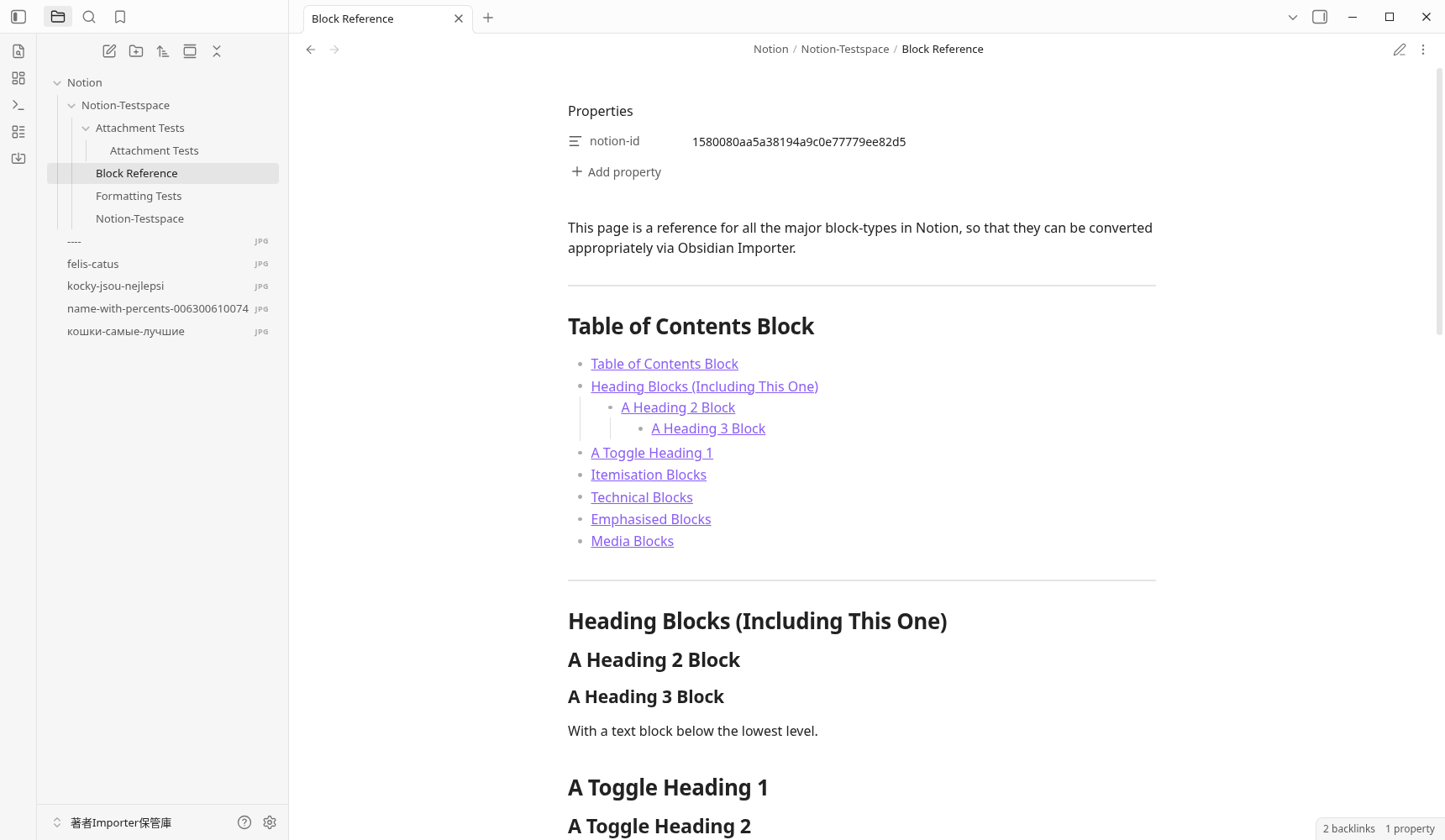
En el enlace único en Pruebas de formato, incluso si hubiera un ID de bloque de Notion en la cadena de visualización, el href del HTML original solo apuntaba a la página. Tanto "Enlace al encabezado" como "Enlace al bloque de texto" en el ejemplo guardado son enlaces de página. El enlace desde el encabezado de contenido al encabezado es otro ejemplo, y el enlace de encabezado se genera en Markdown, pero no es el resultado de probar los clics reales en todos los enlaces.
Además, la imagen web externa URL permanece en el texto guardado. Dado que la comunicación externa se detuvo en esta verificación, la visualización de la imagen externa no se ha verificado. Se comprueba por separado de la imagen local 5.
Evernote selecciona ENEX y compara las indenaciones del código
- Abra el importador de nuevo desde la paleta de comandos y seleccione Evernote (.enex). La pantalla real mostraba la exportación de ENEX para cada cuaderno.
- Elija archivos. En este ejemplo, el accesorio oficial code-block-indentation.enex se pasó en la pantalla de selección de archivos del sistema operativo.
- La carpeta de salida es Evernote, la ubicación del archivo adjunto es carpeta Vault y la plantilla no está seleccionada. Leí Vista previa de Continuar y seleccioné 1 para iniciar la importación.
- La pantalla de finalización es 3 importado / 0 archivos adjuntos / 0 fallido. El cuaderno 3 se creó en el
Evernote/code-block-indentation/del destino de almacenamiento.
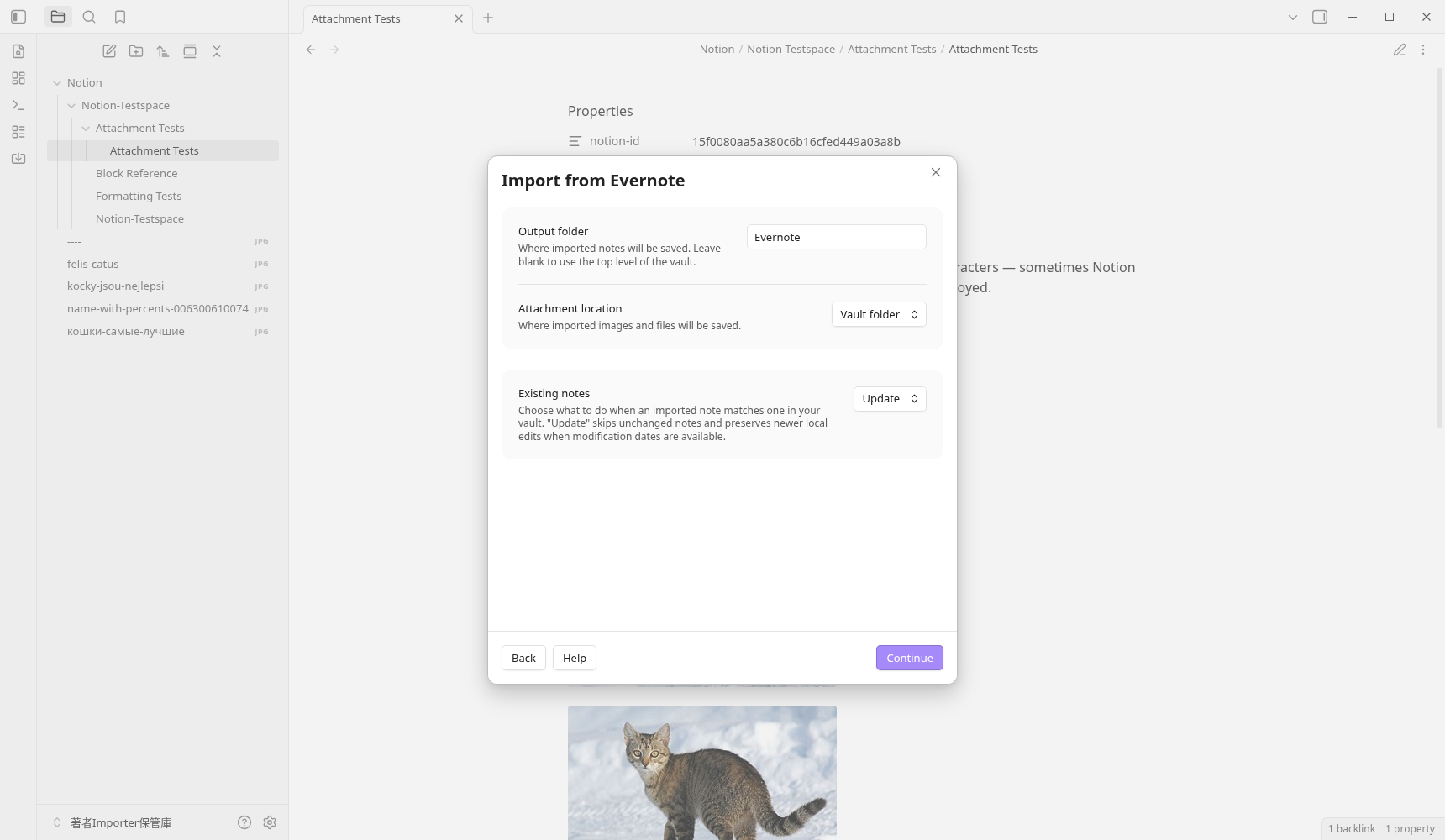
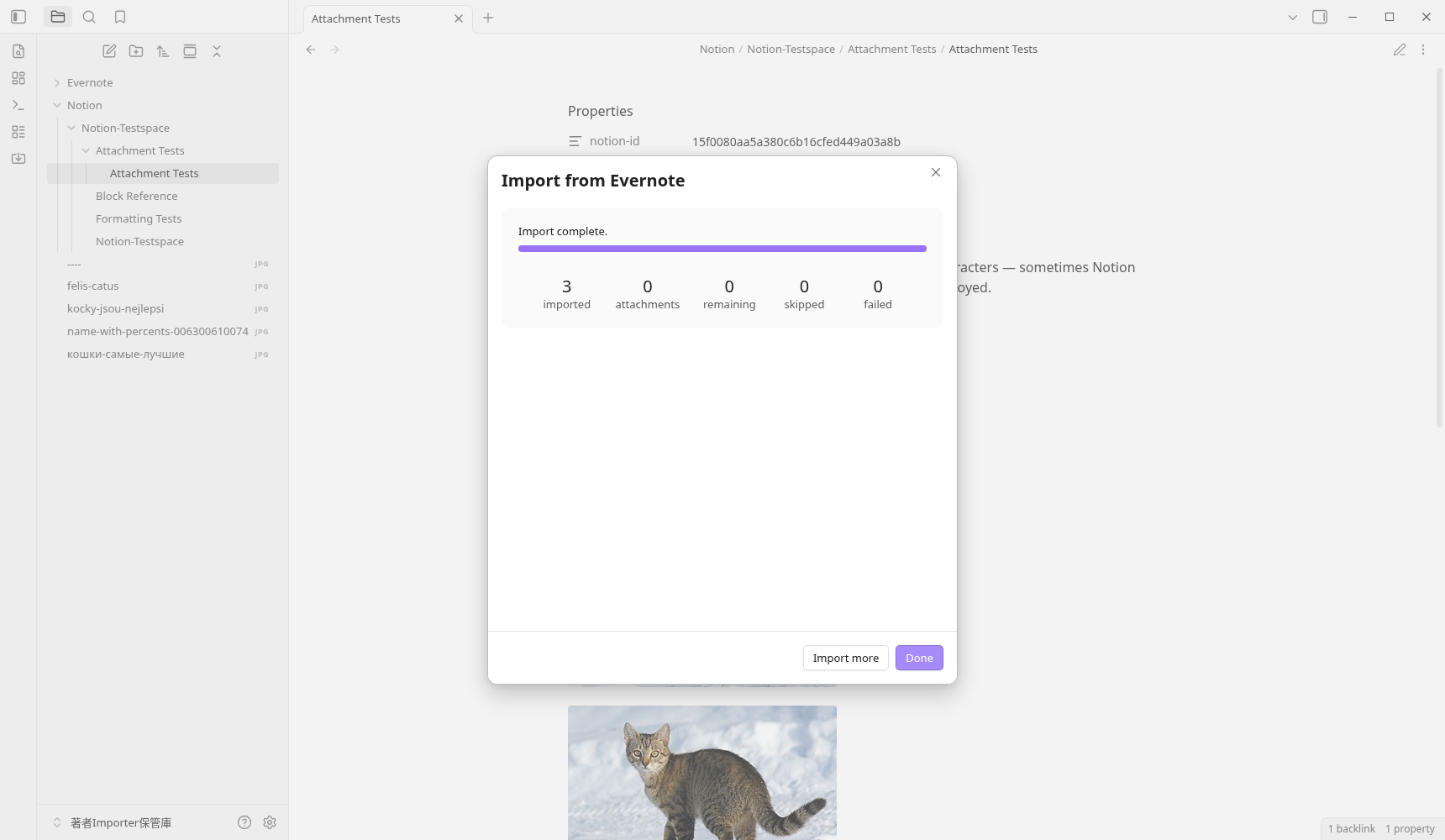
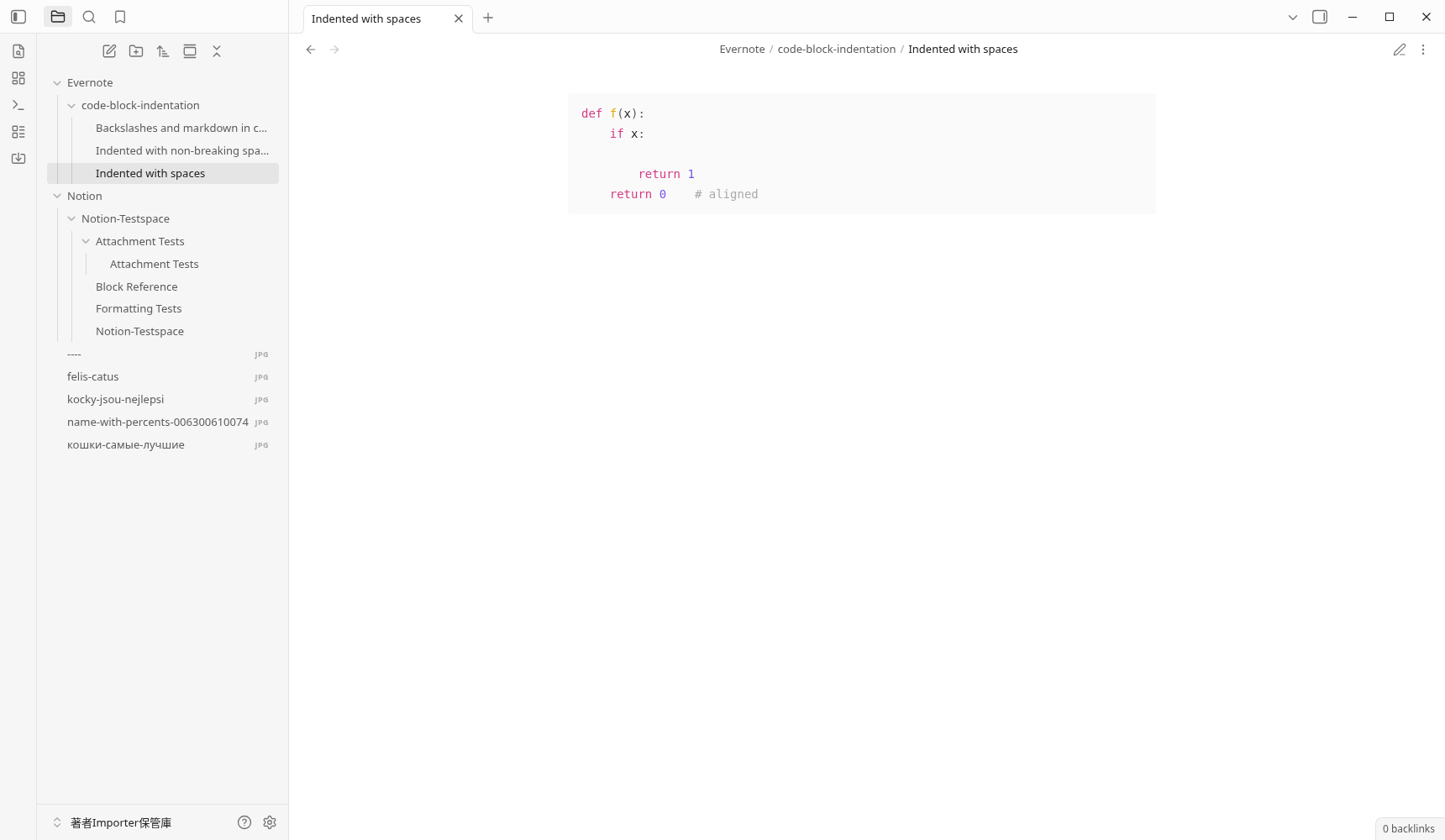
El ejemplo en blanco mantuvo 4 y 8 conpliegues y líneas vacías. El ejemplo NBSP ha cambiado a un espacio en blanco normal, pero las indenancias de 4 y 8 son las mismas. Las cadenas que incluyen la barra invertida, * y _ también permanecieron como caracteres en el bloque de código.
Texto completo de la preservación real, incluida la sangría en blanco
```python
def f(x):
    if x:

        return 1
    return 0    # aligned
```
Texto completo del almacenamiento real, incluida la barra invertida y el símbolo Markdown
```bash
grep -o 'a\\*b' file \\
  | sed 's/_x_/*y*/'
```
No hay materia frontal generada en este ejemplo de 3. No se han verificado todos los metadatos, como la fecha y hora y etiquetas de creación y actualización, el archivo adjunto de Evernote y la retención de formato arbitrario.
Apple Notes aclara la condición macOS y no verificada
La fuente fija oficial está comprobando el entorno de escritorio con Platform.isMacOS. Esta vez estoy ejecutando la versión Linux de Obsidian, así que no he intentado la importación real de Apple Notes. Hay una diferencia entre poder leer las condiciones correspondientes desde la fuente y poder migrar realmente en un Mac.
Apple Notes, consulte el procedimiento oficial de migración Apple Notes y el entorno de destino. El número de éxitos de Notion/Evernote en esta página no se puede utilizar como un éxito real de la máquina para Apple Notes.
Compare la pequeña entrada de la fórmula con el ejemplo guardado real
La entrada 2 para la reproducción es un accesorio de prueba en la misma confirmación fija en el repositorio oficial. No es la exportación de mi cuenta. Puede probar la misma entrada con la práctica Vault, o puede usarla para comparar el texto guardado a continuación.
El ejemplo guardado son los bytes originales de Markdown realmente generados por la GUI. Solo el texto 7 está incluido en el código postal. Las imágenes, el cuerpo del complemento, la configuración y los accesorios de entrada no están incluidos. Si desea mostrar el enlace a la nota adjunta con una imagen, importe la entrada original del importador a su práctica Vault y compruébalo.
Confirmación y preguntas frecuentes antes y después de la migración
¿Qué método de importación eliges en Notion?
¿Quieres descomprimir el código postal de Notion primero?
Si 0 falló, ¿se ve igual que el original?
¿Por qué los enlaces a encabezados y bloques de Notion se convierten en enlaces de páginas?
¿Queda el inferm del código Evernote?
¿También se puede importar Apple Notes en este entorno?
Fecha de lanzamiento: 1 de octubre de 2026
Alcance de la confirmación y documentos oficiales
- Versión de Linux Obsidian/Instalador 1.13.7, Importador v3.1.9 pantalla real. Los activos de lanzamiento oficial 3 se activaron desde la GUI con la cuarentena Vault que se colocó manualmente.
- La importación de archivos Notion y Evernote ENEX se ejecutan desde la selección de archivos del sistema operativo real y la importación inicial cada 1 veces. La nota 7 guardada, la imagen local 5 y los ejemplos de texto finito, enlace y diseño se compararon con el accesorio original.
- Abra la nota adjunta de Notion y la nota de código en blanco de Evernote de nuevo desde la lista de archivos en el mismo inicio y compruebe la coincidencia de los bytes. No se ha verificado el reinicio de la aplicación y la reapertura.
- PNG, el accesorio de entrada y guardar Markdown mantienen los bytes originales. El código auxiliar se utiliza para la preparación y lectura, y la generación de archivos de importación y salida no se reemplaza por el complemento API.
Conserva el hecho de que el error de ID de perfil preparado, la falta de esperar a que se hiciera clic en el selector y el primer Retorno en la selección de archivos solo no se cerró. La selección real se confirmó con el botón Abrir en la pantalla del sistema operativo. La aplicación salió de 0 con una espera real después del cierre de GUI, y Xorg fue SIGTERM al proceso de propiedad y en realidad esperó a 0. El controlador sale 1 en el proceso de terminación de Xlib al final, y no es una terminación normal del conjunto. Los detalles se resumirán en el restro de verificación.
Exportación de cuenta real, cuenta Notion/API, base de datos, fórmula, ejecución de Apple Notes, metadatos completos/todo el diseño/cualquier dato a gran escala, otro sistema operativo, iOS, sincronización, SimpleMemo, no se ha verificado el efecto de velocidad, seguridad y productividad.
- Importador 3.1.9 versión oficial
- README oficial de confirmación fija
- Original del accesorio oficial Notion
- Original del accesorio oficial Evernote
- fuente fija y condiciones del sistema operativo para Apple Notes
Hemos comprobado la fuente de la versión seleccionada con el folleto oficial, pero no es una verificación que reproduce la misma compilación de la fuente.
A continuación, cree una entrada para usar el cuaderno transferido todos los días
Después de la transición, compruebe el número de notas, archivos adjuntos, enlaces y legibilidad, y revise el texto necesario. Si es nuevo en Vault o en los enlaces entre notas, puede comprobar el funcionamiento básico de Obsidian en la guía para padres.