Obsidian · 轉移筆記
Obsidian的過渡指南 — 從Notion/
本頁面由日文原文機器翻譯而成。 閱讀日文原文
轉移後容易困擾的是,比起筆記的數量,附件、連結、正文的顯示方式。 在官方Importer中實際匯入了Notion的HTML ZIP和Evernote的ENEX,將原始資料與儲存的Markdown進行了比較。
驗證日:2026年9月30日(UTC) · Linux版 Obsidian 1.13.7 · Importer 3.1.9
將匯入的數量和沒有留下的形狀分開
Notion儲存了4筆記本+5影象,Evernote儲存了3筆記本。 但是,Notion的摺疊和段落的縮排不會保持原樣。 Apple Notes沒有在Linux上驗證實際匯入。
輸入是官方儲存庫固定commit中的測試用fixture。 這不是作者從自己的Notion/Evernote賬戶實際export的資料。 在這篇文章中,用這個小例子展示了什麼還剩下,什麼要修改。
| 轉移來源 | 選擇的路線 | 實際結果 |
|---|---|---|
| Notion | Notion → File import → HTML的ZIP | 4匯入/5附件/0失敗。 儲存親子頁面和圖片。 摺疊和縮排是變化。 |
| Evernote | Evernote(.enex)→ENEX 1件 | 3匯入/0附件/0失敗。 3種程式碼示例的縮排和符號進行核對。 |
| Apple Notes | 確認固定source的macOS條件 | 實際匯入未驗證。 這不是在Mac上成功的結果。 |
用練習用Vault,確認Importer的版本和儲存位置
首先準備空的練習用Vault,用少量的筆記本看輸出。 Obsidian的匯入和Vault的製作在下載和安裝的家長指南中處理。
- 在Settings → Community plugins中啟用Importer。 這個例子的實際畫面是Importer v3.1.9。
- 用Ctrl+P開啟Command palette,選擇Importer: Import notes。
- 選擇轉移源的格式,確認輸入檔案和Output folder。 也讀執行前的Preview。
- Start import,分別確認顯示完成的筆記、附加、failed的件數和Vault中儲存的檔案。
這次的初期準備,將官方釋出的main.js・manifest.json・styles.css手動配置到隔離Vault,啟用後用實際GUI進行操作。 不是點選Community plugins的Browse → Install匯入的驗證。 選定的3.1.9以外的版本也會有相同的結果,這是未驗證的。
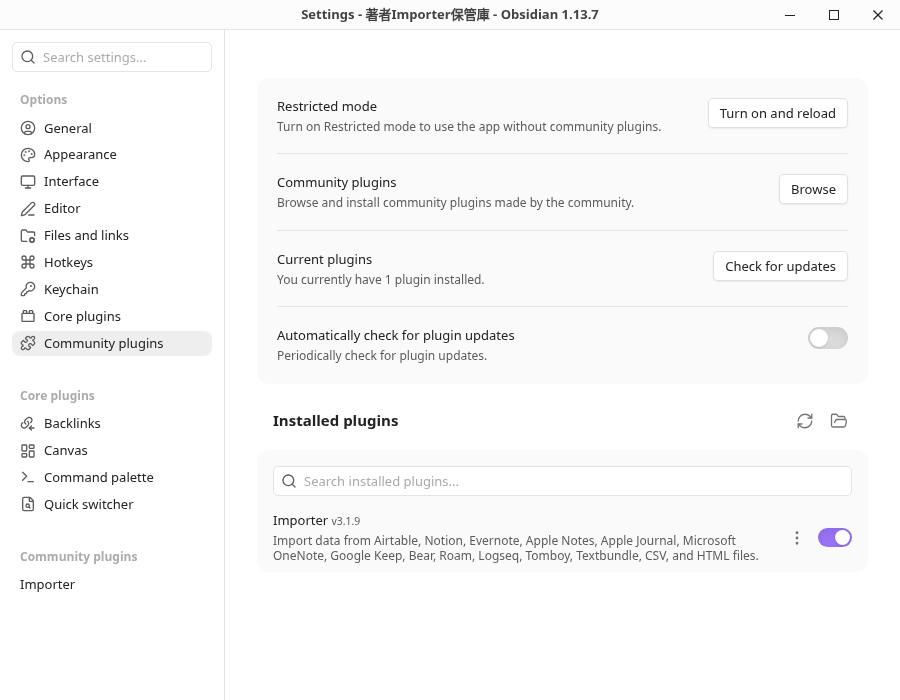
Obsidian和Installer的實際版本畫面
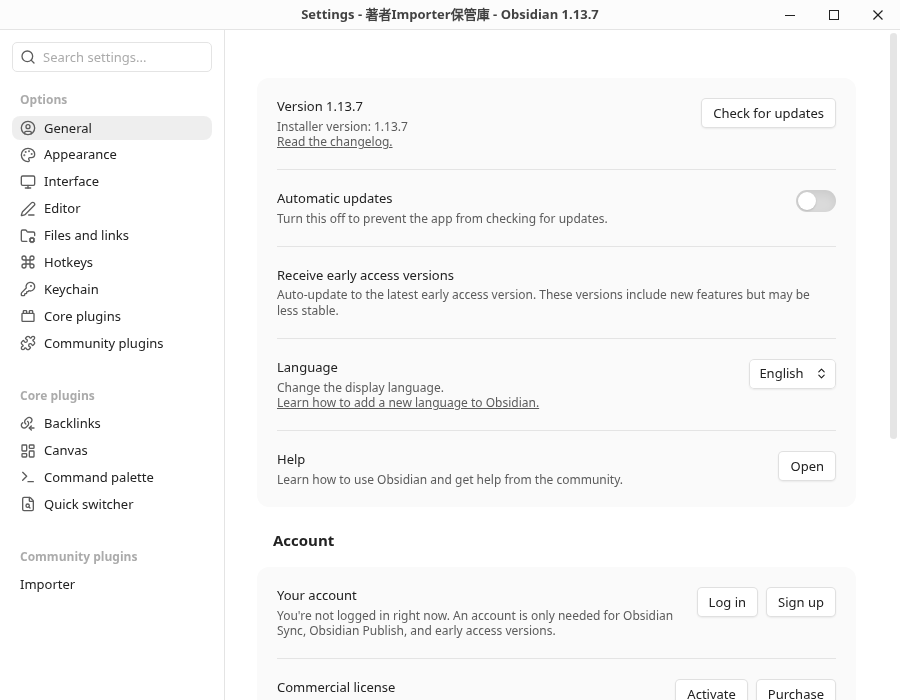
Notion將HTML的ZIP傳遞給File import
這個版本的Notion有兩條路線。 這次選擇了File import。 畫面說明“不需要代幣和網路連線”“不保留資料庫”。 Notion account的資料庫、數式的轉移是另外的途徑,這個驗證沒有執行。
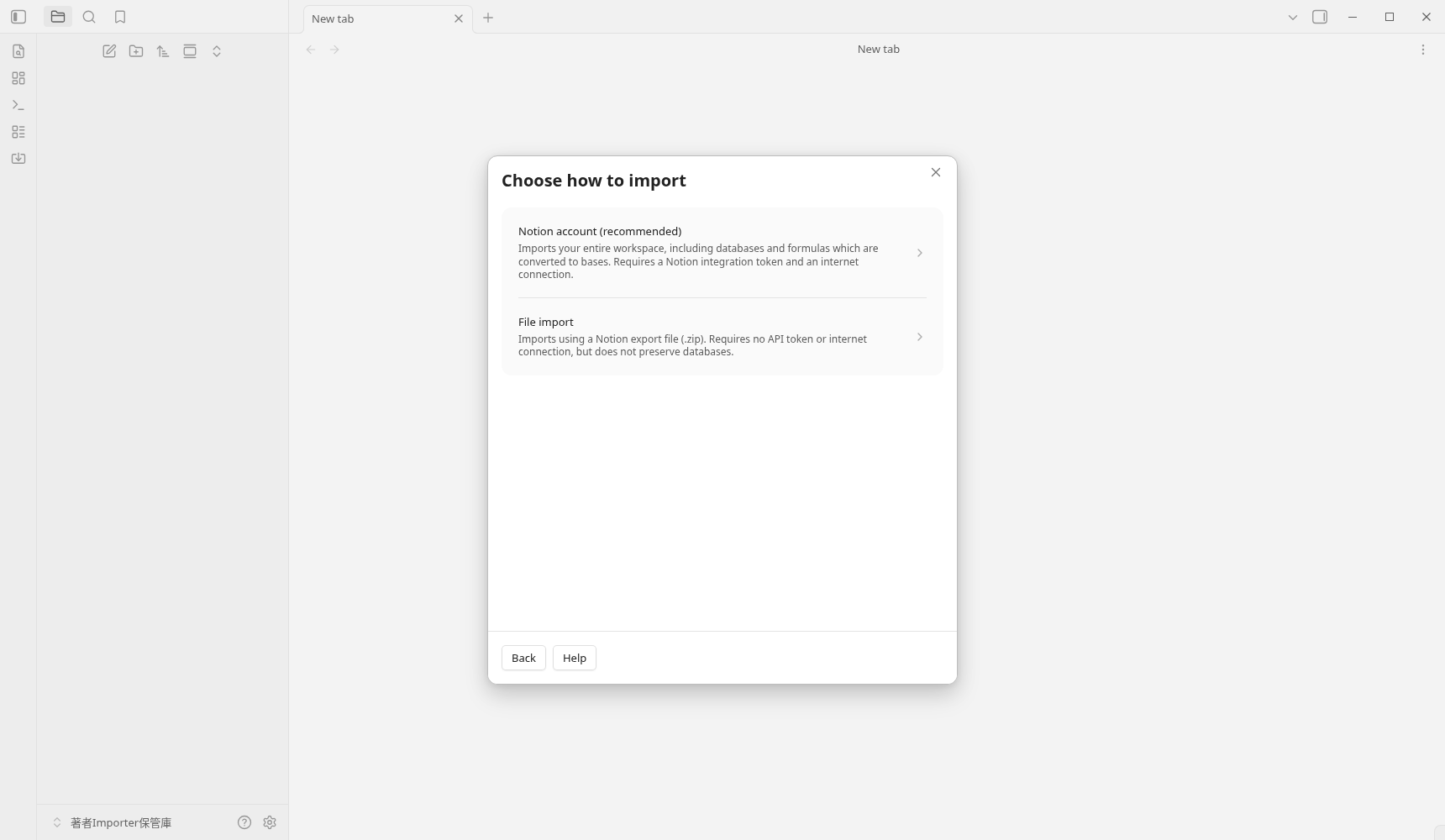
- Notion選擇後,選擇File import。 實際畫面介紹了HTML格式的export。 在自己的過渡中,按照官方的export程式準備檔案。
- Choose file中選擇ZIP。 驗證時,在OS的檔案選擇畫面中選擇了官方fixture的notion-testspace.zip。 外部ZIP中還有另一個ZIP1件的構成,也直接讀取了。
- Folders to import確認後Continue。 這次以選擇所有物件的初始狀態進行。
- Output folder是Notion,Attachment location是Vault folder,Save parent pages in subfolders是ON。 這是沒有現有筆記本的空Vault的例子。 沒有驗證Update的覆蓋、競爭處理。
- 在下一個畫面中開啟Save Notion ID,關閉Single line breaks,在未選擇模板的初始狀態下閱讀Preview,選擇Start import1次。
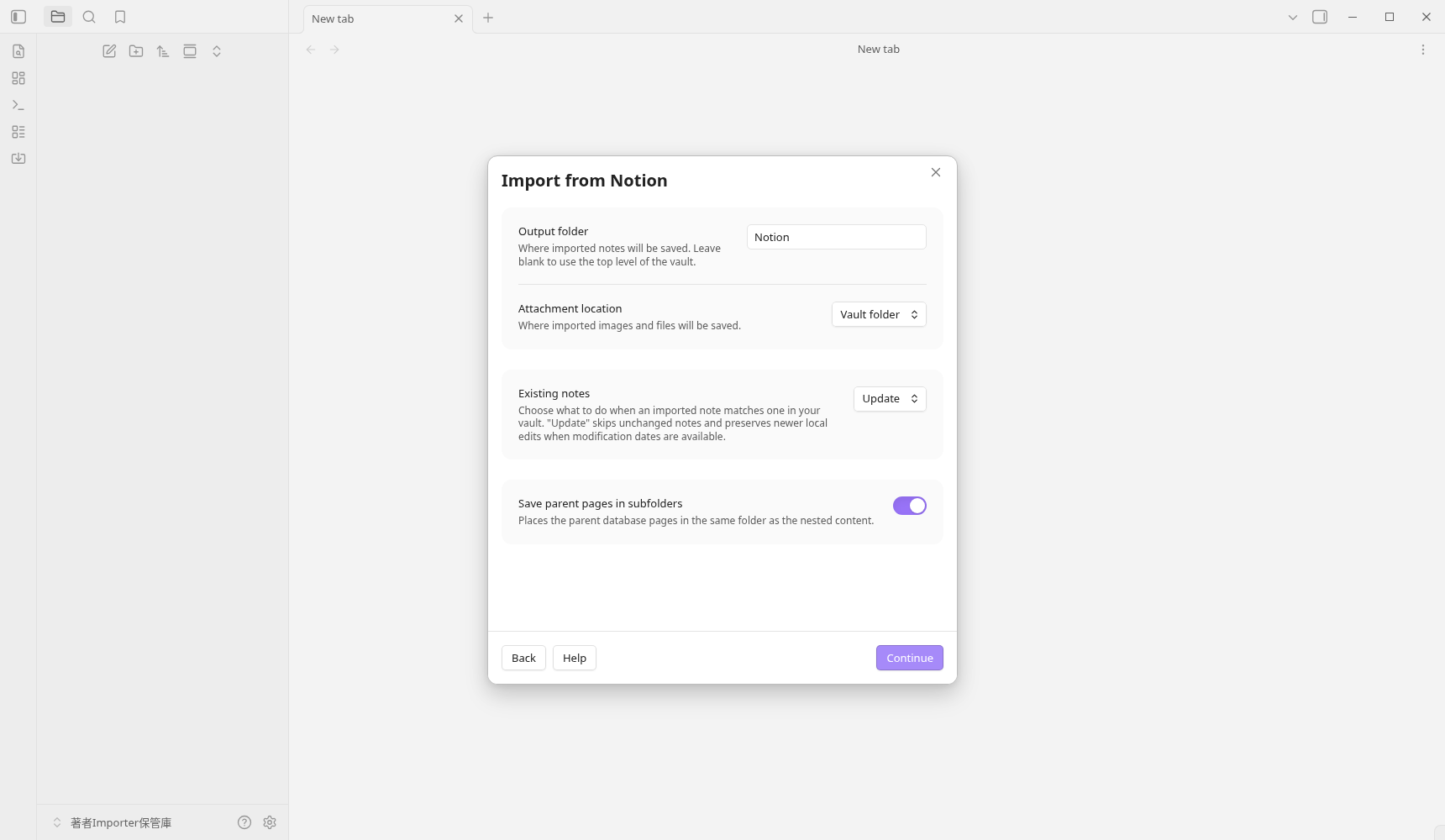
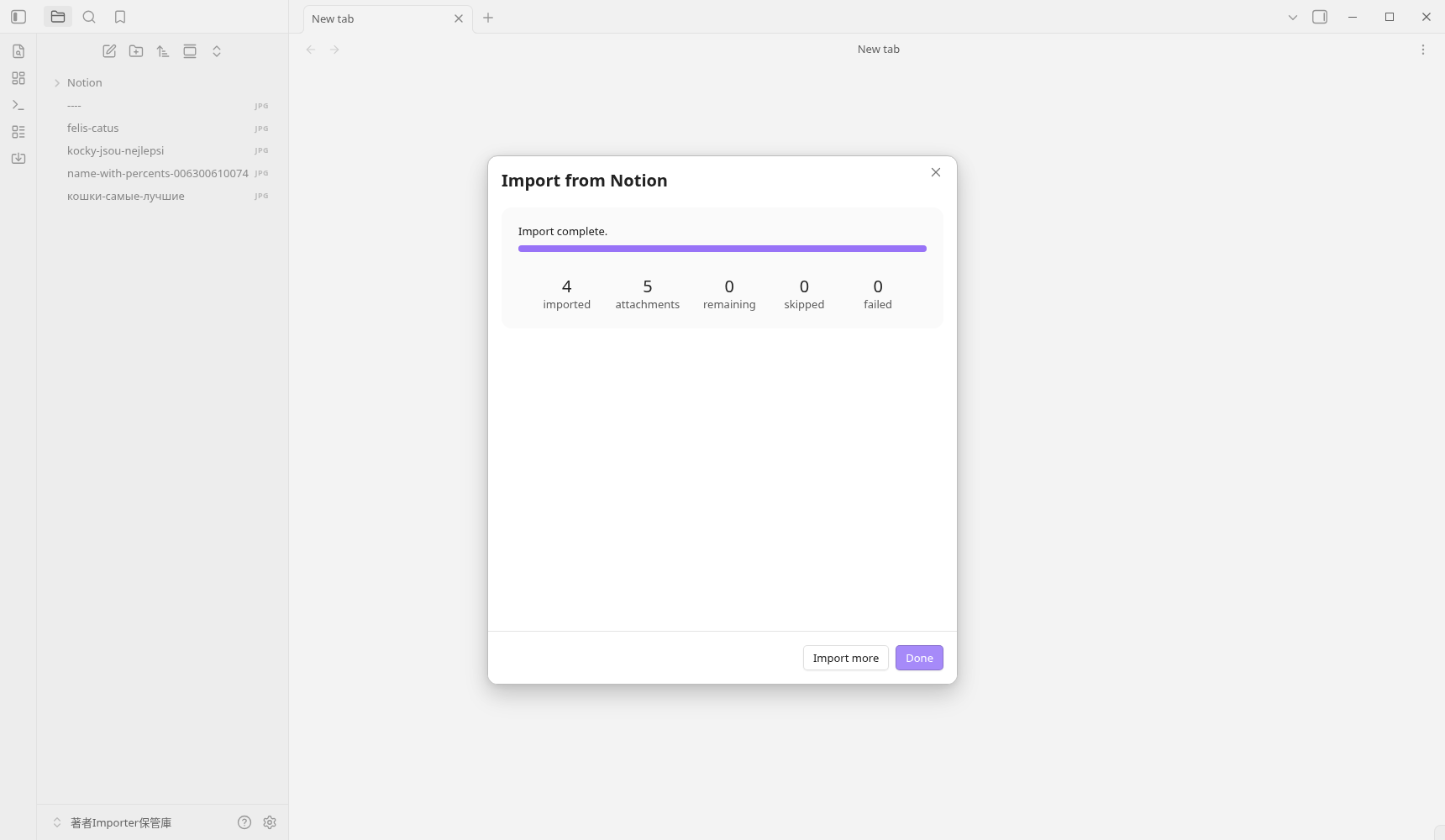
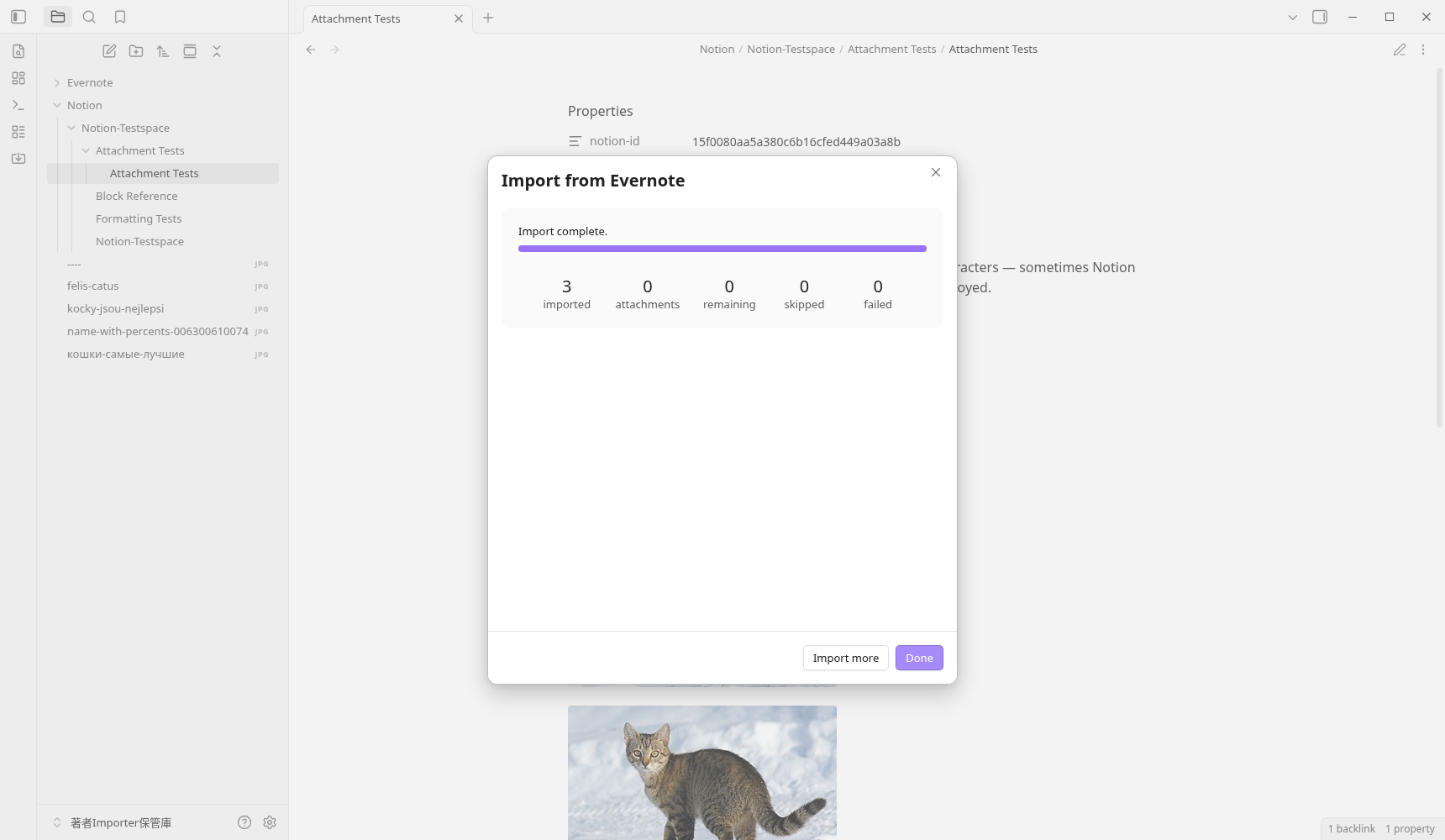
父頁面是Notion/Notion-Testspace/Notion-Testspace.md,子頁面進入了同一個下屬。 Attachment Tests還在同名資料夾中。 父正文的3的連結,唯一對應這個Vault對應的子筆記本。
實際儲存的Notion父頁面的正文全文
---
notion-id: 1590080aa5a3802488c2e857dea7aa7d
---
**Notion-Testspace** is a Notion workspace created by [@felciabatta](https://github.com/felciabatta) to test the [Obsidian Importer](https://github.com/obsidianmd/obsidian-importer) plugin.

This workspace has been exported to HTML format, [as described here](https://help.obsidian.md/import/notion), and comprises a single parent-page (this one) and the following sub-pages:

[[Block Reference]]

[[Formatting Tests]]

When importing to Obsidian, if you leave _**Output folder**_ blank all the pages will be stored in a single parent-folder called _**Notion-Testspace**_.

---

[[Attachment Tests]]
5張的JPEG與原ZIP的影象bytes・SHA256一致。 檔名URL編碼被解碼,кошки-самые-лучшие.jpg也被儲存。 在原export中已經變成----.jpg的名字,還是那個名字。
實際儲存的附加筆記的正文全文
---
notion-id: 15f0080aa5a380c6b16cfed449a03a8b
---
# Filenames

The files below are included to test filenames with special characters — sometimes Notion url-encodes these, sometimes the filenames are entirely destroyed.

![[felis-catus.jpg]]

![[кошки-самые-лучшие.jpg]]

![[----.jpg]]

![[kocky-jsou-nejlepsi.jpg]]

![[name-with-percents-006300610074.jpg]]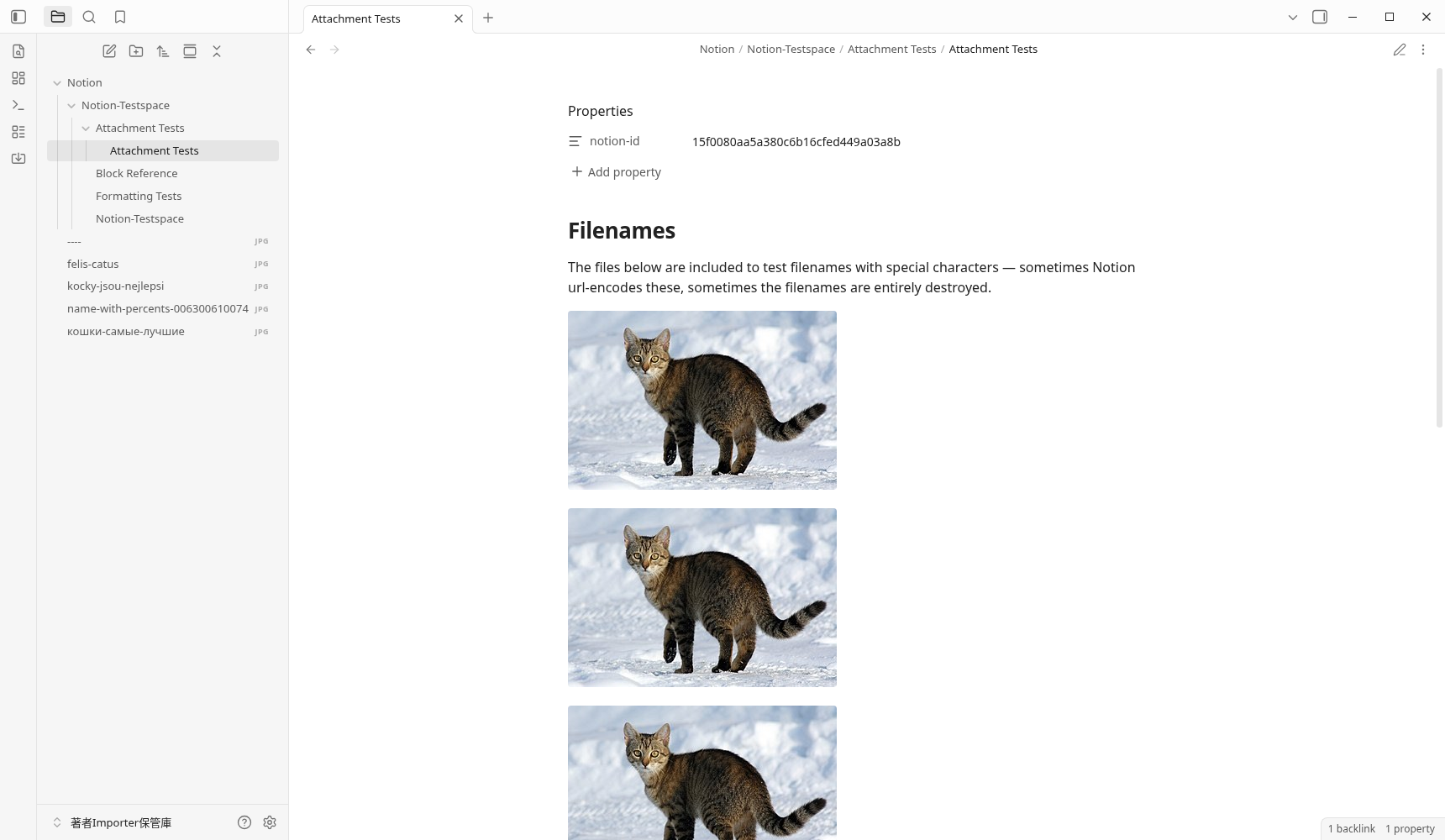
Notion改變了形狀,三個例項
| 原始資料的形式 | 儲存的結果 | 轉移後的確認 |
|---|---|---|
| 摺疊標題・toggle list | 隱藏的正文剩餘,展開為普通的標題・列表。 原來的details/summary的摺疊結構沒有保留。 | 確認是否可以閱讀正文,必要時使用Obsidian側的標題和列表的摺疊。 |
| 帶縮排的段落 | 原HTML的巢狀indented段落,成為普通的獨立段落。 縮排的層次的外觀會發生變化。 | 判斷是否將想要保留層次的段落修改為標題、要點。 |
| 標題、塊的單獨連結 | 例子的輸出是[[Formatting Tests]]。 原HTML的href已經沒有位置的錨了。 | 同時檢視原export和輸出,重新新增到必要位置的連結。 沒有判定是隻有Importer的故障。 |
例如原HTML的摺疊內的With a hidden text block.和…with hidden content!,也留在了儲存的Markdown中。 但是是普通的標題、列表的正文。 不是完全複製原畫面外觀的結果。
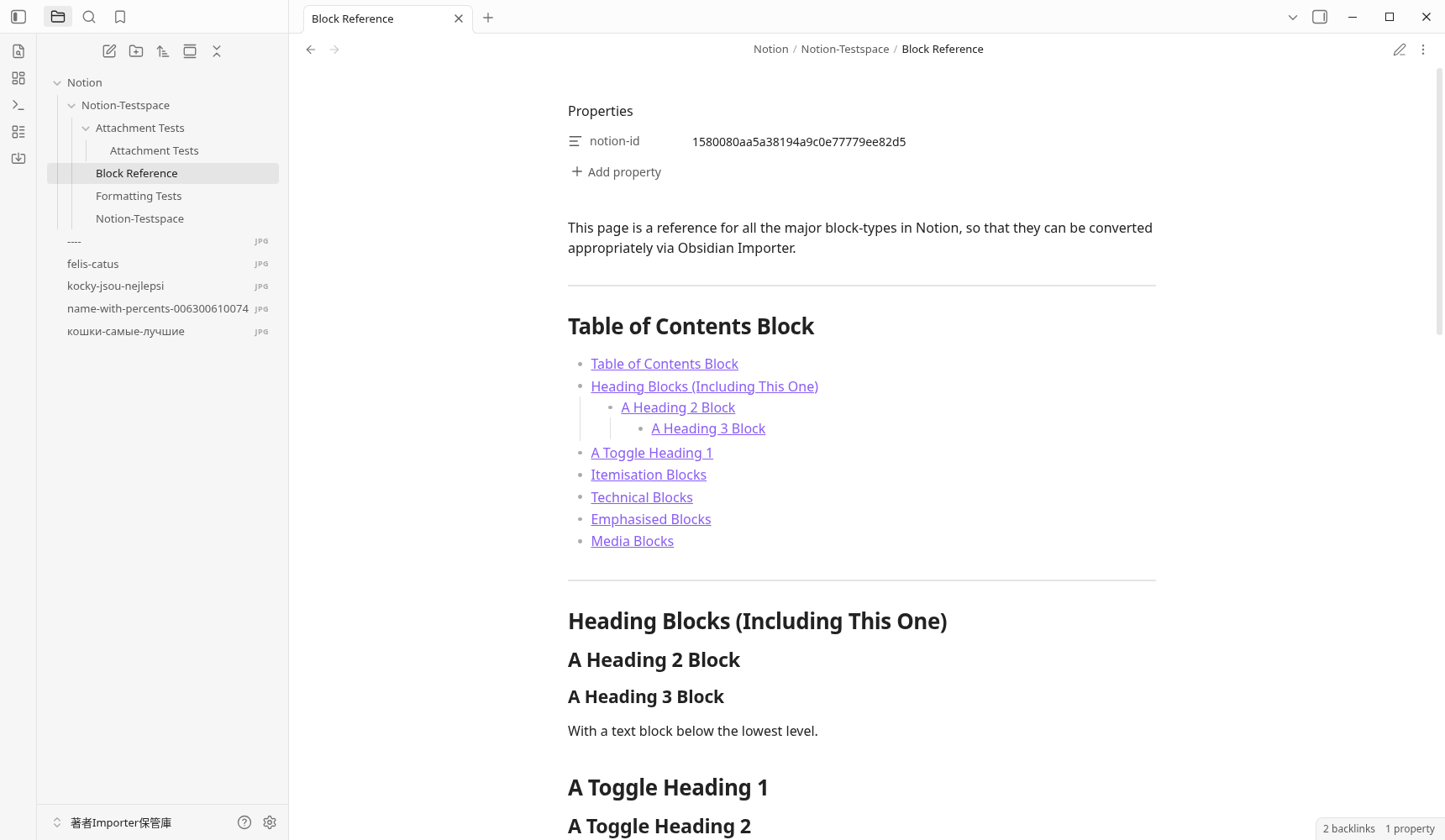
Formatting Tests中的單獨連結,即使顯示字串中有Notion的塊ID,原HTML的href也只指向頁面。 儲存示例中的“Link to heading”和“Link to text block”都是頁面連結。 從目錄到標題的連結是另一個例子,在Markdown中生成了標題連結,但不是嘗試所有連結的實際點選的結果。
另外,外部的Web影象URL保留在儲存正文中。 因為這次驗證停止了外部通訊,所以那個外部影象的顯示是未驗證的。 正在和本地的5影象分開確認。
Evernote選擇ENEX,比較程式碼的縮排
- Importer再次從Command palette開啟,選擇Evernote (.enex)。 實際畫面介紹了每個筆記本的ENEX export。
- Choose files中選擇ENEX。 在這個例子中,在OS的檔案選擇畫面中傳遞了官方fixture的code-block-indentation.enex。
- Output folder是Evernote,Attachment location是Vault folder,模板未選擇。 從Continue開始閱讀Preview,選擇了1次Start import。
- 完成顯示是3 imported / 0 attachments / 0 failed。 儲存的
Evernote/code-block-indentation/有3筆記本。
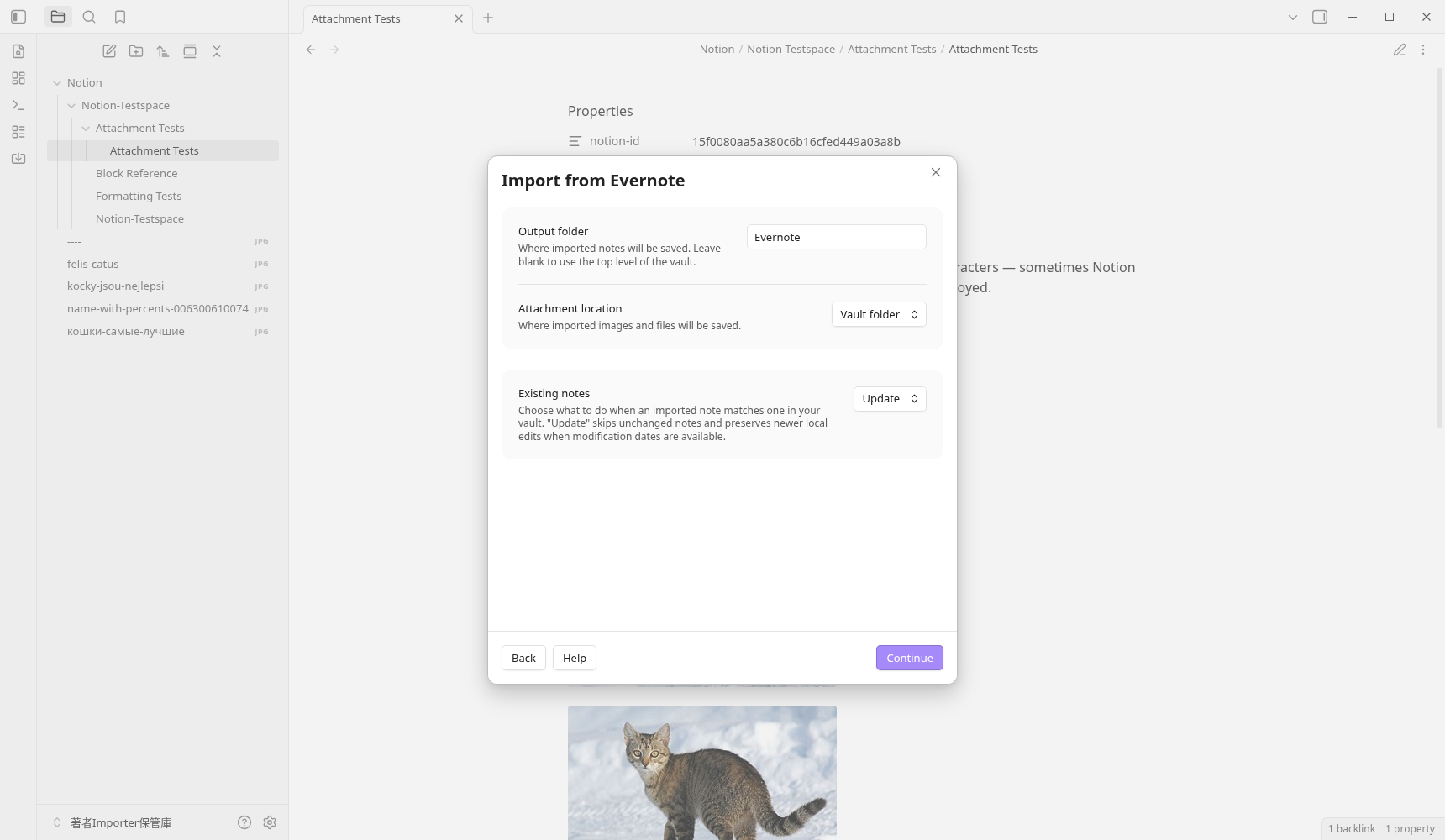
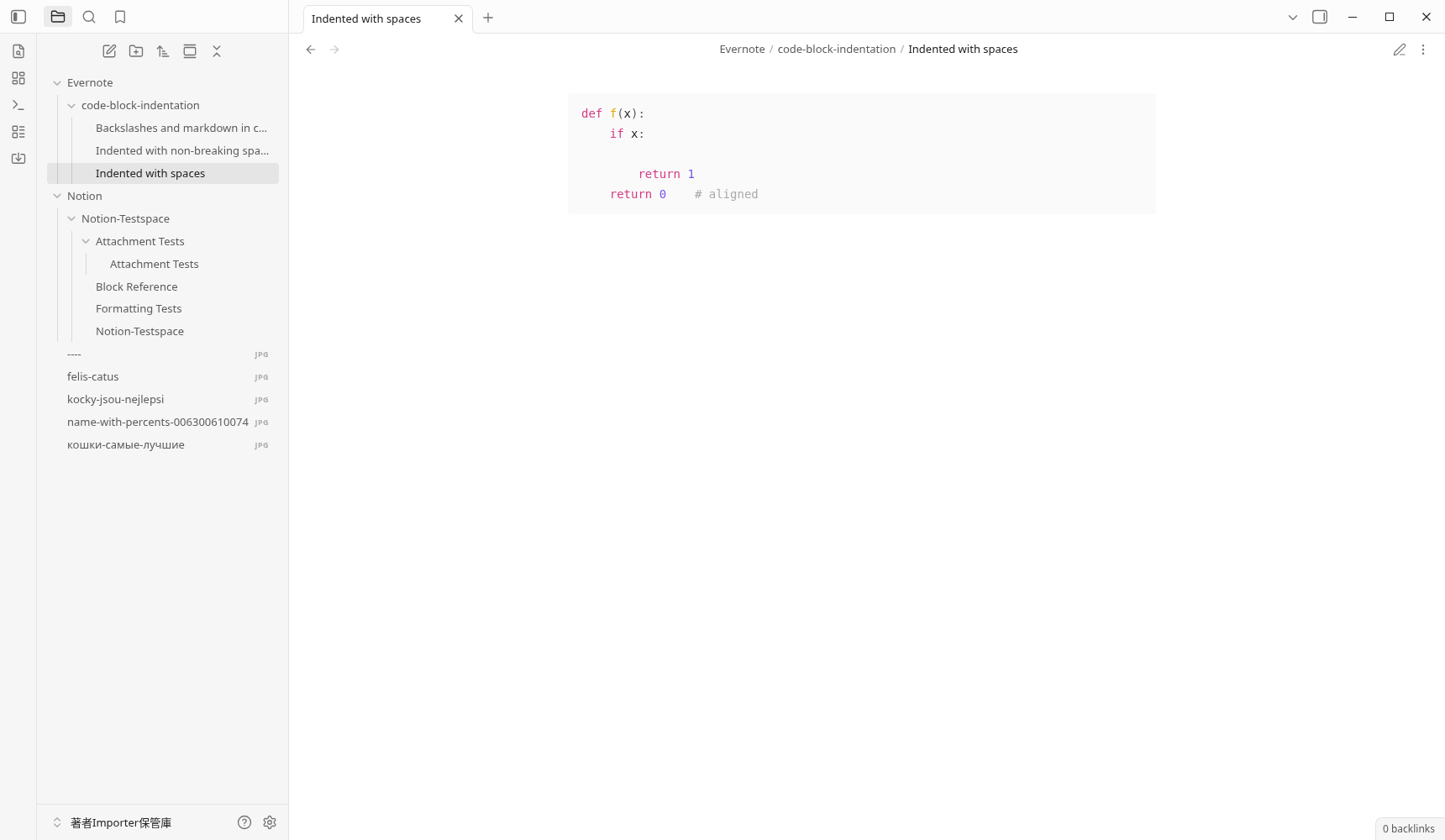
空白的例子保留了4・8的縮排和空行。 NBSP的例子變成了普通的空白,但4、8個縮排是一致的。 包含反斜槓、*、_的字串也作為程式碼塊內的文字保留下來。
包含空白縮排的真實儲存全文
```python
def f(x):
    if x:

        return 1
    return 0    # aligned
```
包含反斜槓和Markdown符號的實際儲存全文
```bash
grep -o 'a\\*b' file \\
  | sed 's/_x_/*y*/'
```
這個3例子中沒有生成的frontmatter。 製作、更新日期和標籤等所有metadata、Evernote的附加、任意格式的保留尚未驗證。
Apple Notes明確macOS條件和未驗證
官方的固定source正在檢查Platform.isMacOS和桌面環境。 這次執行的是Linux版Obsidian,所以沒有嘗試Apple Notes的實際匯入。 從source中讀取對應條件和在Mac上實際轉移是不同的。
從Apple Notes轉移時,請確認官方的Apple Notes的轉移步驟和物件環境。 這個頁面的Notion/Evernote的成功件數,不能作為Apple Notes的實機成功使用。
比較公式的小輸入和實際儲存的例子
再現用的輸入2件是官方儲存庫同一固定commit中的測試fixture。 不是自己賬戶的export。 可以用練習用Vault嘗試相同的輸入,也可以用於比較下面的儲存正文。
儲存例子是實際用GUI生成的Markdown的原bytes。 ZIP中只包含正文7件。 不包括影象、plugin本體、設定、輸入fixture。 如果想將附加筆記的連結用圖片顯示的話,從Importer匯入原輸入到自己的練習用Vault進行確認。
轉移前後的確認和FAQ
在Notion中選擇哪種匯入方式?
Notion的ZIP要先解壓嗎?
0 failed的話,原來的外觀也一樣嗎?
Notion的標題和塊的連結為什麼會變成頁面連結?
Evernote的程式碼還有縮排嗎?
Apple Notes也可以在這個環境下匯入嗎?
公開日期:2026年10月01日
確認範圍和官方資料
- Linux版Obsidian/Installer 1.13.7、Importer v3.1.9的實際畫面。 透過手動配置官方release assets3件的隔離Vault從GUI啟用了。
- Notion File import和Evernote ENEX各1次,從實際的OS檔案選擇和Start import開始執行。 將儲存的7筆記、5本地影象、有限的正文、連結、layout例子與原fixture進行了核對。
- Notion的附加筆記和Evernote的空白程式碼筆記,從同一啟動內的檔案列表再次開啟,確認bytes一致。 重啟應用程式後重新開啟是未驗證的。
- PNG・輸入fixture・儲存Markdown保持原bytes。 輔助程式碼用於準備和讀取,匯入和輸出檔案生成沒有用plugin API代替。
保留了準備的profile ID錯誤、點選物件的selector等待失敗、檔案選擇中僅靠第一個Return沒有關閉的事實。 實際選擇確定是透過OS畫面的Open按鈕進行的。 應用程式是GUI Close後的實際wait在exit 0,Xorg是所有process的SIGTERM和實際wait 0。 控制器在末尾的Xlib結束處理中退出了1,整體沒有正常結束。 詳細情況總結在驗證記錄中。
真實賬戶的export、Notion account/API・資料庫・數式、Apple Notes的執行、全部metadata/全部layout/任意的大規模資料、其他OS、iOS、Sync、SimpleMemo、速度・安全性・生產力的效果尚未驗證。
雖然進行了選定版的source和官方分發物的核對,但並不是從source再現同一構建的驗證。
接下來,製作每天使用轉移的筆記本的入口
轉移後確認筆記的數量、附件、連結、易讀性,修改必要的正文。 第一次使用Vault和筆記本間連結的人,可以在父指南中確認Obsidian的基本操作。