Obsidian · Notas de transferência
Guia de migração para Obsidian — de Notion/
Esta página é uma tradução automática do original em japonês. Ler o original em japonês
O que é mais provável de causar problemas após a migração é a aparência de anexos, links e texto, em vez do número de notas. Na verdade, importamos o HTML ZIP de Notion e o ENEX de Evernote com o Importador oficial e comparamos os dados originais com o Markdown salvo.
Data de verificação: 30 de setembro de 2026 (UTC) · Versão Linux Obsidian 1.13.7 · Importador 3.1.9
Separe o número que pode ser importado e a forma que não foi deixada
Notion pode salvar a nota 4 + imagem 5, Evernote pode salvar a nota 3. No entanto, a dobragem do Notion e a indendação do parágrafo não permanecerão como estão. Apple Notes não verifica a importação real no Linux.
A entrada é um acessório de teste no commit fixo do repositório oficial. Esses não são os dados que o autor realmente exportou de sua conta Notion/Evernote. Neste artigo, este pequeno exemplo mostra o que resta e o que retrabalhar.
| Fonte de transição | Rota selecionada | Resultados reais |
|---|---|---|
| Notion | Notion → Importação de arquivos → ZIP de HTML | 4 importado / 5 anexos / 0 falhou. Salve a página e as imagens pai-filho. Mudança de dobra e recuo. |
| Evernote | Evernote (.enex) → ENEX 1 | 3 importado / 0 anexos / 0 falhou. 3 tipos de exemplos de código são comparados com recuos e símbolos. |
| Apple Notes | Verifique as condições macOS da fonte fixa | A importação real não foi verificada. Não é o resultado do sucesso no Mac. |
Verifique a versão do importador e o endereço de armazenamento com Vault para prática
Primeiro, prepare o Vault para a prática vazia e observe a saída com algumas notas. A introdução do Obsidian e a criação do Vault são abordados no guia dos pais para download e instalação.
- Ative o Importador em Configurações → Plugins da Comunidade. A tela real deste exemplo é Importer v3.1.9.
- Abra a paleta de comandos com Ctrl+P e selecione Importador: Importar notas.
- Selecione o formato da fonte de migração e verifique o arquivo de entrada e a pasta Saída. Também vou ler a prévia antes da execução.
- Iniciar importação e verifique o número de notas, anexos e falhas na tela de conclusão e os arquivos armazenados no Vault separadamente.
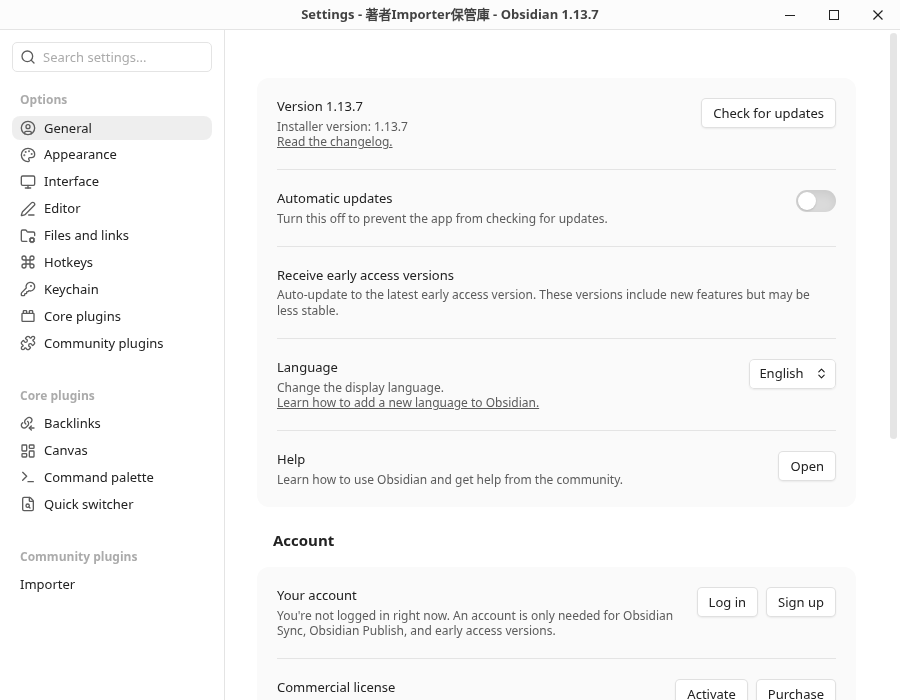
Para esta preparação inicial, colocamos manualmente o main.js, manifest.json e styles.css oficialmente lançados no Vault isolado e operamos com a GUI real após a ativação. Esta não é uma verificação introduzida clicando em Procurar → Instalar em plugins da Comunidade. Não foi verificado que o mesmo resultado será obtido na versão diferente da 3.1.9 selecionada.
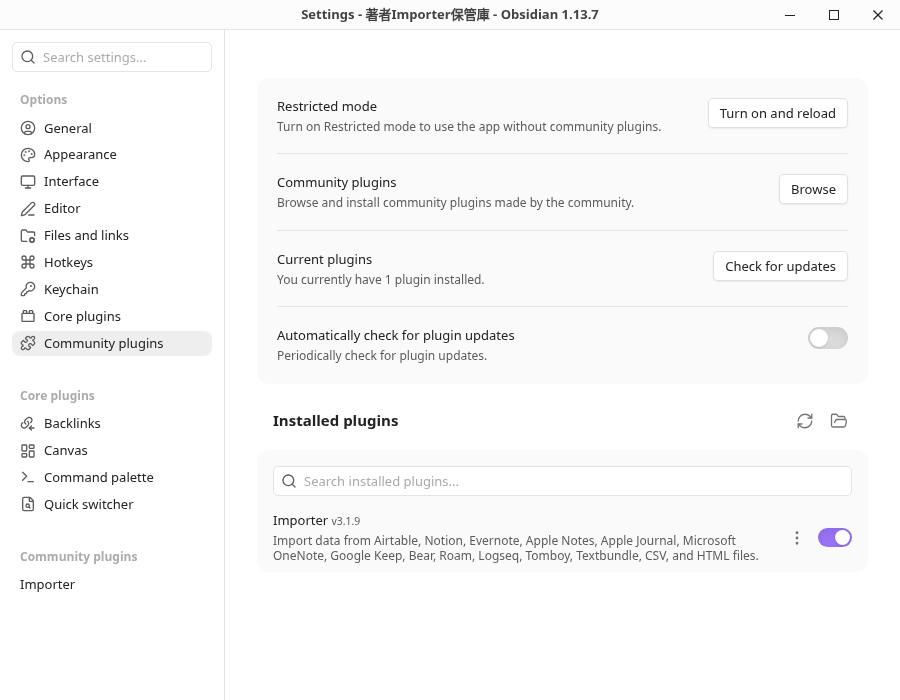
Obsidian e tela da versão real do instalador
Notion passa o ZIP de HTML para importação de arquivos
Esta versão do Notion tem duas rotas. Desta vez, escolhi Importação de arquivo. A tela diz "nenhum token ou conexão com a Internet necessária" e "nenhum banco de dados é retido". A migração do banco de dados e da fórmula da conta Notion é uma rota separada, e essa verificação não é realizada.
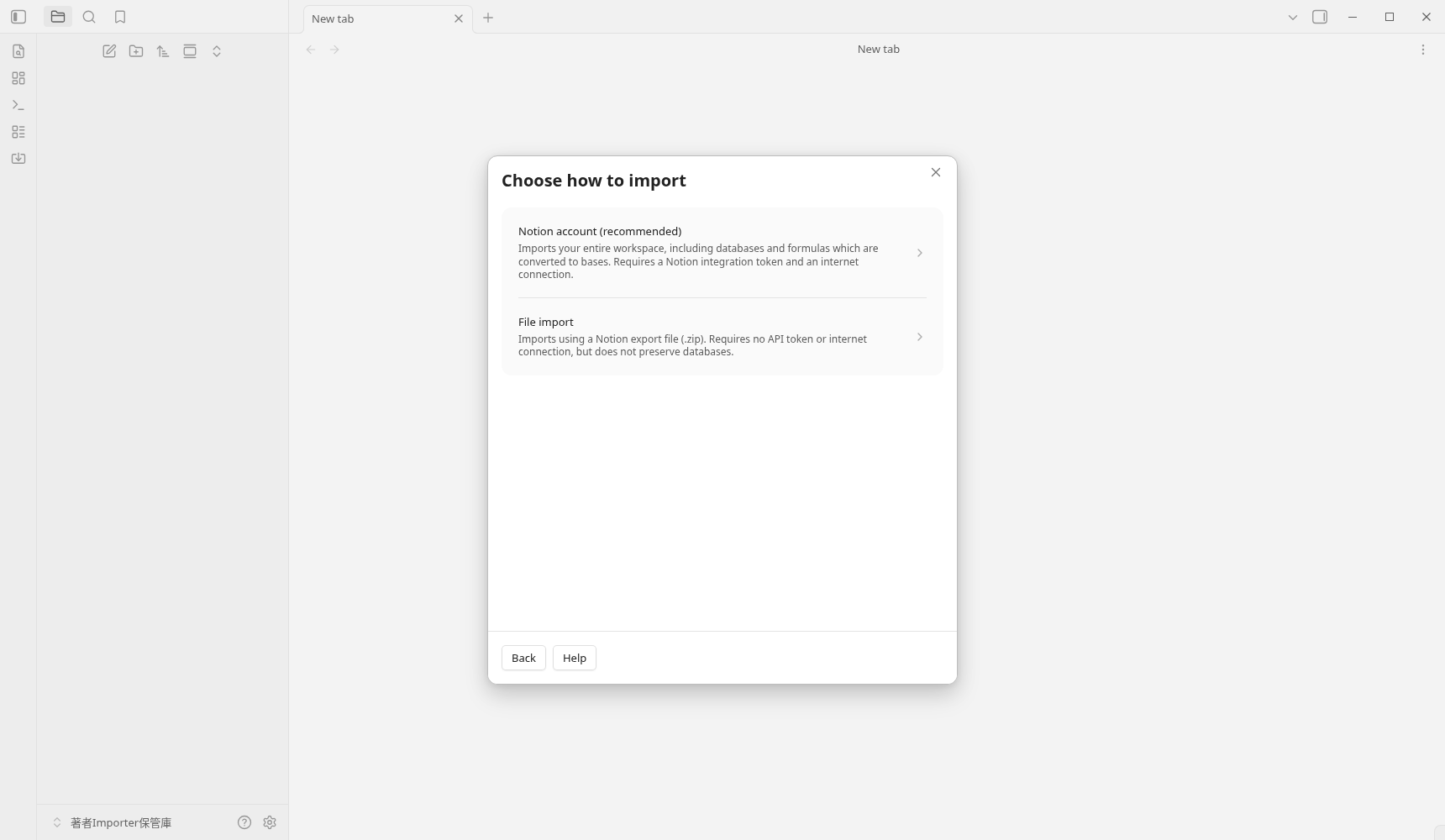
- Notion, selecione Importar arquivo. A tela real mostrou a exportação no formato HTML. Para sua própria migração, prepare o arquivo de acordo com o procedimento oficial de exportação.
- Selecione o ZIP em Choose file. Na verificação, escolhemos o arquivo de teste oficial notion-testspace.zip no seletor de arquivos do sistema. Também foi possível carregar diretamente a estrutura com 1 outros arquivos ZIP dentro do ZIP externo.
- Verifique as Pastas para importar e continuar. Desta vez, procedemos no estado inicial de selecionar todos os alvos.
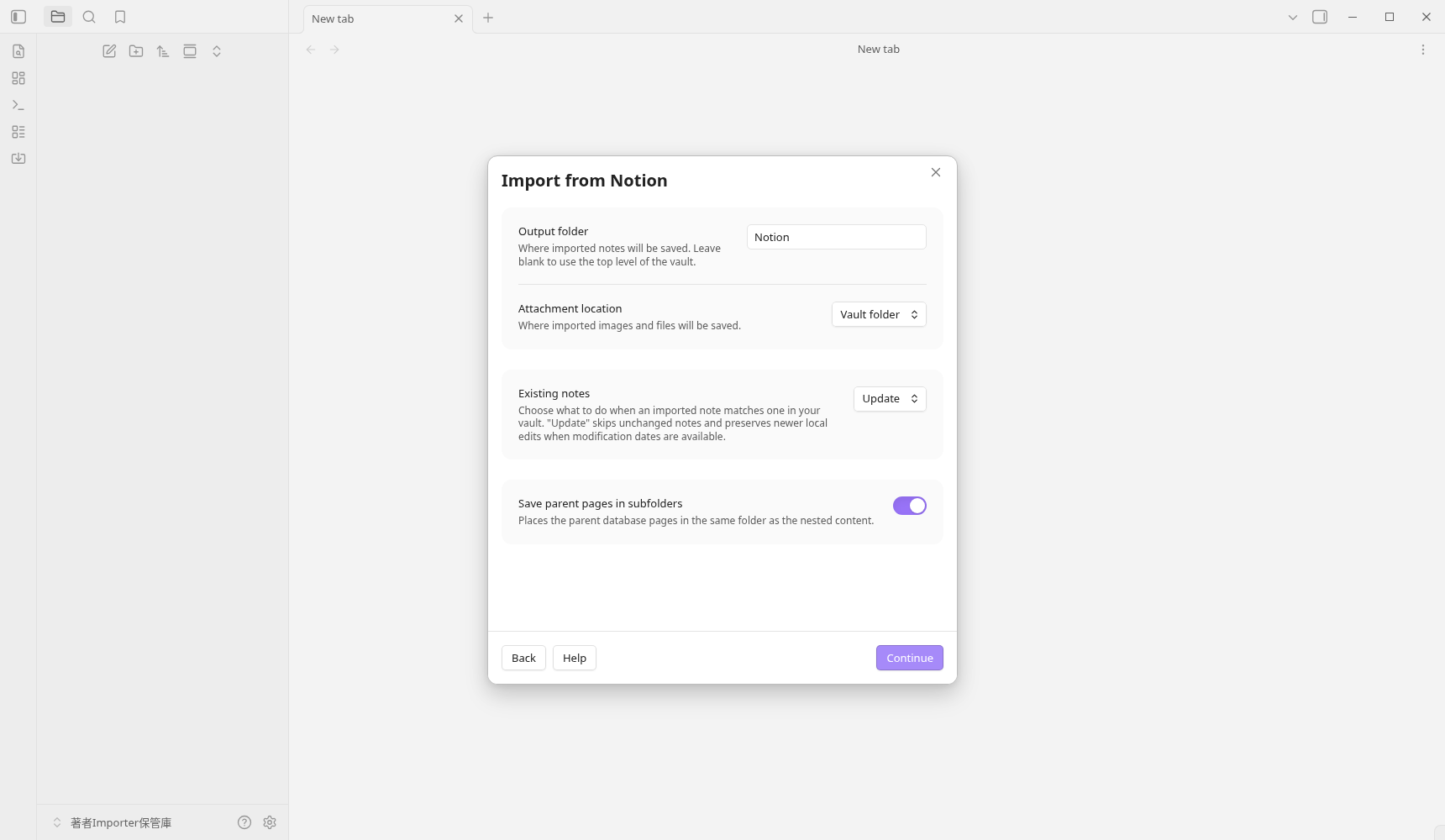
- A pasta de saída era Notion, a localização do anexo era pasta Vault, salvar páginas pai em subpastas era ON. Este é um exemplo de um Vault vazio sem um notebook existente. A substituição da atualização e o processamento de conflitos não foram verificados.
- Na próxima tela, ativei Salvar ID Notion, desasliguei Quebras de linha única, li a visualização no estado inicial do modelo não selecionado e selecionei Iniciar importação 1.
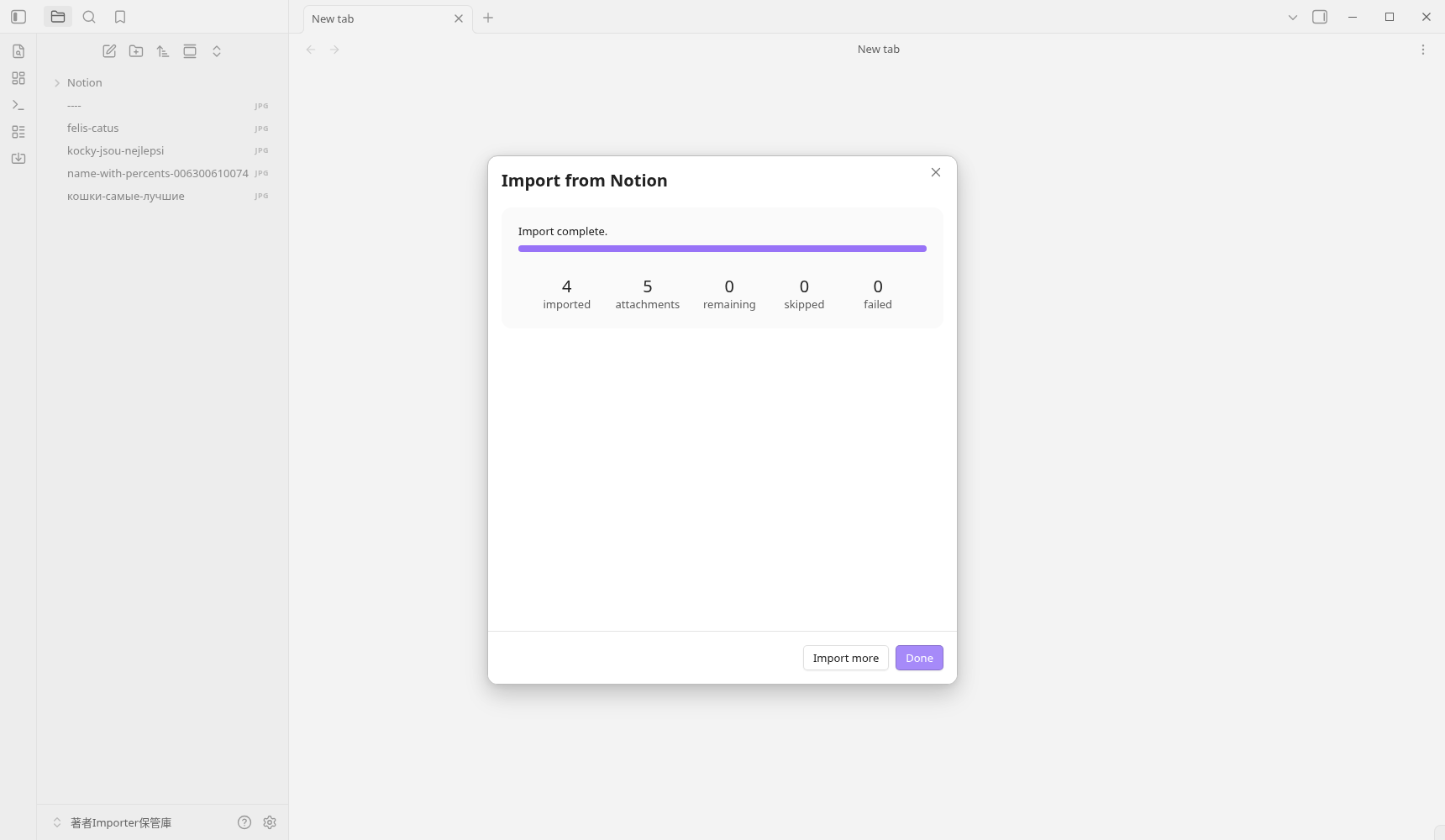
A página pai é Notion/Notion-Testspace/Notion-Testspace.md, e a página filha está no mesmo subordinado. Os Testes de Anexo também estão na pasta de mesmo nome. Os links 3 no texto pai correspondem exclusivamente às notas filhos correspondentes deste Vault.
O texto completo da página principal Notion salva
---
notion-id: 1590080aa5a3802488c2e857dea7aa7d
---
**Notion-Testspace** is a Notion workspace created by [@felciabatta](https://github.com/felciabatta) to test the [Obsidian Importer](https://github.com/obsidianmd/obsidian-importer) plugin.

This workspace has been exported to HTML format, [as described here](https://help.obsidian.md/import/notion), and comprises a single parent-page (this one) and the following sub-pages:

[[Block Reference]]

[[Formatting Tests]]

When importing to Obsidian, if you leave _**Output folder**_ blank all the pages will be stored in a single parent-folder called _**Notion-Testspace**_.

---

[[Attachment Tests]]
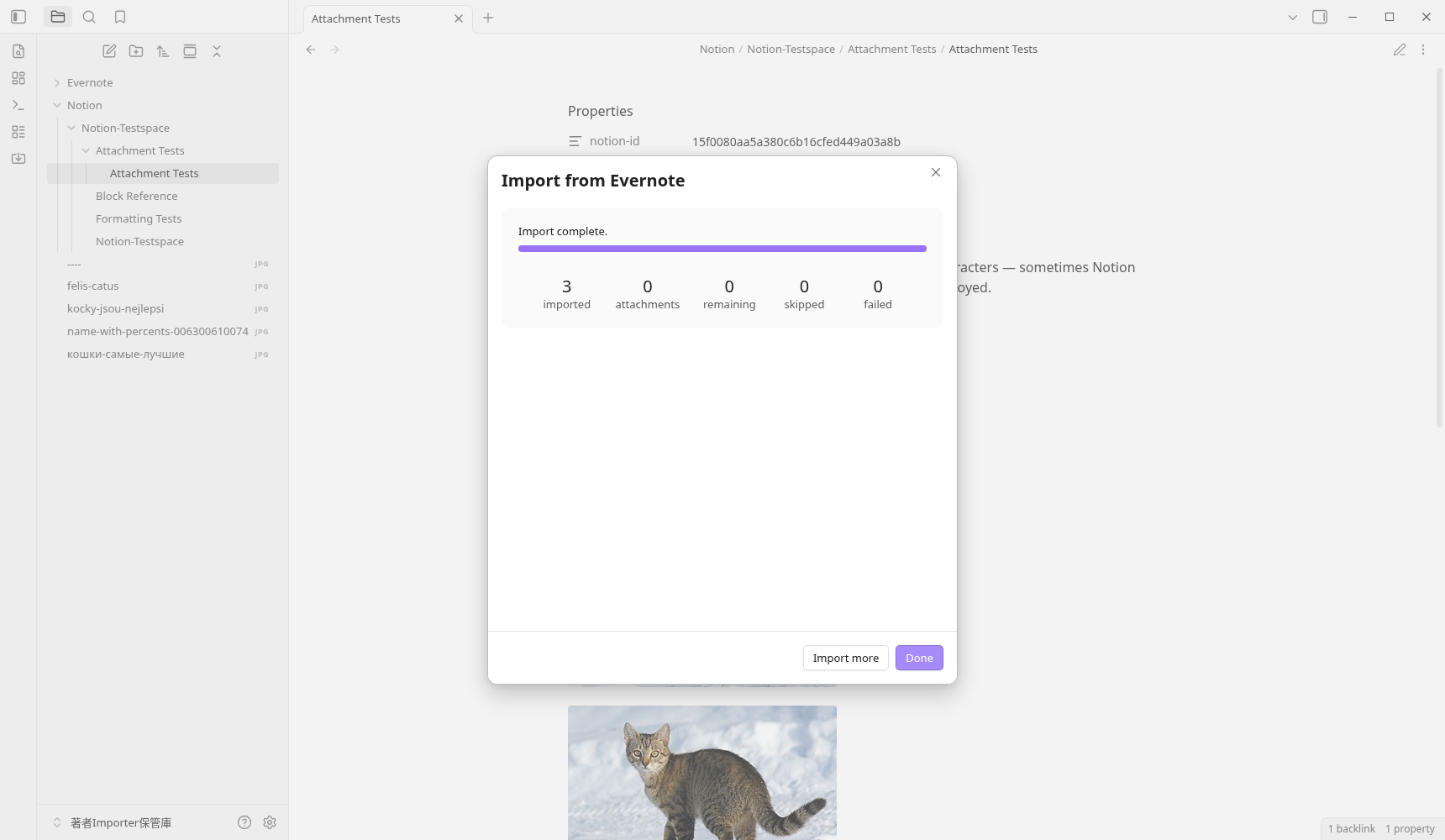
5 JPEGs correspondem à imagem ZIP original e aos bytes・SHA256. A codificação URL do nome do arquivo é decodificada, e кошки-самые-лучшие.jpg também é salvo. O nome que já era ----.jpg na exportação anterior continua sendo o mesmo nome.
O texto completo da nota anexada realmente salva
---
notion-id: 15f0080aa5a380c6b16cfed449a03a8b
---
# Filenames

The files below are included to test filenames with special characters — sometimes Notion url-encodes these, sometimes the filenames are entirely destroyed.

![[felis-catus.jpg]]

![[кошки-самые-лучшие.jpg]]

![[----.jpg]]

![[kocky-jsou-nejlepsi.jpg]]

![[name-with-percents-006300610074.jpg]]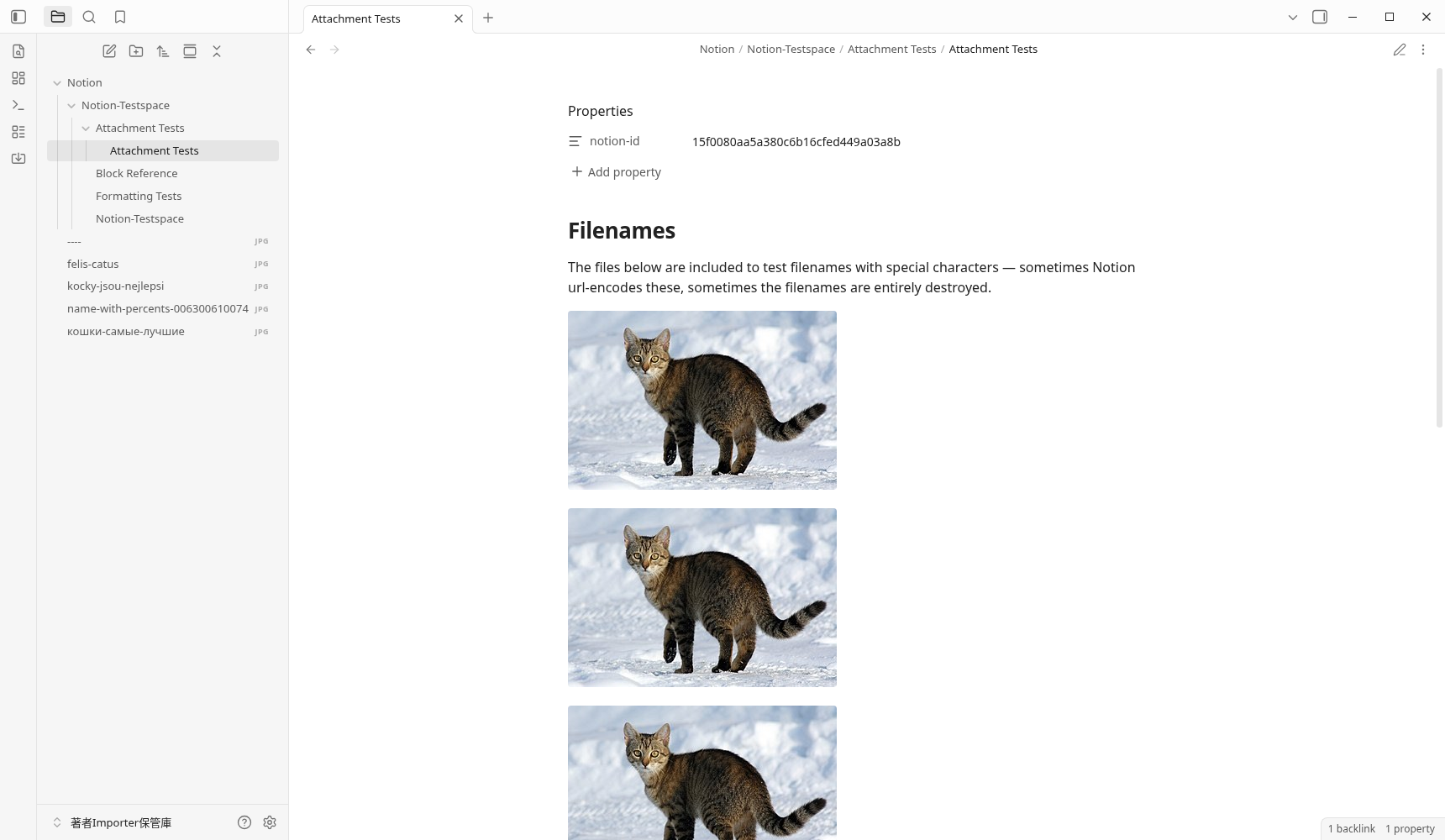
Três exemplos de mudança de forma com Notion
| A forma dos dados originais | Resultados salvos | Confirmação após a migração |
|---|---|---|
| Dobrar manchetes e lista de alternâncias | O texto oculto permanece e se expande para a lista normal de títulos. Os detalhes originais/estrutura de dobragem de resumo não permanecerão. | Verifique se você consegue ler o texto e, se necessário, use o título e a dobra da lista no lado Obsidian. |
| Parágrafo com infadement | O parágrafo recuado aninhado do HTML original se torna um parágrafo independente normal. A aparência da hierarquia por recuo muda. | Determine se deseja retrabalhar os parágrafos que deseja deixar a hierarquia em títulos e marcadores. |
| Link único para cabeçalhos e blocos | A saída do exemplo é [[Formatting Tests]]. Já não há âncora para a posição no href do HTML original. | Veja tanto a exportação e a saída originais e vincule novamente à posição necessária. Não foi determinado que é apenas um problema com o Importador. |
Por exemplo, o With a hidden text block. e o …with hidden content! na dobra do HTML original permaneceram no Markdown salvo. No entanto, é o corpo do título e da lista normais. Não é o resultado de uma duplicação completa da aparência da tela original.
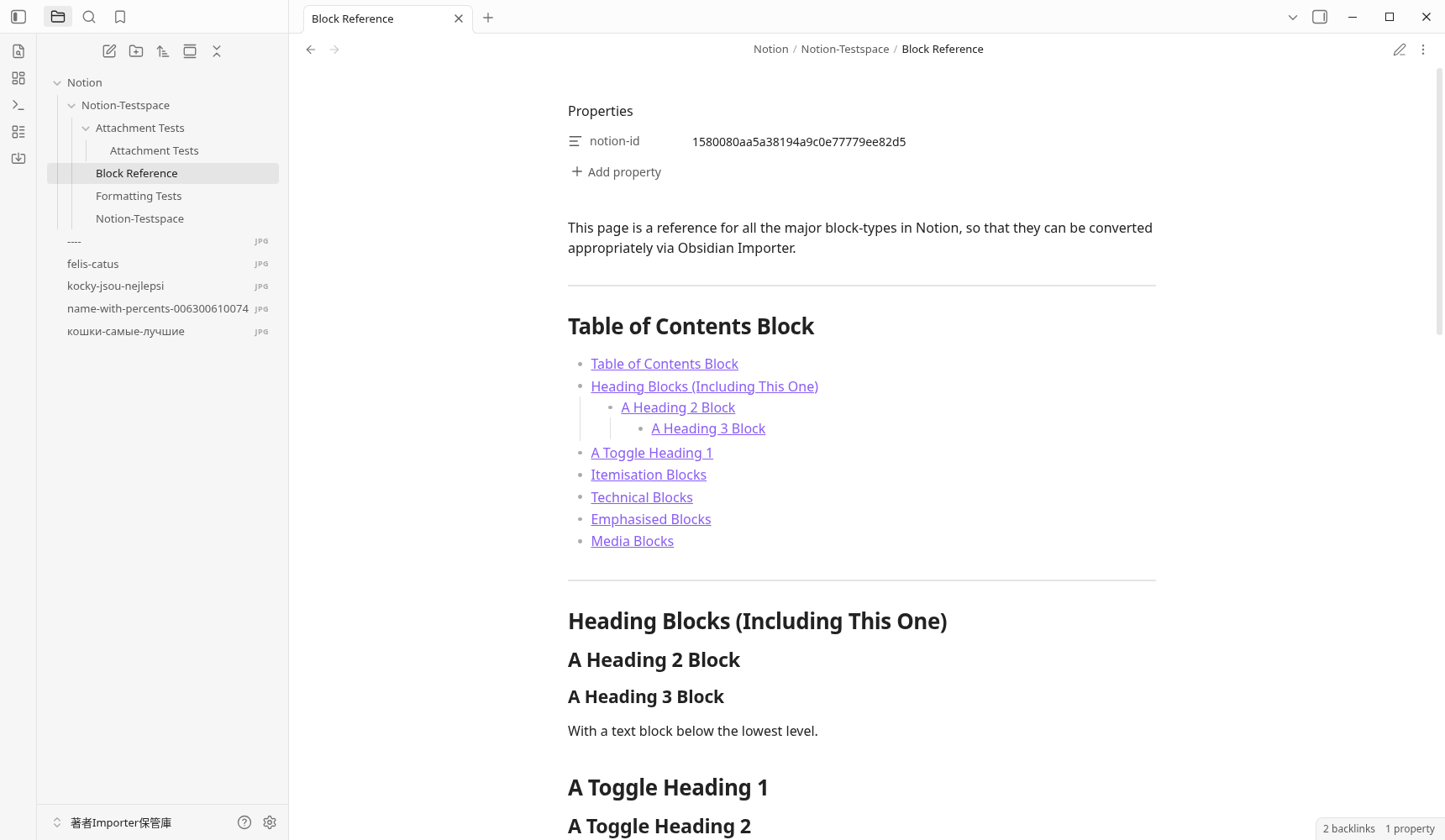
No link único em Testes de Formatação, mesmo que houvesse um ID de bloco de Notion na string de exibição, o href do HTML original apontava apenas para a página. Tanto "Link para cabeçalho" quanto "Link para bloco de texto" no exemplo salvo são links de página. O link do título de conteúdo para o título é outro exemplo, e o link do título é gerado no Markdown, mas não é o resultado de tentar os cliques reais em todos os links.
Além disso, a imagem externa da web URL permanece no texto salvo. Como a comunicação externa foi interrompida nesta verificação, a exibição da imagem externa não foi verificada. É verificado separadamente da imagem local 5.
Evernote seleciona ENEX e compara os recuos do código
- Abra o Importador da paleta de Comandos novamente e selecione Evernote (.enex). A tela real mostrou a exportação ENEX para cada notebook.
- Escolher arquivos. Neste exemplo, o dispositivo oficial code-block-indentation.enex foi passado na tela de seleção do arquivo do sistema operacional.
- A pasta de saída é Evernote, o local de anexo é pasta Vault e o modelo não está selecionado. Eu li a Visualização de Continuar e selecionei 1 para Iniciar importação.
- A exibição de conclusão é 3 importado / 0 anexos / 0 falhou. O notebook 3 foi criado no
Evernote/code-block-indentation/do destino de armazenamento.
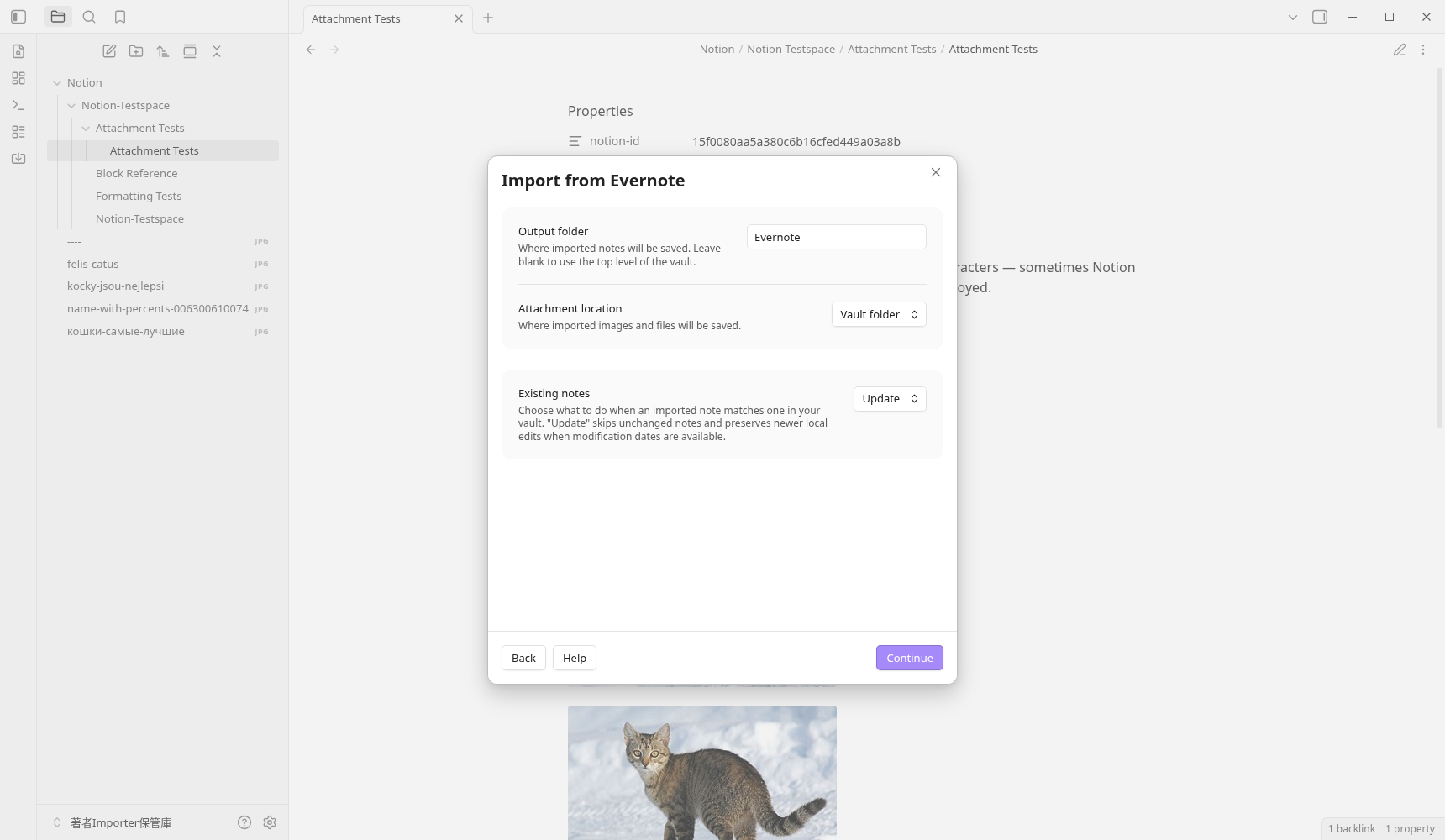
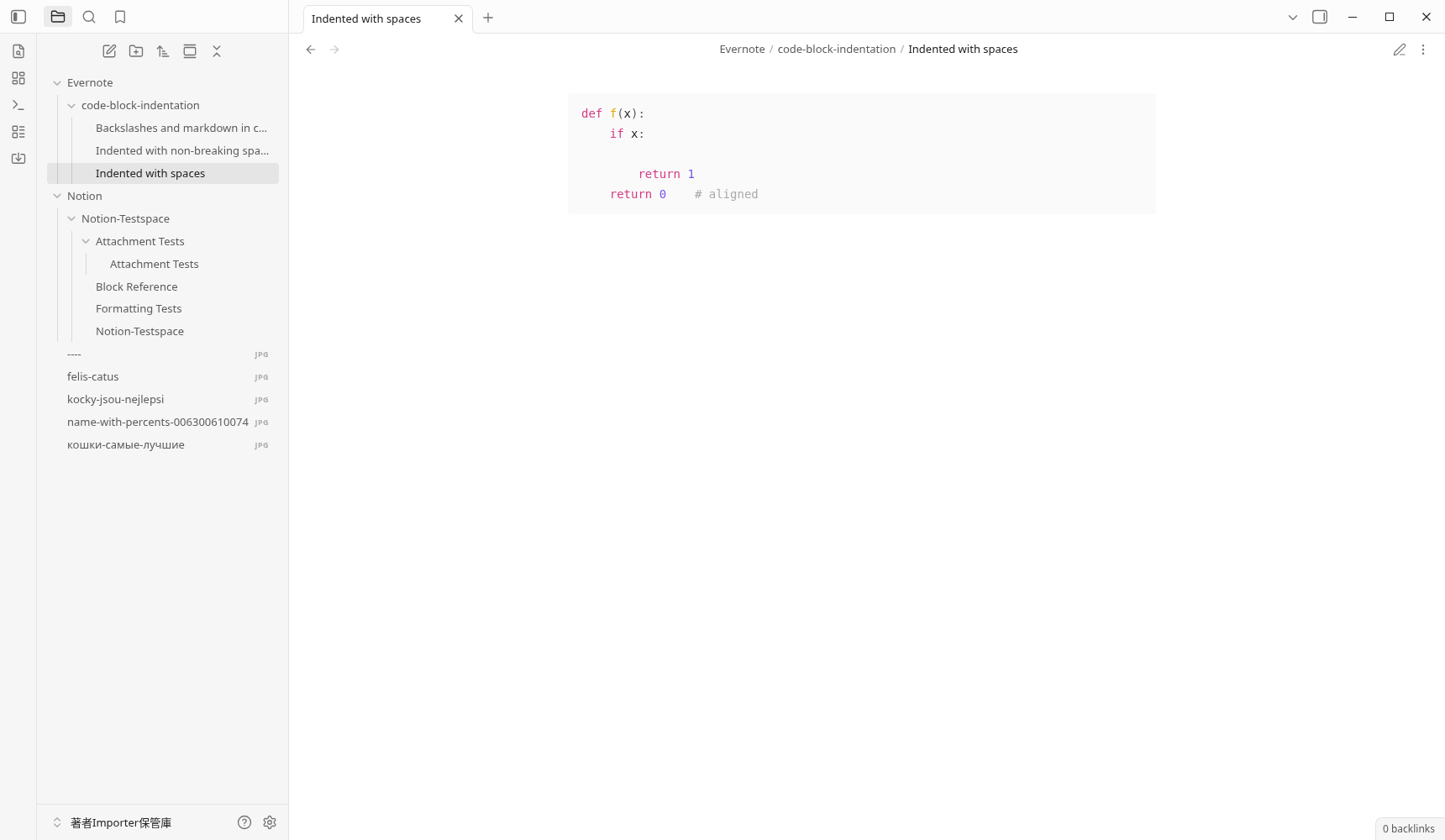
O exemplo em branco manteve 4 e 8 recuos e linhas em branco. O exemplo NBSP mudou para um espaço em branco normal, mas as indenâncias de 4 e 8 são as mesmas. Strings, incluindo a barra invertida, * e _, também permaneceram como caracteres no bloco de código.
Texto completo da preservação real, incluindo indenizações em branco
```python
def f(x):
    if x:

        return 1
    return 0    # aligned
```
Texto completo da preservação real, incluindo símbolos de barra invertida e Markdown
```bash
grep -o 'a\\*b' file \\
  | sed 's/_x_/*y*/'
```
Não há matéria frontal gerada neste exemplo 3. Todos os metadados, como data e hora e tags de criação e atualização, anexo de Evernote e retenção de formatação arbitrária, não foram verificados.
Apple Notes esclarece a condição macOS e não verificada
A fonte fixa oficial está verificando o ambiente de desktop com Platform.isMacOS. Estou executando a versão Linux do Obsidian desta vez, então não tentei a importação real do Apple Notes. Há uma diferença entre ser capaz de ler as condições correspondentes da fonte e realmente ser capaz de migrar em um Mac.
Apple Notes, verifique o procedimento oficial de migração Apple Notes e o ambiente de destino. O número de sucessos de Notion/Evernote nesta página não pode ser usado como um sucesso real da máquina para Apple Notes.
Compare a pequena entrada da fórmula com o exemplo salvo real
A entrada 2 para reprodução é um dispositivo de teste no mesmo commit fixo no repositório oficial. Não é a exportação da minha conta. Você pode tentar a mesma entrada com a prática Vault, ou pode usá-la para comparar o texto salvo abaixo.
O exemplo salvo são os bytes originais do Markdown realmente gerados na GUI. Apenas o texto 7 está incluído no CEP. Imagens, corpo do plugin, configurações e dispositivos de entrada não estão incluídos. Se você quiser exibir o link para a nota anexada com uma imagem, importe a entrada original do Importador para sua prática Vault e verifique-a.
Confirmação e perguntas frequentes antes e depois da transição
Qual método de importação você escolhe no Notion?
Você quer descompactar o CEP do Notion primeiro?
Se o 0 falhou, ele se parece com o original?
Por que os links para cabeçalhos e blocos Notion se tornam links de página?
O código Evernote está recuado à esquerda?
O Apple Notes também pode ser importado neste ambiente?
Data de lançamento: 1 de outubro de 2026
Copo de confirmação e documentos oficiais
- Linux versão Obsidian/Installer 1.13.7, Importador v3.1.9 tela real. Os ativos de lançamento oficiais 3 foram ativados a partir da GUI com a quarentena Vault que foi colocada manualmente.
- A importação do arquivo Notion e o Evernote ENEX são executados a partir da seleção real do arquivo do sistema operacional e a importação inicial a cada 1 vezes. A nota 7 salva, a imagem local 5 e os exemplos de texto finito, link e layout foram comparados com o acessório original.
- Abra a nota anexada de Notion e a nota de código em branco de Evernote novamente da lista de arquivos na mesma inicialização para confirmar a correspondência de bytes. A reinicialização do aplicativo e a reabertura não foram verificadas.
- PNG・Conjunto de entrada・Salvar Markdown mantém os bytes originais. O código auxiliar é usado para preparação e leitura, e a geração de arquivos de importação e saída não é substituída pelo plugin API.
O erro no ID do perfil preparado, a falha de esperar que o seletor fosse clicado e o fato de que o primeiro Retorno na seleção de arquivo não foi fechado. A seleção real foi confirmada com o botão Abrir na tela do sistema operacional. O aplicativo saiu do 0 com uma espera real após o fechamento da GUI, e o Xorg foi SIGTERM para o processo de propriedade e, na verdade, aguardar o 0. O controlador é saído 1 no processo de terminação Xlib no final, e não é uma terminação normal do todo. Os detalhes serão resumidos no registro de verificação.
Exportação de conta real, conta Notion/API, banco de dados, fórmula, execução de Apple Notes, metadados completos/todos os layouts/qualquer dados em grande escala, outro sistema operacional, iOS, sincronização, SimpleMemo, velocidade, segurança, efeitos de produtividade não são verificados.
- Lançamento oficial do importador 3.1.9
- README oficial de confirmação fixa
- Original do acessório oficial Notion
- Original do acessório oficial Evernote
- Fonte fixa e condições do sistema operacional do Apple Notes
Verificamos a fonte da versão selecionada com a distribuição oficial, mas não é uma verificação que reproduz a mesma compilação da fonte.
Em seguida, faça uma entrada para usar o notebook transferido todos os dias
Após a migração, verifique o número de notas, anexos, links e legibilidade e revise o texto necessário. Se você é novo no Vault ou nos links de inter-note, você pode verificar a operação básica do Obsidian no guia principal.