Obsidian · ノートを移す
Obsidianへの移行ガイド — Notion/
移行後に困りやすいのは、ノートの数よりも、添付・リンク・本文の見え方です。公式ImporterでNotionのHTML ZIPとEvernoteのENEXを実際に取り込み、元データと保存したMarkdownを比較しました。
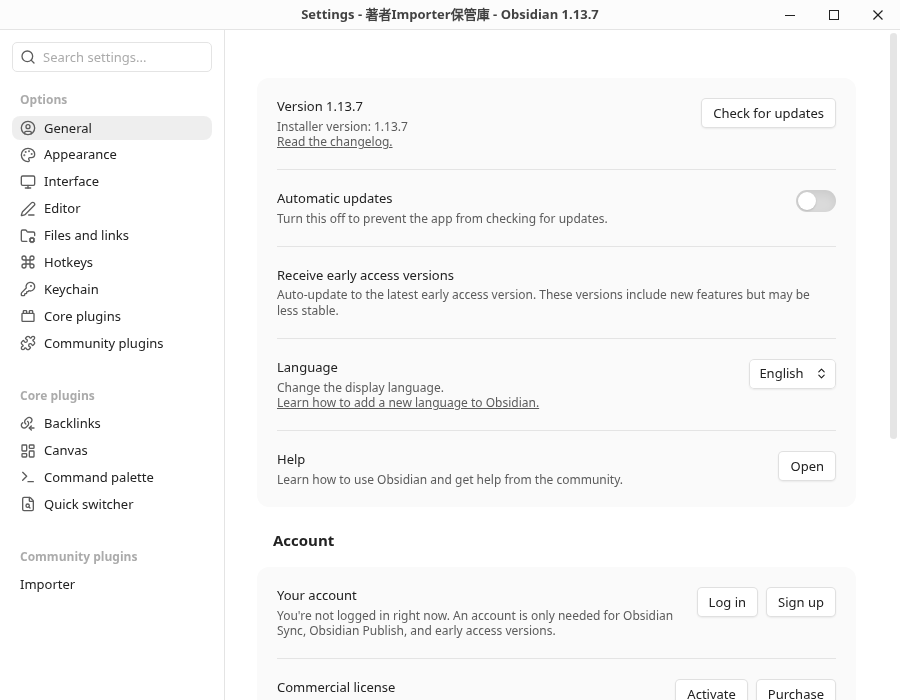
検証日: 2026年9月30日(UTC) · Linux版 Obsidian 1.13.7 · Importer 3.1.9
取り込めた数と、残らなかった形を分ける
Notionは4ノート+5画像、Evernoteは3ノートを保存できました。ただし、Notionの折り畳みと段落の字下げは、そのままの形では残りません。 Apple NotesはLinuxで実取り込みを検証していません。
入力は公式リポジトリの固定commitにあるテスト用fixtureです。著者が自分のNotion/Evernoteアカウントから実際にexportしたデータではありません。この記事では、この小さな例で何が残り、何を手直しするかを示します。
| 移行元 | 選んだ経路 | 実際の結果 |
|---|---|---|
| Notion | Notion → File import → HTMLのZIP | 4 imported / 5 attachments / 0 failed。親子ページと画像を保存。折り畳みと字下げは変化。 |
| Evernote | Evernote (.enex) → ENEX 1件 | 3 imported / 0 attachments / 0 failed。3種類のコード例の字下げと記号を照合。 |
| Apple Notes | 固定sourceのmacOS条件を確認 | 実取り込みは未検証。Macでの成功を示す結果ではありません。 |
練習用Vaultで、Importerの版と保存先を確認する
まず空の練習用Vaultを用意し、少数のノートで出力を見ます。Obsidianの導入とVault作成はダウンロードとインストールの親ガイドで扱っています。
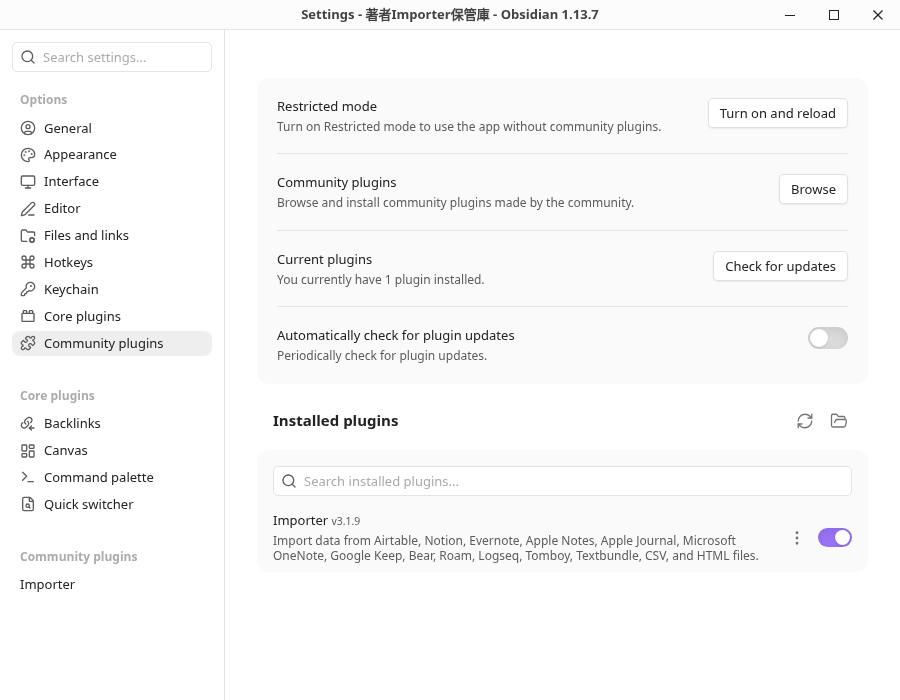
- Settings → Community pluginsでImporterを有効にします。この例の実画面はImporter v3.1.9です。
- Ctrl+PでCommand paletteを開き、Importer: Import notesを選びます。
- 移行元の形式を選び、入力ファイルとOutput folderを確認します。実行前のPreviewも読みます。
- Start importを選び、完了表示のノート・添付・failedの件数と、Vaultに保存されたファイルを別々に確認します。
今回の初期準備は、公式リリースのmain.js・manifest.json・styles.cssを隔離Vaultへ手動配置し、有効化以降を実GUIで操作しました。Community pluginsのBrowse → Installをクリックして導入した検証ではありません。選定した3.1.9以外の版で同じ結果になることも未検証です。
ObsidianとInstallerの実バージョン画面
NotionはHTMLのZIPをFile importへ渡す
この版のNotionには二つの経路があります。今回はFile importを選びました。画面は「トークンやインターネット接続は不要」「データベースを保持しない」と説明しています。Notion accountのデータベース・数式の移行は別経路で、この検証では実行していません。
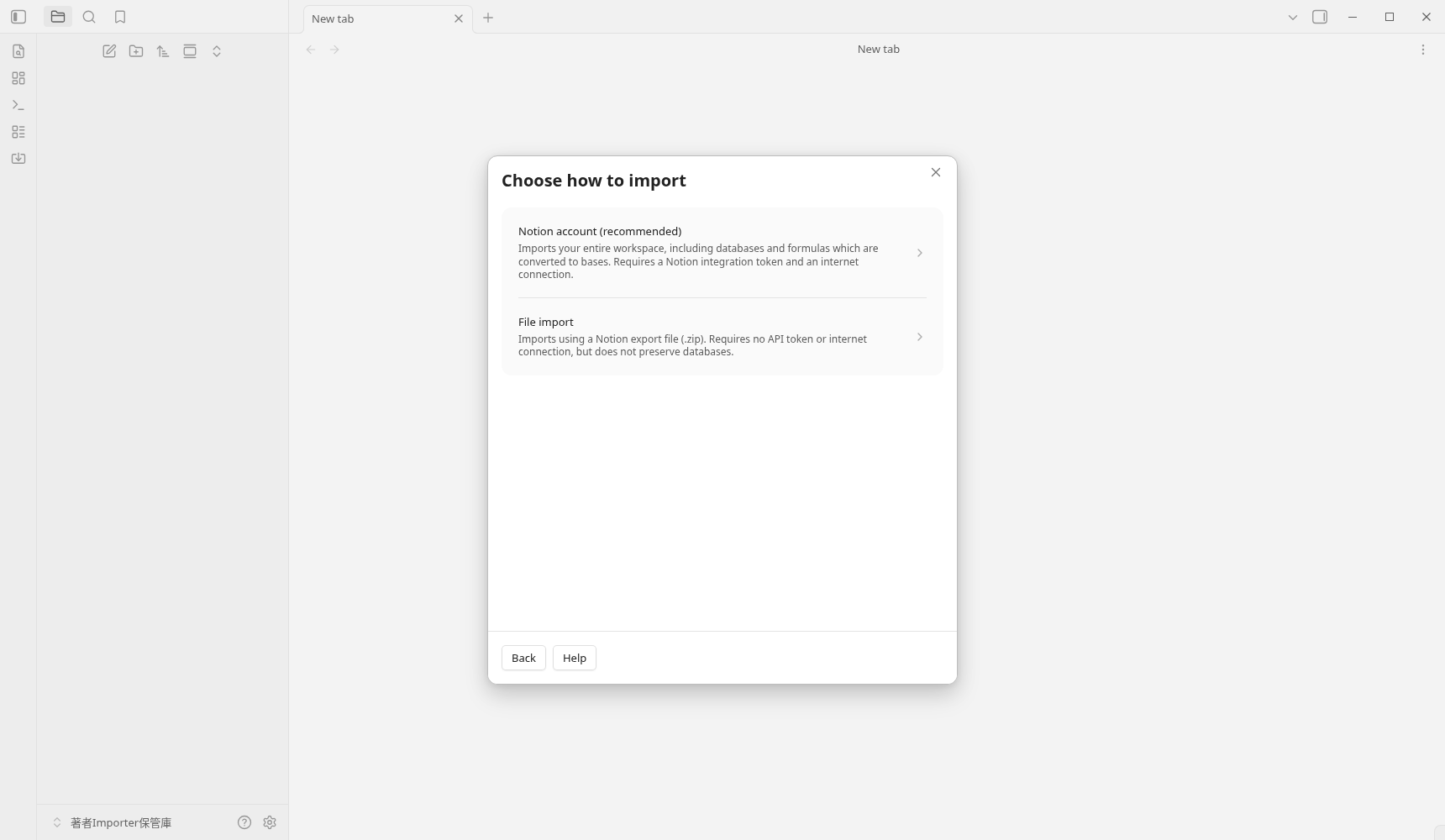
- Notionの選択後、File importを選びます。実画面はHTML形式のexportを案内しました。自分の移行では公式のexport手順に沿ってファイルを用意します。
- Choose fileからZIPを選びます。検証ではOSのファイル選択画面で公式fixtureのnotion-testspace.zipを選択しました。外側ZIPの中に別のZIPが1件ある構成も、そのまま読み込めました。
- Folders to importを確認してContinue。今回は全ての対象を選んだ初期状態のまま進めました。
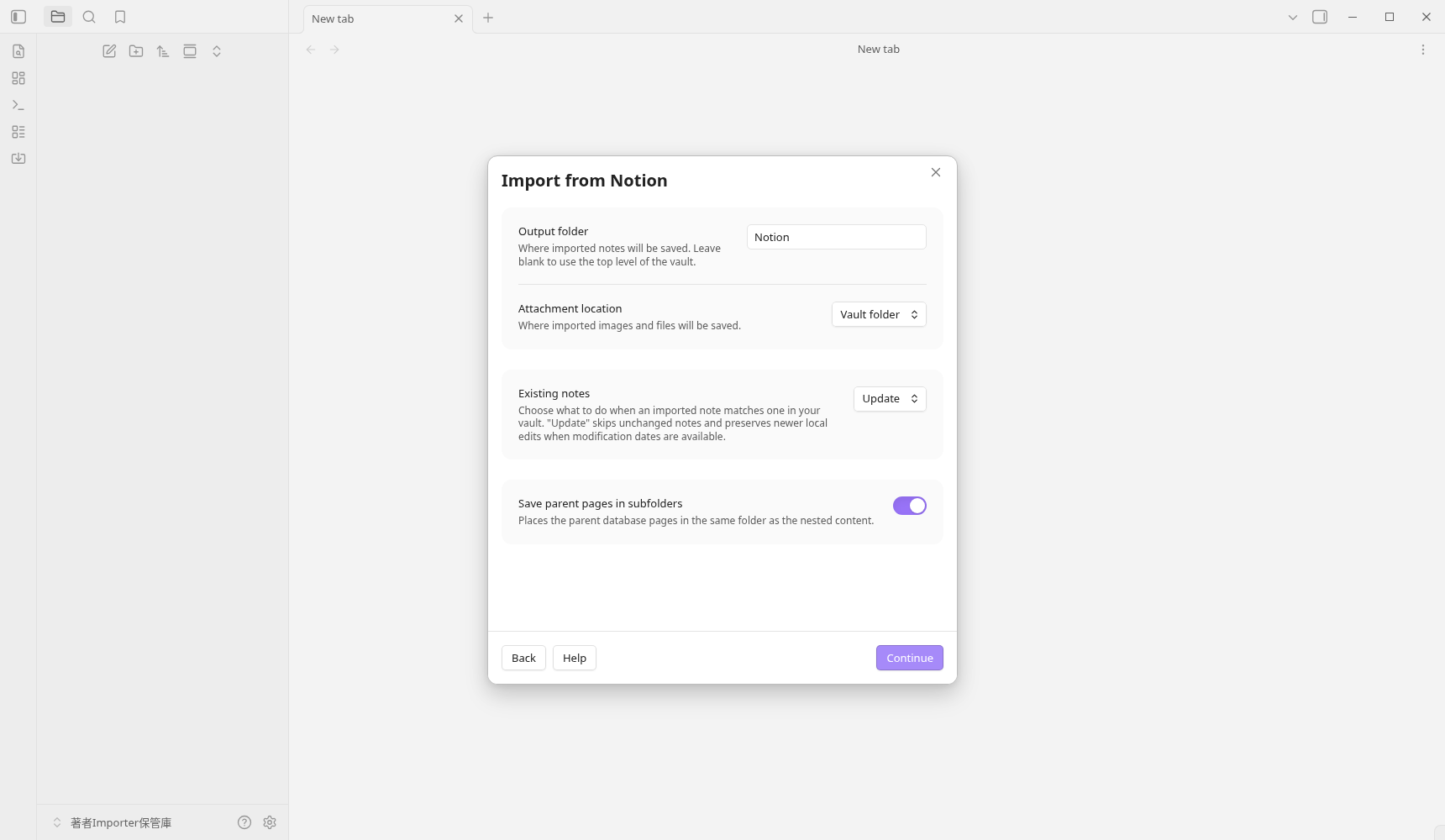
- Output folderはNotion、Attachment locationはVault folder、Save parent pages in subfoldersはONでした。既存ノートがない空Vaultでの例です。Updateの上書き・競合処理は検証していません。
- 次の画面ではSave Notion IDをON、Single line breaksをOFF、テンプレート未選択の初期状態でPreviewを読み、Start importを1回選びました。
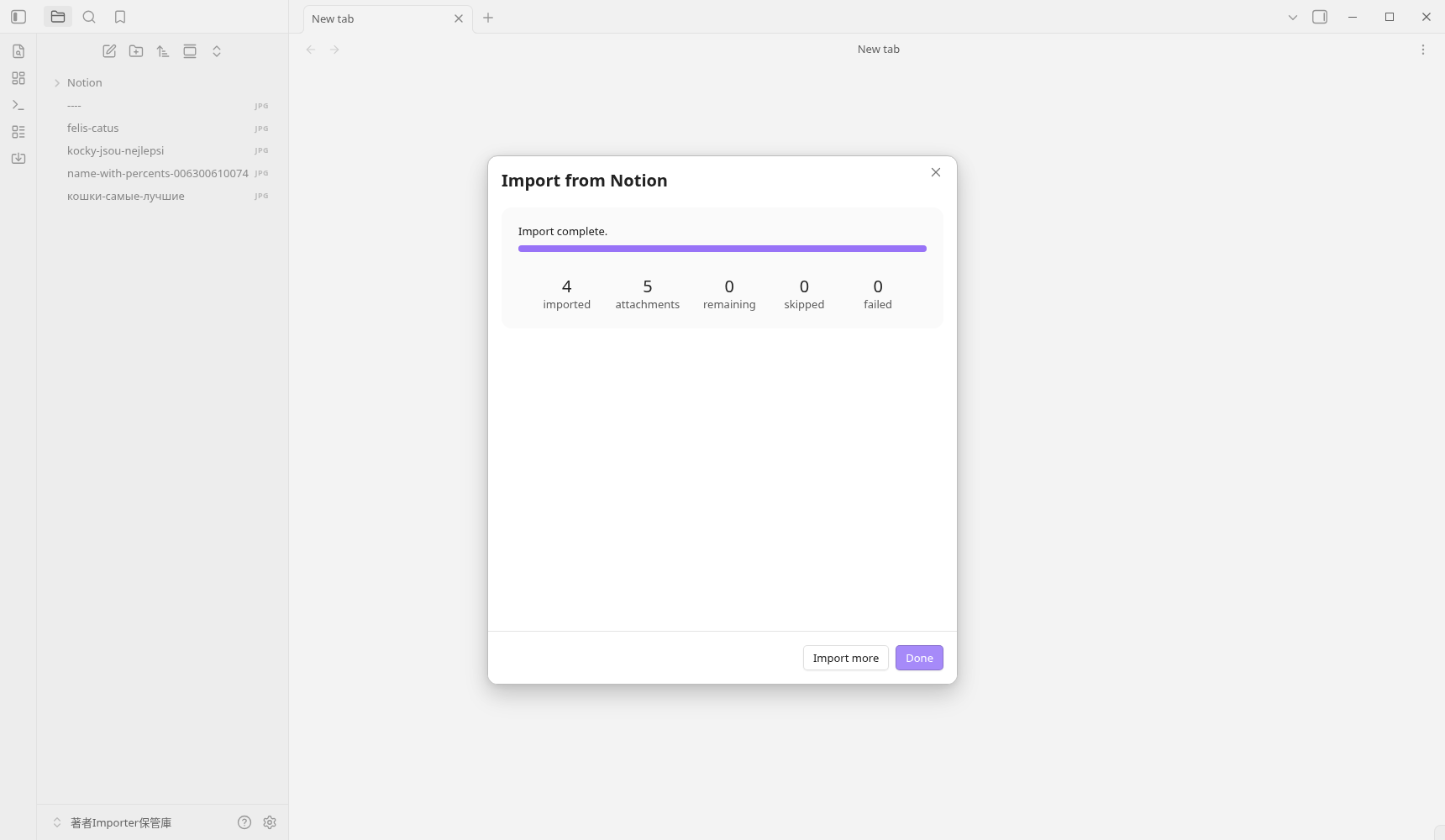
親ページはNotion/Notion-Testspace/Notion-Testspace.md、子ページは同じ配下へ入りました。Attachment Testsはさらに同名フォルダの中です。親本文の3つのリンクは、このVaultの対応する子ノートに一意に対応します。
実保存したNotion親ページの本文全文
---
notion-id: 1590080aa5a3802488c2e857dea7aa7d
---
**Notion-Testspace** is a Notion workspace created by [@felciabatta](https://github.com/felciabatta) to test the [Obsidian Importer](https://github.com/obsidianmd/obsidian-importer) plugin.

This workspace has been exported to HTML format, [as described here](https://help.obsidian.md/import/notion), and comprises a single parent-page (this one) and the following sub-pages:

[[Block Reference]]

[[Formatting Tests]]

When importing to Obsidian, if you leave _**Output folder**_ blank all the pages will be stored in a single parent-folder called _**Notion-Testspace**_.

---

[[Attachment Tests]]5枚のJPEGは元ZIPの画像とbytes・SHA256が一致しました。ファイル名のURLエンコードはデコードされ、кошки-самые-лучшие.jpgも保存されています。元exportですでに----.jpgになっていた名前は、その名前のままです。
実保存した添付ノートの本文全文
---
notion-id: 15f0080aa5a380c6b16cfed449a03a8b
---
# Filenames

The files below are included to test filenames with special characters — sometimes Notion url-encodes these, sometimes the filenames are entirely destroyed.

![[felis-catus.jpg]]

![[кошки-самые-лучшие.jpg]]

![[----.jpg]]

![[kocky-jsou-nejlepsi.jpg]]

![[name-with-percents-006300610074.jpg]]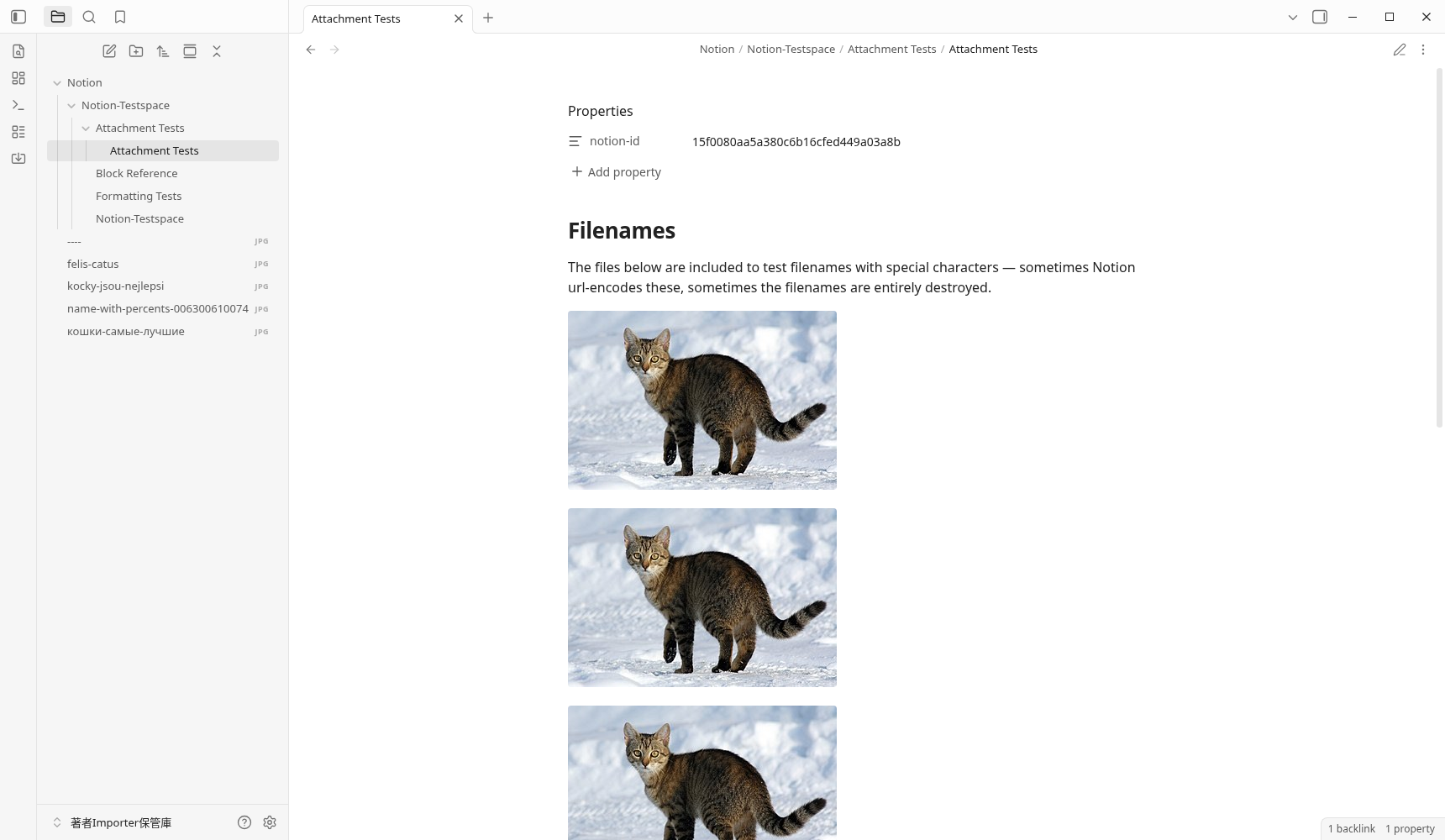
Notionで形が変わった、三つの実例
| 元データの形 | 保存した結果 | 移行後の確認 |
|---|---|---|
| 折り畳み見出し・toggle list | 隠れた本文は残り、通常の見出し・リストへ展開。元のdetails/summaryの折り畳み構造は残りません。 | 本文が読めるかを確認し、必要ならObsidian側の見出しやリストの折り畳みを使います。 |
| 字下げ付きの段落 | 元HTMLの入れ子のindented段落が、通常の独立した段落に。字下げによる階層の見た目は変わります。 | 階層を残したい段落を見出し・箇条書きへ手直しするか判断します。 |
| 見出し・ブロックへの単独リンク | 例の出力は[[Formatting Tests]]。元HTMLのhrefに位置のアンカーがすでにありません。 | 元exportと出力を両方見て、必要な位置へのリンクを付け直します。Importerだけの不具合とは判定していません。 |
たとえば元HTMLの折り畳み内にあるWith a hidden text block.と…with hidden content!は、保存したMarkdownにも残りました。ただし通常の見出し・リストの本文になっています。元画面の見た目を完全に複製した結果ではありません。
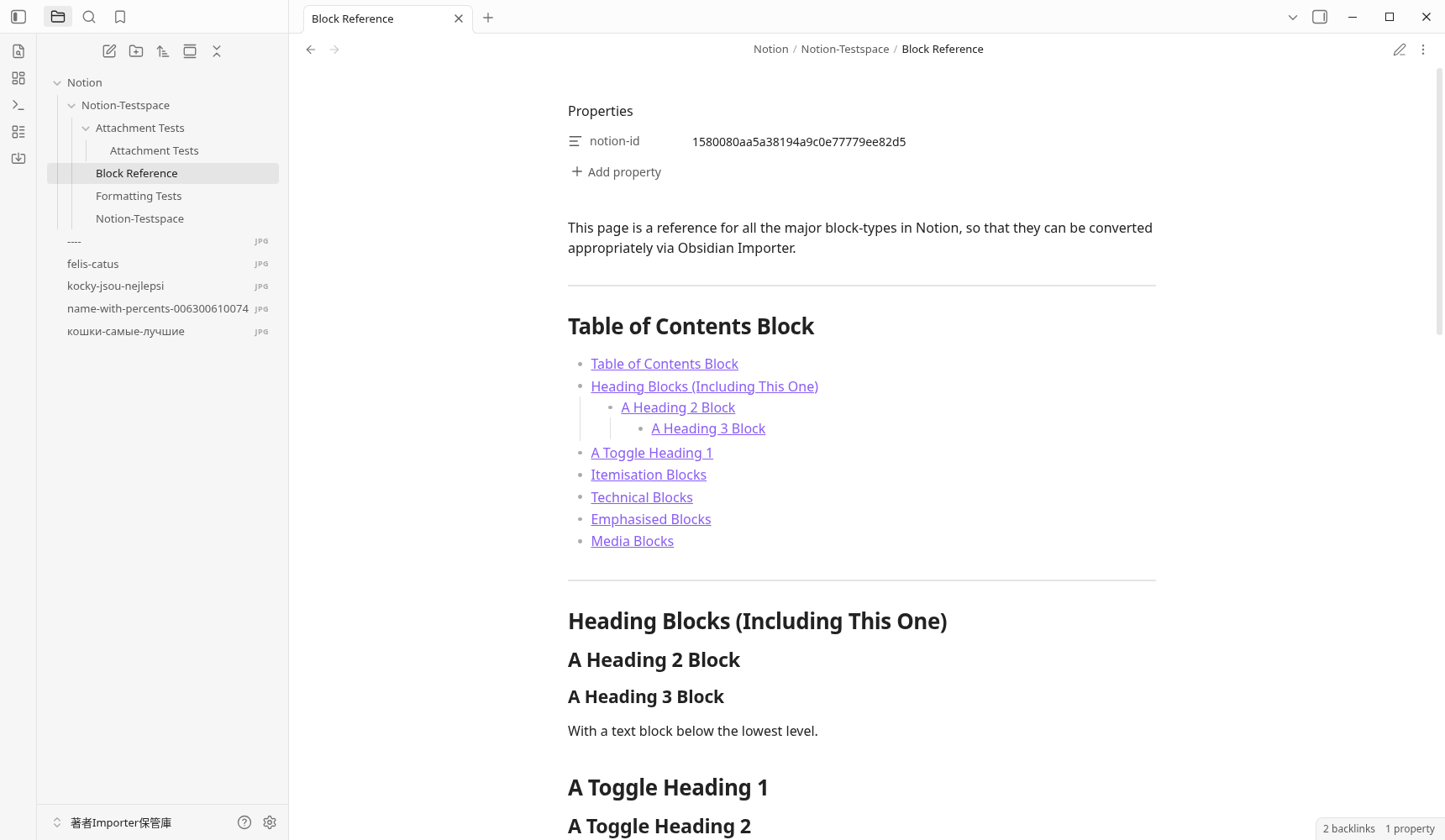
Formatting Testsにある単独リンクは、表示文字列にNotionのブロックIDがあっても、元HTMLのhrefがページだけを指していました。保存例の「Link to heading」「Link to text block」はどちらもページリンクです。目次から見出しへのリンクは別の例で、Markdownに見出しリンクが生成されていますが、全リンクの実クリックを試した結果ではありません。
また、外部のWeb画像URLは保存本文に残っています。今回の検証では外部通信を止めたため、その外部画像の表示は未検証です。ローカルの5画像とは分けて確認しています。
EvernoteはENEXを選び、コードの字下げを比較する
- Importerを再びCommand paletteから開き、Evernote (.enex)を選びます。実画面はノートブックごとのENEX exportを案内しました。
- Choose filesでENEXを選びます。この例では公式fixtureのcode-block-indentation.enexをOSのファイル選択画面で渡しました。
- Output folderはEvernote、Attachment locationはVault folder、テンプレートは未選択。ContinueからPreviewを読み、Start importを1回選びました。
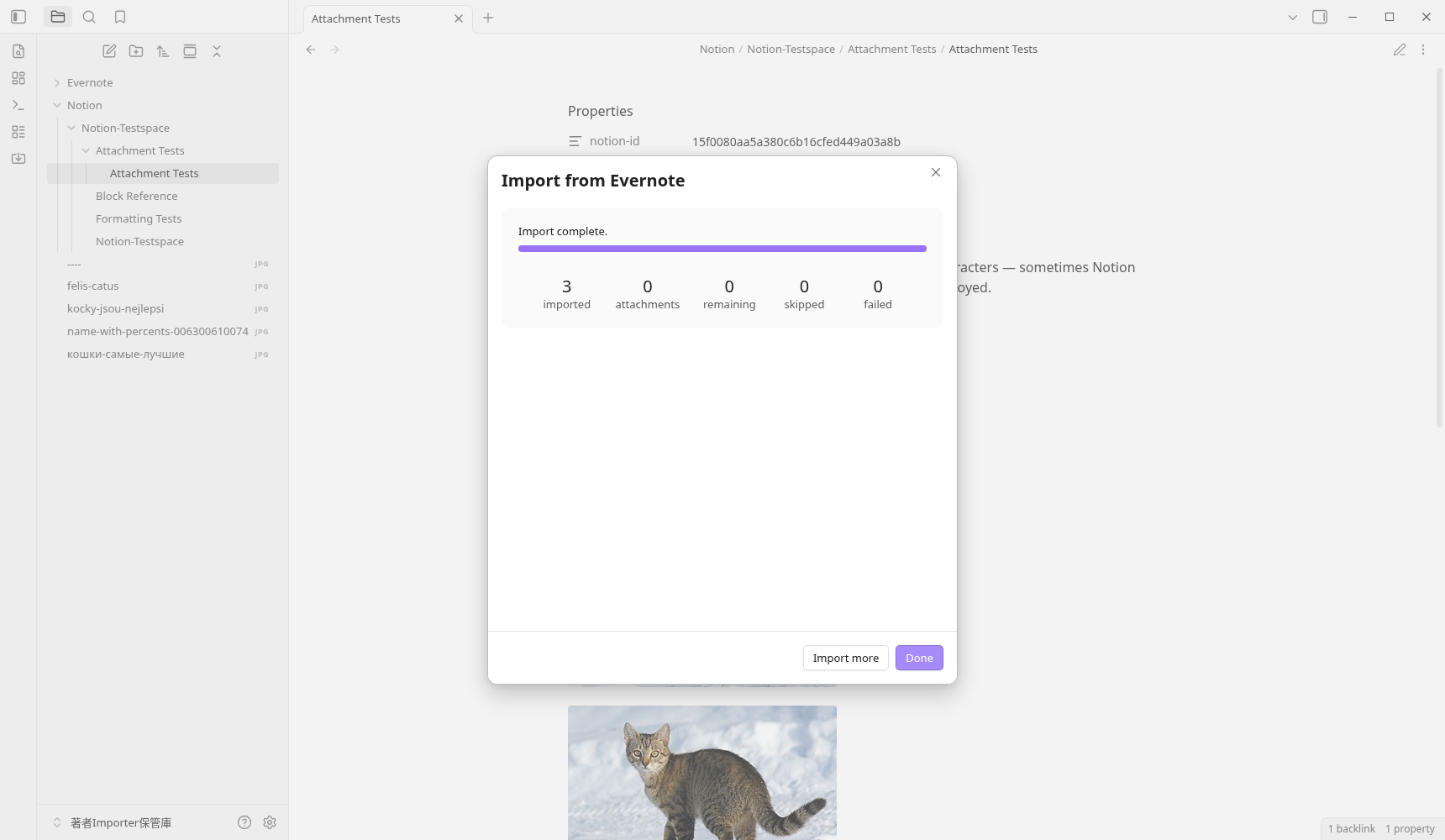
- 完了表示は3 imported / 0 attachments / 0 failed。保存先の
Evernote/code-block-indentation/に3ノートができました。
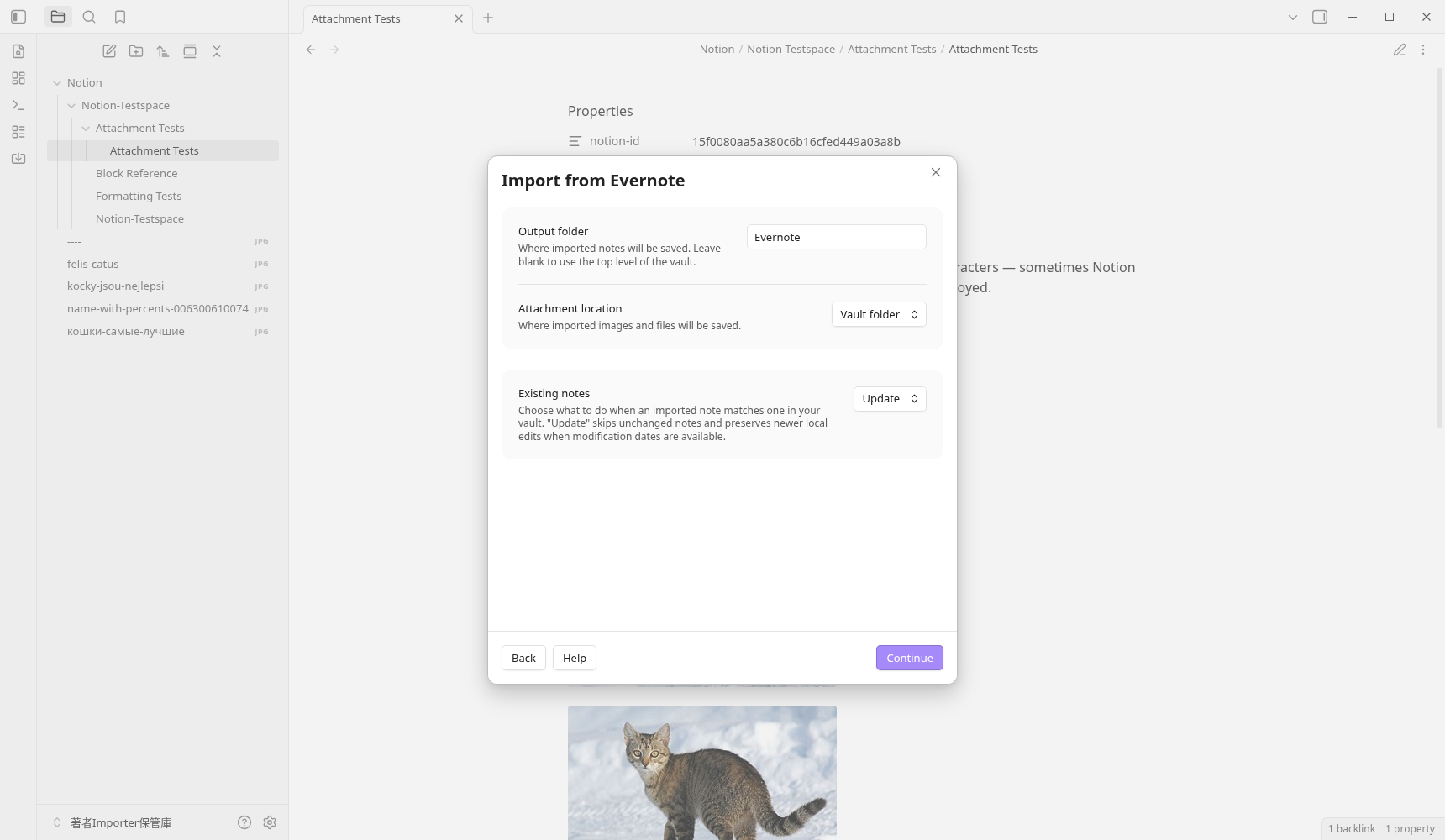
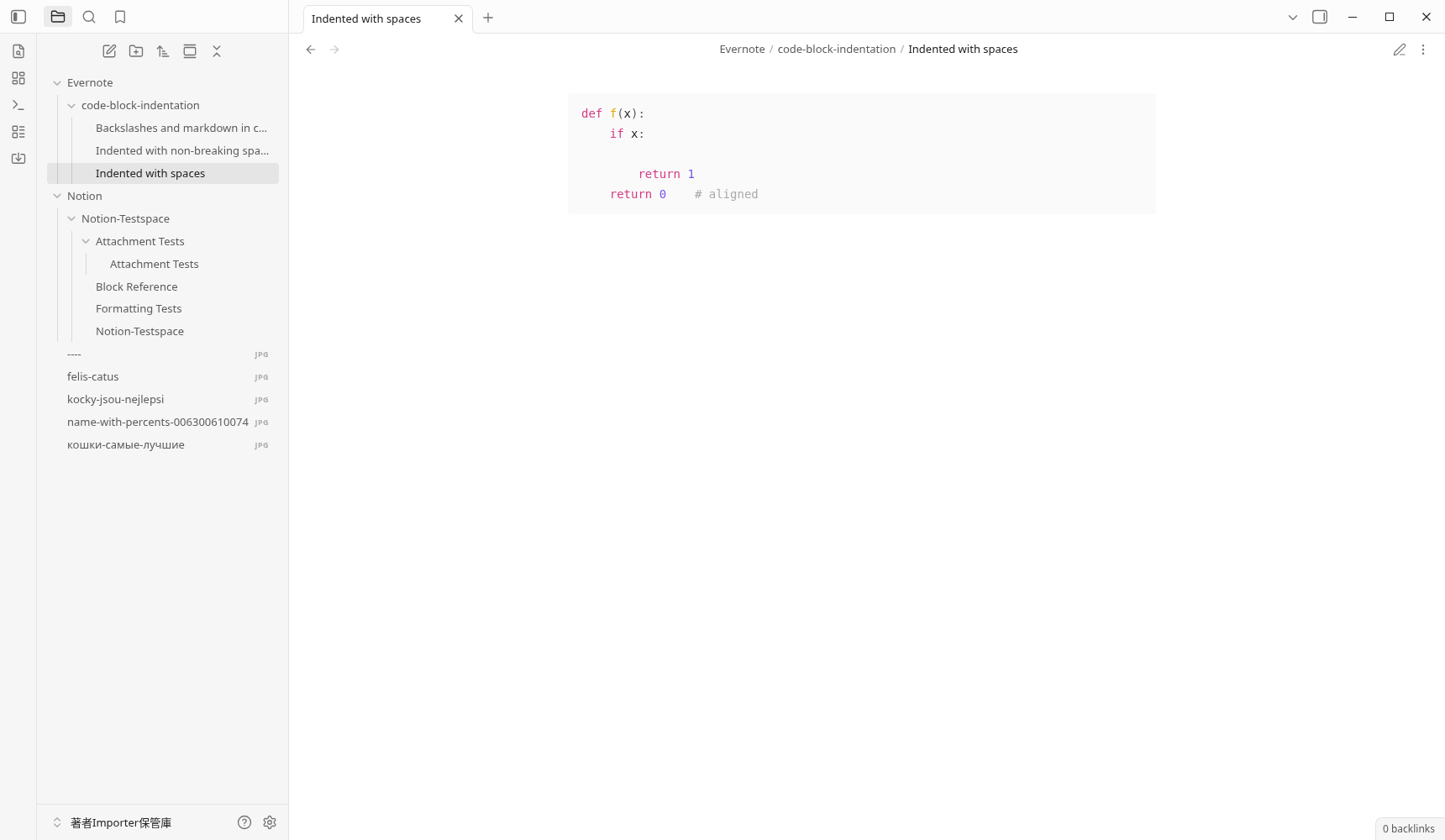
空白の例は4・8個の字下げと空行を保持しました。NBSPの例は通常の空白に変わりましたが、4・8個の字下げは一致しています。バックスラッシュ、*、_を含む文字列も、コードブロック内の文字として残りました。
空白の字下げを含む実保存全文
```python
def f(x):
    if x:

        return 1
    return 0    # aligned
```
バックスラッシュとMarkdown記号を含む実保存全文
```bash
grep -o 'a\\*b' file \\
  | sed 's/_x_/*y*/'
```
この3例には生成されたfrontmatterはありません。作成・更新日時やタグなど全てのmetadata、Evernoteの添付、任意の書式の保持は未検証です。
Apple NotesはmacOS条件と未検証を明示する
公式の固定sourceはPlatform.isMacOSとデスクトップ環境をチェックしています。今回動かしたのはLinux版Obsidianなので、Apple Notesの実取り込みは試していません。対応条件をsourceから読めることと、Macで実際に移行できたことは別です。
Apple Notesから移す場合は、公式のApple Notesの移行手順と対象環境を確認してください。このページのNotion/Evernoteの成功件数を、Apple Notesの実機成功として使うことはできません。
公式の小さな入力と、実保存例を比べる
再現用の入力2件は公式リポジトリの同じ固定commitにあるテストfixtureです。自分のアカウントのexportではありません。練習用Vaultで同じ入力を試すか、下の保存本文を比較に使えます。
保存例は実際にGUIで生成したMarkdownの元bytesです。ZIPには本文7件だけを含めています。画像、plugin本体、設定、入力fixtureは含みません。添付ノートのリンクを画像付きで表示したい場合は、元入力を自分の練習用VaultへImporterから取り込んで確認します。
移行前後の確認とFAQ
Notionではどちらの取り込み方を選びますか?
NotionのZIPは先に解凍しますか?
0 failedなら元の見た目も同じですか?
Notionの見出しやブロックへのリンクがページリンクになるのはなぜですか?
Evernoteのコードの字下げは残りましたか?
Apple Notesもこの環境で取り込めますか?
公開日: 2026年10月01日
確認範囲と公式資料
- Linux版Obsidian/Installer 1.13.7、Importer v3.1.9の実画面。公式release assets3件を手動配置した隔離VaultでGUIから有効化しました。
- Notion File importとEvernote ENEXを各1回、実際のOSファイル選択とStart importから実行。保存した7ノート、5ローカル画像、有限の本文・リンク・layout例を元fixtureと照合しました。
- Notionの添付ノートとEvernoteの空白コードノートを、同じ起動内のファイル一覧から再び開いてbytes一致を確認。アプリを再起動しての再オープンは未検証です。
- PNG・入力fixture・保存Markdownは元bytesを保っています。補助コードは準備と読取へ使用し、取り込みや出力ファイル生成をplugin APIで代替していません。
準備のprofile IDの誤り、クリック対象のselector待ちの失敗、ファイル選択で最初のReturnだけでは閉じなかった事実を保持しています。実際の選択確定はOS画面のOpenボタンで行いました。アプリはGUI Close後の実waitでexit 0、Xorgは所有processへSIGTERMして実wait 0でした。コントローラーは末尾のXlib終了処理でexit 1になっており、全体の正常終了とはしていません。詳細は検証記録にまとめます。
実アカウントのexport、Notion account/API・データベース・数式、Apple Notesの実行、全metadata/全layout/任意の大規模データ、他OS、iOS、Sync、SimpleMemo、速度・安全性・生産性の効果は未検証です。
- Importer 3.1.9公式release
- 固定commitの公式README
- Notion公式fixtureの原本
- Evernote公式fixtureの原本
- Apple Notesの固定source・OS条件
選定版のsourceと公式配布物の照合は行いましたが、sourceから同一ビルドを再現した検証ではありません。
次は、移したノートを日々使う入口を作る
移行後はノートの数・添付・リンク・読みやすさを確認し、必要な本文を手直しします。Vaultやノート間リンクを初めて使う方は、親ガイドでObsidianの基本操作を確認できます。